Recepten
Maak je vaak dezelfde soort offerte, zoals een cv-ketel vervangen, een warmtepomp plaatsen of een groepenkast uitbreiden? Leg die dan één keer vast als recept. In een nieuwe offerte zet je het recept er met één klik in, en daarna pas je per klant aan wat anders is.
Een recept maken
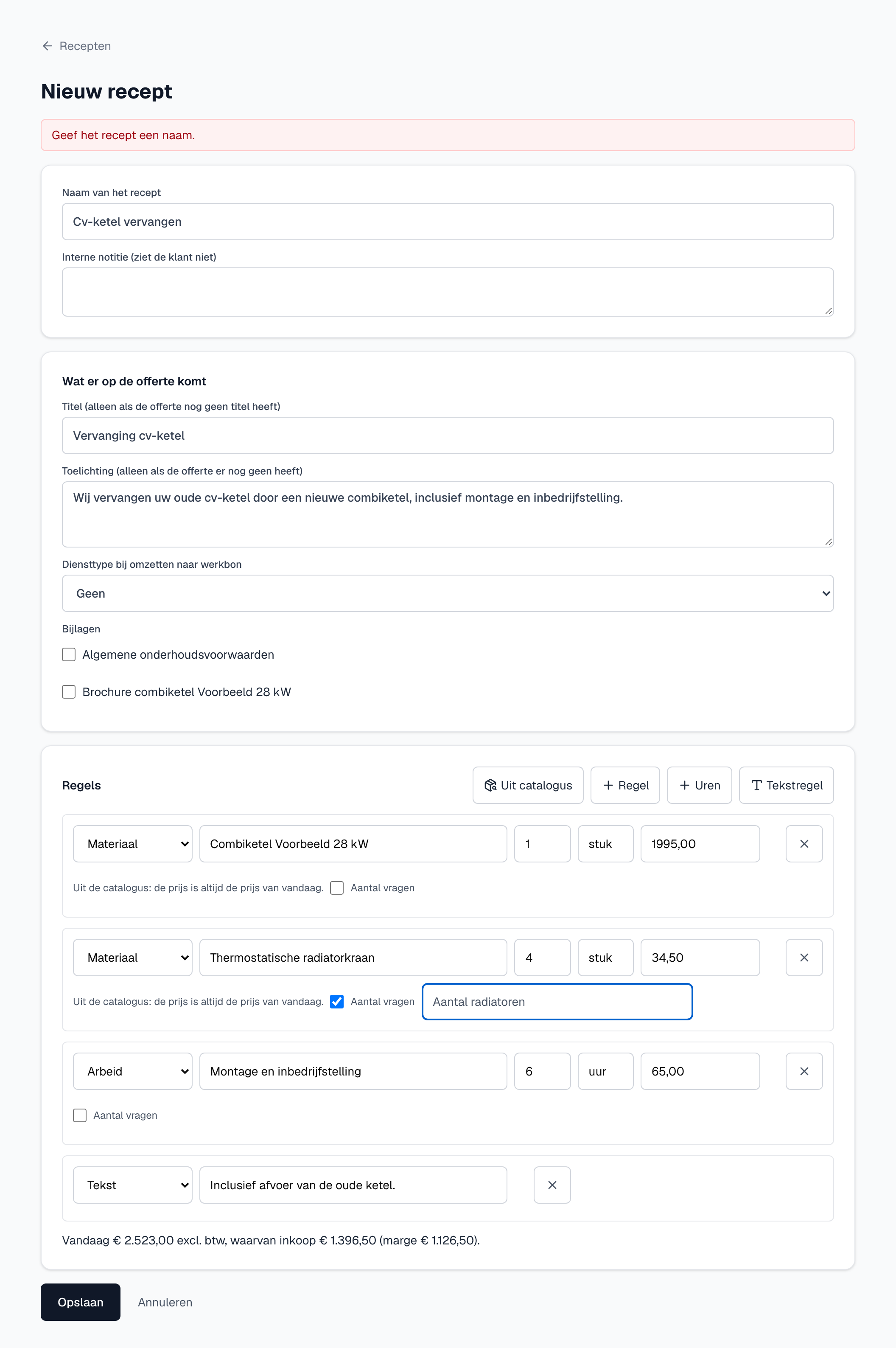
- Ga in het menu naar Recepten (onder Offertes) en klik op Nieuw recept.
- Geef het recept een Naam, bijvoorbeeld "Cv-ketel vervangen". Een Interne notitie ziet de klant nooit.
- Vul onder Wat er op de offerte komt eventueel een Titel en Toelichting in, kies het Diensttype bij omzetten naar werkbon en vink de Bijlagen aan, bijvoorbeeld je voorwaarden.
- Voeg de Regels toe:
- Uit catalogus: een artikel uit je materialencatalogus. Zo'n regel krijgt altijd de prijs van dat moment. Verhoog je je prijzen in de catalogus, dan geldt dat meteen voor al je recepten.
- Regel of Uren: een eigen regel met omschrijving, aantal, eenheid en prijs.
- Tekstregel: een zin op de offerte zonder prijs, bijvoorbeeld "Inclusief afvoer van de oude ketel."
- Verschilt het aantal per klant, zoals het aantal radiatoren, vink dan Aantal vragen aan en typ de vraag, bijvoorbeeld "Aantal radiatoren". Het aantal dat je invult, is het voorstel.
- Onderaan zie je wat het recept vandaag kost, en met inkoopprijzen in de catalogus ook je marge. Klik op Opslaan.
Een recept gebruiken
- Maak een offerte, of open een concept, en klik bij de regels op Uit recept.
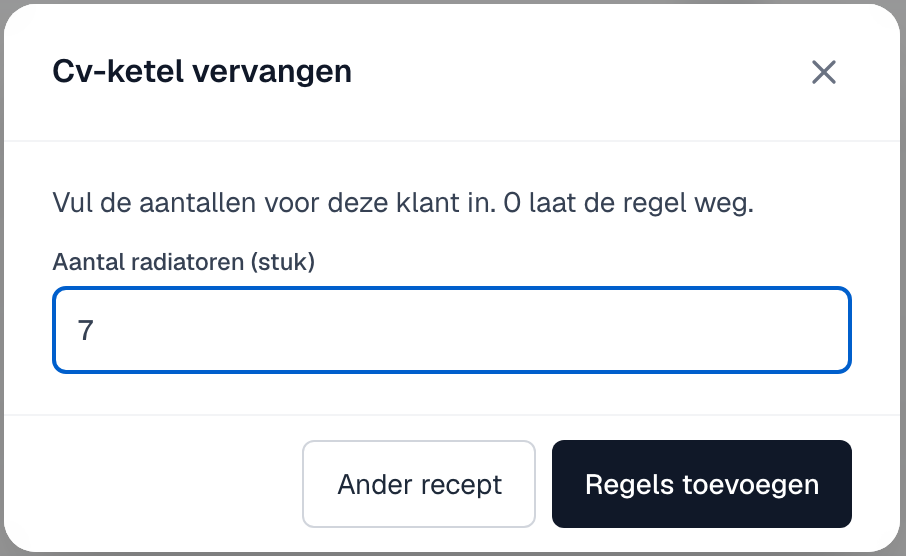
- Kies het recept. Vraagt het recept om aantallen, vul ze dan in voor deze klant. Met 0 blijft die regel weg.
- Klik op Regels toevoegen. De regels komen onder de regels die er al stonden, met de prijzen van vandaag. Heeft de klant een standaardkorting, dan krijgen de regels die ook.
- Had de offerte nog geen titel, toelichting of diensttype, dan neemt Bookordo die van het recept over. De bijlagen van het recept komen erbij.
Daarna is het een gewone offerte: pas regels aan, haal er weg of voeg toe. Je kunt ook twee recepten combineren, bijvoorbeeld "Cv-ketel vervangen" en "Thermostaat plaatsen".
Vanaf Recepten kan het ook andersom: klik bij een recept op Offerte maken en je begint direct met een nieuwe offerte met dat recept.
Een offerte bewaren als recept
Heb je een offerte gemaakt die je vaker nodig hebt? Open de offerte en klik op Opslaan als recept. Geef het een naam. De titel, toelichting, het diensttype, de bijlagen en alle regels gaan mee. Regels uit de catalogus blijven aan het artikel gekoppeld en krijgen later dus steeds de actuele prijs.
Beheren
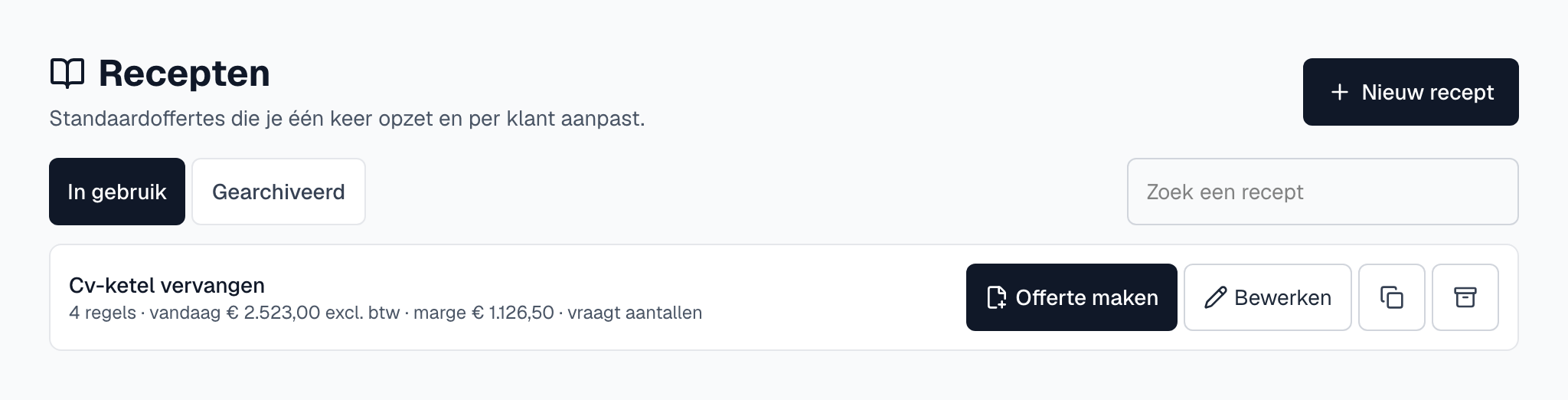
In de lijst zie je per recept het aantal regels, wat het vandaag kost en de marge. Dupliceren maakt een kopie om een variant te maken. Archiveren haalt een recept uit de lijst en uit Uit recept; onder Gearchiveerd zet je het terug. Een recept wordt nooit verwijderd.
Veelgestelde vragen en problemen
Bij een regel staat "staat niet meer in de catalogus". Het artikel is gearchiveerd. Het recept gebruikt dan de tekst en prijs van toen je het recept het laatst opsloeg. Kies een ander artikel, of zet het artikel terug in de catalogus.
De prijs in mijn offerte is anders dan in het recept. Regels uit de catalogus krijgen de prijs van het moment dat je het recept toepast. Een offerte die al bestaat, verandert niet als je later de catalogus aanpast.
Kan een recept een ander recept bevatten? Nee. Combineer ze in de offerte: kies Uit recept twee keer.