Een werkbon afronden
Op het opdrachtdetail rondt u de werkbon stap voor stap af: u vinkt de checklist af, uploadt de verplichte foto's, laat de klant tekenen en tikt op Afronden. Dit artikel loopt de hele afrondflow door en legt uit wat de klant ervan ziet.
Checklist en verplichte foto's
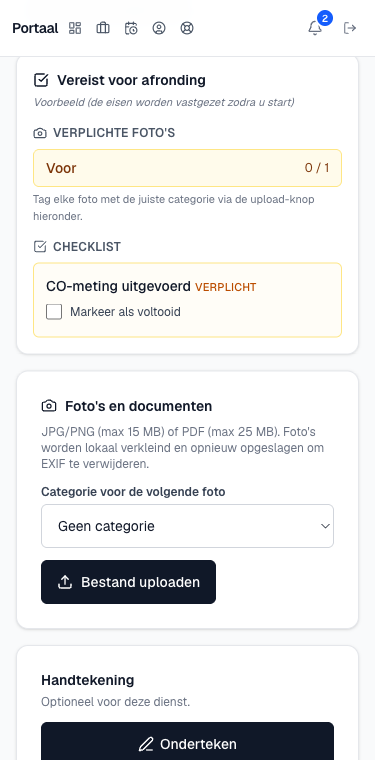
Het blok Vereist voor afronding toont wat uw beheerder voor dit diensttype heeft ingesteld:
- Verplichte foto's: per categorie een teller, bijvoorbeeld "Situatie vooraf 0 / 2". Een categorie kleurt groen zodra het aantal is gehaald.
- Checklist: items die u afvinkt, of waar u een tekst, getal of foto invult. Items met het label Verplicht moeten ingevuld zijn voordat u kunt afronden.
Foto's en documenten uploaden
In het foto-blok kiest u eerst de categorie en dan Foto uploaden (JPG of PNG). Foto's worden automatisch verkleind en van locatiegegevens ontdaan voordat ze worden verstuurd. U kunt ook documenten zoals een PDF toevoegen. Uw beheerder bepaalt per bestand of de klant het te zien krijgt.
Tijd vastleggen
In het blok Tijd vastleggen tikt u op Starten zodra u begint. Met Pauzeren en Hervatten onderbreekt u de teller, met Stoppen sluit u de sessie af, eventueel met een korte notitie over wat er is gedaan. Een sessie stopt na 12 uur automatisch (label AUTO-STOP). Eerdere sessies staan eronder; uw beheerder kan ze naderhand corrigeren.
Klanthandtekening
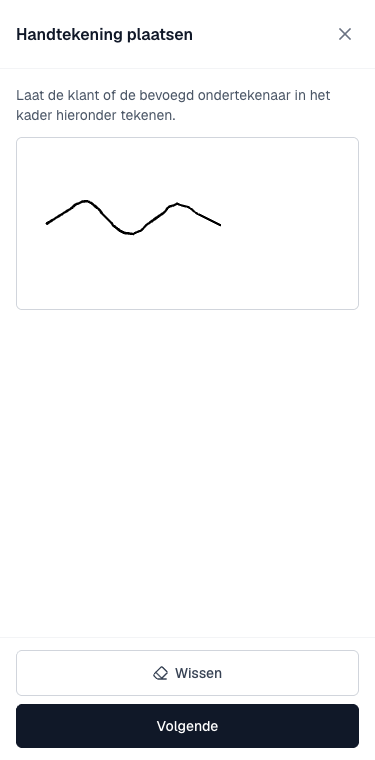
- Tik in het blok Handtekening op Onderteken. Boven het blok staat of de handtekening voor deze dienst verplicht of optioneel is.
- Laat de klant in het kader tekenen. Met Wissen begint de klant opnieuw; tik daarna op Volgende.
- Vul de Naam ondertekenaar in, vink de bevestiging aan dat de ondertekenaar bevoegd is en tik op Vastleggen.
Kan er niet getekend worden, tik dan op Overslaan en kies een reden: Klant niet aanwezig, Klant weigerde te tekenen, Tablet/telefoon defect, of Anders met een korte toelichting. Alleen een beheerder kan het overslaan later ongedaan maken zodat u alsnog kunt laten tekenen. Een geplaatste handtekening kunt u zelf via Vervangen opnieuw zetten.
Afronden
Tik op Afronden en bevestig met Bevestig afronden. Nog lopende tijdsessies worden automatisch gesloten en de werkbon-status gaat naar "Afgerond". Ontbreekt er nog iets, dan blokkeert het portaal het afronden en vertelt de foutmelding precies wat: een verplichte handtekening, ontbrekende foto's per categorie, of niet-ingevulde checklist-items. Te vroeg afgerond? Uw beheerder kan een afronding terugdraaien.
Wat de klant hiervan ziet
In het klantportaal ziet de klant na afronding de handtekeningbevestiging, de foto's en documenten die op zichtbaar staan, en eventueel door de beheerder ingevoerde regels met kosten. Werkstatussen met een mailinstelling sturen de klant onderweg al automatisch een update-e-mail.
Veelgestelde vragen en problemen
Ik krijg "Plaats eerst een handtekening (of sla expliciet over) voordat u afrondt". Voor dit diensttype is de handtekening verplicht. Laat de klant tekenen, of kies Overslaan met een reden; daarna lukt het afronden wel.
Afronden meldt dat er foto's ontbreken, maar ik heb ze geüpload. De teller loopt per categorie. Controleer of elke foto de juiste categorie heeft; u kunt een foto in het foto-blok een andere categorie geven.
Ik heb per ongeluk op Overslaan getikt bij de handtekening. Alleen uw beheerder kan het overslaan opheffen. Vraag dit even aan; daarna verschijnt de knop Onderteken weer.
De werkbon zegt "Werkbon is al afgerond". Een collega of de beheerder was u voor. Er hoeft niets meer te gebeuren.
Ik ben vergeten de tijd te stoppen. Afronden sluit lopende sessies automatisch. Loopt een sessie los daarvan door, dan stopt die na 12 uur vanzelf en kan uw beheerder de tijd corrigeren.