Werken in het monteursportaal
Na het inloggen kom je op je persoonlijke portaal. Je ziet daar alleen het werk waaraan je bent toegewezen, als hoofdmonteur, als assistent of op een bezoek. Het portaal heeft vijf onderdelen: Vandaag, Werk, Taken, Spullen en Profiel.
Op een telefoon, en op een tablet die je rechtop houdt, staan ze in de menubalk onderaan het scherm, elk met een icoon en een naam. Het onderdeel waar je bent, is gevuld. Vanaf een breed scherm (een computer of een liggende tablet, vanaf 1024 pixels) staan dezelfde vijf onderdelen bovenin naast elkaar, met Hulp erachter. Op een tablet die je rechtop houdt, staat Hulp als rondje bovenin; op een telefoon vind je de hulp onderaan Profiel, bij Hulp bij de app. Bovenin blijven het belletje en de knop Uitloggen altijd staan. Tik op het woord Portaal (of op de naam van het portaal) en je bent weer op Vandaag.
Vandaag
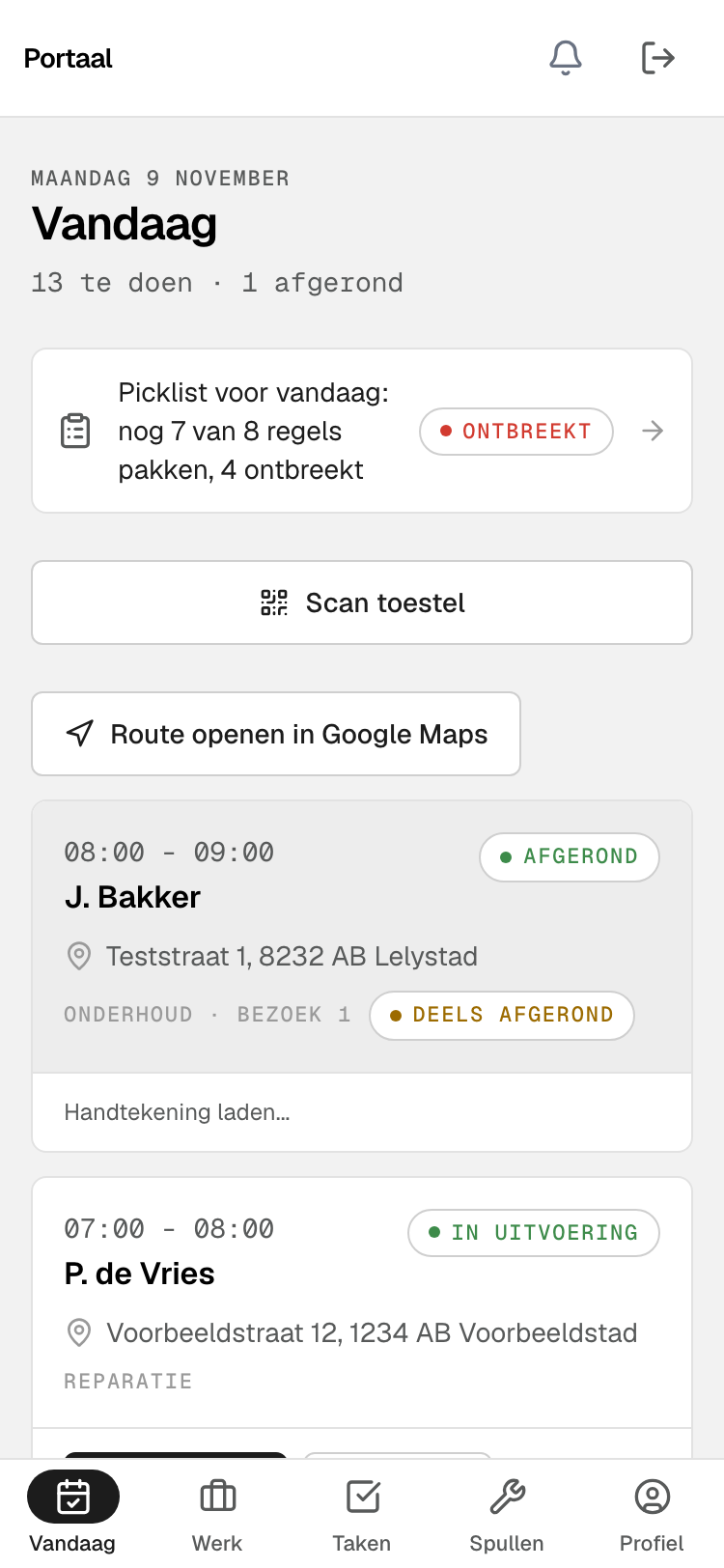
Vandaag is de pagina waar je de dag mee begint en afsluit. Bovenaan staat de datum, de titel Vandaag en een telling: "3 te doen · 0 afgerond". Daaronder, van boven naar beneden:
- de picklistbalk, als er nog iets te pakken is;
- de knop Scan toestel;
- de knop Route openen in Google Maps;
- een kaart per bezoek van vandaag, op tijd;
- het blok Morgen.
De kaarten
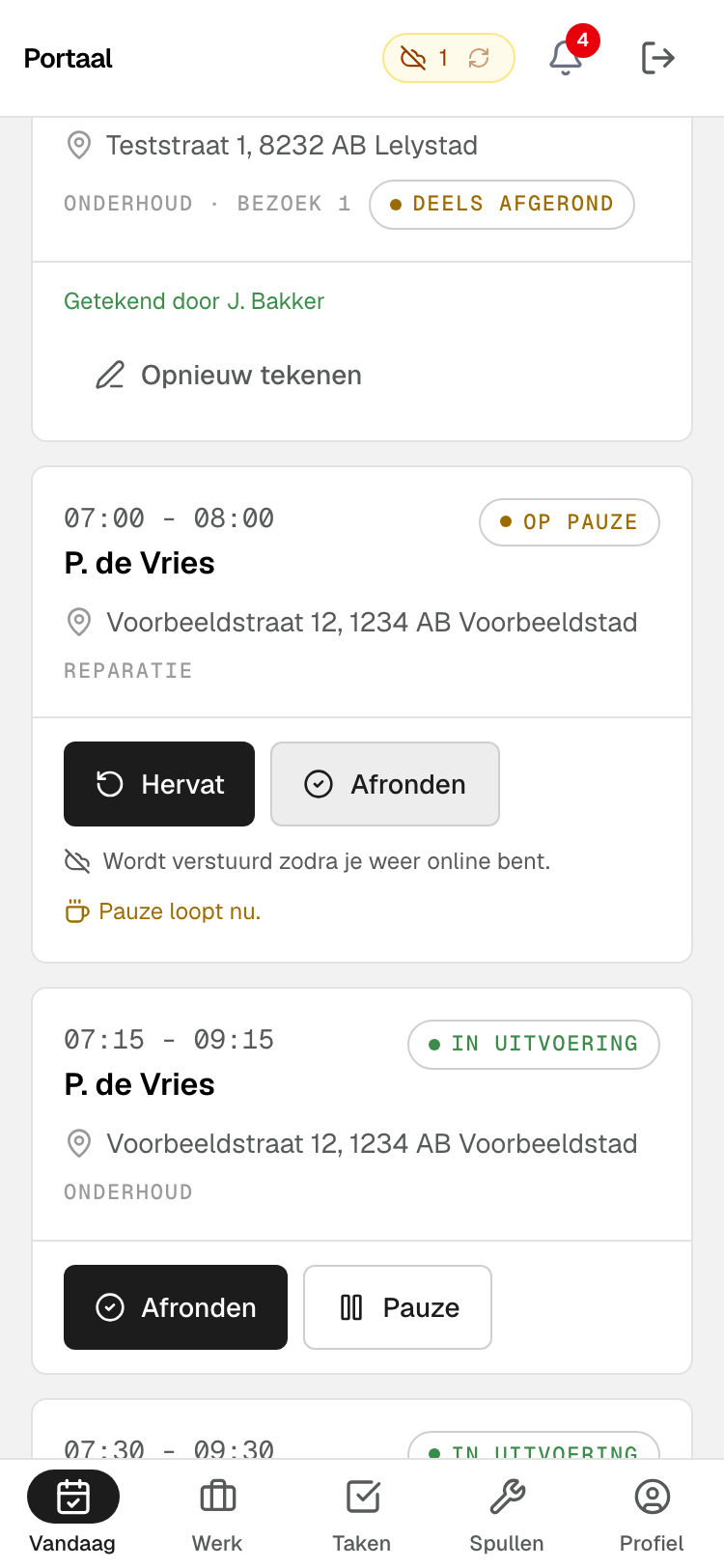
Elke kaart is één bezoek. Je ziet het tijdvak, de klant, de status van het bezoek (Gepland, Onderweg, In uitvoering, Op pauze of Afgerond), het adres, het diensttype en, bij een werkbon met meer bezoeken, het nummer van het bezoek ("Bezoek 2"). Een spoedwerkbon heeft een rood label Spoed. Staat het bezoek bij je collega's op "als assistent", dan staat dat erbij. Is al een bezoek afgerond en komt er nog een, dan staat op de kaart ook het oranje label Deels afgerond.
Tik op het bovenste deel van de kaart (tijd, klant, adres) en de werkbon opent. De knoppen onderaan de kaart zijn aparte knoppen: die openen niets, ze doen iets.
Welke bezoeken staan op Vandaag? Elk bezoek van vandaag waar jij het hoofdmonteur of assistent van bent, elk bezoek dat al loopt (ook als het gisteren begon) en elk bezoek dat je vandaag hebt afgerond. Bezoeken van een collega op dezelfde werkbon staan er niet, ook niet als jij de hoofdmonteur van de werkbon bent; die zie je op de werkbon zelf. Geannuleerde bezoeken staan er niet.
Heb je vandaag niets, dan zie je "Geen bezoeken vandaag." met de knop Naar Werk.
Route openen in Google Maps zet de hele dag in één rit: van je thuisbasis (als je beheerder die heeft ingevuld, anders vanaf waar je nu bent) langs de adressen van de bezoeken die nog open zijn, in de volgorde van de dag. Een bezoek met een aangewezen plek is een stop op die plek. Bij meer dan tien adressen zie je meerdere knoppen, "Route deel 1 openen in Google Maps" en "Route deel 2 openen in Google Maps".
De knoppen op een kaart
Bij het adres op een kaart staat de knop Route. Die opent Google Maps met de route naar dat ene bezoek: naar de speld als kantoor de plek op de kaart heeft aangewezen, anders naar het adres. Zie De routeknop. Staat er een foto van de plek bij het bezoek, dan staat er naast het adres een camera met het aantal. De foto's zelf zie je op de werkbon, zie Een foto bij het adres.
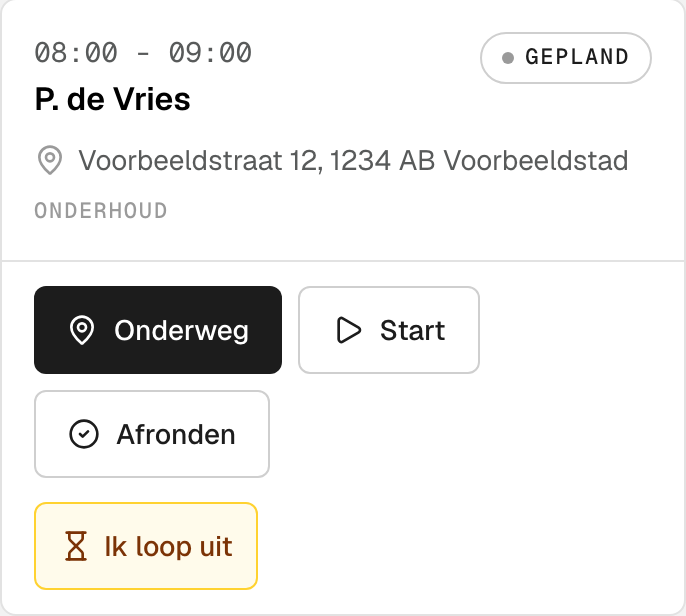
Onder elke kaart staat de knop die nu past. Die is donker gevuld; een tweede knop die ook kan, staat ernaast met een rand. Alle knoppen zijn groot genoeg om met een handschoen aan te raken.
| Status van het bezoek | Knoppen |
|---|---|
| Gepland, voor vandaag of eerder | Onderweg, Start en Afronden |
| Onderweg | Start en Afronden |
| In uitvoering | Afronden en Pauze |
| Op pauze | Hervat en Afronden |
| Gepland op een latere dag, of zonder tijd | geen knoppen |
| Afgerond | geen knoppen, wel de regel over de handtekening |
- Onderweg: tik erop als je naar het bezoek vertrekt. Het bezoek gaat op Onderweg. Heeft je beheerder de onderweg-melding aangezet, dan krijgt de klant een sms met je verwachte aankomsttijd. Die tijd rekent Bookordo vanaf je huidige locatie als je die deelt, anders vanaf je laatst bekende locatie, het einde van je vorige bezoek van die dag of je thuisbasis. Je ziet de tijd zelf ook op de kaart: "Verwachte aankomst over ongeveer 15 minuten (op basis van je huidige locatie)."
- Start: het bezoek gaat op In uitvoering en je tijd begint te lopen. Je hoeft niet eerst op Onderweg te tikken; Start kan ook direct vanaf Gepland. Loopt er al een tijdsessie van je op deze werkbon, dan staat er alleen Start en geen Onderweg: je bent immers al aan het werk.
- Pauze en Hervat: pauzeert en hervat het bezoek en je tijd. Op een bezoek op pauze staat "Pauze loopt nu."
- Afronden: opent het afrondvenster boven de werkbon: je kiest Klaar of Terugkomen, de klant tekent één keer en je rondt af. Zie De werkbon en het afronden en Een bezoek afronden en laten tekenen.
- Ik loop uit: loop je later dan gepland, tik dan op Ik loop uit en kies ongeveer hoeveel later: 15, 30, 45, 60 of 90 minuten. De knop staat bij een gepland bezoek en als je onderweg bent. Bookordo rekent de nieuwe verwachte tijd uit (de geplande tijd of nu, plus de uitloop) en de klant krijgt een e-mail en sms met die tijd. Op de kaart staat daarna "Uitloop gemeld: rond 12:30". Meld je binnen tien minuten opnieuw, dan past Bookordo alleen de volgpagina van de klant aan en stuurt geen tweede bericht.
Ben je assistent op een werkbon waar alleen het aanspreekpunt de bezoekstappen zet (de standaardinstelling), dan staan er geen knoppen op je kaart, maar de regel "Het aanspreekpunt meldt onderweg, start en rondt dit bezoek af." Zie Het team op een werkbon.
Na een tik laat de kaart direct de nieuwe stand zien. Gaat er iets mis, bijvoorbeeld omdat kantoor het bezoek intussen heeft verzet, dan staat er een rode regel onder de knoppen met wat er is gebeurd. Heb je geen verbinding, dan wacht de stap in de wachtrij; zie Zonder verbinding.
De picklistbalk
Heeft je bedrijf de picklist en staat er nog iets niet gepakt, dan staat er bovenaan een balk, bijvoorbeeld "Picklist voor morgen: nog 2 van 2 regels pakken". Ontbreken er regels, dan staat erachter "2 ontbreekt" en het label Ontbreekt. Is alles gepakt, dan verdwijnt de balk. Tik op de balk en je ziet Mijn picklist van die dag; zie De picklist.
De balk zegt "vandaag", "morgen" of de naam van de dag ("voor maandag"). Voor 12:00 op een werkdag gaat het over vandaag; vanaf 12:00, in het weekend en op een feestdag over de eerstvolgende werkdag.
Morgen
Onder de kaarten staat Morgen: de bezoeken van de eerstvolgende dag waarop je werk hebt, op tijd, met de klant, de plaats en het diensttype. Heb je morgen niets maar maandag wel, dan heet het blok Maandag. Tik op een regel om de werkbon te openen. Staat er niets in de komende week, dan zie je "Morgen staat er niets gepland." Wat verder weg ligt, vind je onder Werk.
Werk
Onder Werk staat al je werk, in drie tabbladen. Achter elke naam staat het aantal. Bij het adres op elke rij staat de knop Route voor dat bezoek, met dezelfde regel als op Vandaag: naar de speld of anders naar het adres.
- Open: werk dat nu op je bord ligt: de werkbonnen waarvan het moment vandaag is of al voorbij, en die nog niet klaar zijn. Onder een rij staan de knoppen van het bezoek, net als op Vandaag, zodra er een stap te zetten is. Een werkbon waar kantoor je alleen op één bezoek heeft gezet, staat er ook tussen.
- Aankomend: wat na vandaag gepland staat, tot 60 dagen vooruit, per dag gegroepeerd. Heb je op een dag meer dan één werkbon, dan staat boven die dag de knop Route openen in Google Maps. Onderaan staat Voorlopig gepland: bezoeken die de automatische planning voor je heeft gezet. De klant weet het nog niet en de datum kan nog veranderen; deze rijen kun je niet openen.
- Afgerond: wat je in de afgelopen 30 dagen hebt afgerond. Je kunt het inzien, niet meer wijzigen.
Een rij toont de klant, het moment, de plaats, het diensttype en de status van de werkbon. Staat er "als assistent", dan ben je assistent op die werkbon. Tik op een rij om de werkbon te openen.
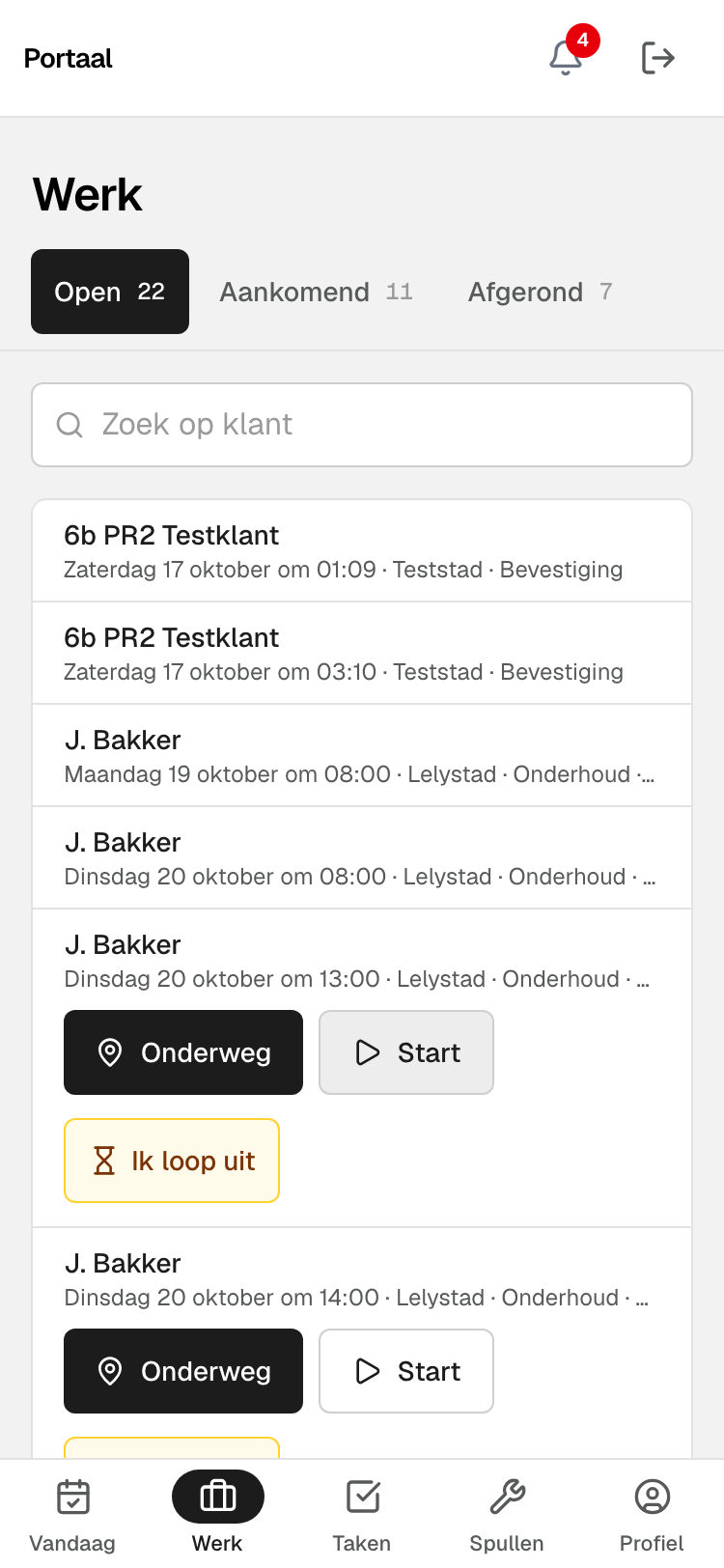
Zoeken. Boven de lijst staat Zoek op klant. Typ een deel van de naam en de lijst van het tabblad waar je op staat, wordt korter. Hoofdletters en accenten maken niet uit: "muller" vindt "Müller". Het zoeken gebeurt op je telefoon en werkt dus ook zonder verbinding, in de lijst die je al had geladen. Vind je niets, dan staat er "Geen werk voor deze klant." Zoek je een klant die niet in je lijst staat, bijvoorbeeld om een taak te maken, gebruik dan Klant zoeken onder Taken.
Terug: terug naar waar je vandaan kwam
De knop Terug bovenaan een pagina brengt je terug naar de plek waar je vandaan kwam, en zegt waar naartoe: "Terug naar Vandaag", "Terug naar Werk", "Terug naar de werkbon", "Terug naar Taken", "Terug naar Spullen" of "Terug naar de klant". Open je een werkbon vanaf Vandaag, dan brengt Terug je naar Vandaag. Open je hem vanaf het tabblad Aankomend van Werk, dan kom je terug op dat tabblad. Open je vanaf de werkbon een toestel of een klant, dan brengt Terug je naar de werkbon, en de werkbon brengt je daarna weer naar Vandaag.
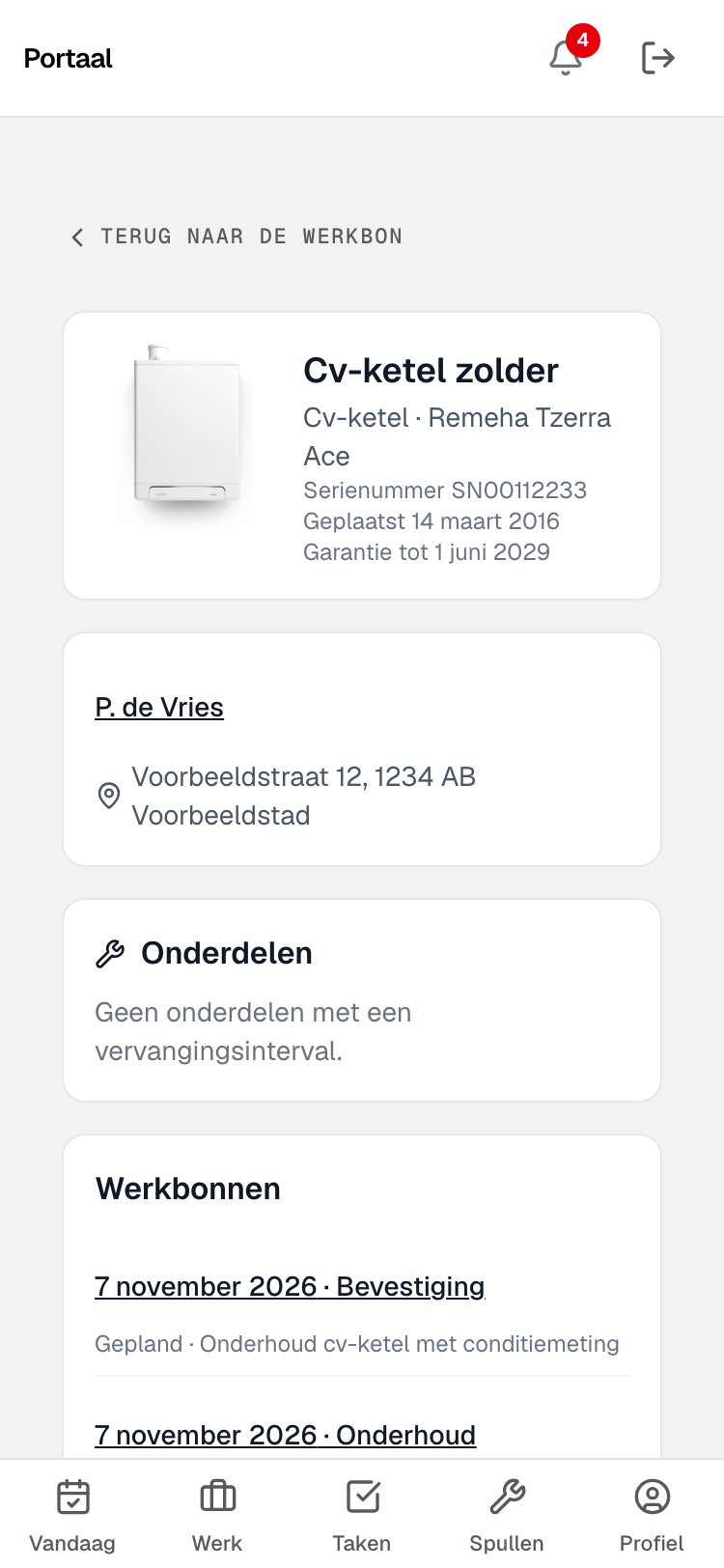
Kom je op een pagina zonder dat Bookordo weet waar je vandaan kwam, bijvoorbeeld via een link in een e-mail, dan gaat Terug naar een vaste plek:
| Pagina | Terug naar |
|---|---|
| Werkbon | Werk |
| Toestel | Vandaag |
| Picklist | Vandaag |
| Middel | Spullen |
| Telling van je bus | Spullen |
| Klant | Klant zoeken |
| Vervolg | de werkbon |
Spullen is zelf een onderdeel van de menubalk en heeft geen Terug, tenzij je er vanaf een andere pagina kwam.
Zonder verbinding
Het portaal werkt ook als je geen bereik hebt, bijvoorbeeld in een kelder of kruipruimte. Open Vandaag en Werk en de werkbonnen van de dag eenmaal met verbinding; daarna laden ze ook zonder bereik, uit je telefoon. De stappen op de kaarten werken dan ook:
- Onderweg, Start, Pauze en Hervat op een kaart, en Starten, Pauzeren, Hervatten en Stoppen in het blok Tijd vastleggen op de werkbon, komen in een wachtrij. De kaart laat meteen de nieuwe stand zien en zegt "Wordt verstuurd zodra je weer online bent." Bovenin staat de oranje indicator met het aantal wachtende acties.
- Zodra je telefoon weer bereik heeft, verstuurt Bookordo de stappen vanzelf, in de volgorde waarin je ze zette, en elke stap precies één keer. Je hoeft niets te doen; met Probeer nu in de indicator kun je het afdwingen. Bij Onderweg, Start, Pauze en Hervat, bij de knoppen in het blok Tijd vastleggen en bij Aankomen legt Bookordo het moment vast waarop je op de knop tikte, niet het moment van verzenden; de werkbonnen van vandaag staan bovendien klaar zodra je Vandaag met bereik opent. Zie Het moment van je tik blijft bewaard en Vandaag staat klaar zonder bereik.
- Heb je Onderweg zonder bereik gedrukt en komt het bericht pas veel later aan (meer dan een halfuur later, of nadat het bezoek volgens de planning al voorbij was), dan stuurt Bookordo de klant geen sms of uitloopmail meer. De stap zelf komt wel gewoon aan.
- Heeft kantoor of een collega het bezoek intussen veranderd, dan weigert Bookordo de stap bij het verzenden. Je ziet dan een melding, bijvoorbeeld "Pauze nemen is niet verwerkt: de status was intussen al veranderd. Kijk op Vandaag of de werkbon hoe het nu staat." De andere stappen in de wachtrij gaan gewoon door.
Ook het afronden met de handtekening van de klant en Vraag kantoor werken zonder verbinding, als je de werkbon eerder met verbinding hebt geopend. Wat wel verbinding nodig heeft: Ik loop uit (de klant krijgt er een bericht van) en het uploaden van foto's. Meer hierover staat in Offline werken en de app installeren.
Het werkbondetail
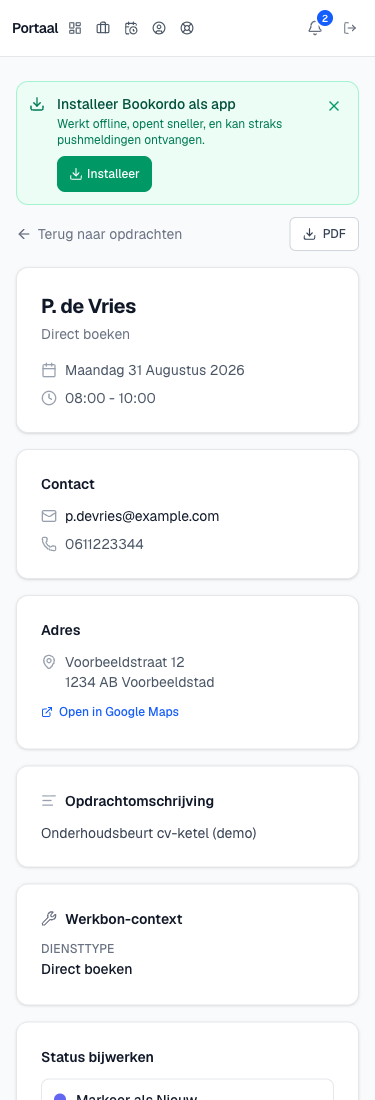
Tik op een kaart of een rij en je ziet de werkbon: bovenaan de kop, daaronder tien secties en onderaan de vaste actiebalk met de knop die nu past, je timer en Vraag kantoor. Alleen Nu en Werk staan open; de rest klap je open met een tik op de kop. Wat in welke sectie staat en hoe de balk werkt, staat in De werkbon en het afronden. Dit staat er in totaal op:
- Kop: klantnaam, diensttype, datum en tijdvak. De werkstatus van je bedrijf staat in de sectie Meer. Is al een bezoek afgerond en komt er nog een, dan staat onder de werkstatus het label Deels afgerond; dat label staat ook in Werk en op Vandaag.
- Contact: e-mailadres en telefoonnummer van de klant. Eén tik belt of mailt direct.
- Adres: het werkadres, met daaronder de locatieomschrijving, bijvoorbeeld "Kavel 12, bouwnummer 8", en de knop Navigeren. Is de plek op de kaart aangewezen, dan staat er "Plek handmatig aangewezen op de kaart" en gaat Navigeren naar de coördinaten, naar de speld dus. Heeft de werkbon geen straat, dan gaat het ook naar de coördinaten; anders naar het adres. Staat er "Plek niet exact, wijs aan op de kaart", dan kent Bookordo het adres maar op de straat of de plaats na; vraag kantoor de plek aan te wijzen. Zie Adres en kaart. In de alleen-lezen weergave van een werkbon staat dezelfde knop Route bij de plaats. Onder het adres staat het blok Foto van de plek: met Foto toevoegen maak je met de camera een foto van de ingang of het hek. Je kiest of de foto bij de klant of alleen bij deze werkbon hoort, en je verwijdert alleen je eigen foto's. Zie Een foto bij het adres.
- Omschrijving en Wat de klant heeft ingevuld: de omschrijving en de antwoorden uit het boekingsformulier.
- Werkprocessen: in de sectie Werk staat de kaart Werkprocessen met de stappen en vragen die je beheerder voor deze dienst heeft ingesteld, elk met de versie, je voortgang en een status. Met Starten of Verder open je het werkproces in een scherm over de hele telefoon, met Onderbreken zet je het even stil, en Overslaan of Afbreken (met een reden) staan er alleen als je beheerder dat heeft toegestaan. Een verplicht werkproces start vanzelf bij het begin van het eerste bezoek en moet af zijn voordat je de werkbon kunt afronden. Zie Werkprocessen en De werkbon en het afronden.
- Foto's van de klant: heeft de klant foto's meegegeven, dan staan ze in de sectie Werk, direct onder de antwoorden uit het boekingsformulier. Onder elke foto staat waar hij vandaan komt: Bij de aanvraag, Bij het bevestigen of In het portaal met de datum en tijd. Tik op een foto om hem op volledige grootte te openen in een nieuw tabblad. Zo zie je wat de klant bedoelt voor je er bent, bijvoorbeeld het typeplaatje of de storing. Staat er geen foto, dan staat er geen blok. Het blok staat alleen op een werkbon die nog open is; een afgeronde of geannuleerde werkbon opent zonder sectie Werk. Je eigen foto's staan niet hier maar bij Materialen en foto's. Kantoor ziet hetzelfde blok, zie Foto's van de klant.
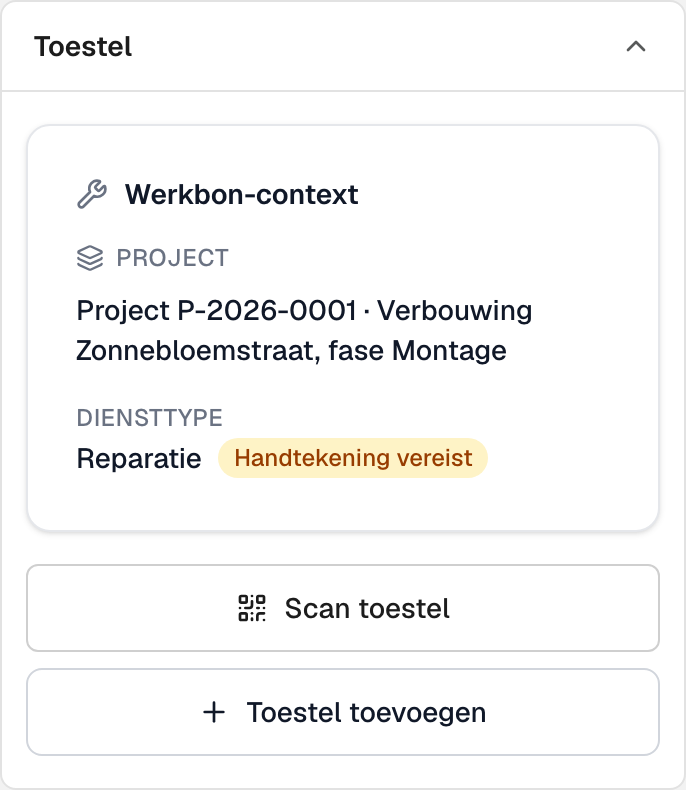
- Werkbon-context: het diensttype, het object en, bij een onderhoudscontract, het contract met de volgende beurt. Heeft het contract een budget, dan staat erbij hoeveel uur of welk bedrag er nog in zit, of dat het budget bijna op of overschreden is. Je tijd uit Tijd vastleggen telt mee voor dat budget.
- Project: hoort de werkbon bij een project en heeft je bedrijf het plan Installateur of hoger, dan staat in de werkbon-context een regel als "Project P-2026-0001 · Badkamer Jansen, fase Montage". Er staan geen bedragen bij.
- Meerwerk bij het afronden: hoort de werkbon bij een project van een consument en is er meerwerk boven EUR 300,00 dat de klant nog niet heeft getekend, dan blijft de werkbon open als je op Werkbon afronden tikt. Je leest: "Het meerwerk van EUR 450,00 is nog niet schriftelijk goedgekeurd door de consument. Laat de klant tekenen of leg een spoedreden vast. Kantoor kan een spoedreden vastleggen." Zelf een reden invullen kan niet; bel kantoor of laat de klant tekenen. Zie Meer- en minderwerk.
- Scan toestel: open een toestel door het label te scannen; de naam van het toestel bij de werkbon-context opent het ook. Met Toestel toevoegen zet je een nieuw toestel bij de klant, en als de werkbon nog geen toestel heeft, meteen bij deze werkbon. Zie Een toestel scannen. Scan je het label van een middel van je eigen bedrijf, zoals een ladder of een meetapparaat, dan zie je dat middel: de status, waar het hoort en de handleiding als kantoor die deelt. Zie Middelen.
- Materialen: wat er op de werkbon staat, en de knoppen Scan, Zoeken en Los artikel om zelf materialen te boeken; zie Materialen scannen en boeken.
- Bezoek: in de sectie Nu staat het bezoek van nu, bijvoorbeeld "Bezoek 2 van 3", met de status en het moment, en de knop Bezoek afronden zodra het bezoek loopt of voor vandaag gepland staat. Alle bezoeken staan in de sectie Bezoeken, met Terugkomen. Zie Een bezoek afronden en laten tekenen.
- Vervolg: in de sectie Meer staat het blok Vervolg, met drie keuzes: Offerte maken, Nieuwe afspraak met prijs en Terugkomen voor dit werk. Je legt zo ter plekke vervolgwerk vast, met de foto's en regels van de werkbon, en bij een nieuwe afspraak tekent de klant op je telefoon en kies je een moment. Is de werkbon afgerond, dan staat er "Vervolg via kantoor". Zie Vervolgwerk vanaf een werkbon en, voor klanten die consument zijn, Bedenktijd bij vervolgwerk.
- Status bijwerken, Tijd vastleggen, Vereist voor afronding, foto-upload, de sectie Afronden met de oplevering en het afrondvenster met de handtekening, Vraag kantoor en de sectie Kantoor: zie De werkbon en het afronden.
- Veld-notities en het berichtenvenster met de klant.
- Picklist (of Mee te nemen): heeft je bedrijf de picklist en staat het bezoek nog open, dan zie je het blok Picklist met alles wat je voor dit bezoek moet pakken, met Gepakt en Meer per regel. Zie De picklist. Zonder picklist staat hier het blok Mee te nemen: de middelen die kantoor op de werkbon heeft gezet, zoals een hoogwerker of een pomp, met kenteken of serienummer.
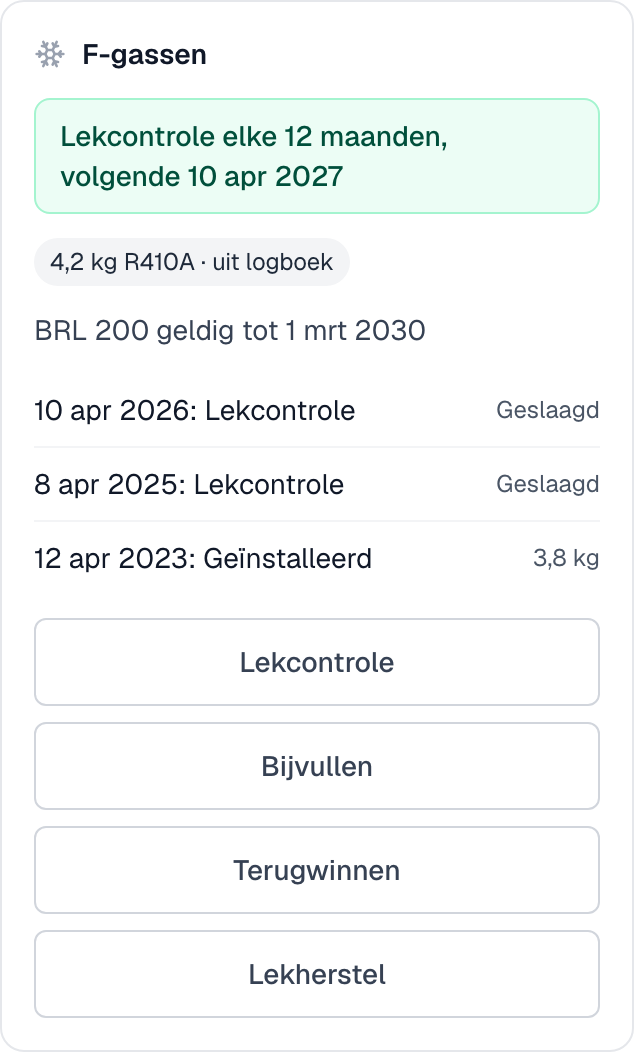
- F-gassen: staat er een toestel met een koudemiddel op de werkbon en heeft je bedrijf het F-gassenlogboek, dan zie je het blok F-gassen met de stand van het toestel, je certificaat (BRL 200) en de knoppen Lekcontrole, Bijvullen, Terugwinnen en Lekherstel. Zonder geldig certificaat weigert Bookordo je registraties. Het werkt ook zonder verbinding. Zie Het F-gassenlogboek.
- Team: staan er meerdere monteurs op de werkbon, dan zie je hier je collega's met hun functie en een belknop. Het aanspreekpunt staat bovenaan.
Staat er een toestel op de werkbon en heeft je bedrijf het plan Installateur of hoger, dan zie je onder het blok F-gassen ook het blok Conditie met de laatste meting. Met Conditie vastleggen kies je een score van 1 tot 6 en voeg je een opmerking, gebreken en een foto toe. Zonder verbinding wacht de meting in de wachtrij. Is Conditiemeting toestel een verplicht item van de checklist, dan kun je pas afronden als de meting er is. Zie Het meerjarenonderhoudsplan.
Een opname
Is de werkbon een opname, dan staat bovenaan: "Dit is een opname." Maak foto's van de situatie en vul het werkproces van de opname zo volledig mogelijk in. Kantoor maakt daarmee de offerte voor de klant; je hoeft zelf geen prijs te noemen.
Als assistent op een werkbon
Ben je assistent, dan staat er "je bent assistent" in de kop. Vult bij je bedrijf alleen het aanspreekpunt de werkbon in (de standaard), dan zie je bovenaan wie dat is. De onderdelen Status bijwerken, Vereist voor afronding en de sectie Afronden zie je dan niet, en het aanspreekpunt meldt onderweg, start en rondt af. Je houdt wel je eigen tijd bij met Tijd vastleggen en kunt foto's, veld-notities en berichten toevoegen. Zie Het team op een werkbon.
De werkbon als PDF download je in de sectie Meer.
Het belletje
Het belletje bovenin toont je meldingen: een nieuwe werkbon, een werkbon die vervalt, verzet of geannuleerd wordt, een nieuw bericht van de klant, kantoor of een collega, en een taak op je naam. Wat je zelf doet staat er niet tussen. Het rode getal telt de meldingen die nog openstaan. Tik op het belletje voor de tien nieuwste, en op een melding om de werkbon of taak te openen, bij een bericht meteen bij de berichten. Via Alle meldingen kom je op de pagina Meldingen, waar je meldingen ook later laat terugkomen of archiveert. Pushmeldingen op je telefoon zet je aan onder Profiel, blok Meldingen. Zie Meldingen in de monteursapp.
De mails die je als monteur krijgt, zoals Nieuwe werkbon, Werkbon verplaatst en Werkbon geannuleerd, staan voor je beheerder onder Instellingen, Berichten en meldingen, Berichten, op het tabblad Monteurs, zie Berichten.
Wordt een werkbon geannuleerd, dan krijg je dat op drie manieren: onder het belletje, per e-mail en, als je pushmeldingen hebt aangezet, als pushmelding op je telefoon. De werkbon blijft daarna te openen, met bovenaan "Deze opdracht is geannuleerd en gaat niet door"; er kan niets meer aan worden gewijzigd. Hetzelfde geldt voor een afgeronde werkbon, daar staat de werkbon als PDF klaar. Haalt kantoor je van een werkbon, dan zie je onder het belletje "Opdracht vervallen"; die werkbon kun je daarna niet meer openen.
Taken
Onder Taken staan de taken die voor jou zijn, of die je zelf hebt gemaakt, gegroepeerd in Te laat, Vandaag, Komend en Zonder datum. Tik op het vakje als een taak klaar is; met Afgeronde taken zie je wat al gedaan is. Zet het kantoor een taak op je naam, dan staat onder het belletje de melding "Nieuwe taak" met de titel van de taak, en krijg je een pushmelding "Nieuwe taak" als je pushmeldingen hebt aangezet. Tik je op een van beide, dan opent de taak zelf, blauw omrand. Dat geldt ook voor de keuringstaken die Bookordo maakt voor een middel waarvoor je verantwoordelijk bent.
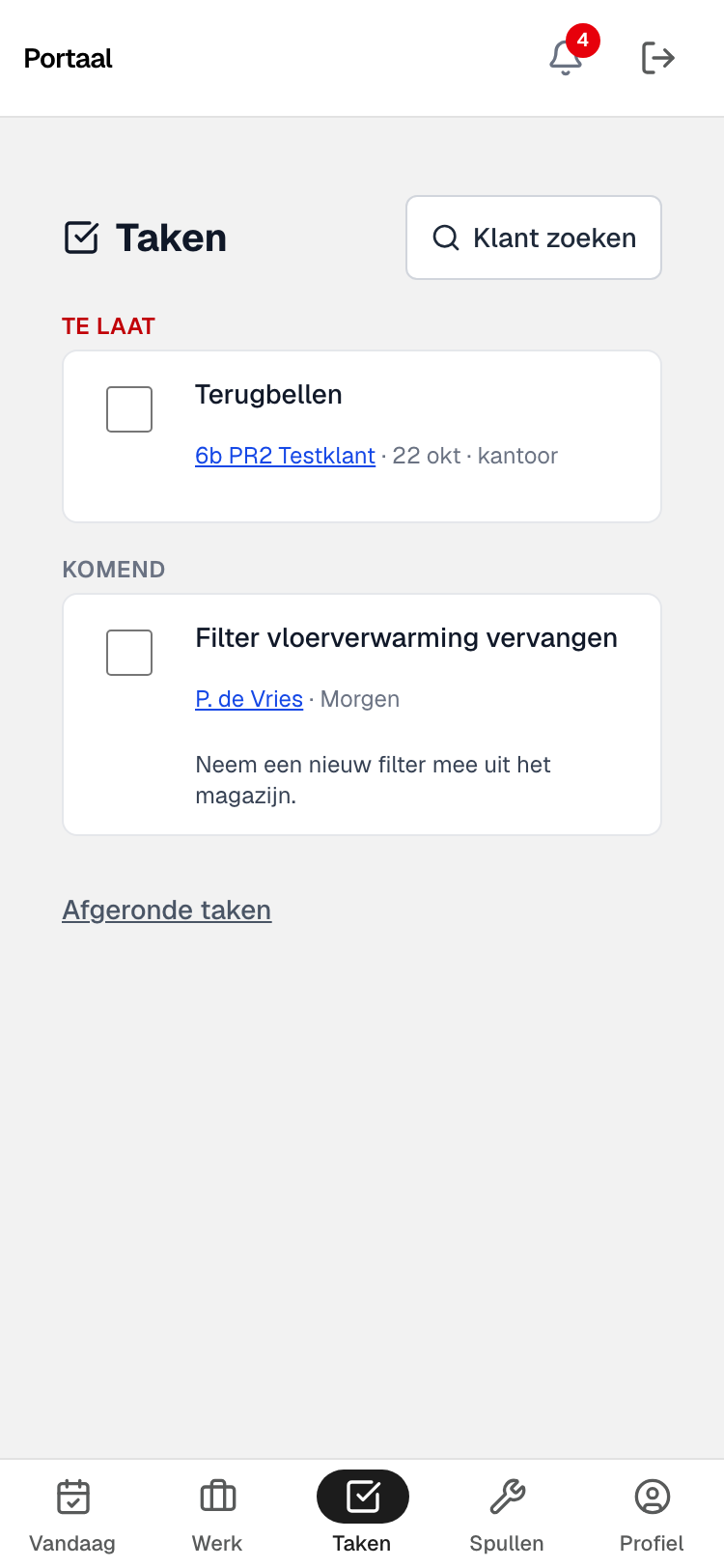
Op de klantpagina in de monteur-app en bij elk zoekresultaat staat de knop Route naar het adres van de klant, of naar de speld als die is aangewezen. Met Klant zoeken zoek je een klant op naam, postcode met huisnummer of telefoonnummer, en maak je bij die klant een taak; zie Een klant zoeken in de app. Op een werkbon vind je dezelfde klantpagina via Klant, toestellen en taken onder Contact. Een taak die je vanaf een werkbon maakt, hoort bij die werkbon; zie Een taak maken vanaf een werkbon.
Spullen en Profiel
Spullen is het vierde onderdeel van de menubalk: wat er op je naam staat, wat in je bus ligt, de picklist en een telling als kantoor daarom vraagt. Zie Mijn spullen. Onder Profiel staan je profielfoto, je functietitel, je agenda-koppeling, je meldingen en de hulp; zie Je profiel. Je e-mailadres wijzig je ook onder Profiel, met een bevestiging per mail; zie E-mailadres wijzigen. Helpt kantoor je door in je account te kijken, dan zie je bovenaan de band "U bent ingelogd als ..."; zie Inloggen als.
Werkstatus wijzigen
In het blok Status bijwerken staat per status een knop Markeer als [status]. De huidige status is groen gemarkeerd. Tik op een knop en de status verandert direct; de beheerder ziet de wijziging meteen op het planbord. Staat bij een status het label klant wordt gemaild, dan ontvangt de klant automatisch een e-mail zodra je die status kiest.
Notities
Onder Veld-notities lees je eerdere notities en typ je zelf een nieuwe (maximaal 10.000 tekens). Tik op Opslaan. Notities zijn zichtbaar voor je beheerder en collega-monteurs op de werkbon, niet voor de klant. Voor vragen aan de klant gebruik je het berichtenvenster onderaan de pagina.
Veelgestelde vragen en problemen
Ik kan de werkbon niet afronden: "Werkprocessen nog niet afgehandeld". Een verplicht werkproces is nog niet af. De zin noemt welk werkproces en wat er nog mist, bijvoorbeeld "Onderhoud (Waterdruk)" of "Storing (nog niet gestart)". Open het werkproces vanaf de kaart Werkprocessen of met de knop in het afrondvenster, vul de vragen in en tik op Afronden. Kan het echt niet, dan kun je het werkproces overslaan of afbreken als je beheerder dat heeft toegestaan; zie Werkprocessen.
Ik zie geen kaart Werkprocessen op een werkbon. Aan de dienst van de werkbon hangt geen werkproces, of de werkbon liep al voor de komst van werkprocessen en gebruikt nog de oude checklist. Dat laatste is bedoeld.
Ik zie geen knop Overslaan of Afbreken. Je beheerder heeft dat voor dit werkproces niet toegestaan. Vraag kantoor met Vraag kantoor wat je moet doen.
Ik zie geen knoppen op een kaart. Er zijn drie mogelijkheden. Het bezoek staat op een latere dag of heeft nog geen tijd: de knoppen komen op de dag zelf. Het bezoek is al afgerond. Of je bent assistent en alleen het aanspreekpunt zet de bezoekstappen; dan staat er "Het aanspreekpunt meldt onderweg, start en rondt dit bezoek af."
Ik zie Onderweg niet, alleen Start. Dan loopt er al een tijdsessie van je op deze werkbon, bijvoorbeeld omdat je de tijd in het blok Tijd vastleggen hebt gestart. Je bent aan het werk, dus Onderweg past niet meer.
Ik zie een bezoek van een collega niet op Vandaag. Vandaag toont alleen de bezoeken waar jij hoofdmonteur of assistent van bent. De bezoeken van collega's op dezelfde werkbon staan op de werkbon zelf.
Ik zie een werkbon niet die er wel zou moeten staan. Je ziet alleen werk waaraan je bent toegewezen. Staat de werkbon er niet, vraag dan je beheerder of je als hoofdmonteur of assistent op de werkbon of het bezoek staat. Vandaag toont alleen vandaag en Morgen; kijk onder Werk voor de rest. Wat langer dan 30 dagen geleden is afgerond, staat niet meer onder Afgerond.
Ik tikte op een knop zonder bereik. Is het aangekomen? De kaart zegt "Wordt verstuurd zodra je weer online bent." en de oranje indicator bovenin telt de wachtende acties. Zodra je weer bereik hebt, gaat het vanzelf. Zie Offline werken en de app installeren.
Ik krijg "is niet verwerkt: de status was intussen al veranderd". Een stap uit de wachtrij paste niet meer bij de stand van het bezoek, bijvoorbeeld omdat een collega of kantoor het bezoek had verzet of afgerond. Kijk op Vandaag of de werkbon hoe het nu staat. Je hoeft niets opnieuw te doen als de stand klopt.
Ik krijg "Deze werkbon is niet (meer) aan jou toegewezen". De beheerder heeft de werkbon aan iemand anders gegeven terwijl je de pagina open had. Ga terug naar Vandaag of Werk en ververs. Een geannuleerde werkbon kun je wel openen; daar staat dan bovenaan dat hij niet doorgaat.
Ik kan een status niet kiezen, hij staat er wel maar er komt een foutmelding. Als de melding zegt dat de status gearchiveerd is, heeft de beheerder die status uitgezet. Vraag je beheerder om de status te herstellen of gebruik een andere.
Ik zie geen knop Route openen in Google Maps. Op Vandaag staat de knop zodra je een bezoek hebt dat nog open is en een adres heeft. Onder Werk, Aankomend staat hij alleen bij een dag met meer dan één werkbon. Begint de route niet bij je thuisbasis, vraag dan je beheerder om die bij je profiel in te vullen; tot die tijd begint Google Maps bij je huidige locatie.
De aankomsttijd in de sms klopt niet. Het is de rijtijd over de weg zonder verkeer, of een schatting op basis van de afstand als die rit nog niet bekend is; file zit er niet in. Deel je je locatie niet, dan rekent Bookordo vanaf je vorige bezoek of je thuisbasis; zet Locatie delen aan in je profiel voor een tijd vanaf waar je echt bent.
Ik zie geen picklistbalk. De balk staat er alleen als je bedrijf de picklist heeft en er nog iets te pakken is. Is alles gepakt, dan verdwijnt hij. Je vindt de lijst altijd onder Spullen, bij Mijn picklist.
Waar is het dashboard, het tabblad Opdrachten of het tabblad Bezoeken gebleven? Het dashboard en het tabblad Bezoeken zijn opgegaan in Vandaag: de bezoeken van de dag met hun knoppen. Opdrachten heet nu Werk. Oude links en bladwijzers naar die pagina's brengen je vanzelf naar Vandaag of Werk. Een geïnstalleerde app opent op Vandaag.
Wat betekent het belletje bovenin? Daar staan je meldingen: nieuwe, vervallen, verzette en geannuleerde werkbonnen, berichten op je werkbonnen en taken op je naam. Het rode getal telt wat nog openstaat. Tik op een melding om direct naar de werkbon, de berichten of de taak te gaan. Zie Meldingen in de monteursapp.