Diensttypen
Alles wat klanten bij je kunnen boeken is een diensttype: een reparatie, een onderhoudsbeurt, een adviesgesprek. Elk diensttype heeft zijn eigen agenda, duur, werkgebied, formuliervelden en pipeline. Je beheert ze onder Diensttypen in het beheer.
Een diensttype aanmaken
-
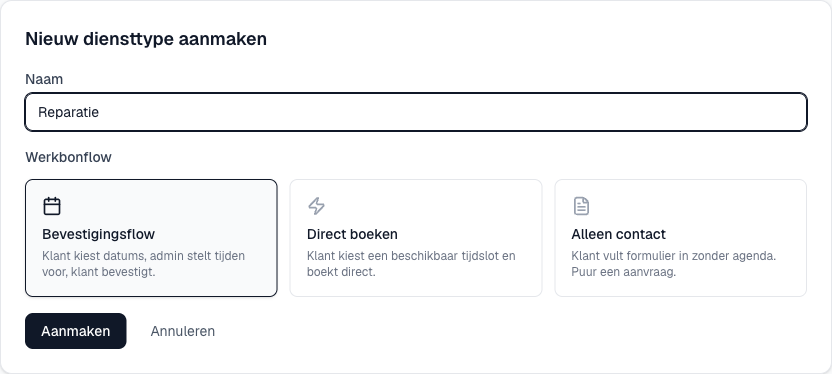
Ga naar Diensttypen en klik op Nieuw diensttype.
-
Vul een Naam in, bijvoorbeeld "Adviesgesprek", "Onderhoud" of "Reparatie".
-
Kies de Werkbonflow:
- Bevestigingsflow: klant kiest datums, jij stelt tijden voor, de klant bevestigt.
- Direct boeken: klant kiest een beschikbaar tijdslot en boekt direct.
- Alleen contact: klant vult het formulier in zonder agenda, puur een aanvraag.
-
Na het aanmaken kun je het diensttype altijd Deactiveren of weer Activeren. Een gedeactiveerd type verdwijnt uit het boekingsformulier maar bestaande werkbonnen blijven staan.
Tab Agenda: wanneer en door wie
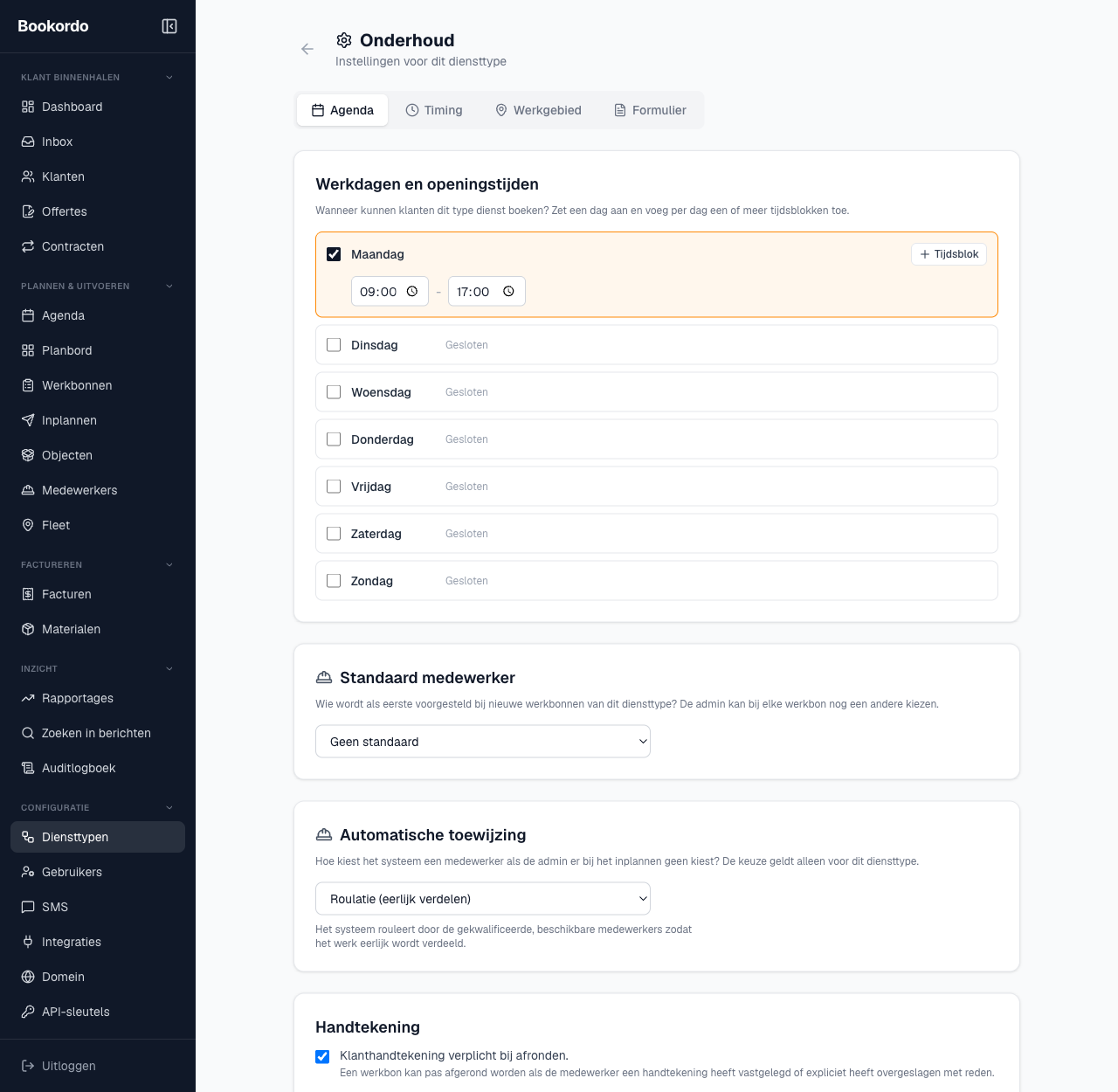
Open een diensttype en kies de tab Agenda.
- Werkdagen en openingstijden: zet per dag een of meer tijdsblokken aan. Dit is de buitengrens: klanten zien alleen tijden waarop dit diensttype geopend is en er ook een gekwalificeerde medewerker beschikbaar is.
- Standaard medewerker: wie als eerste wordt voorgesteld bij nieuwe werkbonnen. Alleen medewerkers in de groep Gekwalificeerd zijn te kiezen; anderen staan onder "Voeg eerst een kwalificatie toe". Je kunt bij elke werkbon nog altijd iemand anders kiezen.
- Automatische toewijzing: hoe het systeem een medewerker kiest als jij er geen kiest. Opties: Handmatig (admin kiest), Roulatie (eerlijk verdelen), Laagste werklast (de gekwalificeerde, beschikbare medewerker met de minste bevestigde werkbonnen in de komende 14 dagen) en Dichtstbijzijnde medewerker (valt terug op roulatie zolang er nog geen locatiedata is).
- Handtekening: vink Klanthandtekening verplicht bij afronden aan om te eisen dat de medewerker een handtekening vastlegt of expliciet overslaat met reden voordat de werkbon afgerond kan worden.
- Verplichte foto's: maak categorieën aan (bijvoorbeeld "Voor", "Na", "Type-plaatje") met per categorie een minimum aantal. De werkbon kan pas afgerond worden als elke categorie het minimum heeft.
- Checklist: items die de medewerker afvinkt of invult tijdens de werkbon. Kies per item het type (Vinkje, Tekst, Getal of Foto), een optionele hint en of het item Verplicht is. Verplichte items blokkeren het afronden tot ze beantwoord zijn.
Tab Timing: duur en boekingsvenster
- Standaard duur: hoe lang een afspraak van dit type duurt (uren en minuten).
- Pauze tussen slots: minuten tussen het einde van een slot en het begin van het volgende; 0 betekent direct achter elkaar.
- Werkbonbereik: hoeveel dagen vooruit klanten kunnen boeken.
- Minimale werkbontermijn: hoe ver van tevoren een klant minimaal moet boeken; 0 dagen en 0 uur betekent dat dezelfde dag boeken kan.
- Capaciteit per monteur: maximum aantal werkbonnen per dag per monteur. Op het planbord verschijnt een waarschuwing zodra dit aantal bereikt is; het is informatie, geen harde blokkade. Leeg is onbeperkt.
- Weergave: met Toon beschikbare tijden aan ziet de klant de tijdslots onder de gekozen datum; uit toont alleen beschikbare datums.
Tab Werkgebied en tab Formulier
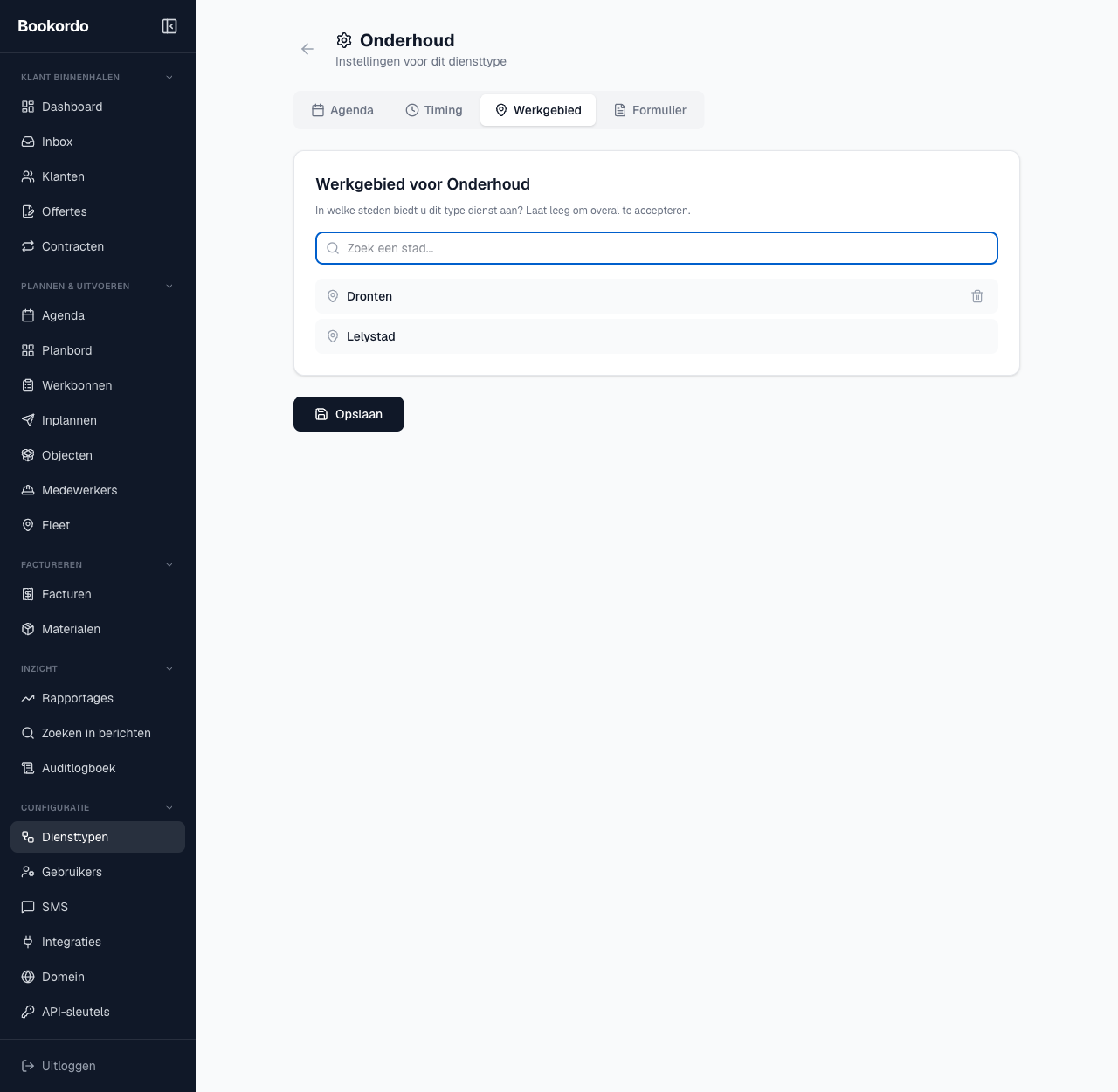
- Werkgebied: zoek steden op en voeg ze toe. Laat je de lijst leeg, dan worden alle steden geaccepteerd voor dit diensttype.
- Formulier: eigen velden voor het boekingsformulier van dit type, als Tekstveld of Keuzelijst, met eigen volgorde en de optie Altijd tonen.
Een stad bij meerdere diensttypen
Elk werkgebied hoort bij één diensttype, en dezelfde stad mag bij zoveel diensttypen staan als je wilt. Werk je in Amsterdam voor zowel Installatie als Onderhoud, dan voeg je Amsterdam bij allebei toe. Ze staan los van elkaar: de lijst op deze tab toont alleen de steden van dit ene diensttype.
- Toevoegen: open het diensttype, ga naar Werkgebied, zoek de stad en klik erop. Staat de stad al bij een ander diensttype, dan zie je in de zoeklijst het label Ook bij een ander diensttype. Dat is een seintje, geen blokkade: je kunt de stad gewoon toevoegen en het andere diensttype houdt zijn stad.
- Verwijderen: klik op het prullenbakje achter de stad. Dat haalt de stad alleen weg bij dít diensttype. Bij de andere diensttypen blijft de stad staan.
- Verplaatsen: wil je een stad juist wél weghalen bij het ene type en toevoegen bij het andere, doe dat in twee stappen: verwijderen bij het eerste diensttype en toevoegen bij het tweede.
Onder Instellingen staat daarnaast een bedrijfsbrede werkgebiedenlijst met alle steden van alle diensttypen bij elkaar. Daar hoort bij elke stad een keuzelijstje met het diensttype. Verander je dat keuzelijstje, dan verhuist die ene regel naar het gekozen diensttype: je voegt er dus geen stad mee toe, je verplaatst hem. Staat de stad al bij het diensttype dat je kiest, dan gebeurt er niets en springt het keuzelijstje terug: er is dan al dekking, en de regel wordt niet samengevoegd.
Je kunt in die bedrijfsbrede lijst ook Alle diensttypen kiezen. Een stad met dat label geldt voor elk diensttype, ook voor types die je later nog aanmaakt.
Een klant die online boekt, komt door de controle zodra zijn plaats bij het gekozen diensttype staat óf op Alle diensttypen. Staat de plaats alleen bij een ánder diensttype, dan krijgt de klant de melding dat je daar niet werkt voor dit type dienst.
Klik onderaan altijd op Opslaan om de wijzigingen van het diensttype vast te leggen. Via de knop Pipeline op het diensttypenoverzicht bewerk je de statusflow die werkbonnen van dit type doorlopen.
Instellingen die hierop ingrijpen
- Kwalificaties van medewerkers: zonder gekwalificeerde medewerker voor dit diensttype ziet de klant geen enkele beschikbare tijd, hoe ruim het schema ook staat. Ken kwalificaties toe op de medewerkerpagina onder Medewerkers.
- Werkstatussen: de statussen die een werkbon doorloopt stel je bedrijfsbreed in, zie Werkstatussen.
- Vrije dagen en blokkades: bedrijfsbrede sluitingsdagen gaan vóór het schema van elk diensttype, zie Vrije dagen en blokkades.
Veelgestelde vragen en problemen
Klanten zien geen enkele beschikbare tijd voor dit diensttype. Controleer drie dingen: heeft minstens één actieve medewerker een kwalificatie voor dit type, staan er werkdagen met tijdsblokken aan onder de tab Agenda, en valt de gezochte datum binnen het werkbonbereik? Zonder gekwalificeerde medewerkers toont het formulier bewust niets.
Ik kan een medewerker niet als standaard kiezen. Alleen actieve, gekwalificeerde medewerkers zijn te kiezen. Bij het opslaan controleert Bookordo dit ook: je krijgt een melding als de gekozen medewerker inactief is of geen kwalificatie voor dit diensttype heeft.
De medewerker kan een werkbon niet afronden. Dan staat er nog een verplichting open: een verplichte klanthandtekening, een fotocategorie die het minimum aantal nog niet heeft, of een verplicht checklist-item dat nog niet is beantwoord.
Kan ik een diensttype verwijderen? Ja, via het prullenbak-icoon op het overzicht, met een bevestigingsvraag. Wil je het type alleen tijdelijk uit het formulier halen, gebruik dan Deactiveren.