Vrije dagen en blokkades
Wil je dat klanten op bepaalde dagen of tijden niet kunnen boeken? Daarvoor zijn er twee tabs onder Instellingen: Vrije dagen voor bedrijfsbrede sluitingsdagen (feestdagen, vakanties, bedrijfsuitjes) en Blokkades voor losse geblokkeerde datums en tijdsblokken.
Een vrije dag toevoegen
- Ga naar Instellingen, tab Vrije dagen.
- Kies een datum en vul een Naam in, bijvoorbeeld "Kerst, Koningsdag, Bedrijfsuitje...".
- Vink eventueel Herhaal elk jaar op deze datum aan. Het systeem behandelt die datum dan jaarlijks als gesloten; je hoeft de vrije dag niet handmatig te vernieuwen.
- Klik op Vrije dag toevoegen. Je ziet "Vrije dag toegevoegd" of, bij herhaling, "Jaarlijkse vrije dag toegevoegd".
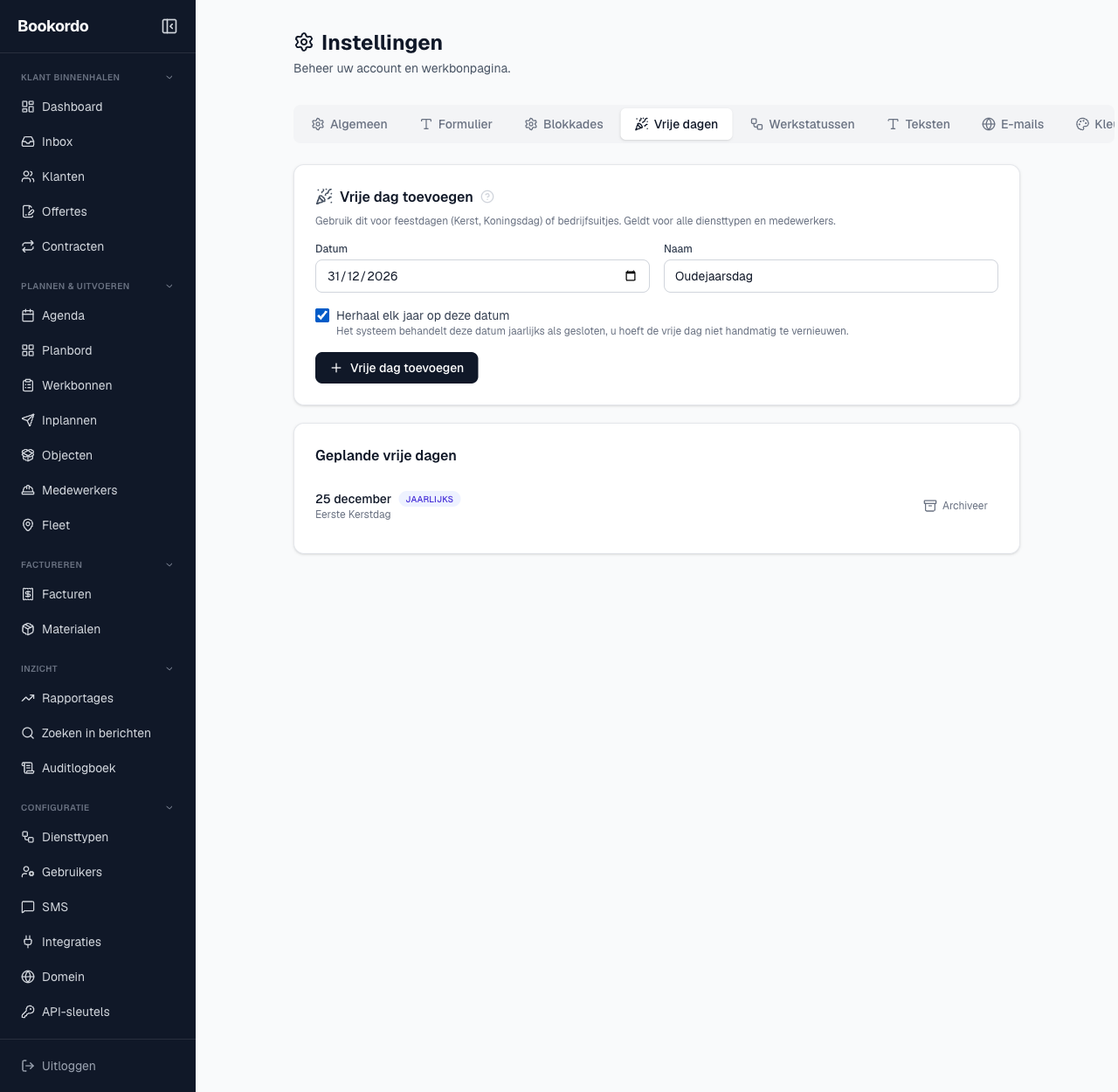
Op een vrije dag toont het boekingsformulier geen enkele beschikbare tijd, voor geen enkel diensttype.
Als er al werkbonnen op die datum staan
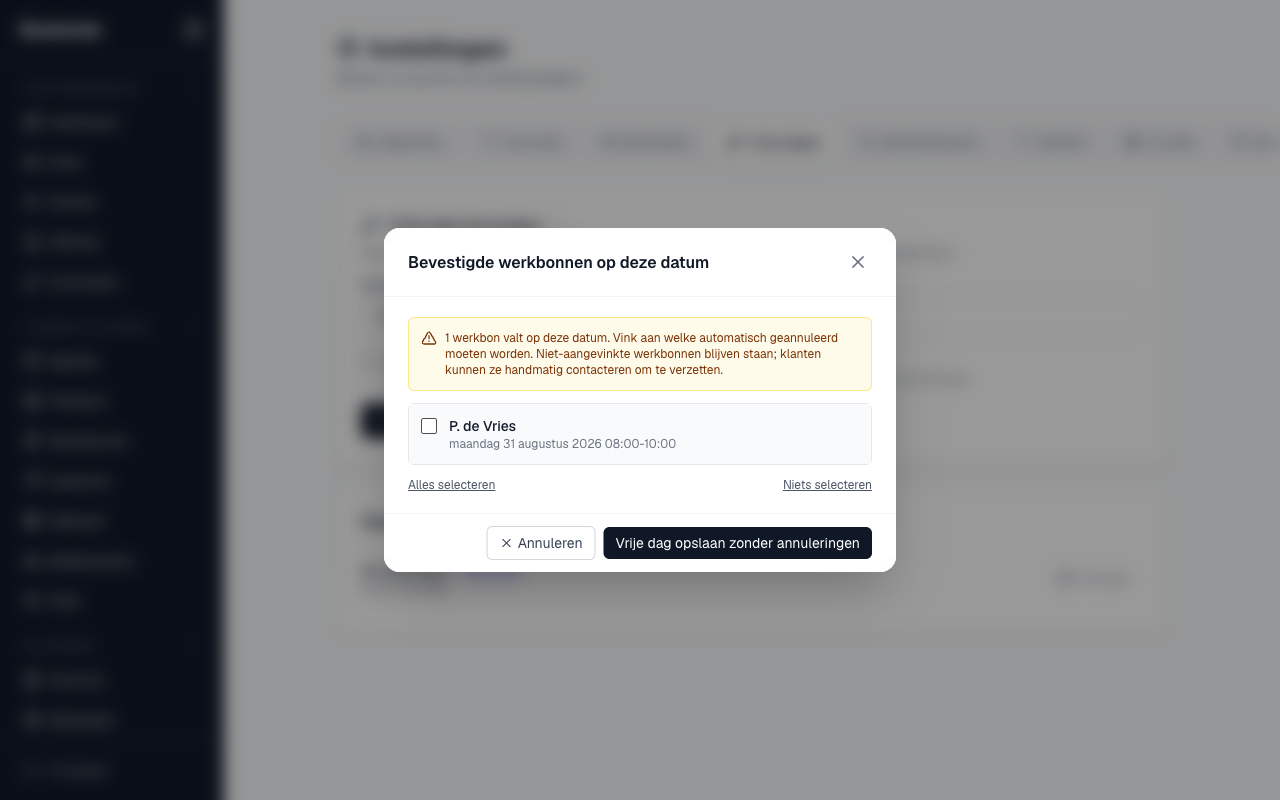
Staan er bevestigde werkbonnen op deze datum, dan vraagt Bookordo eerst wat er met die afspraken moet gebeuren. Je ziet de lijst met werkbonnen en kiest per werkbon met een vinkje of die geannuleerd moet worden:
- Annuleren bevestigen: de aangevinkte werkbonnen worden geannuleerd en de klanten krijgen automatisch een annuleringsmail.
- Vrije dag opslaan zonder annuleringen: de vrije dag wordt opgeslagen maar de bestaande afspraken blijven staan; je lost ze zelf op door te verzetten of te annuleren.
Een vrije dag verwijderen
Verwijderen is een archivering: de dag verdwijnt uit de actieve lijst en blokkeert niets meer, maar blijft zichtbaar in de geschiedenis zodat het auditlogboek klopt. Je ziet "Vrije dag gearchiveerd". Per datum kan er maar één actieve vrije dag bestaan.
De tab Blokkades
Voor fijnmaziger blokkeren gebruik je de tab Blokkades:
- Geblokkeerde datums en tijden: selecteer een datum en blokkeer de hele dag, of klik losse tijdsblokken aan ("Beschikbaar (klik om te blokkeren)" wordt "Geblokkeerd"). Geef de blokkering een naam zoals "Feestdag, Vakantie, etc.".
- Extra werkuren: het omgekeerde van een blokkade. Voeg tijdelijk extra beschikbaarheid toe, bijvoorbeeld "Avonddienst, Weekenddienst, etc.", met een dag van de week, een start- en einddatum en een tijdvak.
Verwijderen kan per regel; er volgt altijd een bevestigingsvraag.
Instellingen die hierop ingrijpen
- Verlof per medewerker: afwezigheid van één medewerker regel je niet hier maar op de medewerkerpagina (tab Verlof). Vrije dagen gelden voor het hele bedrijf.
- Schema per diensttype: buiten de werkdagen van een diensttype zijn er sowieso geen tijden, zie Diensttypen.
- Auditlogboek: elke toegevoegde, gearchiveerde of herstelde vrije dag wordt gelogd, zie Auditlogboek.
Veelgestelde vragen en problemen
Ik krijg "Vul een geldige datum en naam in." Beide velden zijn verplicht. Controleer of de datum goed staat en de naam niet leeg is.
Kan ik dezelfde datum twee keer als vrije dag toevoegen? Nee, per datum bestaat er maar één actieve vrije dag. Archiveer eerst de bestaande als je de naam of herhaling wilt wijzigen en voeg de dag daarna opnieuw toe.
Blokkeert een jaarlijkse vrije dag ook volgend jaar automatisch? Ja. Met Herhaal elk jaar op deze datum aangezet telt de datum ieder jaar als gesloten, tot je de vrije dag archiveert.
Ik heb een vrije dag opgeslagen zonder annuleringen. Wat nu? De bestaande afspraken op die datum staan er nog. Open ze via de agenda en verzet of annuleer ze handmatig; nieuwe boekingen op die dag zijn wel al geblokkeerd.