Uw afspraken in het klantportaal
Na het inloggen ziet u uw overzicht met Aankomende afspraken en Geschiedenis. Elke afspraak toont de dienst, de bevestigde tijd en een statusbadge: Aanvraag ontvangen, Tijden voorgesteld, Bevestigd, Geannuleerd of Afgerond. Klik op een afspraak om de details te openen.
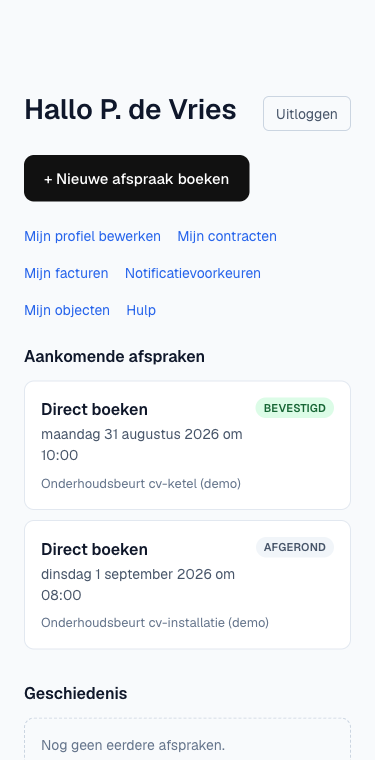
De afspraakpagina
Op de detailpagina van een afspraak vindt u, afhankelijk van de status:
- Uw monteur: naam en eventueel foto en functie van de toegewezen monteur. Is er nog niemand ingepland, dan staat er "Monteur wordt toegewezen".
- De statustijdlijn: de stappen van de klus (bijvoorbeeld ingepland, onderweg, afgerond) met de huidige stap gemarkeerd.
- Kies uw tijd: staan er voorgestelde tijden klaar, dan bevestigt u er hier een met één klik. De andere voorstellen vervallen automatisch.
- Bevestigde tijd, met knoppen om de afspraak in uw agenda te zetten: Toevoegen aan Google Calendar of .ics voor Apple/Outlook. Daarnaast kunt u de afspraak downloaden via Download PDF en Werkbon (uitgebreid).
- Omschrijving en extra informatie die u bij het boeken heeft ingevuld.
- Bestanden: upload foto's of PDF-documenten bij de afspraak (maximaal 10 bestanden van elk 10 MB). Verwijderen kan zolang de afspraak nog niet bevestigd is.
- Berichten: het gesprek met het bedrijf en de monteur; zie Berichten sturen bij een afspraak.
- Onderaan: Tijdlijn bekijken voor de volledige geschiedenis van de afspraak (statuswijzigingen, berichten, verzettingen en bijlagen).
Na afronding verschijnen op dezelfde pagina de opleverdetails: de handtekening, foto's en documenten van de monteur en, als het bedrijf dat gebruikt, de werkbonregels met het totaalbedrag.
Verzetten en annuleren
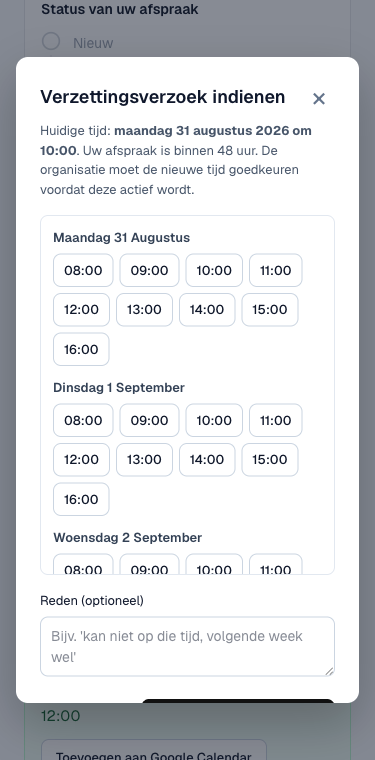
- Is de afspraak meer dan 48 uur weg, dan verzet of annuleert u direct. Bij Afspraak verzetten kiest u een nieuwe tijd uit het actuele aanbod van de komende 30 dagen.
- Is de afspraak binnen 48 uur, dan wordt uw wijziging een verzoek aan het bedrijf. U ziet dan een gele balk "Verzettingsverzoek verzonden" of "Annuleringsverzoek verzonden" totdat het bedrijf reageert.
- Bij annuleren kunt u een reden meegeven; dat helpt het bedrijf.
In de Geschiedenis staat bij eerdere afspraken de knop Opnieuw boeken: daarmee opent u het boekingsformulier met dezelfde dienst en uw gegevens al ingevuld.
Instellingen die hierop ingrijpen
- Notificatievoorkeuren: of u e-mail en sms-herinneringen over uw afspraken ontvangt, stelt u zelf in. Zie Uw gegevens en voorkeuren.
Veelgestelde vragen en problemen
Ik zie geen knop om te verzetten of te annuleren. Die knoppen verschijnen alleen bij een bevestigde of voorgestelde afspraak. Bij een lopend verzoek (gele balk) wacht u eerst op de reactie van het bedrijf. Bij een geannuleerde afspraak zijn er geen acties meer.
Er staan geen beschikbare tijden in het verzetvenster. De agenda van het bedrijf zit de komende 30 dagen vol voor deze dienst. Neem contact op met het bedrijf of stuur een bericht via de afspraakpagina.
Ik kan een geüpload bestand niet verwijderen. Verwijderen kan alleen zolang de afspraak nog de status Aanvraag ontvangen of Tijden voorgesteld heeft. Daarna kan alleen het bedrijf bestanden beheren.
Mijn afspraak staat ineens bij Geschiedenis. Afspraken verhuizen naar Geschiedenis zodra de bevestigde tijd voorbij is of de afspraak is afgerond of geannuleerd.