Uw profiel in het klantportaal
Onder Profiel in het menu van het klantportaal staat alles wat u zelf instelt. De pagina Mijn profiel heeft vier onderdelen, die u bovenaan met één tik opent: Gegevens, Berichtvoorkeuren, Automatisch betalen en Veiligheid. Elk onderdeel heeft zijn eigen knop om op te slaan. Wat u in het ene onderdeel wijzigt, raakt de andere niet.
Een link naar één onderdeel, bijvoorbeeld in een mail van het bedrijf, opent het profiel meteen op dat onderdeel.
Gegevens
- Klik in het menu op Profiel. Het onderdeel Gegevens staat bovenaan.
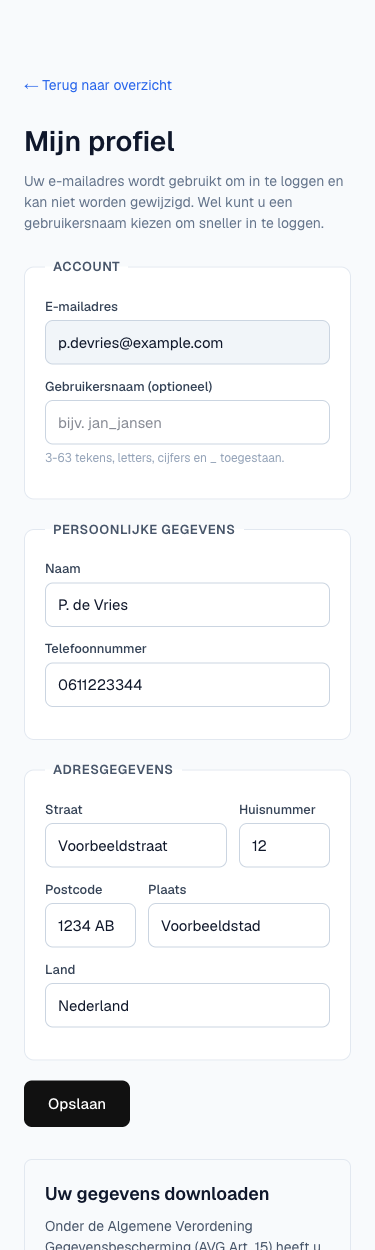
- Pas uw gegevens aan:
- E-mailadres: dit is uw inlognaam. Met de knop Wijzigen vraagt u een nieuw adres aan, dat u bevestigt met een mail; zie E-mailadres wijzigen.
- Naam en Telefoonnummer.
- Postcode, Huisnummer en Toevoeging: Bookordo vult de Straat en Plaats zelf in, en u kunt ze aanpassen. Daarnaast het Land.
- Locatieomschrijving, bijvoorbeeld "Kavel 12", en de knop Plek op de kaart als uw woning nog geen adres heeft. Dan kiest u de plek zelf op de kaart. Zie Adres en kaart.
- Klik op Gegevens opslaan. U ziet "Uw gegevens zijn opgeslagen."
Uw adres wordt gebruikt om nieuwe afspraken vooraf in te vullen; zie Een afspraak maken vanuit het portaal.
Berichtvoorkeuren
Hier bepaalt u in welke taal en op welke manier u berichten krijgt. Belangrijke mails, zoals een inloglink, komen altijd.
- Open Berichtvoorkeuren.
- Kies bij Taal voor e-mails en sms de taal. Kiest u English, Deutsch of Français, dan komen de berichten over uw afspraken, de herinneringen en de facturen in die taal; het portaal zelf blijft in het Nederlands. Standaard betekent de taal die het bedrijf voor zijn klanten heeft ingesteld.
- Kies bij Berichten over afspraken via Sms of WhatsApp. Kiest u WhatsApp, dan komen de herinnering en de onderweg-melding via WhatsApp, met Bookordo als afzender. Heeft uw nummer geen WhatsApp, dan komt het bericht alsnog per sms.
- Klik op Voorkeuren opslaan. U ziet "Uw voorkeuren zijn opgeslagen."
Daaronder staan drie schakelaars:
- E-mailnotificaties: bevestigingen, aanvraagmeldingen en updates over uw afspraken per e-mail.
- SMS-notificaties: een herinnering per sms of WhatsApp een dag voor uw afspraak, als het bedrijf berichten gebruikt. Zet u dit uit, dan ook geen WhatsApp.
- Nieuws en aanbiedingen: af en toe een bericht per e-mail of sms over onderhoud, nieuwe diensten of acties. Staat dit uit, dan stuurt het bedrijf u zulke berichten niet. De berichten over uw afspraken en facturen komen altijd, want die horen bij de dienst zelf.
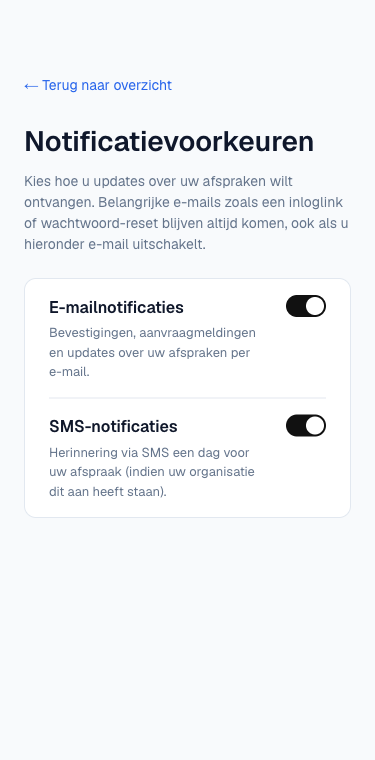
Een schakelaar wordt direct opgeslagen; u ziet dan "Voorkeuren opgeslagen." Staat er onderaan een bericht van het bedrijf een afmeldlink, dan werkt die ook zonder inloggen: één klik en de schakelaar Nieuws en aanbiedingen staat uit. Wilt u later toch weer meedoen, zet hem dan hier weer aan.
Planningswensen
Plant het bedrijf uw onderhoud automatisch in, dan staat in Berichtvoorkeuren ook het blok Planningswensen. Daar vertelt u wanneer een bezoek u goed uitkomt en wanneer u er niet bent. Het bedrijf houdt er rekening mee als het uw bezoek inplant.
- Vul in wat voor u geldt: de dagen die het best uitkomen, ochtend of middag, dagen waarop het nooit kan en periodes waarin u afwezig bent.
- Onder de velden leest u hoe het bedrijf ermee omgaat. Een vaste wens houdt het altijd aan. Een wens die kan wijken, laat het alleen los als een andere dag of een ander dagdeel veel minder rijden scheelt. Afwezigheid houdt het altijd aan.
- Klik op Wensen opslaan. U ziet "Uw wensen zijn opgeslagen."
Wat u hier invult, geldt voor al uw bezoeken. Zie ook Uw afspraak verzetten. Ziet u het blok niet, dan plant het bedrijf (nog) niet automatisch.
Automatisch betalen
Dit onderdeel toont of u een machtiging heeft. U geeft hier een machtiging, gebruikt een andere rekening of trekt de machtiging in. Heeft het bedrijf automatisch betalen niet aangezet, dan staat er dat het niet beschikbaar is en betaalt u via de betaallink in de mail. Alles over de machtiging staat in Automatisch betalen in het portaal.
Veiligheid
Hier regelt u hoe u inlogt en wat het bedrijf van u bewaart.
Gebruikersnaam
Bij Gebruikersnaam (optioneel) kiest u een naam van 3 tot 63 tekens: letters, cijfers en een liggend streepje. U kunt dan inloggen met uw e-mailadres of met deze naam. Klik op Gebruikersnaam opslaan.
Uw wachtwoord wijzigen
- Open Veiligheid en ga naar Wachtwoord wijzigen.
- Vul uw Huidig wachtwoord in.
- Vul een Nieuw wachtwoord van minimaal 12 tekens in en herhaal het bij Herhaal het nieuwe wachtwoord. Het mag niet hetzelfde zijn als uw huidige.
- Klik op Wachtwoord wijzigen. U ziet "Uw wachtwoord is gewijzigd. Op uw andere apparaten logt u opnieuw in."
Dit gebeurt er bij een wijziging:
- U blijft zelf ingelogd op dit apparaat. Op alle andere apparaten en in andere browsers wordt u uitgelogd; daar logt u opnieuw in met het nieuwe wachtwoord.
- Inloglinks en resetlinks die u nog niet had gebruikt, werken niet meer. Een oude mail kan dus niemand meer binnenlaten.
- U kunt het vijf keer per kwartier proberen, ook als het niet lukt. Daarna ziet u "Te veel pogingen. Probeer het over een kwartier opnieuw."
Logt u nog alleen in met een inloglink, dan heet het formulier Wachtwoord instellen en vraagt het niet naar een huidig wachtwoord. Heeft u het wachtwoord intussen al ergens anders ingesteld, bijvoorbeeld in een ander venster, dan ziet u dat en verandert het formulier in Wachtwoord wijzigen.
Een kopie van uw gegevens opvragen
Onderaan Veiligheid staat het blok Uw gegevens downloaden. Op grond van de AVG (artikel 15) heeft u recht op een kopie van alle gegevens die het bedrijf over u bewaart.
- Klik op Vraag mijn gegevens op.
- U ontvangt binnen enkele minuten een downloadlink per e-mail. Het ZIP-bestand bevat een overzicht van alle gegevens, een leesbare samenvatting als PDF en uw geüploade bestanden.
Dit kan maximaal één keer per 7 dagen; vraagt u het vaker aan, dan ziet u wanneer het weer kan.
Uw account verwijderen
Onder aan Veiligheid staat Account verwijderen. Zie Uw account verwijderen.
Veelgestelde vragen en problemen
Ik wil mijn e-mailadres wijzigen. Dat kan niet via het portaal, omdat het e-mailadres uw inlognaam is. Neem contact op met het bedrijf.
Ik zie "Uw huidige wachtwoord klopt niet". Controleer het wachtwoord en probeer het opnieuw. Weet u het niet meer, klik dan op Wachtwoord vergeten? onder het formulier. Na het nieuwe wachtwoord komt u terug bij Veiligheid.
Ik zie "Te veel pogingen". U heeft in het afgelopen kwartier vijf keer geprobeerd uw wachtwoord te wijzigen. Wacht een kwartier en probeer het dan opnieuw, of gebruik Wachtwoord vergeten?.
Na een wachtwoordwijziging werd ik op mijn telefoon uitgelogd. Dat is bedoeld. Zo kan niemand die uw oude wachtwoord kende, nog binnenblijven. Log op de telefoon opnieuw in met het nieuwe wachtwoord.
Zet ik met de schakelaars ook belangrijke mails uit? De schakelaars gaan over meldingen en herinneringen rond uw afspraken. Zet u e-mail uit, dan kunt u updates missen; zet de schakelaar dus alleen uit als u dat echt wilt. De meldingen in het portaal zelf komen altijd, zie Meldingen in het klantportaal.
Ik ontvang geen sms-herinneringen, ook al staat de schakelaar aan. Sms werkt alleen als het bedrijf sms-berichten heeft ingesteld en uw mobiele nummer in uw profiel klopt. Controleer uw telefoonnummer en vraag het bedrijf of zij sms gebruiken.
Waar zijn Planningswensen, Automatisch betalen en de Notificatievoorkeuren gebleven? Ze staan nu onder Profiel: de wensen en de schakelaars bij Berichtvoorkeuren, de machtiging bij Automatisch betalen. Een oude bladwijzer brengt u vanzelf naar het juiste onderdeel.
Hoe verwijder ik mijn account? Dat doet u onder Veiligheid; zie Uw account verwijderen.