Het klantportaal inrichten
Je klanten loggen in op hun eigen portaal: daar zien ze hun afspraken, toestellen, contracten en facturen. Onder Klantportaal (menu Configuratie) geef je het portaal je eigen huisstijl en bepaal je wat klanten als eerste zien.
Huisstijl
- Ga naar Klantportaal.
- Kies de Hoofdkleur: die gebruiken knoppen en het actieve menu-item. Kies met de kleurkiezer of typ de code, bijvoorbeeld
#0055A4. - Wil je links in een andere kleur, vink dan Aparte kleur voor links aan en kies die kleur.
- Kies de Kopbalk: Wit, of In de hoofdkleur zoals veel bekende apps.
- Kies de Achtergrond: Lichtgrijs of Lichte tint van de hoofdkleur.
- Rechts zie je meteen een Voorbeeld. Klik op Opslaan.
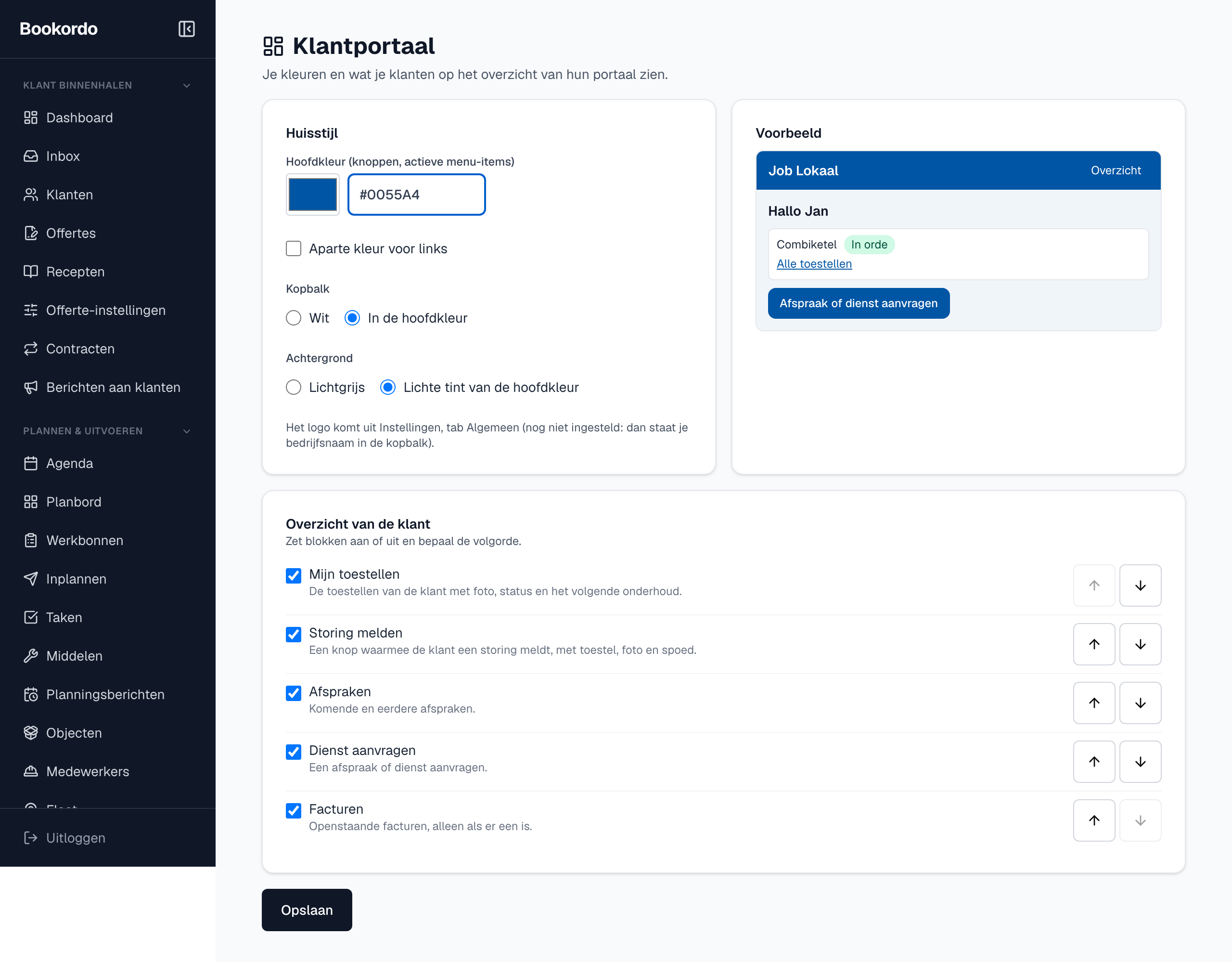
Bookordo kiest de tekstkleur op je knoppen zelf: wit op een donkere kleur, donker op een lichte. Is een kleur te licht of te middelmatig om tekst op te lezen, dan zie je dat meteen en kun je niet opslaan; kies dan een donkerdere tint. Zo blijft het portaal leesbaar voor iedereen.
Het logo in de kopbalk komt uit Instellingen, tab Algemeen (Logo URL). Zonder logo staat je bedrijfsnaam in de kopbalk.
Het overzicht van de klant
Onder Overzicht van de klant staan de blokken die je klant op de startpagina van het portaal ziet:
- Storing melden: een knop waarmee de klant een storing doorgeeft, met toestel, foto en spoed.
- Mijn toestellen: de toestellen van de klant met foto, status en het volgende onderhoud.
- Afspraken: komende en eerdere afspraken.
- Dienst aanvragen: een afspraak of dienst aanvragen.
- Facturen: openstaande facturen; het blok verschijnt alleen als er een openstaat.
Zet een blok aan of uit met het vinkje en verander de volgorde met de pijltjes. Komt er later een nieuw blok bij, dan staat dat aan, onderaan de lijst. Wijzigingen staan in het auditlog.
Storing melden
Met het blok Storing melden geeft een klant een storing door: het toestel, wat er aan de hand is, een storingscode, tot drie foto's, of het spoed is en het nummer waarop je kunt bellen. Er komt een werkbon zonder afspraak bij jou binnen, gekoppeld aan het toestel, en je krijgt een e-mail. Bij spoed begint het onderwerp van die e-mail met SPOED: en heeft de werkbon een rode Spoed-markering, op de werkbon zelf en op het planbord bij Nog in te plannen, waar spoed altijd bovenaan staat.
Onder Storing melden kies je bij Diensttype voor storingen op welk diensttype die werkbonnen komen. Laat je Automatisch: Storing (installateurspakket) staan, dan gebruikt Bookordo het diensttype Storing uit het installateurspakket (zie Diensttypen). Is er geen actief diensttype voor storingen, dan ziet de klant het blok niet en op de pagina zelf de tekst dat melden nu niet kan en dat hij moet bellen.

Dienst aanvragen
Het blok Dienst aanvragen toont een tegel per diensttype dat je Aanvraagbaar in het portaal hebt gezet, met de korte omschrijving die je erbij geeft. Het diensttype voor storingen staat er niet tussen zolang het blok Storing melden aan staat: een storing loopt via dat blok. Dat stel je per diensttype in, zie Diensttypen. Onder de omschrijving ziet de klant hoe het verder gaat: zelf een tijd kiezen, voorkeursdagen doorgeven, of "Wij nemen contact op". Een tegel opent het boekingsformulier met die dienst al gekozen; heeft de klant toestellen en kiest hij geen directe tijd, dan vraagt het formulier ook om welk toestel het gaat. Staat geen enkel diensttype op aanvraagbaar, dan ziet de klant alleen de knop Afspraak aanvragen.
Wat de klant ziet
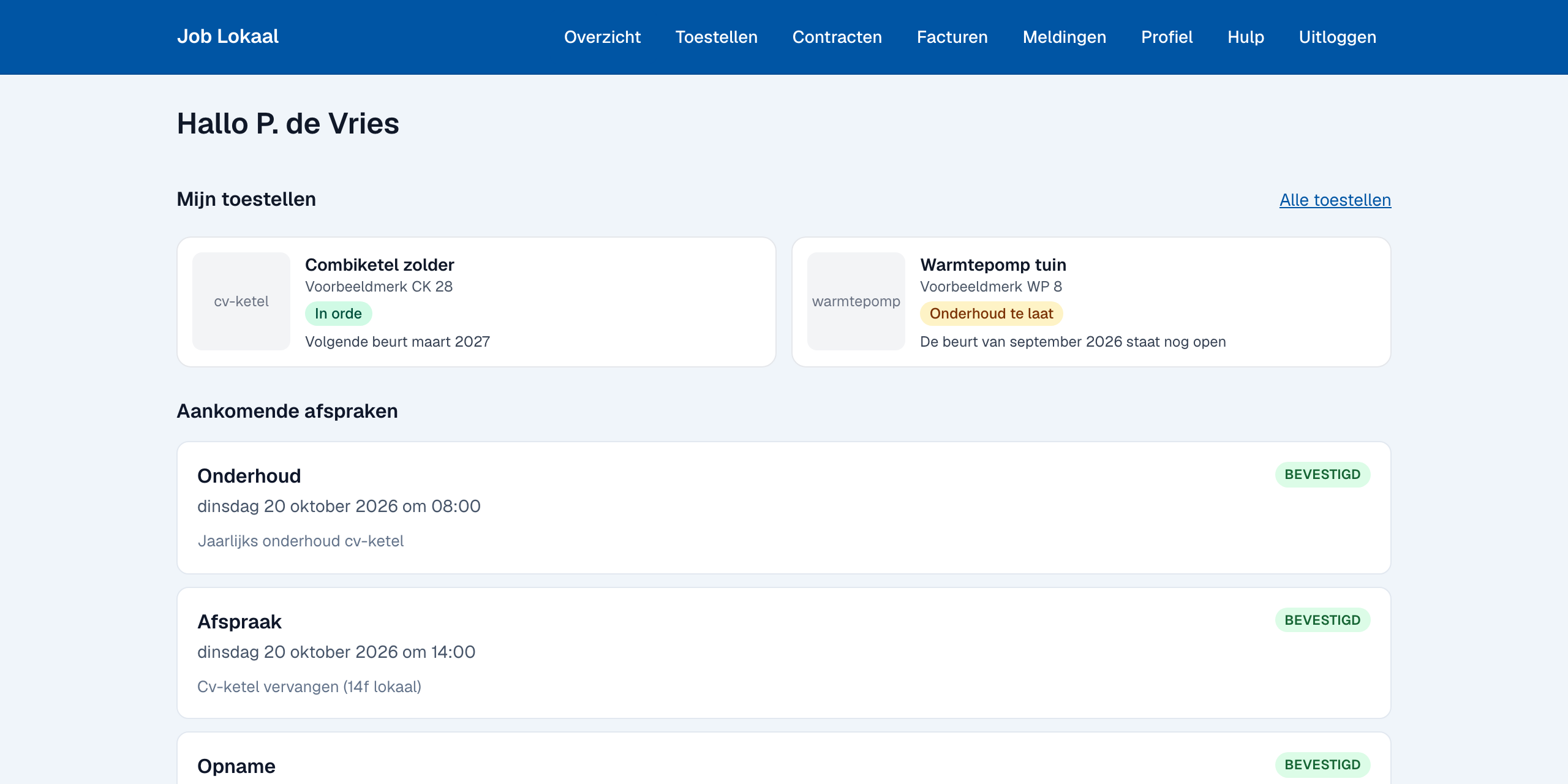
Bovenaan het portaal staat je logo of naam met het menu: Overzicht, Toestellen, Contracten, Facturen, Meldingen, Profiel, Hulp en Uitloggen. Op een telefoon zit het menu achter de menuknop. Daaronder volgen de blokken in jouw volgorde.
Bij elk toestel ziet de klant de omslagfoto die je bij het toestel hebt gekozen (zie Objecten), en een status:
- Storing gemeld: er loopt een storing op dit toestel;
- Onderhoud te laat: de onderhoudsbeurt van het contract had al moeten gebeuren;
- Onderhoud gepland: er staat een afspraak, met de datum erbij;
- In orde: met de maand van de volgende beurt;
- Geen onderhoudscontract: er is geen contract voor dit toestel.
Veelgestelde vragen en problemen
Ik kan niet opslaan: "Deze kleur is te licht". Op die kleur is tekst slecht leesbaar. Kies een donkerdere tint van je huiskleur.
Mijn logo verschijnt niet.
Controleer onder Instellingen, tab Algemeen, of de Logo URL begint met https:// en of het plaatje online te openen is. Lukt dat niet, dan toont het portaal je bedrijfsnaam.
Mijn klanten zien het blok Storing melden niet. Er is geen actief diensttype voor storingen. Kies er een onder Storing melden op deze pagina, of zet het diensttype Storing uit het installateurspakket weer op actief.
Een dienst staat niet tussen de tegels. Open het diensttype en controleer of Aanvraagbaar in het portaal aan staat en of het diensttype actief is.
Een toestel staat op Onderhoud te laat, maar het onderhoud is gedaan. Rond de werkbon van die beurt af; dan staat het toestel weer op In orde met de volgende beurt.