Objecten
Onder Objecten leg je de installaties en apparatuur van je klanten vast: cv-ketels, warmtepompen, zonneboilers, airco's en meer. Elk object hoort bij een klant, kan aan werkbonnen worden gekoppeld en heeft een eigen bibliotheek met foto's en documenten, zodat de hele historie van een apparaat op één plek staat.
Een object toevoegen
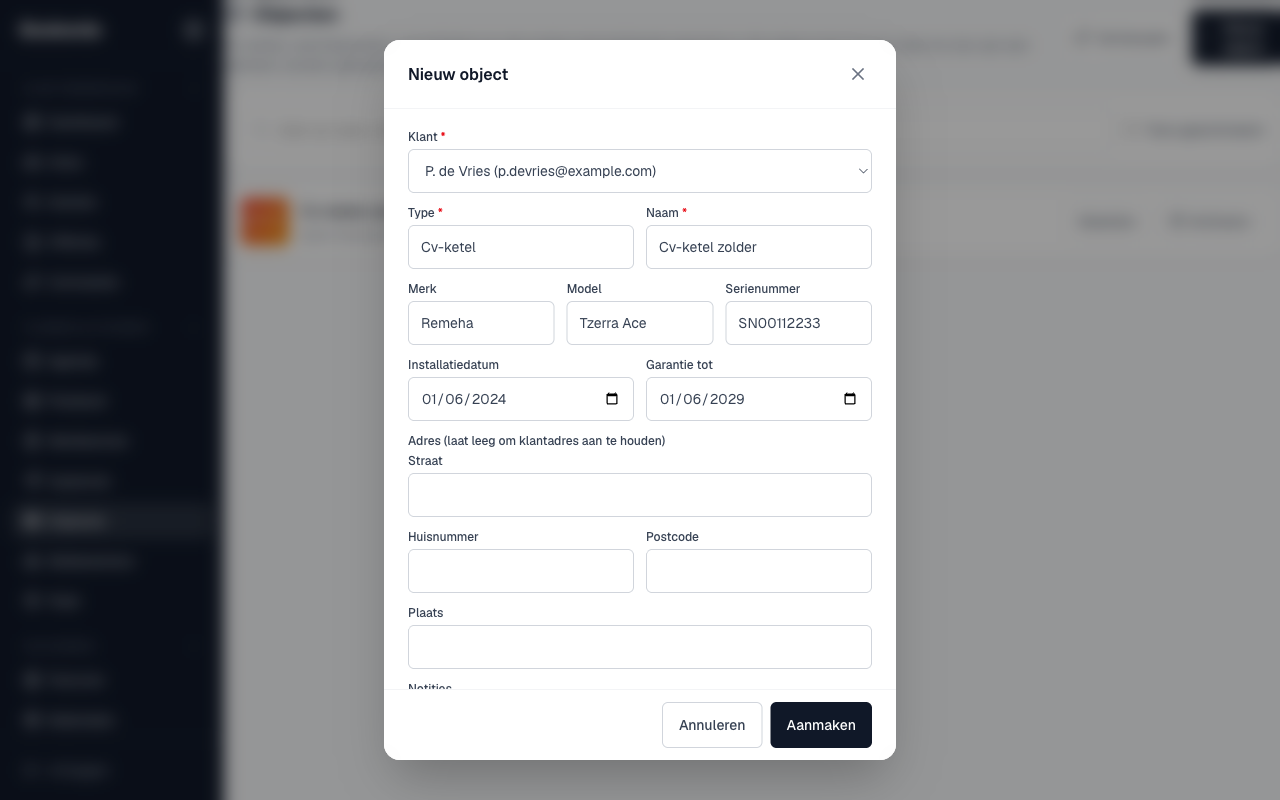
- Ga in het menu naar Objecten en klik op Nieuw object.
- Kies de Klant en vul Type en Naam in, bijvoorbeeld "Cv-ketel zolder". Deze drie velden zijn verplicht. Klik je in het veld Type, dan toont je browser een lijstje met veelgebruikte types (Cv-ketel, Warmtepomp, Zonneboiler, PV-installatie, Airco, Mechanische ventilatie, Alarm, Voertuig); je kunt ook gewoon je eigen type intypen.
- Vul optioneel Merk, Model, Serienummer, Installatiedatum en Garantie tot in. Het adresblok laat je leeg als het object op het klantadres staat; wijkt de locatie af, vul het dan in.
- Klik op opslaan; je ziet "Object aangemaakt."
Zoeken, garantie en archiveren
- Zoek in de lijst op naam, merk, model, serienummer of klant. Vink Toon gearchiveerd aan om gearchiveerde objecten mee te tonen.
- Elk object met een garantiedatum krijgt een garantiebadge: groen Onder garantie, oranje als de garantie binnen 30 dagen afloopt ("Garantie nog Xd") en rood Garantie verlopen.
- Met Archiveren verberg je een object dat niet meer in gebruik is; met Herstellen haal je het terug. Archiveren kan niet zolang er nog actieve werkbonnen aan het object hangen.
De objectpagina
Klik op een object voor de detailpagina met de kerngegevens, het adres, de notities en twee secties:
- Foto's en documenten: upload met de knop Upload of door bestanden in het vlak te slepen (meerdere tegelijk kan). Foto's (JPG of PNG) versleep je om de volgorde te wijzigen; de eerste foto is de omslagfoto en met het sterretje Instellen als omslag kies je een andere. Klik op een bijschrift om het te bewerken. Documenten zijn PDF-bestanden, bijvoorbeeld installatiebewijzen en handleidingen.
- Werkbon-historie: alle werkbonnen die aan dit object zijn gekoppeld, met datum en status, klikbaar naar de werkbon. Zie Werkbonnen.
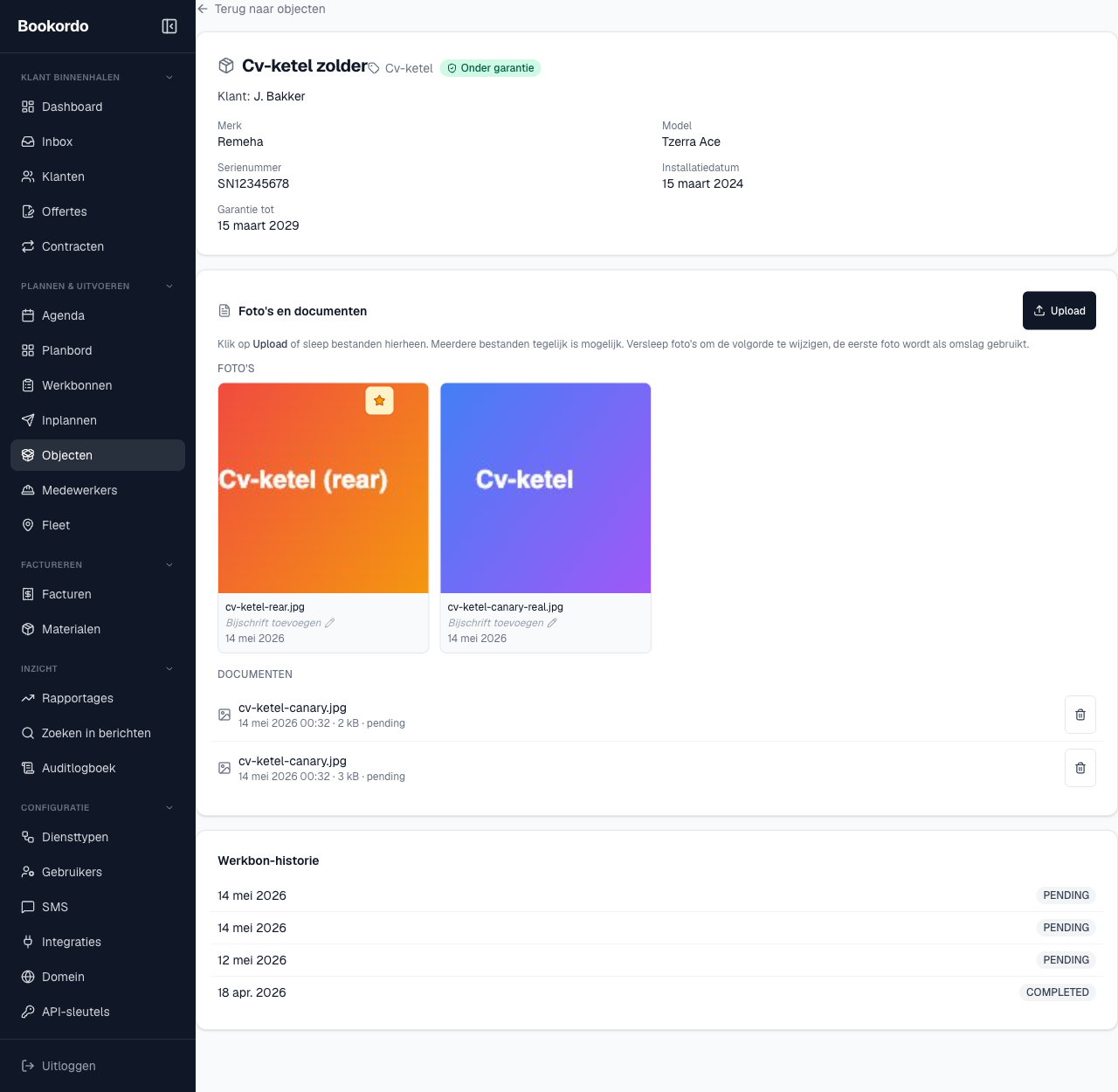
De foto's van een object verschijnen ook op gekoppelde werkbonnen in de sectie Foto's van het object, zodat de monteur ter plekke ziet om welk apparaat het gaat.
Instellingen die hierop ingrijpen
- Rechten: het menu-item Objecten is zichtbaar voor rollen met objectbeheer-rechten; moderators zien het niet.
- Klantkoppeling: de klant kies je bij het aanmaken en is daarna niet meer te wijzigen in het bewerkformulier. De objecten van een klant zie je ook terug op de klantkaart; zie Klanten beheren.
- Bestandslimieten: foto's tot 15 MB (JPG of PNG), documenten tot 25 MB (PDF), maximaal 200 bestanden per object.
Veelgestelde vragen en problemen
Ik krijg "Kan niet archiveren: nog X actieve werkbon(s)." Er staan nog werkbonnen open die aan dit object gekoppeld zijn. Rond die af of annuleer ze; daarna lukt archiveren wel.
Mijn upload wordt geweigerd met "Bestandstype niet ondersteund." Voor foto's worden alleen JPG en PNG geaccepteerd (geen HEIC), voor documenten alleen PDF. Converteer het bestand en probeer opnieuw.
Kan ik een object aan een andere klant hangen? Nee, de klantkoppeling ligt vast na het aanmaken. Maak een nieuw object aan onder de juiste koppeling en archiveer het oude.
Waar koppel ik een object aan een werkbon? De koppeling gebeurt vanaf de werkbon-kant, niet vanaf de objectpagina. Op de objectpagina zie je onder Werkbon-historie wel alle gekoppelde werkbonnen terug.
De volgorde van mijn foto's wordt niet opgeslagen. Bij de melding "Volgorde kon niet worden opgeslagen." was er een verbindingsprobleem; de oude volgorde komt terug. Probeer het opnieuw met een stabiele verbinding.