Materialen scannen en boeken
Wat u op een klus gebruikt, zet u meteen op de werkbon. Kantoor ziet het daarna op de werkbon en zet het op de factuur. Prijzen ziet u in de app niet: die komen uit de catalogus van uw bedrijf.
Waar u het vindt
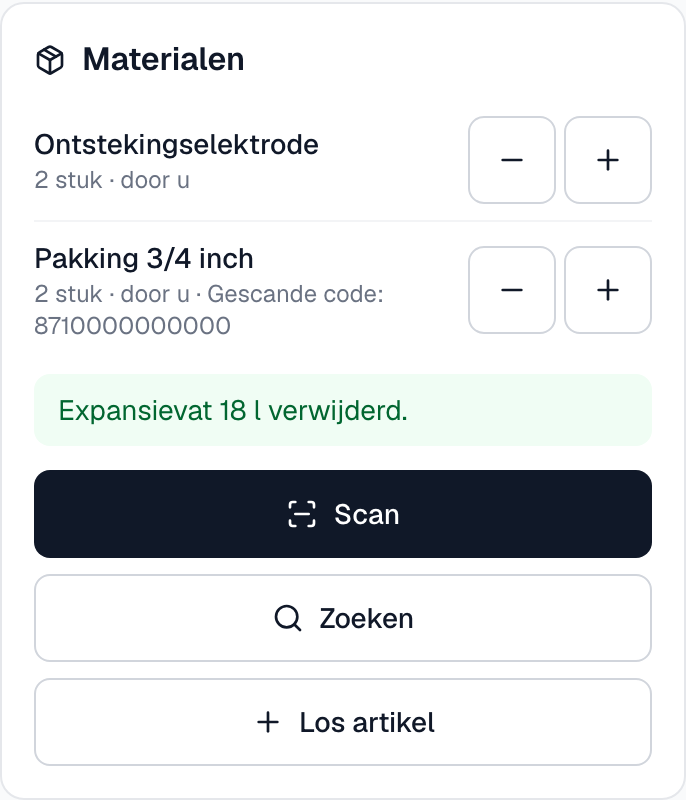
Open een opdracht. Onder Vereist voor afronding staat het blok Materialen met wat er al op de werkbon staat. Bij elke regel staat het aantal en wie hem heeft toegevoegd: door u, door een collega of door kantoor.
Scannen
- Tik op Scan. De eerste keer vraagt uw telefoon of de app de camera mag gebruiken: kies Toestaan.
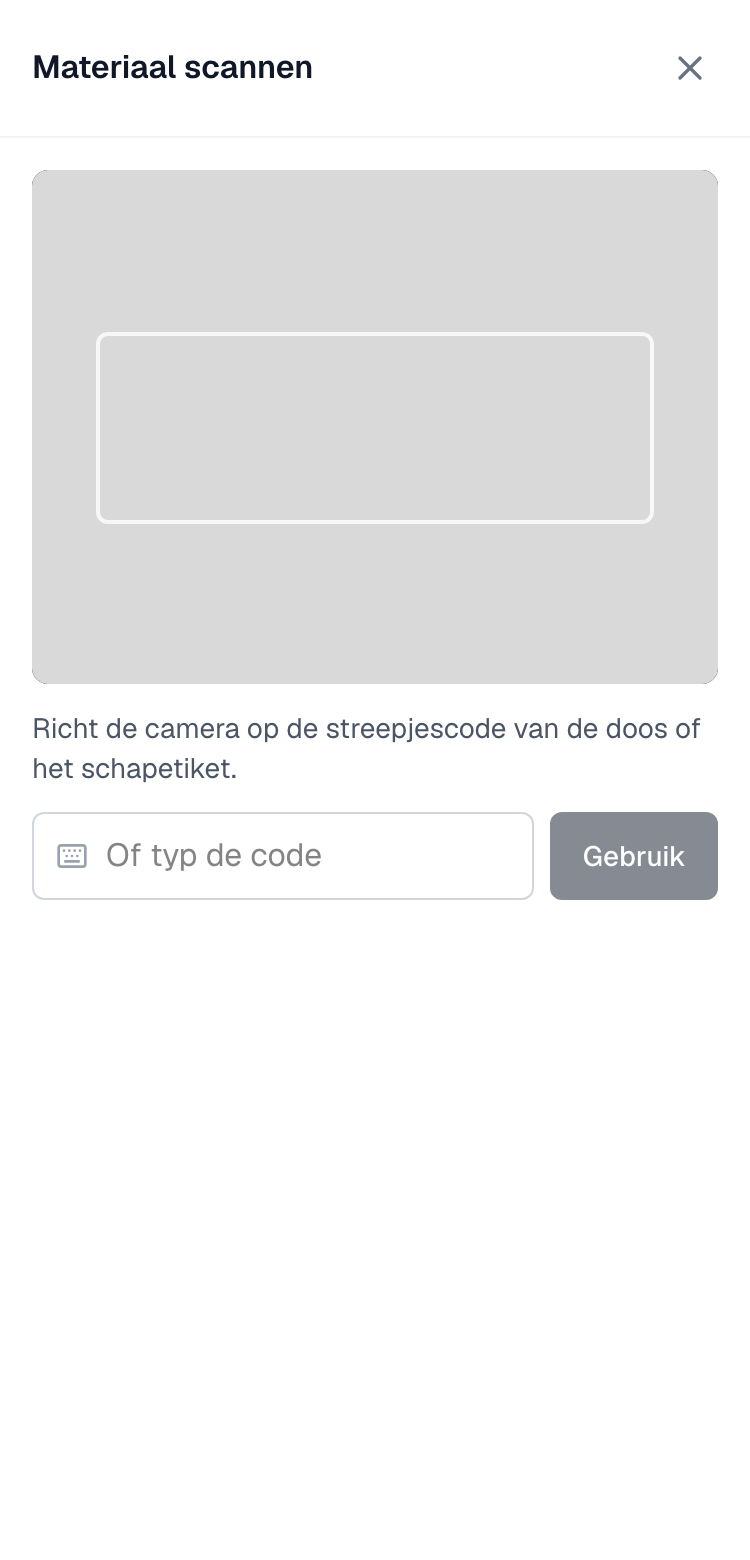
- Richt de camera op de streepjescode van de doos of van het schapetiket bij de groothandel. U hoeft niets in te drukken: zodra de code gelezen is, trilt de telefoon en staat het artikel op de werkbon met aantal 1.
- Scant u hetzelfde artikel nog eens, dan wordt het aantal 1 hoger.
Is het donker in de meterkast of het ketelhok, tik dan op het lampje rechtsonder in het camerabeeld. Lukt scannen niet, typ dan de cijfers onder de streepjescode in het veld Of typ de code en tik op Gebruik.
Staat de code niet in de catalogus, dan ziet u "Code ... staat niet in de catalogus." Kies Als los artikel toevoegen, vul de naam en het aantal in en tik op Toevoegen. De gescande code komt erbij, zodat kantoor het artikel kan opzoeken en een prijs kan geven. Of kies Opnieuw scannen.
Zoeken
Tik op Zoeken en typ een deel van de naam, het artikelnummer of de EAN, bijvoorbeeld "elektrode". Tik op het artikel om het toe te voegen.
Los artikel
Staat iets niet in de catalogus, tik dan op Los artikel: vul de naam, het aantal (ook met een komma, zoals 2,5) en de eenheid in, bijvoorbeeld "m" of "stuk", en tik op Toevoegen. Kantoor zet de prijs erbij.
Vervangen op het toestel
Hoort de werkbon bij een toestel, dan staat onder uw eigen regels Vervangen op met de naam van het toestel. Bij een onderdeel met een vast interval staat het vinkje al aan. Zo onthoudt het toestel wat er is vervangen; zie Een toestel scannen.
Aantal aanpassen of verwijderen
Bij uw eigen regels staan een min en een plus. Staat een regel op 1, dan staat er in plaats van de min een prullenbak om hem te verwijderen. Regels van kantoor of van een collega past u niet aan; vraag dat aan kantoor.
Zonder bereik
De catalogus staat op uw telefoon, dus scannen en zoeken werken ook in een kelder zonder bereik. Wat u dan toevoegt of aanpast, ziet u meteen in de lijst met de melding dat het wordt verstuurd zodra u weer online bent. Laat de app open of open hem later opnieuw met bereik; de wijzigingen gaan dan vanzelf naar kantoor, zonder dubbele regels.
Wanneer u niets kunt toevoegen
- Bent u assistent en vult bij uw bedrijf alleen het aanspreekpunt de werkbon in, dan ziet u de lijst maar niet de knoppen. Er staat wie de werkbon invult. Zie Het team op een werkbon.
- Is de werkbon afgerond, dan staat er: "Deze werkbon is afgerond. Vraag kantoor om materialen aan te passen."
Veelgestelde vragen en problemen
De camera start niet. U heeft de camera geweigerd. Sta de camera toe in de instellingen van uw browser of telefoon voor deze website, of typ de code in het veld onder het camerabeeld.
De scanner leest de code niet. Houd de telefoon iets verder weg, zodat de hele streepjescode in het kader past, en zet zo nodig het lampje aan. Een glimmende of gekreukte code lukt soms niet; typ de cijfers dan in.
Ik zie de prijs niet. Klopt: prijzen staan alleen op de werkbon bij kantoor en op de factuur.
Ik heb te veel toegevoegd. Tik op de min tot het aantal klopt, of op de prullenbak als het er helemaal af moet.