Een toestel scannen
Op de toestellen die uw bedrijf onderhoudt zit een Bookordo-label met een QR-code. Scan het en u ziet het toestel in de app.
Scannen
- Tik op Scan toestel. De knop staat op uw dashboard en op elke opdracht.
- Richt de camera op het label. Zodra de code is gelezen, opent het toestel.
Scant u de streepjescode op de doos van het toestel (de productcode, of EAN), dan ziet u welk model het is, bijvoorbeeld "Dit is een Remeha Calenta Ace 28c.", met de toestellen van dat model bij uw klanten. Tik op het juiste toestel; is er maar één, dan opent dat meteen. Dit werkt als kantoor de EAN bij het model heeft ingevuld (zie Toestelmodellen).
Geen label? Scan dan het serienummer op het typeplaatje, als daar een streepjescode staat, of typ het serienummer in het veld onder het camerabeeld. U kunt het label ook scannen met de gewone camera van uw telefoon; is de app niet ingelogd, dan logt u in en gaat u daarna meteen door naar het toestel.
Wat u ziet
- de foto, het type, het model, het serienummer, de plaatsingsdatum, de garantie en hoe vaak het onderhoud is;
- de klant en het adres, met een link naar de klant;
- Onderdelen: per onderdeel hoe vaak het vervangen wordt, wanneer het laatst is vervangen, wanneer het weer aan de beurt is, en of dat Te laat, Binnenkort of Op tijd is; daaronder wat er is vervangen;
- Werkbonnen op dit toestel; die van uzelf kunt u openen.
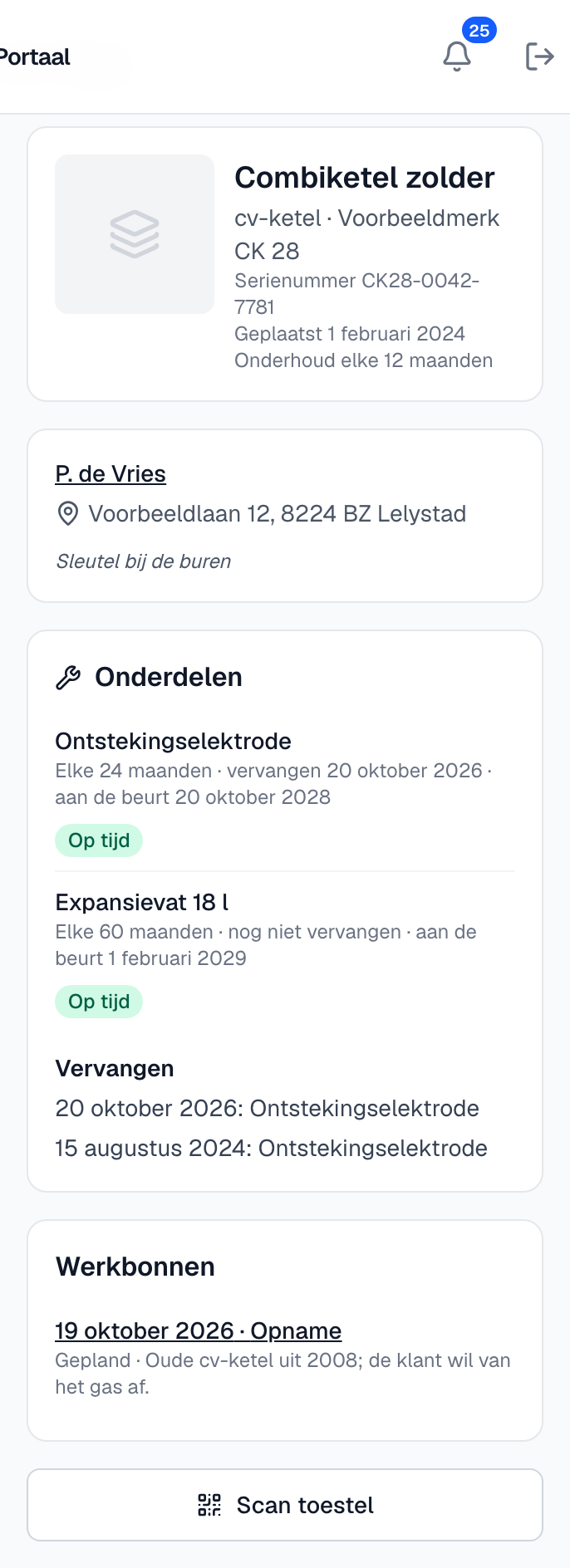
Op een opdracht voor een toestel staat bij het object "Ook aan de beurt: ...", met de onderdelen die te laat of binnenkort aan de beurt zijn. De naam van het toestel is daar een link naar deze pagina.
Een onderdeel vervangen
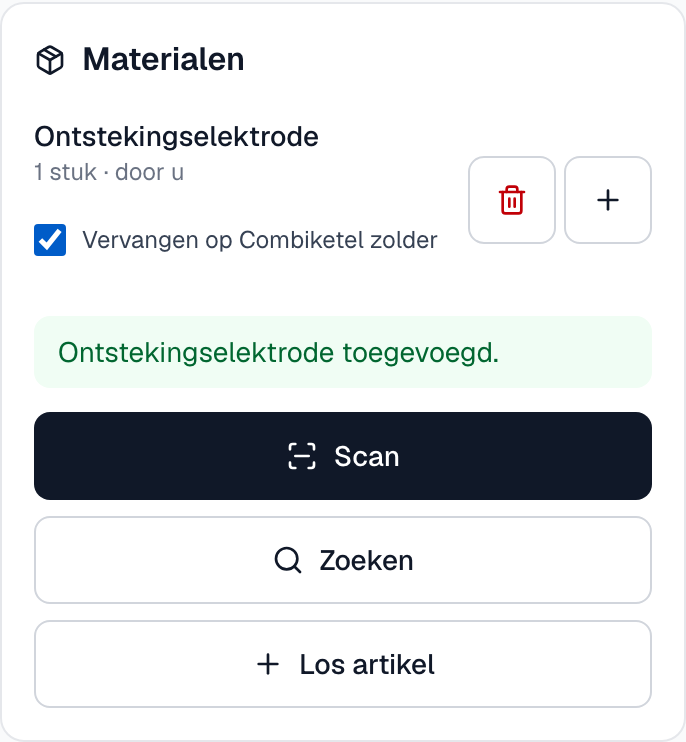
Boekt u een onderdeel op de werkbon (zie Materialen scannen en boeken) en hoort de werkbon bij een toestel, dan staat onder uw regel Vervangen op met de naam van het toestel. Bij onderdelen met een vast interval staat het vinkje al aan. Zet het vinkje aan als u het onderdeel in het toestel heeft gezet, en uit als het alleen is meegenomen of voor iets anders was. Het toestel onthoudt de vervanging met de datum van vandaag; haalt u de regel weg, dan verdwijnt de vervanging ook.
Veelgestelde vragen en problemen
"U heeft geen toegang tot dit toestel." U heeft geen opdracht bij deze klant. Vraag kantoor om het toestel te openen of om u op de opdracht te zetten.
Welke toestellen vind ik met een scan? Alleen toestellen die kantoor in Bookordo heeft gezet, bij klanten waar u een opdracht heeft. Het Bookordo-label vindt het toestel altijd; het serienummer alleen als kantoor het heeft ingevuld en er een streepjescode op het typeplaatje staat.
"Dit is een productcode (EAN) die niet bij een toestelmodel hoort." U scande de streepjescode van een doos of product die niet in de lijst met modellen staat. Scan het Bookordo-label op het toestel, of het serienummer. Onder de melding staat welke code u scande.
"Dit is het artikel ..., geen toestel." U scande een onderdeel of materiaal. Dat zet u op een opdracht onder Materialen, zie Materialen scannen en boeken.
"Dit model staat nog bij geen toestel." Het model is bekend, maar er staat geen toestel van dat model bij uw klanten. Scan het label, of vraag kantoor om het toestel aan te maken.
"Dit Bookordo-label is onbekend." Het label hoort bij een ander bedrijf, of het toestel is verwijderd. Vraag het na bij kantoor.
"Geen toestel met dit serienummer." Het serienummer staat niet bij een toestel in Bookordo. Vraag kantoor om het in te vullen, of scan het label.