Klanten beheren
Op de pagina Klanten staat iedereen die ooit een werkbon bij je heeft gehad of die je zelf hebt toegevoegd. Vanuit deze lijst bewerk je contactgegevens en facturatievelden, stuur je een wachtwoordlink voor het klantportaal en open je de klantkaart (Klant 360) met objecten, werkbonnen, facturen en offertes op één pagina.
Klanten zoeken en bekijken
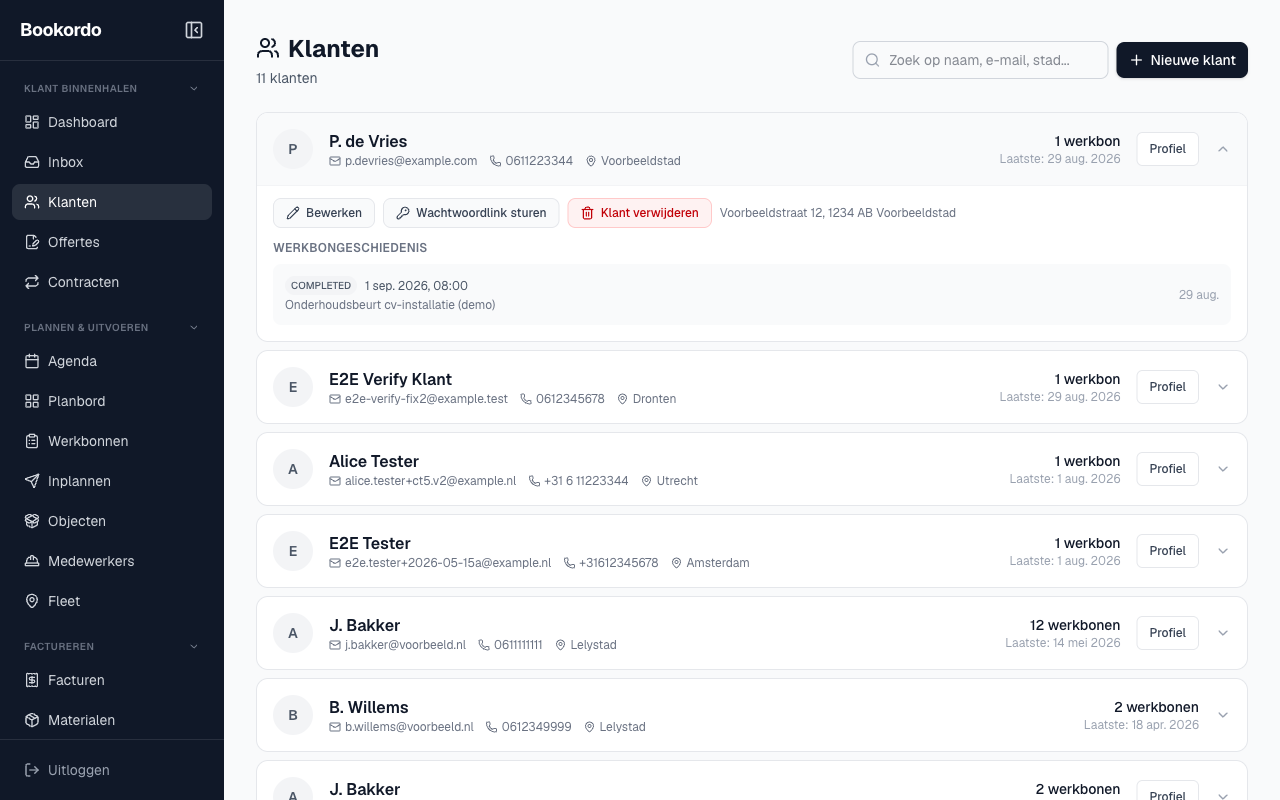
- Ga in het menu naar Klanten. Bovenaan zie je het totaal aantal klanten.
- Gebruik het zoekveld "Zoek op naam, e-mail, stad..." om te filteren; er wordt ook op telefoonnummer gezocht.
- Klik op een rij om die uit te klappen: je ziet de actieknoppen en daaronder de Werkbongeschiedenis met per werkbon de status, de bevestigde tijd en de omschrijving.
- Klik op Profiel om de klantkaart te openen op een eigen pagina.
Een klant toevoegen
- Klik rechtsboven op Nieuwe klant.
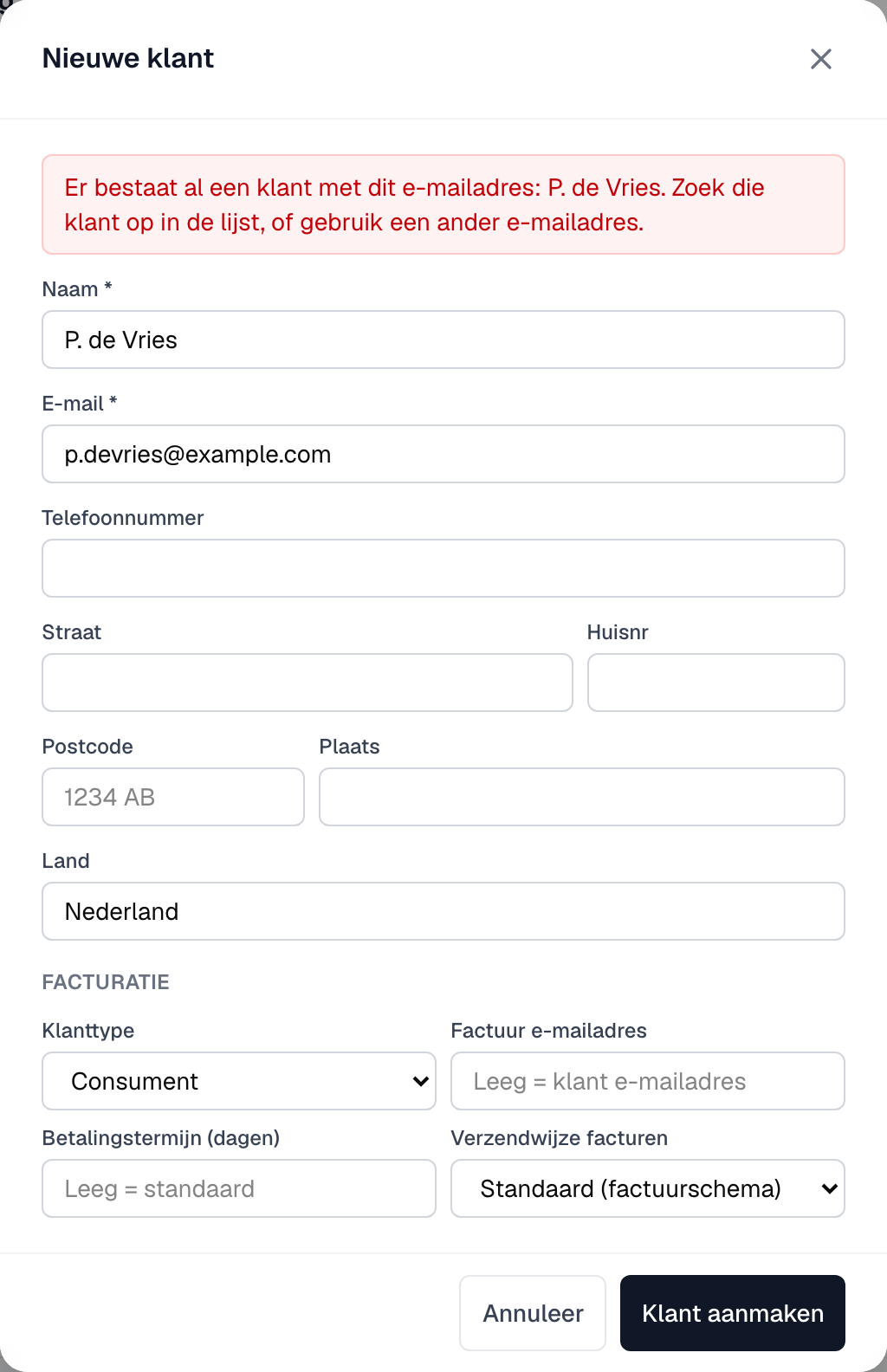
- Vul minimaal Naam en E-mail in; telefoonnummer, adres en land zijn optioneel. Onder Facturatie kun je direct klanttype, factuur e-mailadres, KvK- en BTW-nummer, betalingstermijn en verzendwijze vastleggen. Kies je het klanttype Consument, dan verschijnt direct onder het klanttype ook het veld Losse opdrachten of termijnbetalingen; dat staat standaard op "Nog niet vastgelegd (standaard, veilig)" en dat mag zo blijven als je het nog niet zeker weet. Zie Klantgegevens voor facturen en Losse opdrachten of termijnbetalingen.
- Klik op Klant aanmaken. Bij succes zie je de melding "Klant aangemaakt" en staat de klant in de lijst; heb je bij Losse opdrachten of termijnbetalingen een keuze gemaakt, dan zie je in plaats daarvan "Opgeslagen. De keuze losse opdrachten of termijnbetalingen is vastgelegd in het auditlogboek."
Elk e-mailadres kan maar bij één klant horen. Bestaat het adres al, dan wordt er niets aangemaakt en niets overschreven: bovenaan het formulier verschijnt de melding "Er bestaat al een klant met dit e-mailadres", gevolgd door de naam van de klant die dat adres al gebruikt en de tip om die klant in de lijst op te zoeken of een ander e-mailadres te gebruiken. Alles wat je hebt ingetypt blijft staan, zodat je alleen het e-mailadres hoeft aan te passen. Wil je de bestaande klant hebben, sluit dan het formulier en zoek die klant op met het zoekveld.
Een klant aanmaken tijdens het inplannen
Plan je een werkbon in en staat de klant er nog niet tussen, dan maak je die ter plekke aan via Nieuwe klant.
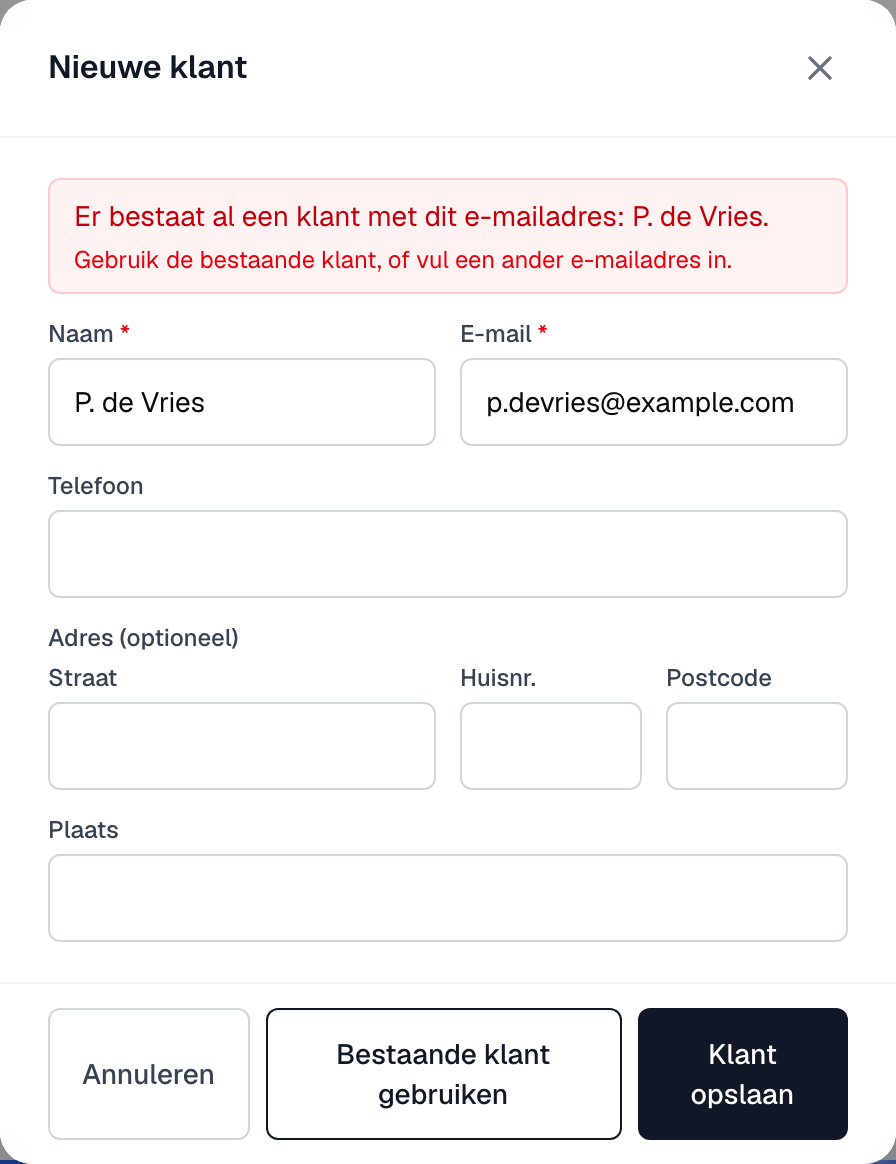
- Vul naam en e-mailadres in, en eventueel telefoon en adres.
- Klik op Klant opslaan. De nieuwe klant wordt meteen geselecteerd voor deze werkbon.
- Hoort het e-mailadres al bij een andere klant, dan verschijnt de melding "Er bestaat al een klant met dit e-mailadres", met de naam van die klant erbij, en wordt er niets gewijzigd. Je hebt dan twee keuzes:
- Klik op Bestaande klant gebruiken om die klant te selecteren voor deze werkbon. Dit is meestal wat je bedoelde.
- Pas het e-mailadres aan als het echt om een andere persoon gaat, en klik opnieuw op Klant opslaan.
Een klant bewerken
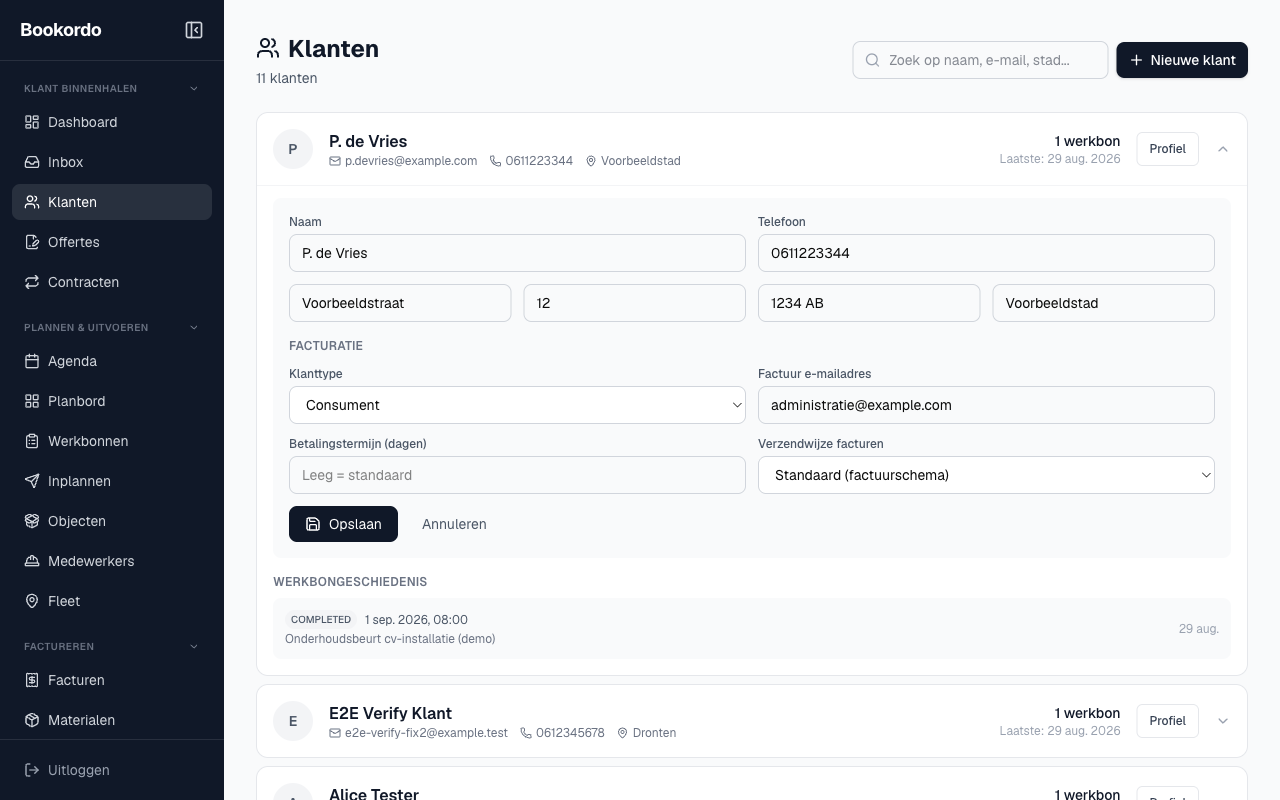
- Klap de klant uit en klik op Bewerken.
- Pas naam, telefoon en adres aan, en scrol naar de sectie Facturatie voor de zeven facturatievelden. Bij een consument staat direct onder het klanttype het veld Losse opdrachten of termijnbetalingen met drie keuzes; onder de keuzelijst lees je wat de gekozen optie voor de incassokosten betekent, en bij Losse opdrachten verschijnt een oranje waarschuwing. Heeft de klant een contract in Bookordo, dan staat er ook bij dat facturen onder dat contract altijd als termijnbetalingen worden gerekend, wat je hier ook kiest. Wat elke keuze betekent en hoe je die bepaalt, staat in Losse opdrachten of termijnbetalingen. Het e-mailadres zelf is niet aanpasbaar: dat is de sleutel waarmee werkbonnen aan de klant worden gekoppeld.
- Klik op Opslaan. Bij succes zie je "Klantgegevens bijgewerkt"; heb je de keuze Losse opdrachten of termijnbetalingen gewijzigd, dan zie je in plaats daarvan "Opgeslagen. De keuze losse opdrachten of termijnbetalingen is vastgelegd in het auditlogboek." Bij een ongeldige waarde verschijnt "Controleer de facturatievelden (betalingstermijn, factuur e-mailadres of verzendwijze)."
De keuze Losse opdrachten of termijnbetalingen kan alleen een beheerder of eigenaar wijzigen; heeft je rol dat recht niet, dan staat de keuzelijst op slot met de tekst "Alleen een beheerder of eigenaar kan deze keuze wijzigen." en blijft de vastgelegde keuze zichtbaar. Elke wijziging van deze keuze komt als eigen regel in het auditlogboek, met de oude en de nieuwe waarde.
Wachtwoordlink en verwijderen
- Wachtwoordlink sturen mailt de klant een eenmalige link (48 uur geldig) om een wachtwoord voor het klantportaal in te stellen of te wijzigen. Dit werkt ook als de klant al een wachtwoord heeft.
- Klant verwijderen is alleen beschikbaar voor de eigenaar van het account en verwijdert de klant, het portaal-account en alle werkbonnen permanent. Ter bevestiging moet je eerst de exacte klantnaam typen; daarna wordt de knop Ja, alles permanent verwijderen actief. De klant ontvangt een e-mail ter bevestiging van de verwijdering.
De klantkaart (Klant 360)
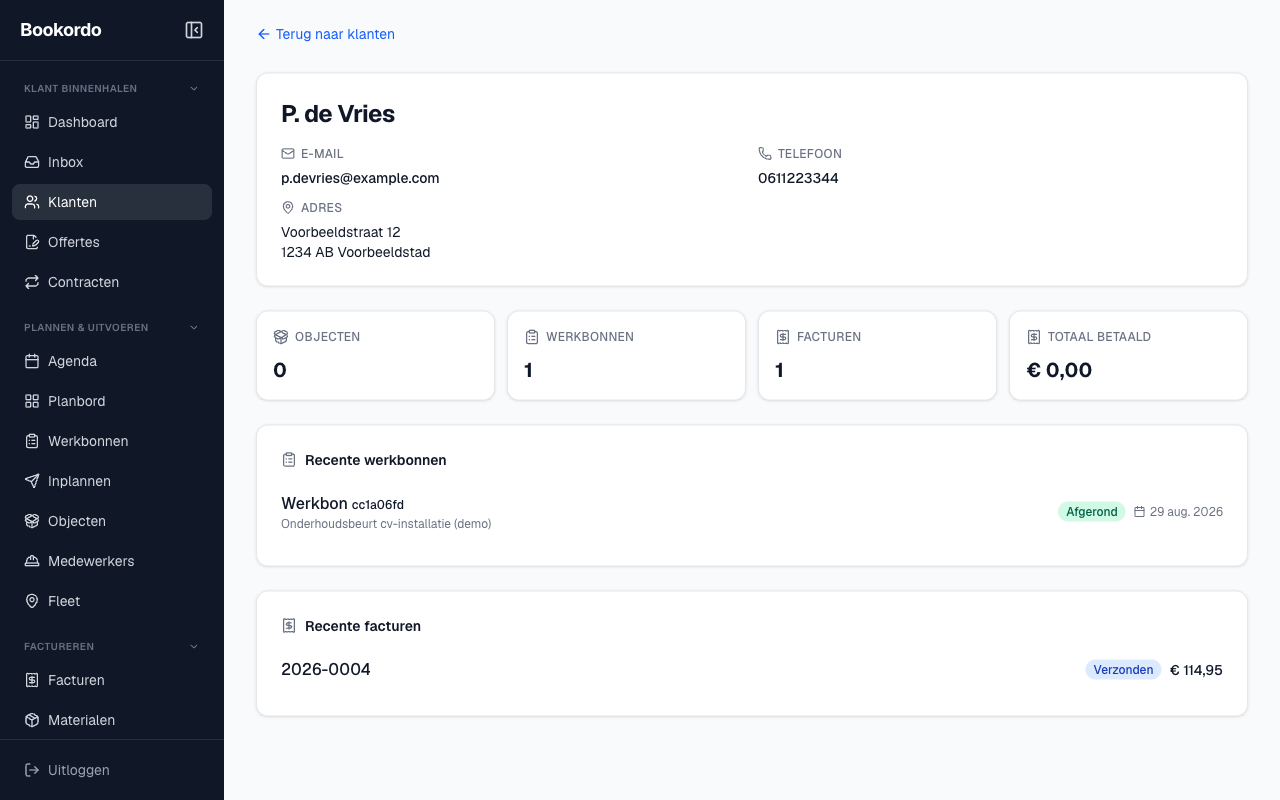
De pagina achter Profiel is een alleen-lezen overzicht. Direct onder de contactgegevens staat de sectie Facturatie met het Klanttype en, bij een consument, de keuze Losse opdrachten of termijnbetalingen met in één zin wat die keuze voor de incassokosten betekent; heeft de klant een contract, dan staat erbij dat facturen onder dat contract altijd als termijnbetalingen worden gerekend. Wijzigen doe je via de link Bewerken op de Klantenpagina, die je terugbrengt naar de klantenlijst. Daaronder staan vier tellers: Objecten, Werkbonnen, Facturen en Totaal betaald, en daarna, alleen als er iets te tonen is, de secties Objecten (met links naar Objecten), Recente werkbonnen (laatste 10), Recente facturen (laatste 10) en Recente offertes (laatste 5). De overige facturatievelden (factuur e-mailadres, KvK- en BTW-nummer, betalingstermijn en verzendwijze) bewerk en bekijk je vanuit de klantenlijst.
Instellingen die hierop ingrijpen
- Rollen: moderators kunnen klanten bekijken maar niet bewerken, aanmaken of een wachtwoordlink sturen; de keuze Losse opdrachten of termijnbetalingen wijzigen kan alleen een beheerder of eigenaar; verwijderen kan alleen de eigenaar.
- Facturatievelden bepalen hoe facturen voor deze klant worden opgesteld en verstuurd. Zie Klantgegevens voor facturen en Facturen versturen.
Veelgestelde vragen en problemen
Ik zie een klant dubbel in de lijst. Klanten worden samengevoegd op e-mailadres. Heeft dezelfde persoon met twee verschillende e-mailadressen geboekt, dan verschijnen er twee regels. Voeg toekomstige werkbonnen onder één adres samen door bij het inplannen steeds hetzelfde e-mailadres te gebruiken.
Bij een oude klant ontbreekt de knop Profiel. Die klant bestaat alleen als naam op oude werkbonnen en heeft nog geen klantprofiel. Klik op Bewerken en sla één keer op; daarna is er een profiel en verschijnt de knop.
Ik wil het e-mailadres van een klant wijzigen. Dat kan niet in het bewerkformulier, omdat het adres de koppeling met alle werkbonnen is. Maak via Nieuwe klant een klant met het nieuwe adres aan; nieuwe werkbonnen boek je vervolgens op dat adres.
Ik krijg "Er bestaat al een klant met dit e-mailadres" terwijl ik een nieuwe klant wil toevoegen. Dat adres is al aan een klant gekoppeld, en Bookordo overschrijft die klant niet. Controleer eerst of het echt om dezelfde persoon of hetzelfde bedrijf gaat: zoek de genoemde naam op in de klantenlijst. Is het dezelfde klant, gebruik dan die bestaande klant en pas de gegevens zo nodig aan via Bewerken. Gaat het om een andere persoon, gebruik dan een eigen e-mailadres voor die persoon. Twee klanten kunnen niet hetzelfde adres delen, omdat facturen, werkbonnen en het klantportaal op het e-mailadres worden gekoppeld.
Ik heb per ongeluk gegevens van een bestaande klant overschreven. Sinds 1 september 2026 kan dat niet meer: een nieuwe klant met een bestaand e-mailadres wordt geweigerd in plaats van samengevoegd. Overschrijven gebeurt alleen nog als je bewust op Bewerken klikt bij een klant in de lijst.
De teller Werkbonnen op de klantkaart is hoger dan het aantal getoonde regels. De secties tonen bewust alleen de recentste regels (10 werkbonnen, 10 facturen, 5 offertes). De tellers tellen alles.
Ik krijg "Onvoldoende rechten voor deze actie." Je rol heeft deze actie niet. Vraag de eigenaar om je rol aan te passen via Configuratie, Gebruikers.