Werkbonnen
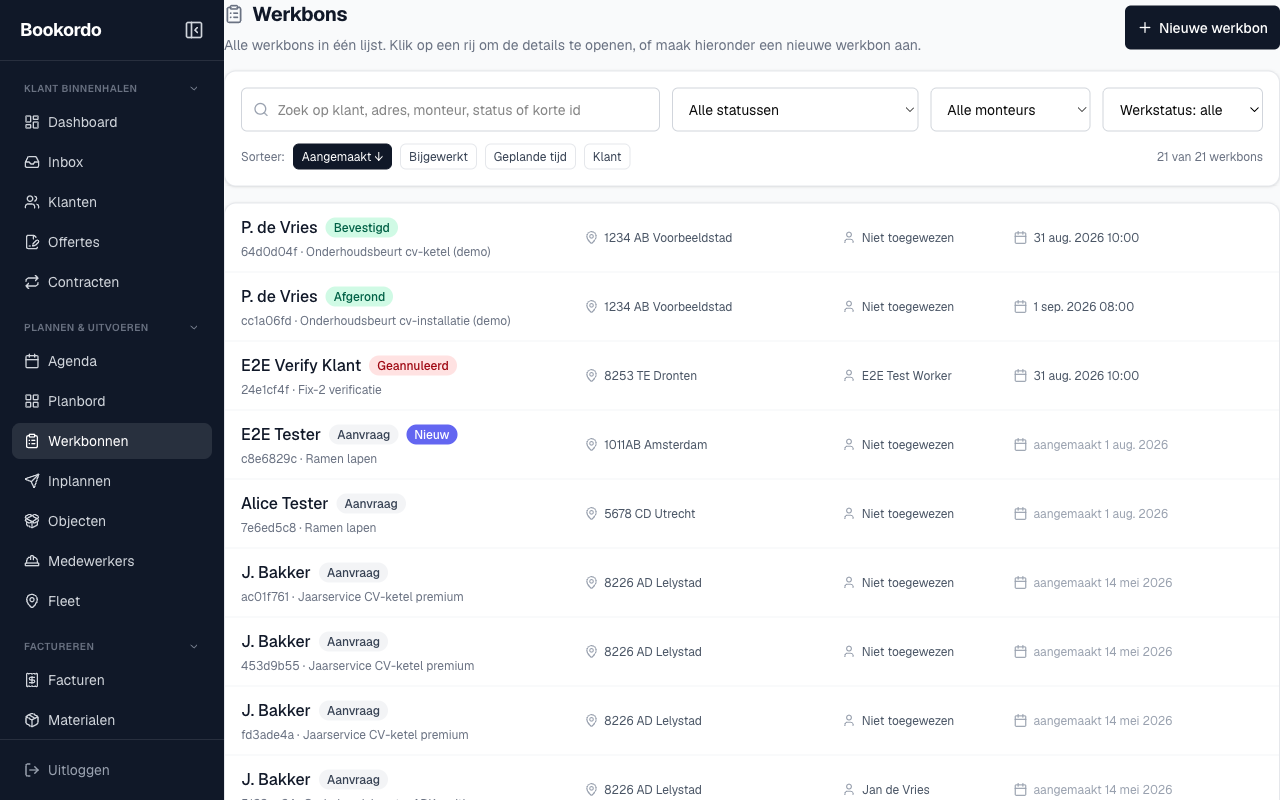
Een werkbon is de kern van elke opdracht: wie de klant is, wat er moet gebeuren, welke monteur wanneer langsgaat, welke materialen en uren erop staan en uiteindelijk of er gefactureerd kan worden. De pagina Werkbonnen geeft alle werkbonnen in één doorzoekbare lijst; elke rij opent de volledige werkbon-detailpagina.
De werkbonnenlijst
- Ga in het menu naar Werkbonnen (onder Plannen & uitvoeren). De lijst toont de 500 meest recente werkbonnen.
- Zoek met het veld "Zoek op klant, adres, monteur, status of korte id" of filter op status (Aanvraag, Voorgesteld, Bevestigd, Onderweg, Deels afgerond, Afgerond, Geannuleerd), op monteur (inclusief Niet toegewezen) en op werkstatus.
- Sorteer met de knoppen Aangemaakt, Bijgewerkt, Geplande tijd of Klant.
- Klik op een rij om de detailpagina te openen, of klik op Nieuwe werkbon om via Afspraak inplannen een handmatige boeking te starten.
De werkbon-detailpagina
Bovenaan staan een link Terug naar agenda, het korte werkbonnummer en de knop PDF om de werkbon als PDF te downloaden. Is de werkbon uit een offerte ontstaan, dan zie je een paarse herkomst-pill die naar die offerte linkt (zie Offertes maken en versturen). Daaronder volgen de secties:
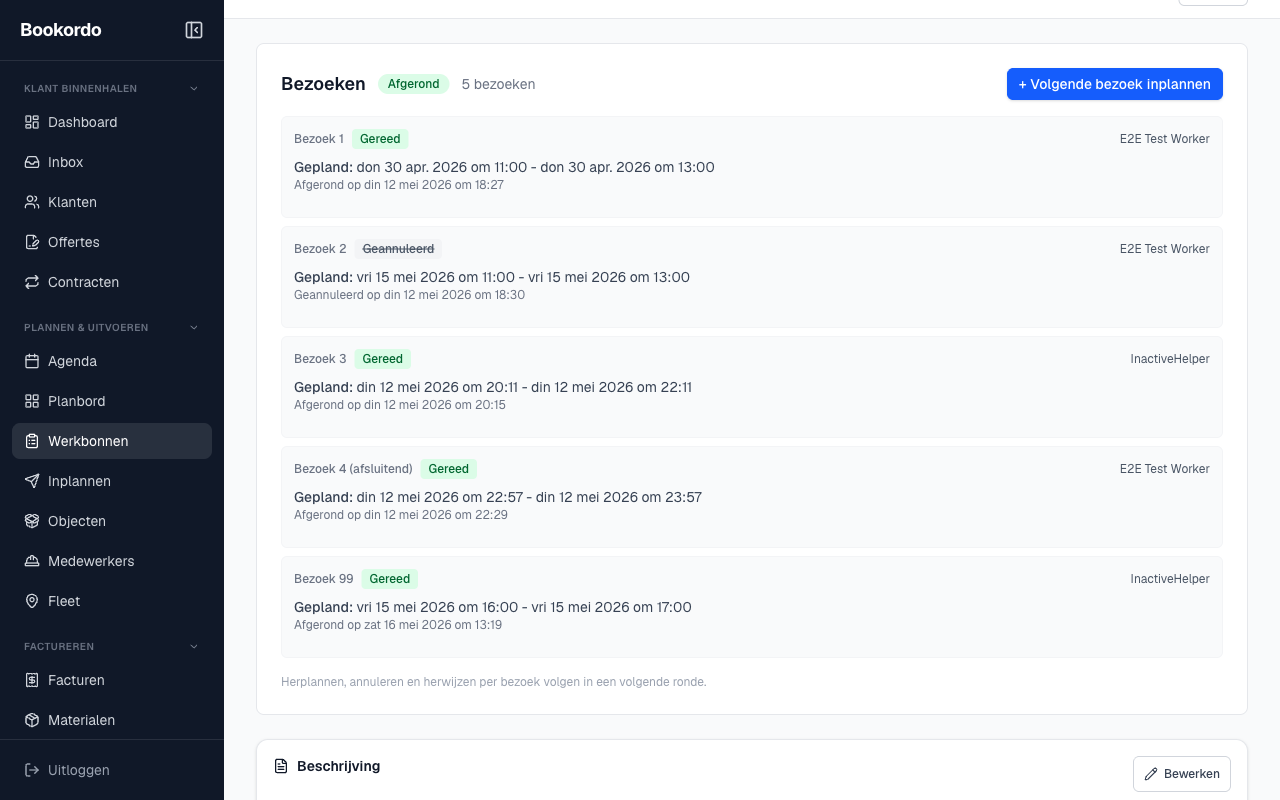
- Bezoeken: alle geplande bezoeken met status (Gepland, Onderweg, Bezig, Pauze, Gereed, Geannuleerd) en de afgeleide werkbonstatus als pill. Met + Volgende bezoek inplannen voeg je een vervolgbezoek toe; per bezoek kun je via Bewerken de tijd, monteur en notities aanpassen, via Markeer als afgerond het bezoek afronden en via Annuleren het bezoek met een verplichte reden annuleren. Zijn alle bezoeken klaar, dan wordt de werkbon "Afgerond"; anders "Deels afgerond".
- Beschrijving: de werkomschrijving, inline aanpasbaar via Bewerken.
- Klantgegevens, Werkbon-context (diensttype, gekoppeld object, overeenkomst), Foto's van het object en Antwoorden op vragenlijst (wat de klant bij het boeken invulde).
- Tijdregistratie: elke sessie die een monteur heeft geklokt, met totaal. Een lopende sessie heeft het label LOOPT; een automatisch gestopte sessie AUTO-STOP. Corrigeren kan met het potloodje; een Reden voor wijziging is daarbij verplicht en blijft zichtbaar bij de sessie. Verwijderen sluit de sessie met duur 0; het audit-spoor blijft bewaard.
- Regels: de materiaal- en urenregels. Voeg toe via Uit catalogus (zoeken op naam of SKU) of Vrije regel; pas aantal, prijs en BTW (0, 9 of 21 procent) inline aan. Onderaan staan Subtotaal, BTW per tarief en Totaal. Een vrije regel kun je met Opslaan in catalogus promoveren naar de materialencatalogus (Materialen in het menu).
- Foto's en documenten: uploads van monteurs en van jou (knop Foto toevoegen (admin)). Per bijlage schakel je Zichtbaar voor klant aan of uit; verborgen bijlagen ziet de klant niet in het portaal.
Met Werkbon bewerken open je het bewerkvenster met klant- en adresgegevens plus de sectie Werkopdracht: kies de Hoofdmedewerker (met markeringen voor standaard, bezet of niet gekwalificeerd), Assistenten en, bij een bevestigde afspraak, de werkstatus. Wijs je iemand zonder kwalificatie toe, dan vraagt Bookordo eerst om bevestiging via Toch toewijzen; de override wordt vastgelegd in het auditlog.
Factureren vanaf de werkbon
Onderaan staat de sectie Facturatie. Zodra de werkbon is afgerond klik je op Factuur aanmaken: Bookordo maakt een factuur op basis van de regels en kent automatisch een factuurnummer toe. Bestaat er al een factuur, dan toont de sectie een link naar die factuur. Zie Facturen versturen voor het vervolg.

Instellingen die hierop ingrijpen
- Checklist en verplichte foto's per diensttype: via Diensttypen, open de instellingen van een diensttype, tabblad Agenda. Onder Checklist bepaal je welke punten de monteur afvinkt of invult (Vinkje, Tekst, Getal of Foto); items met "Verplicht" blokkeren het afronden tot ze zijn beantwoord. Onder Verplichte foto's stel je fotocategorieën met een minimumaantal in; de monteur voert dit uit in het monteursportaal.
- Klanthandtekening verplicht bij afronden: dezelfde diensttype-instellingen bevatten de sectie Handtekening. Staat het vinkje aan, dan kan een werkbon pas afgerond worden als de monteur een handtekening heeft vastgelegd of die expliciet met reden heeft overgeslagen. De handtekening verschijnt op de werkbon-PDF.
- Werkstatussen: de namen en kleuren van de werkstatus-pills beheer je bij Instellingen, Werkstatussen. Per status bepaal je daar ook of hij zichtbaar is voor de klant en of de klant automatisch een e-mail of sms krijgt zodra de werkbon die status bereikt (het sms-vinkje werkt pas als BudgetSMS is ingesteld).
- Materialencatalogus: de artikelen achter Uit catalogus beheer je via Materialen in het menu.
Veelgestelde vragen en problemen
De knop Factuur aanmaken is grijs. De werkbon is nog niet afgerond. Rond eerst alle bezoeken af (of gebruik Markeer als afgerond); daarna wordt de knop actief.
Ik krijg "Voeg eerst regels (materialen / uren) toe voordat u factureert." Een factuur zonder regels is leeg. Voeg in de sectie Regels minimaal één regel toe en probeer het opnieuw.
Ik krijg de melding dat er al een factuur bestaat voor deze werkbon. Per werkbon bestaat maximaal één actieve factuur. Open de bestaande factuur via de link in de sectie Facturatie.
Een monteur is vergeten zijn tijd te stoppen. Lopende sessies worden na 12 uur automatisch gestopt en krijgen het label AUTO-STOP. Corrigeer de eindtijd via het potloodje in Tijdregistratie; vul een reden in, bijvoorbeeld "vergat te stoppen".
Ik zie de melding "Deze werkbon is elders bijgewerkt." Iemand anders heeft de werkbon tegelijk opgeslagen. Vernieuw de pagina en voer je wijziging opnieuw door.
Een oude werkbon staat niet in de lijst. De lijst toont de 500 meest recente werkbonnen. Zoek de klant op via Klanten beheren; de werkbongeschiedenis op de klantkaart linkt naar alle werkbonnen van die klant.