Offerte-instellingen
Onder Offerte-instellingen in het menu (onder Offertes) regel je wat er gebeurt nadat je een offerte verstuurt: of Bookordo de klant herinnert als hij niet reageert, hoe de klant akkoord geeft, of een geaccepteerde offerte vanzelf een werkbon wordt, en welke brochures en voorwaarden je met offertes kunt meesturen. Je hebt hiervoor het recht nodig om instellingen te wijzigen.
De standaard geldigheid van een offerte en de prijsberekening staan niet hier maar bij Materialen.
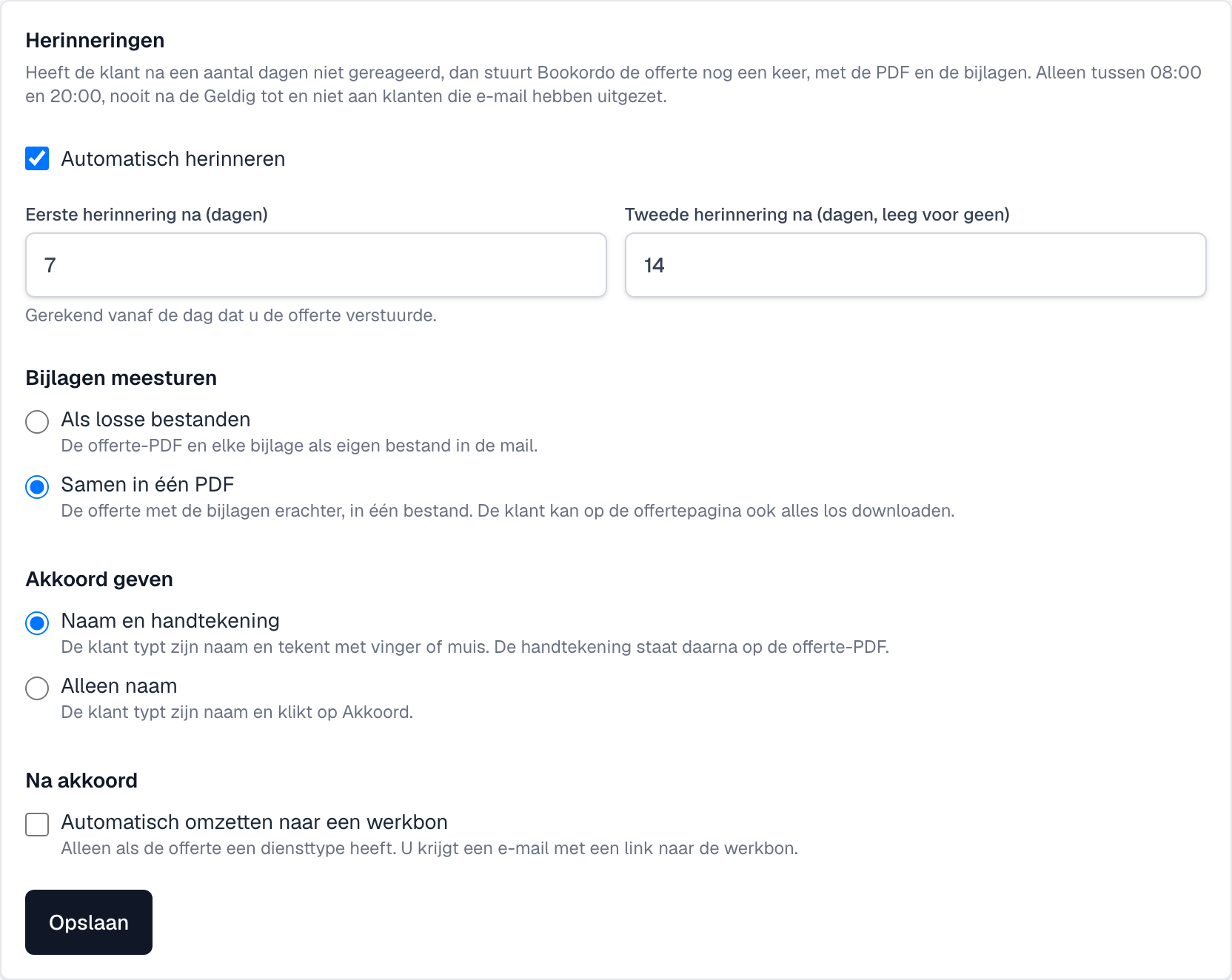
Herinneringen
Reageert een klant niet op een offerte, dan kan Bookordo hem de offerte nog een keer sturen, met de PDF en de bijlagen erbij.
- Zet Automatisch herinneren aan.
- Vul bij Eerste herinnering na (dagen) in na hoeveel dagen de eerste herinnering gaat, 1 tot 60. Standaard is dat 7.
- Wil je een tweede herinnering, vul dan bij Tweede herinnering na (dagen, leeg voor geen) een later aantal dagen in, hoogstens 90. Laat het veld leeg voor maar één herinnering.
- Klik op Opslaan.
De dagen tellen vanaf de dag dat je de offerte verstuurde. Met 7 en 14 gaat de eerste herinnering een week na het versturen en de tweede twee weken na het versturen.
Bookordo stuurt een herinnering alleen als alles hieronder klopt:
- de offerte heeft de status Verstuurd, dus nog geen akkoord, afwijzing of omzetting;
- de offerte heeft een e-mailadres;
- de datum bij Geldig tot is nog niet voorbij;
- je hebt de herinneringen voor die offerte niet uitgezet;
- de klant heeft e-mailberichten niet uitgezet in zijn klantportaal;
- het is tussen 08:00 en 20:00 uur.
Herinneringen staan voor elk bedrijf uit tot je ze aanzet, omdat Bookordo dan namens jou mailt. Hoe je per offerte een herinnering stuurt of de automatische uitzet, lees je in Offertes maken en versturen, onder Herinneringen.
Bijlagen meesturen
Kies hoe de bijlagen van een offerte in de mail meegaan:
- Als losse bestanden (standaard): de offerte-PDF en elke bijlage als eigen bestand.
- Samen in één PDF: één bestand,
offerte-<nummer>.pdf, met eerst de offerte en daarachter de bijlagen in de volgorde waarin je ze koos. Handig als je klant alles in één keer wil bewaren of doorsturen.
Dit geldt voor de offerte-mail en voor de herinneringen. Op de offertepagina kan de klant altijd allebei: de offerte met bijlagen in één PDF, en elk bestand los. Kan een bijlage niet worden samengevoegd, bijvoorbeeld omdat de PDF met een wachtwoord is beveiligd, dan gaat die ene bijlage als los bestand mee en staat dat in het auditlog bij de offerte.
Akkoord geven
Kies hoe de klant op de offertepagina akkoord geeft:
- Naam en handtekening (standaard): de klant typt zijn naam en zet met vinger of muis een handtekening in een vak. De handtekening staat daarna op de offerte-PDF.
- Alleen naam: de klant typt zijn naam en klikt op Akkoord.
In beide gevallen legt Bookordo vast wie akkoord gaf, wanneer, vanaf welk (ingekort) IP-adres, en een controlecode over precies de inhoud die de klant zag. Een eenvoudige elektronische handtekening is voor een offerte rechtsgeldig; de controlecode maakt aantoonbaar dat de klant deze versie accepteerde.
Na akkoord
Zet Automatisch omzetten naar een werkbon aan als je wilt dat een geaccepteerde offerte meteen een werkbon wordt. Dat lukt alleen als de offerte een diensttype heeft. Je krijgt een e-mail met een link naar de werkbon, zodat je hem kunt inplannen. Heeft de offerte geen diensttype, dan blijft hij op Geaccepteerd staan en zegt de e-mail dat je hem zelf moet omzetten.
Of deze instelling nu aan of uit staat: na een akkoord krijg je altijd een e-mail op het e-mailadres van je bedrijf (Instellingen, Admin e-mail (notificaties)), en de klant krijgt een bevestiging met de ondertekende offerte als PDF.
Bijlagen
Hier zet je de PDF's klaar die je bij offertes kunt meesturen, zoals de brochure van een ketel, een handleiding of je algemene voorwaarden. Je uploadt ze één keer en kiest ze daarna per offerte.
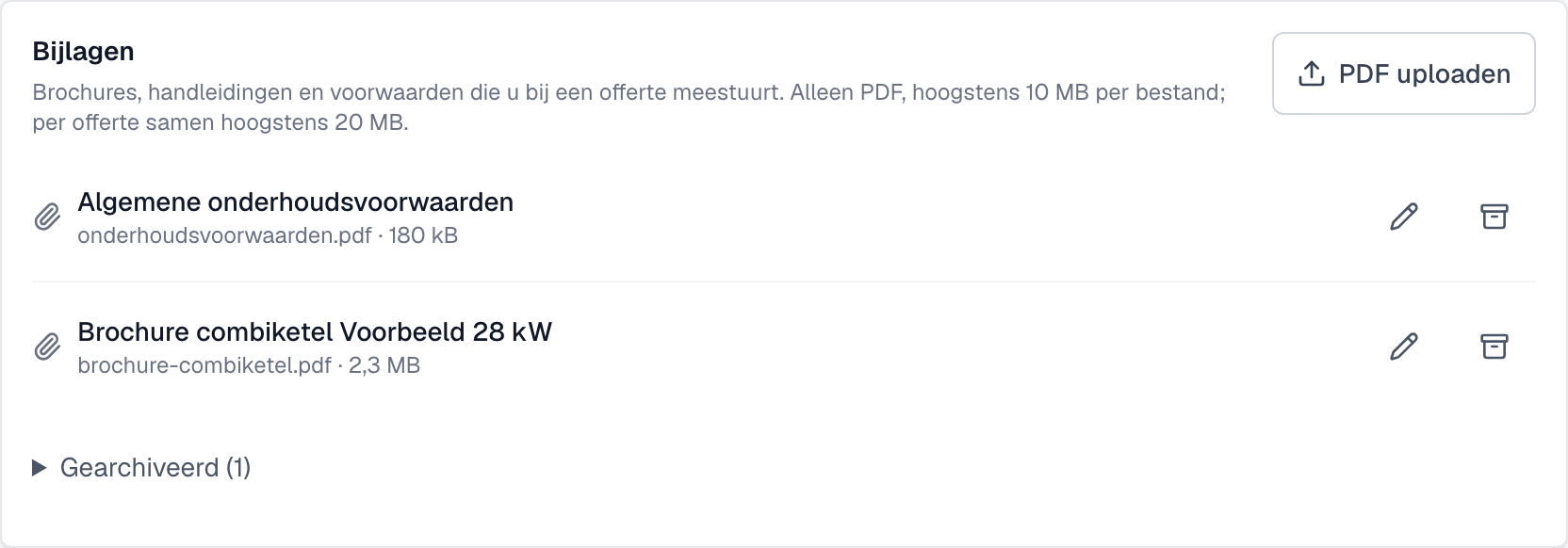
- Klik op PDF uploaden en kies een bestand. Alleen PDF kan, hoogstens 10 MB per bestand.
- De titel is de bestandsnaam zonder
.pdf. Klik op het potlood om hem te wijzigen; de klant ziet de titel op de offertepagina. - Klik op een titel om het bestand te openen.
- Heb je een bijlage niet meer nodig, klik dan op het archiefknopje. Offertes die hem al hadden, houden hem en de klant kan hem daar nog steeds downloaden. Voor nieuwe offertes kun je hem niet meer kiezen. Onder Gearchiveerd zet je hem met het knopje ernaast terug.
Per offerte mogen de bijlagen samen hoogstens 20 MB zijn, zodat de mail bij elke mailbox aankomt.
Veelgestelde vragen en problemen
Krijgt de klant een herinnering als de offerte al verlopen is? Nee. Na de datum bij Geldig tot gaat er geen herinnering meer, ook geen handmatige.
Ik heb de herinneringen aangezet, maar er gaat niets. Kijk op de offerte onder Herinneringen: daar staat wanneer de volgende gaat of waarom er geen gaat, bijvoorbeeld omdat de offerte geen e-mailadres heeft of de herinneringen voor die offerte uitstaan. Een herinnering die op de dag zelf na 20:00 uur zou gaan, gaat de volgende ochtend na 08:00 uur.
Ik krijg "Alleen PDF-bestanden kunnen als bijlage."
Het bestand is geen PDF, ook al eindigt de naam misschien op .pdf. Sla het opnieuw op als PDF.
Ik krijg "Een bijlage is hoogstens 10 MB." Maak het bestand kleiner, bijvoorbeeld met de optie "verkleinen" of "voor web opslaan" in je PDF-programma.
Ik krijg "Het opslaan van de bijlage is mislukt." De opslag was even niet bereikbaar. Probeer het na een minuut opnieuw.
Een bijlage komt los mee, terwijl ik Samen in één PDF heb gekozen. Die PDF kon niet worden samengevoegd, meestal omdat hij beveiligd is. Haal de beveiliging eraf (opnieuw opslaan of afdrukken als PDF) en upload hem opnieuw.
Kan ik een bijlage verwijderen? Archiveren is het verwijderen: de bijlage verdwijnt uit de keuze voor nieuwe offertes. Het bestand blijft bewaard zolang een verstuurde offerte ernaar verwijst.
Verandert iets voor offertes die al verstuurd zijn als ik Akkoord geven omzet? De nieuwe keuze geldt meteen, ook voor openstaande offertes: de klant ziet bij het volgende bezoek aan de pagina het nieuwe formulier.