Offertes maken en versturen
Met Offertes stel je een prijsopgave op met regels en BTW, stuur je de klant een persoonlijke goedkeuringslink en zet je een goedgekeurde offerte in één klik om naar een werkbon. De klant hoeft niet in te loggen: de link is voldoende om akkoord te geven of af te wijzen.
Offertes vind je in het menu onder Verkoop, met de tabbladen Offertes, Recepten, Contracten en Contracttypen. Welke tabbladen je ziet, hangt van je rol af; zie Wat de administratie ziet en Navigeren in het beheer.
Een offerte maken en versturen
Het formulier is één pagina, van de klant tot en met het versturen. Je hoeft er niet tussendoor naar een andere pagina.
- Ga naar Verkoop, tabblad Offertes, en klik op Nieuwe offerte. Je kunt ook in de zijbalk op Nieuw klikken en Offerte kiezen. Staat de klant al open, kies dan Nieuw voor deze klant en daarna Offerte: het formulier opent met de klant al ingevuld, zie Klanten beheren.
- Zoek bij Klant de klant. Op een computer of tablet (vanaf md-breedte) staat het zoekveld meteen klaar: typ de naam. Op een telefoon tik je eerst in het veld. Typ minstens twee tekens van de naam, het e-mailadres, de straat, de postcode of het telefoonnummer. De treffers staan eronder, met de naam bovenaan elke regel. Kies met de muis of met de pijltjestoetsen (ook Home en End) en Enter. Druk je op Enter terwijl er treffers staan maar je nog geen regel hebt gekozen, dan kies je de eerste treffer. Escape sluit de lijst. Staat er "Geen klant gevonden", dan bestaat de klant nog niet of is de zoekterm te kort of anders gespeld; je kunt de gegevens ook los invullen.
- De gekozen klant staat nu als chip met naam, e-mailadres en adres, met erachter Wijzigen. Bookordo vult de klantnaam, het e-mailadres, het telefoonnummer, het adres, de btw-regeling en de Standaardkorting van de klant in. Alleen de Klantnaam is verplicht. Typ je het adres zelf, dan vult Bookordo Straat en Plaats in zodra je Postcode en Huisnr. hebt ingevuld; je kunt ze aanpassen, zie Adres en kaart. Kies je een klant, dan blijft zijn adres staan zoals het is. Klik je op Wijzigen, dan opent het zoekveld, maar de huidige klant, de ingevulde velden en de btw-regeling blijven staan tot je een andere klant kiest. Kies je niemand en druk je op Escape of ga je uit het veld, dan staat de chip er weer. Onder de chip staat Klant loskoppelen (zie Een klant loskoppelen van een concept).
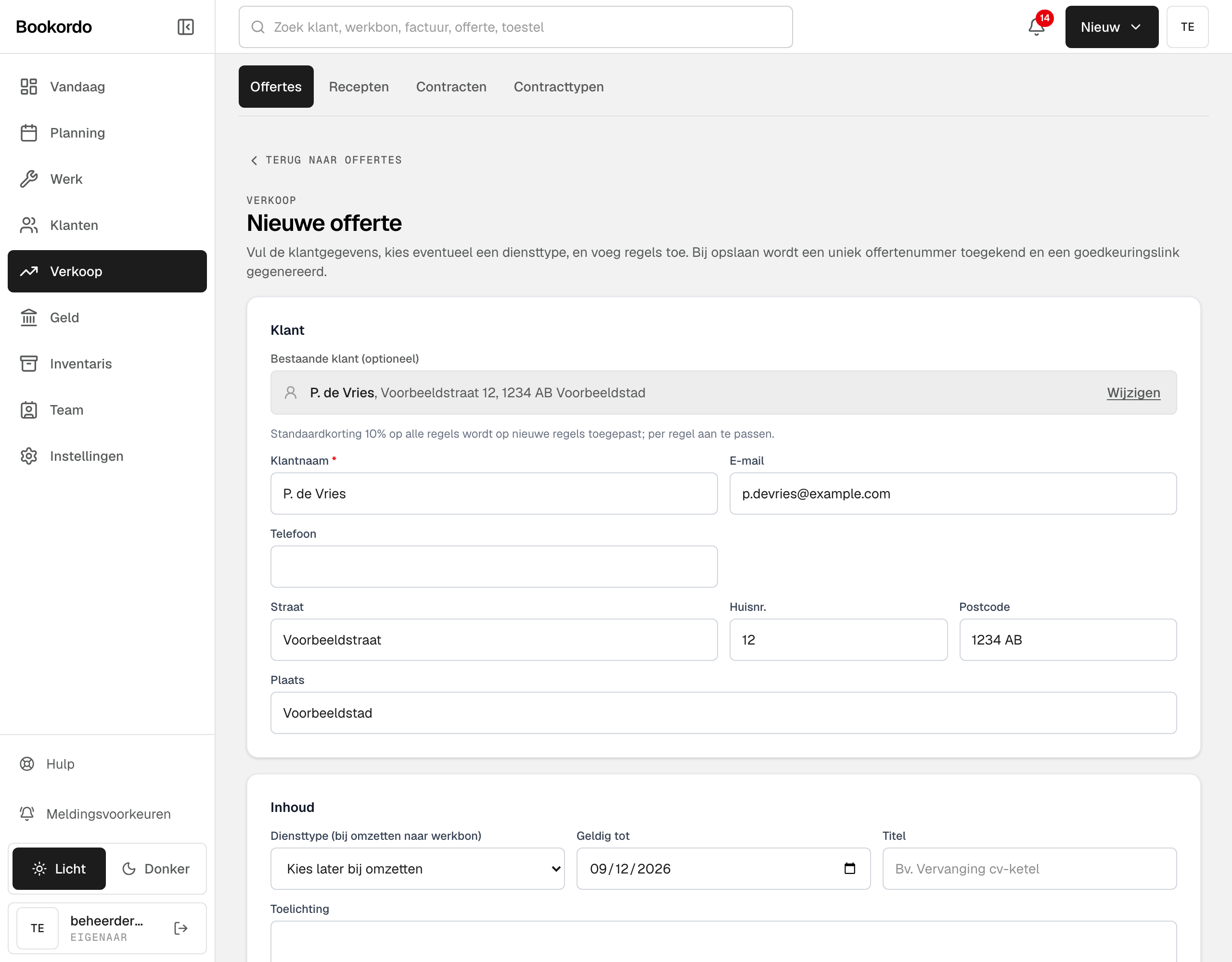
- Vul onder Inhoud eventueel het Diensttype (bij omzetten naar werkbon), een Titel (bijvoorbeeld "Vervanging cv-ketel") en een Toelichting in. Geldig tot staat al ingevuld: vandaag plus het aantal dagen dat je onder Inventaris, Artikelen bij Offerte geldig (dagen) hebt ingesteld (standaard 30). Dat zijn kalenderdagen. Pas de datum aan als je wilt.
- Voeg regels toe. Op een breed scherm (vanaf 1280 pixels, dus ook op een gewone laptop) staat de catalogus Uit catalogus naast de regels: zoek op naam of artikelnummer en klik op een artikel, en de regel komt erbij met omschrijving, eenheid, prijs, btw en soort. Je kunt meerdere artikelen achter elkaar kiezen, een gekozen artikel krijgt de aanduiding "toegevoegd". Op een kleiner scherm, zoals een telefoon, een tablet of een smalle laptop, staat in plaats daarvan de knop Uit catalogus, die een venster opent met dezelfde lijst; sluit het met Klaar. Een gekozen regel pas je daarna gewoon aan. Zie Artikelen voor de catalogus zelf.
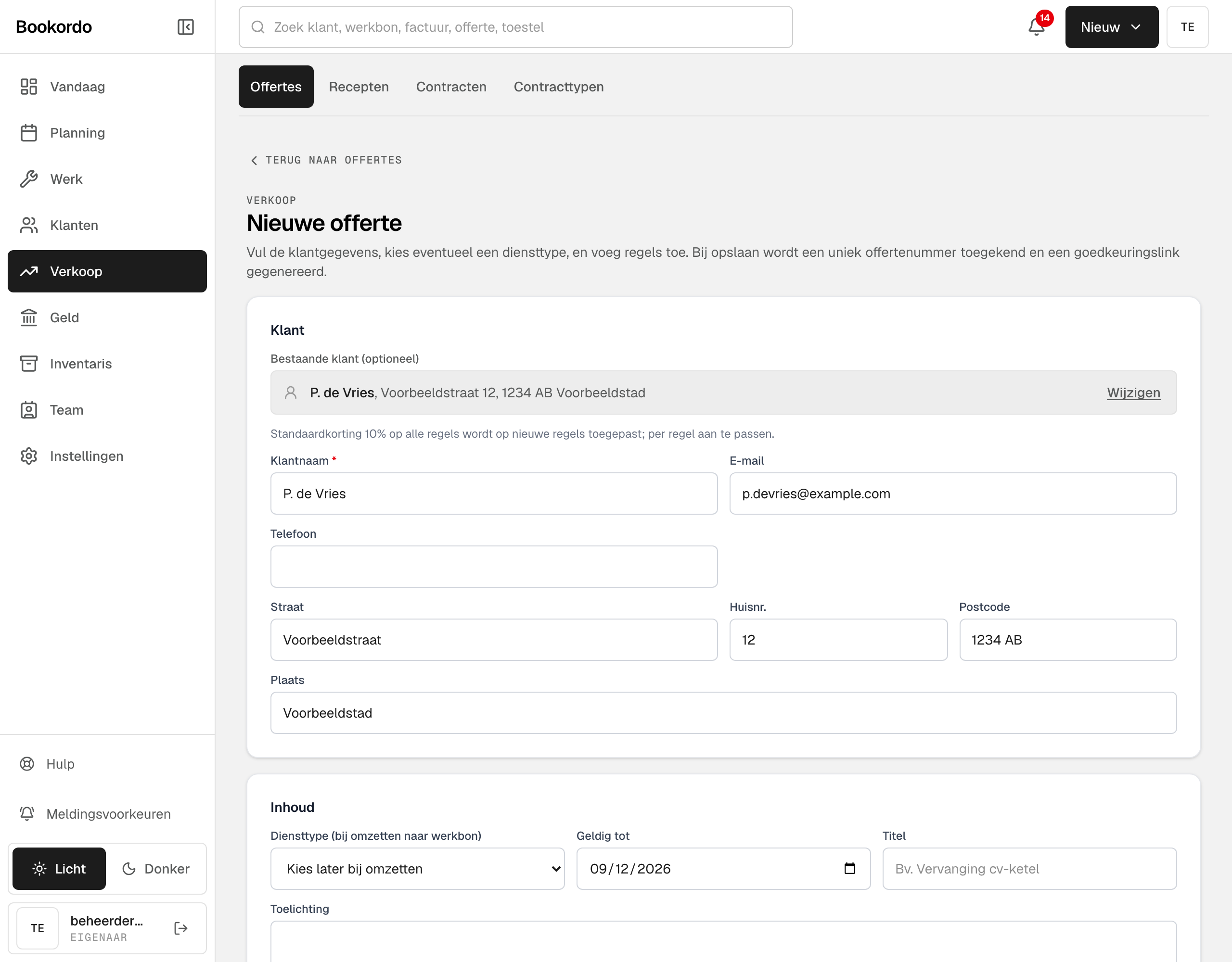
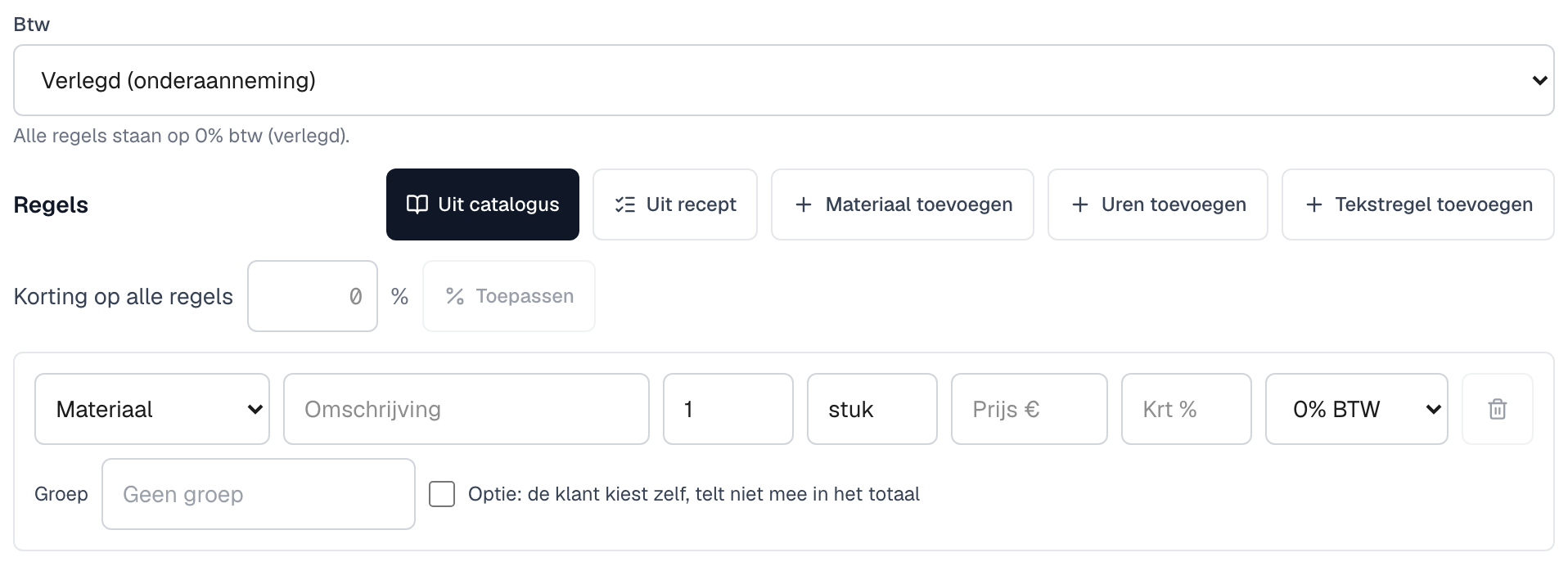
- Voeg andere regels toe met Materiaal toevoegen, Uren toevoegen of Tekstregel toevoegen: soort (Materiaal, Arbeid, Voorrijkosten, Overig of Tekst), omschrijving, aantal, eenheid, prijs in euro's (bijvoorbeeld "65,00" of "1.250,00"), korting (Krt %, leeg is geen korting) en BTW (0, 9 of 21 procent). Een tekstregel heeft alleen een omschrijving en staat als zin op de offerte. Onderaan rekent Bookordo Subtotaal, BTW totaal en Totaal live mee, met Totaal voor korting en Korting erboven zodra een regel een korting heeft; de PDF toont bij meer dan één soort ook het blok "Waarvan" met arbeid, materiaal en voorrijkosten apart. Heeft de gekozen klant een Standaardkorting op de klantpagina, dan staat dat onder het klantveld en krijgt elke regel die je daarna toevoegt dat percentage; met Korting op alle regels zet je één percentage op alle regels tegelijk (tekstregels overgeslagen). De soorten en de korting gaan mee naar de werkbon als je de offerte omzet.
- Komen regels uit de catalogus met een inkoopprijs, dan staat onder de totalen de Interne marge: wat die regels jou kosten, wat je eraan verdient en dat als percentage. Die regel is alleen voor jou en je collega's in het beheer; hij staat nooit op de PDF, in de mail of op de goedkeuringspagina.
-
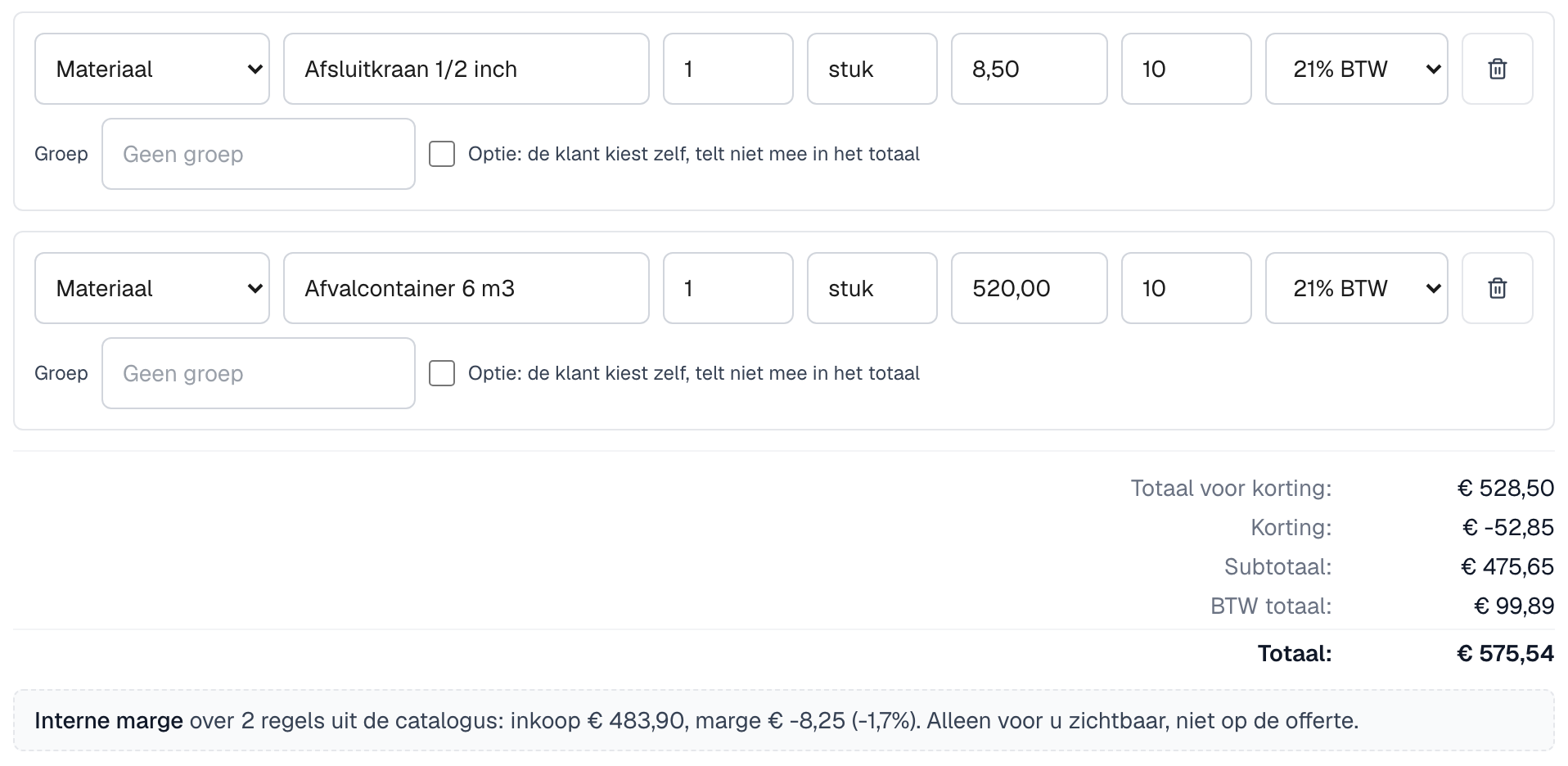
Kijk onder Bestanden wat er naast de offerte-PDF meegaat. Het blok heette eerder Bijlagen. De PDF's van de artikelen in je regels, van een recept en je algemene voorwaarden staan er vanzelf in, en met Bestand toevoegen voeg je er zelf een toe uit de bibliotheek die je bij Offerte-instellingen vulde. Een bestand dat via twee regels komt, gaat één keer mee, en een offerte draagt hoogstens twintig bestanden.
- Kies bij Verzendwijze hoe het naar de klant gaat: Standaard (de offerte-PDF en de voorwaarden als bijlage, de rest op de online offertepagina), Alles in één PDF, Alles los of Zelf kiezen. Een nieuwe offerte begint op de standaard verzendwijze van je bedrijf.
- De meter onder de kaarten telt hoe groot de mail wordt: groen tot 10 MB, oranje vanaf 10 MB en rood boven 14 MB. Zolang de offerte-PDF nog niet echt is gemaakt, staat er "geschat" bij.
- Is de mail boven 14 MB, dan verstuurt Bookordo hem niet: op de offertepagina staat dan "Deze offerte is te groot om te versturen: de mail is ... en de grens is 14 MB. Zet hieronder bestanden op de online offertepagina of laat er een weg." Met Zet op de online pagina bij een groot bestand of Zet de grootste bestanden online staan bestanden voortaan op de online offertepagina in plaats van in de mail, en kun je opnieuw versturen.
Alles hierover, ook wat de knoppen precies doen en wat een ondertekend of beveiligd bestand betekent, staat in Bestanden bij een offerte.
Voor een zakelijke klant staat boven de regels de keuzelijst Btw met Normaal en Verlegd (onderaanneming). Heeft de klant het vinkje Btw verleggen, dan begint de offerte op Verlegd: alle regels staan op 0% btw en de PDF toont het blok "Btw verlegd naar ...". Versturen kan dan alleen als de klant een btw-nummer heeft en als je bedrijf zelf een btw-nummer heeft ingevuld. Ontbreekt het btw-nummer van je bedrijf, dan weigert Bookordo het versturen met "Vul eerst het btw-nummer van uw bedrijf in bij Bedrijfsgegevens." en blijft de offerte een concept. Vul het in bij Instellingen, Bedrijf, tabblad Gegevens, onder Facturatiegegevens, en verstuur de offerte opnieuw. Zie Btw verlegd en de G-rekening.
- Kijk wat de klant krijgt, voordat je verstuurt. Naast Annuleren staat de knop Opslaan en voorbeeld (of Voorbeeld, als je niets veranderde sinds het opslaan). Hij slaat de offerte zo nodig eerst op en opent dan een venster met de offerte-PDF en elk bestand zoals de klant ze krijgt, met de meter erboven. Het voorbeeld zelf verstuurt niets en bewaart niets. Zie Het voorbeeld.
- Onderaan staan, naast Annuleren en de knop voor het voorbeeld, twee knoppen:
- Aanmaken bewaart de offerte als Concept. Hij krijgt automatisch een offertenummer (zoals
Q-2026-0001) en een goedkeuringslink; de nummerreeks staat los van je factuurnummers. Je verstuurt hem later vanaf de offerte. - Aanmaken en versturen (de zwarte knop) bewaart de offerte en stuurt hem meteen naar de klant. Bookordo doet dat in twee stappen: eerst maakt het de offerte aan, daarna verstuurt het hem. De toast zegt dan "Offerte Q-2026-0001 aangemaakt en verzonden naar" met het e-mailadres, en je komt op de offerte, met het blok Opvolgen bovenaan.
Zo ga je van Nieuwe offerte met twee catalogusregels in zes klikken op drie schermen (Vandaag, het formulier en de offerte) naar een verstuurde offerte.
Wat er gebeurt als versturen mislukt
Lukt het aanmaken maar het versturen niet, dan raak je niets kwijt. De offerte bestaat dan als Concept, je komt erop terecht en een melding zegt "Concept opgeslagen, versturen mislukt:" met de reden, bijvoorbeeld het ontbrekende btw-nummer van je bedrijf bij een verlegde offerte. Los de reden op en klik op Versturen in het blok Opvolgen. Er is dan geen tweede offerte ontstaan. Mislukt al het aanmaken zelf, dan is er niets bewaard en niets verstuurd; je ziet de reden bij het formulier.
Heeft de klant geen e-mailadres, dan staat Aanmaken en versturen uit, met de zin "Deze klant heeft geen e-mailadres; alleen Aanmaken is mogelijk". Vul het e-mailadres in, of maak de offerte aan en deel de goedkeuringslink zelf (zie Versturen en laten goedkeuren). Klik je per ongeluk twee keer, of probeer je het na een verbroken verbinding opnieuw, dan geeft Bookordo de offerte terug die er al is in plaats van een tweede te maken. Lukt het versturen wel, maar gaat de mail daarna niet uit, lees dan verder bij Wat er gebeurt als de mail niet uitgaat.
Wat er gebeurt als de mail niet uitgaat
Het versturen kan lukken terwijl de mail daarna niet uitgaat. De offerte staat dan op Verstuurd, maar de klant heeft niets gekregen. Het scherm zei na het versturen misschien nog "Offerte verzonden naar" met het adres van de klant: de mail gaat pas uit nadat het scherm antwoordde, en dus weet het scherm dan nog niet of de mail lukt. Bookordo laat het je daarom weten met een melding.
Eigenaar en beheerders, ook degene die verstuurde, krijgen de melding Offerte niet gemaild onder Actie nodig, in het belletje en op de pagina Meldingen: "De mail van offerte Q-2026-0001 is niet verstuurd. De klant heeft de offerte dus niet gekregen. Verstuur de offerte opnieuw." Het kan zijn dat de maildienst de mail weigerde of dat de bestanden voor de mail niet te maken waren. Verstuurt een monteur een nieuwe offerte per e-mail en gaat die mail niet uit, dan krijgt kantoor dezelfde melding.
- Klik op de melding. De link opent de offerte.
- Kies Meer en dan Opnieuw versturen. Controleer eerst het e-mailadres van de klant.
- Gaat de mail nu uit, dan gaat de melding vanzelf naar Opgelost. Gaat hij weer niet uit, dan blijft de melding openstaan en telt hij op; er komt geen tweede regel.
Gaat de mail niet uit en mislukt ook het bewaren van de bestanden, dan krijg je ook de melding "Verzonden bestanden nog niet bewaard". Die zegt dat de offerte is verstuurd, wat dan niet klopt: volg Offerte niet gemaild en verstuur opnieuw. Wat die andere melding betekent, staat bij Als het bewaren van de verzonden bestanden niet lukt. Zie ook Meldingen.
Een offerte uit een recept
Maak je vaak dezelfde offerte, gebruik dan een recept: klik bij de regels op Uit recept, vul eventueel de aantallen voor deze klant in, en de regels staan erop met de prijzen van vandaag. Een goede offerte bewaar je met Opslaan als recept (in Meer op de offerte).
Een offerte uit een opname
Was er eerst een opname, maak de offerte dan vanaf die werkbon met Maak offerte: de klant, de bevindingen en de foto's gaan mee, en de offerte toont Vervolg op [nummer] met een link naar de werkbon. Zie Van opname naar offerte. Dit geldt voor elke offerte die vanaf een werkbon ontstaat, ook als een monteur hem ter plekke maakt: zie Vervolgwerk vanaf een werkbon. Zulke offertes staan in de lijst Vervolgen.
Een concept aanpassen
Zolang een offerte de status Concept heeft, kies je op de offerte bij Meer voor Bewerken. Je krijgt hetzelfde formulier, met alles al ingevuld. Pas aan wat je wilt en klik op Wijzigingen opslaan. Het offertenummer en de goedkeuringslink blijven hetzelfde. Wat er veranderde, komt in het auditlog. Na het opslaan kom je terug waar je vandaan kwam.
Heeft een collega of jij zelf in een ander tabblad de offerte intussen gewijzigd, dan bewaart Bookordo jouw oudere versie niet. Je ziet de melding "De offerte is intussen gewijzigd" met de knop Opnieuw laden. Er is niets opgeslagen; laad de offerte opnieuw en voer je wijziging nog eens in.
Een klant loskoppelen van een concept
Staat er een bestaande klant op de offerte en wil je de offerte op een andere naam zetten, of hoort hij bij een klant die nog niet in Bookordo staat, dan hoef je geen nieuwe offerte te beginnen.
- Open het concept met Bewerken (of kijk bij een nieuwe offerte naar het blok Klant). Onder de chip van de gekozen klant staat Klant loskoppelen.
- Klik erop. De chip verdwijnt en de Klantnaam, het E-mailadres en het Telefoonnummer worden leeggemaakt. Het adres, de regels en de btw-regeling blijven staan.
- Zoek een andere klant, of typ de gegevens van de nieuwe klant los in. Alleen de Klantnaam is verplicht.
- Klik op Wijzigingen opslaan. De offerte hoort dan bij de nieuwe klant, of bij niemand als je alleen losse gegevens typde. Het offertenummer en de goedkeuringslink blijven hetzelfde.
Klant loskoppelen staat er niet bij een offerte voor meerwerk of minderwerk van een project, want die hoort altijd bij de klant van het project. Een verstuurde offerte kun je niet loskoppelen; zie Een verstuurde offerte toch wijzigen.
Een verstuurde offerte toch wijzigen
Is de offerte al verstuurd, of verlopen, en wil je nog iets veranderen? Kies Terug naar concept en bevestig met Ja, terug naar concept. Je komt dan weer bij de offerte als concept en bewerkt hem met Bewerken. Zolang de offerte weer een concept is, kan de klant hem niet goedkeuren: de goedkeuringspagina zegt dan dat de offerte niet beschikbaar is. Verstuur hem daarna opnieuw met Versturen; de link blijft dezelfde. Een geaccepteerde, afgewezen of omgezette offerte kan niet meer terug naar concept: maak dan een nieuwe offerte.
Opvolgen: wat nu, per status
Bovenaan elke offerte, direct onder de kop, staat het blok Opvolgen. Het zegt in één zin waar de offerte staat, laat één knop zien voor de volgende stap en heeft daarnaast Meer voor de rest. Bij een verstuurde offerte staat daaronder de lijst van verstuurde herinneringen en het vinkje voor de automatische herinneringen.
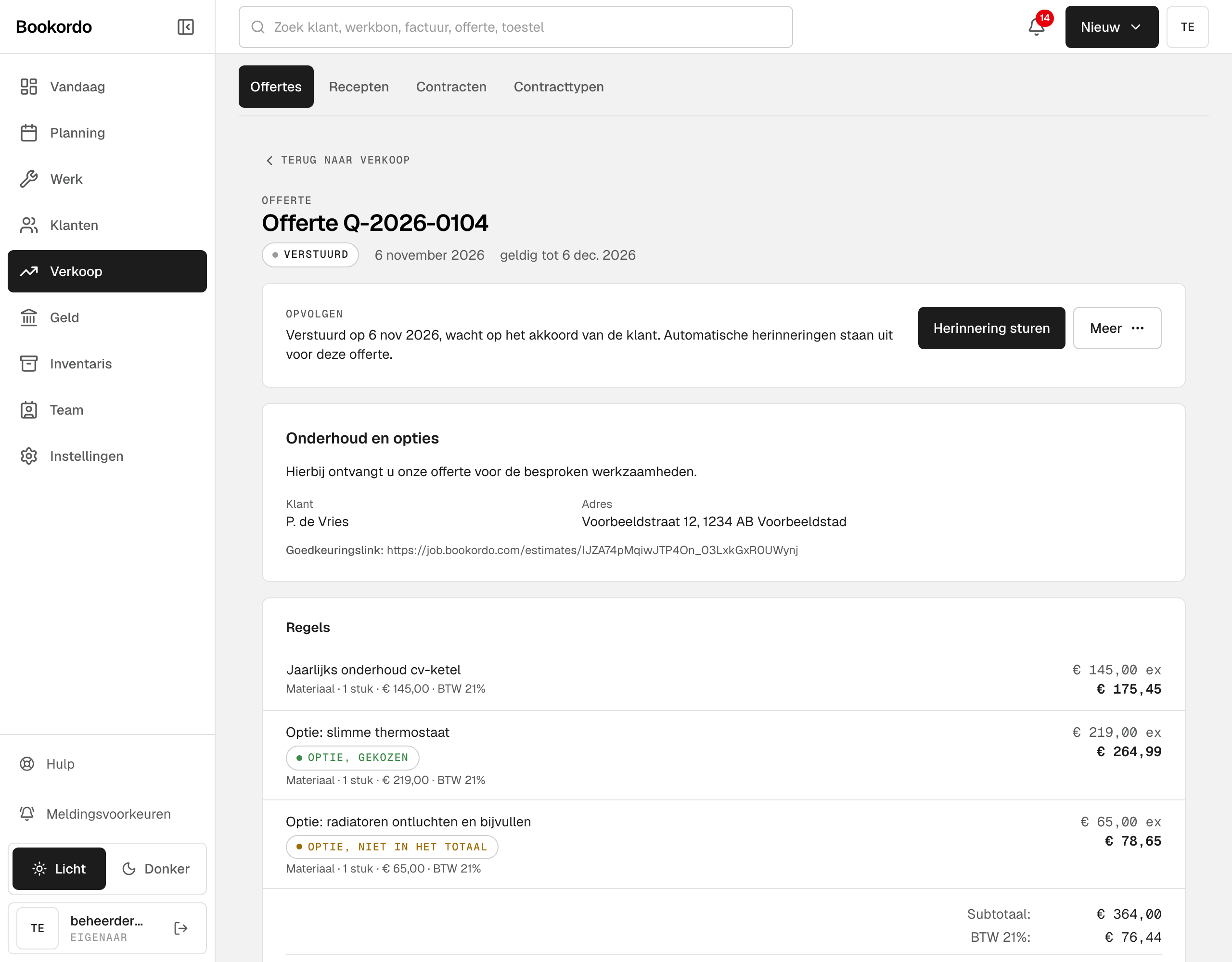
| Status | De zin | De knop | In Meer |
|---|---|---|---|
| Concept | "Concept, nog niet verstuurd naar de klant." Heeft de klant geen e-mailadres: "Vul het e-mailadres van de klant in om hem te versturen." | Versturen (alleen met een e-mailadres) | Bewerken, PDF openen, Voorbeeld, Goedkeuringslink kopiëren, Opslaan als recept, Intrekken |
| Verstuurd | "Verstuurd op [datum], wacht op het akkoord van de klant." en daarachter de stand van de herinneringen | Herinnering sturen | Opnieuw versturen, Terug naar concept, PDF openen, Wat de klant kreeg, Goedkeuringslink kopiëren, Opslaan als recept, Intrekken |
| Verstuurd, geldigheid voorbij (de nachtelijke controle zette hem nog niet op Verlopen) | "Verstuurd op [datum], de geldigheid is voorbij. Zet hem terug naar concept om hem aan te passen en opnieuw te versturen." | Terug naar concept | PDF openen, Wat de klant kreeg, Goedkeuringslink kopiëren, Opslaan als recept, Intrekken |
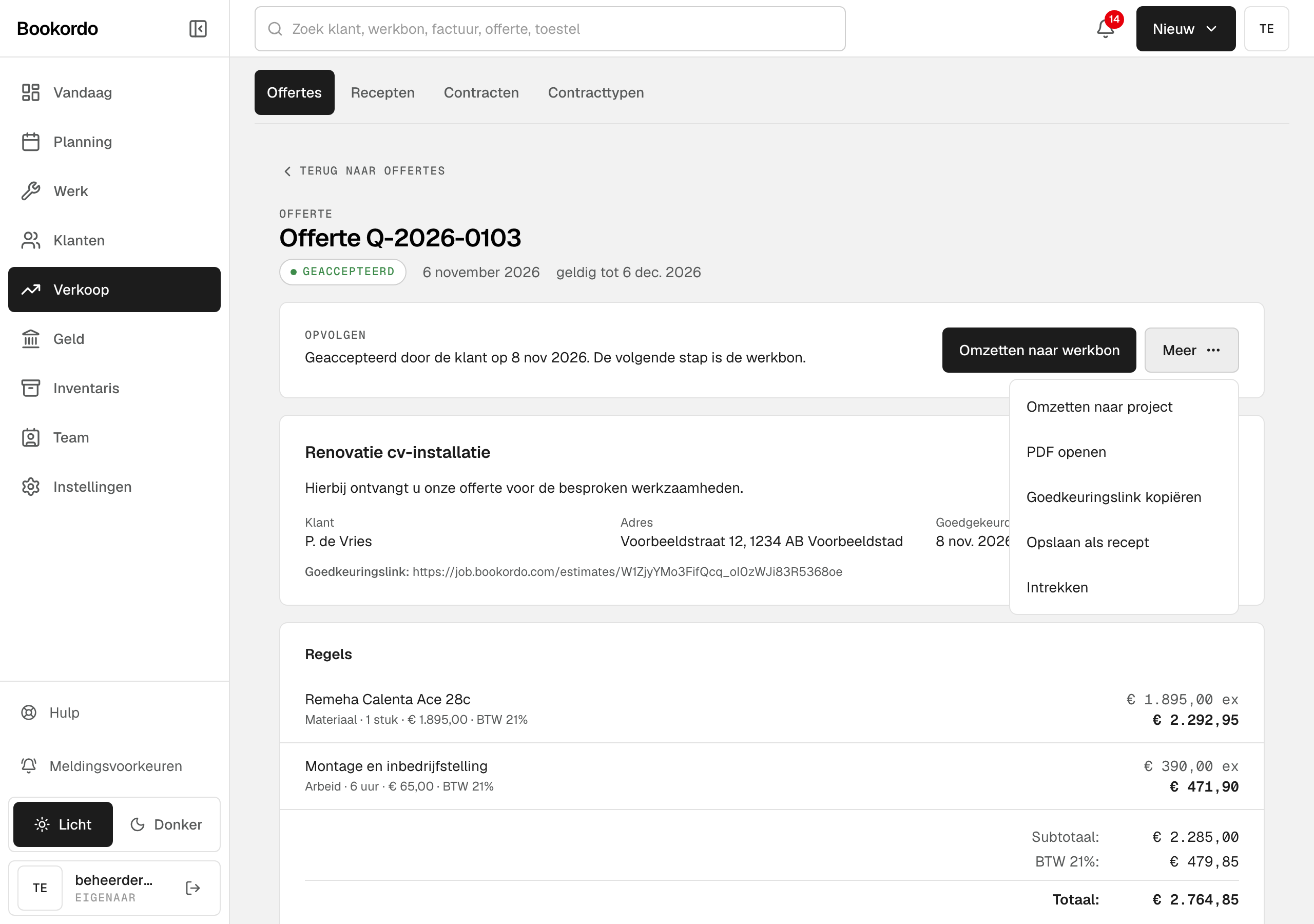
| Geaccepteerd | "Geaccepteerd door de klant op [datum]. De volgende stap is de werkbon." | Omzetten naar werkbon | Omzetten naar project (vanaf Installateur), PDF openen, Wat de klant kreeg, Goedkeuringslink kopiëren, Opslaan als recept, Intrekken |
| Omgezet naar werkbon | "Omgezet naar een werkbon." (of "Na het akkoord van de klant vanzelf omgezet naar een werkbon.") | Werkbon openen | PDF openen, Wat de klant kreeg, Goedkeuringslink kopiëren, Opslaan als recept |
| Verlopen | "Verlopen: de geldigheid is voorbij. Zet hem terug naar concept om hem aan te passen en opnieuw te versturen." | Terug naar concept | PDF openen, Wat de klant kreeg, Goedkeuringslink kopiëren, Opslaan als recept |
| Afgewezen of Herroepen | "Afgewezen door de klant op [datum]." of "Herroepen: de klant heeft de bedenktijd gebruikt." | geen | PDF openen, Wat de klant kreeg, Goedkeuringslink kopiëren, Opslaan als recept |
Een minderwerkofferte krijgt na het akkoord geen Omzetten naar werkbon: de zin zegt dat een minderwerk niet wordt uitgevoerd.
Bij een offerte die de nieuwe manier van versturen volgt staat naast de hoofdknop ook Voorbeeld (concept) of Wat de klant kreeg (verstuurd, met een bewaarde verzending), en dezelfde knop staat in Meer, na PDF openen. Een offerte van vóór de nieuwe manier van versturen heeft ze niet. Zie Het voorbeeld.
Een paar dingen over de knoppen:
- Versturen en Opnieuw versturen vragen een e-mailadres. Heeft de klant er geen, dan weigert Bookordo het versturen ("Deze offerte heeft geen e-mailadres.") en blijft de offerte wat hij was. Eerder werd zo'n offerte zonder mail als verzonden gemarkeerd; dat gebeurt niet meer. Wil je de offerte zonder mail aan de klant geven, kopieer dan de Goedkeuringslink uit Meer en deel die zelf, bijvoorbeeld in een bericht.
- Terug naar concept vraagt eerst om bevestiging in het blok zelf: "De offerte gaat terug naar concept. Zolang hij niet opnieuw verstuurd is, kan de klant hem niet goedkeuren; de link blijft hetzelfde."
- Intrekken trekt een openstaande offerte terug; hij komt dan op Afgewezen te staan.
- Omzetten naar werkbon opent het venster Kies een diensttype als de offerte er geen heeft, zie Omzetten naar een werkbon.
Versturen en laten goedkeuren
- Klik in het blok Opvolgen op Versturen (of kies Aanmaken en versturen in het formulier). Heeft de klant een e-mailadres, dan gaat er een mail uit met het totaalbedrag en de goedkeuringslink, met de offerte als PDF en de bestanden zoals de verzendwijze van de offerte zegt: als losse bijlagen, samengevoegd in één PDF, of alleen op de online offertepagina, waarna de mail ze noemt. De standaard verzendwijze stel je in bij Offerte-instellingen. Antwoordt de klant op de mail, dan komt zijn antwoord bij het e-mailadres van je bedrijf. Met Opnieuw versturen (in Meer) stuur je een verstuurde offerte nog een keer. Klikken twee collega's op hetzelfde moment op Opnieuw versturen, dan gaat er één mail uit en ziet de tweede in rood bij de knop: "Deze offerte is intussen opnieuw verstuurd. Bekijk of nog een keer versturen nodig is." Is nog een keer versturen nodig, dan klik je opnieuw en dat gaat nu door; zie Twee verzendingen tegelijk. Heeft de klant een login voor het klantportaal, dan staat de offerte daar ook onder Meldingen als "Nieuwe offerte", met een link naar de goedkeuringspagina, tot de klant reageert of de offerte verloopt, wordt ingetrokken of terug naar concept gaat. Zie Meldingen in het klantportaal. Wil je eerst zien wat de klant krijgt, open dan het Voorbeeld (zie Het voorbeeld).
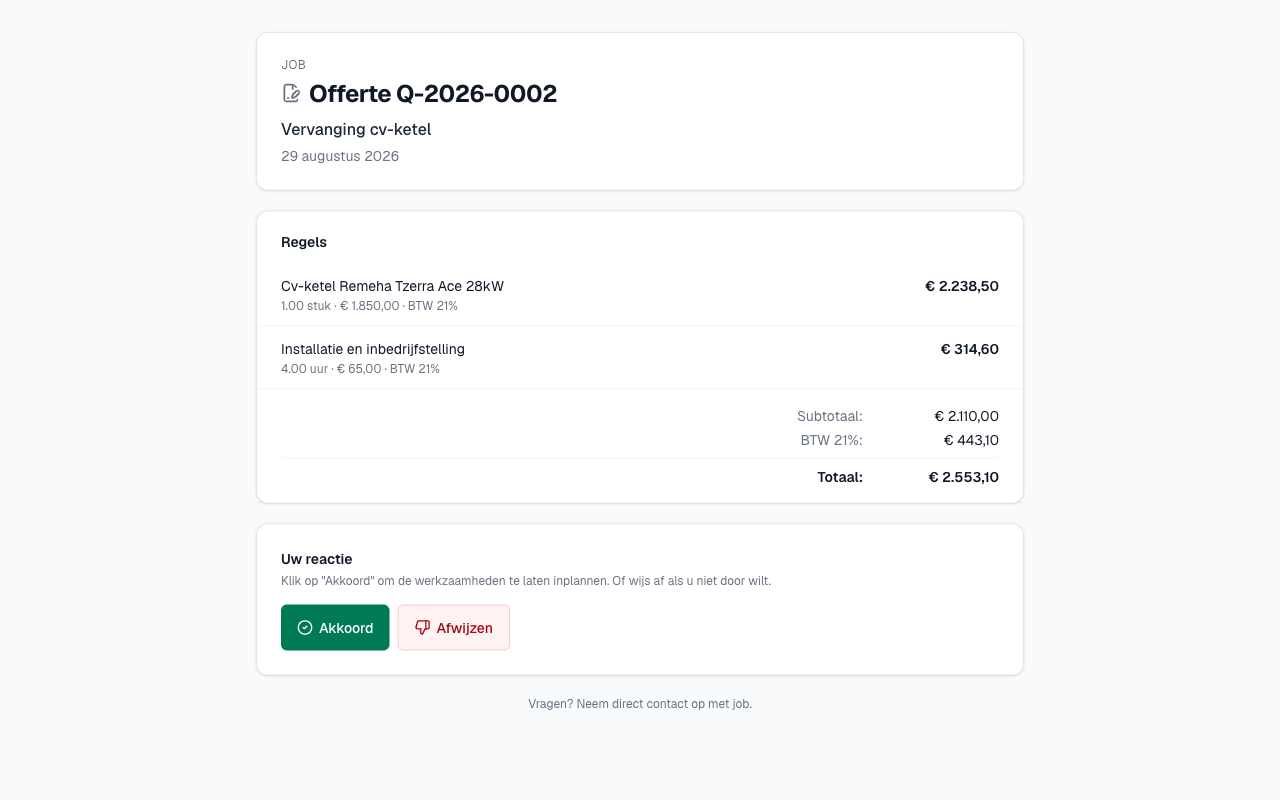
- Op de goedkeuringspagina ziet de klant de regels en totalen. Bij een offerte die volgens de nieuwe weg is verstuurd staat daar het blok Bestanden bij deze offerte: de offerte zelf (één keer), wat er naast de offerte in de mail zat en wat alleen op de pagina staat, elk met Openen. Een offerte van vóór de nieuwe weg heeft nog het blok Documenten, waar hij de offerte als PDF, de offerte met bijlagen in één PDF en elke bijlage los downloadt. Onder Uw reactie typt hij zijn naam, zet hij met vinger of muis zijn handtekening en klikt op Akkoord, of hij kiest Afwijzen (met optionele reden). Of de klant ook moet tekenen of alleen zijn naam typt, stel je in bij Offerte-instellingen.
- De status verandert mee: Concept, Verstuurd, Geaccepteerd, Verlopen, Afgewezen of Omgezet naar werkbon. Herriep een consument het vervolg, dan staat er Herroepen, met "Herroepen op [datum]" onder de pills. Zie Bedenktijd bij vervolgwerk.
- Met PDF openen (in Meer) download je de offerte als PDF.
De bedenktijd bij een consument
Is de klant een consument en is het totaal hoger dan 50 euro, dan staat in de mail met de link een zin over de 14 dagen bedenktijd, en op de goedkeuringspagina boven de handtekening het blok Bedenktijd van 14 dagen, met een vinkje Eerder beginnen (optioneel) en een zin over het e-mailadres. Na het akkoord krijgt de klant de getekende offerte, de informatie en het modelformulier voor herroeping per e-mail. Ontbreekt uw bedrijfsadres bij Instellingen, Bedrijf, Gegevens, dan kan de klant niet tekenen. Alles staat in Bedenktijd bij vervolgwerk.
Na het akkoord
Geeft de klant akkoord, dan:
- krijgt de klant een bevestiging per mail met de ondertekende offerte als PDF. Op die PDF staan zijn naam, de datum en tijd, zijn handtekening en een controlecode;
- krijg jij een mail op het e-mailadres van je bedrijf, met een link naar de offerte;
- krijgt iedereen die de categorie Offertes krijgt de update "Offerte geaccepteerd" onder Meldingen, met de klant en het offertenummer. Wijst de klant de offerte af, dan komt er op dezelfde manier "Offerte afgewezen";
- staat op de offerte het blok Akkoord van de klant met wie er tekende, wanneer, de handtekening en de controlecode.
Wijzig je een offerte terwijl de klant de pagina openheeft (terug naar concept, aanpassen, opnieuw versturen), dan kan de klant de oude versie niet meer accepteren. Hij krijgt de melding dat de offerte gewijzigd is en een knop om de pagina te verversen, zodat hij altijd akkoord geeft op wat hij ziet.
Op de offertepagina staat bij een offerte van de nieuwe weg het blok Bestanden alleen-lezen, met de verzendwijze "zoals verstuurd", en het blok Verzonden met per verzending wat de klant kreeg, elk deel met Openen en na het akkoord de rij Getekende offerte. De klant tekent tegen die lijst: wat je later in de bibliotheek verandert, raakt een verstuurde offerte niet. Met Wat de klant kreeg open je alle delen van de laatste verzending in één venster, met de datum en de tijd van het versturen en de PDF van elk deel. Zie Bestanden bij een offerte en Wat de klant kreeg. Een offerte van vóór de nieuwe weg toont nog het blok Bijlagen; met Offerte met bijlagen in één PDF open je alles als één bestand, precies zoals de klant het kan downloaden.
Herinneringen
Staan herinneringen aan bij Offerte-instellingen, dan herinnert Bookordo de klant vanzelf aan een verstuurde offerte waarop hij niet reageert. De herinneringen horen bij het blok Opvolgen: de zin zegt wanneer de volgende automatische herinnering gaat ("Volgende automatische herinnering: [datum] (tussen 08:00 en 20:00)") of waarom er geen gaat, en eronder staat per verstuurde herinnering een regel zoals "Herinnering 1 verstuurd op 8 nov 2026 om 08:13 (handmatig)". Een apart blok Herinneringen verderop op de pagina is er niet meer.
- Klik op Herinnering sturen om de klant nu een herinnering te sturen, met de PDF en de bijlagen. Die telt mee: de volgende automatische herinnering schuift daardoor op.
- Vink Geen automatische herinneringen voor deze offerte aan als deze klant er geen moet krijgen, bijvoorbeeld omdat je al telefonisch contact hebt. Handmatig sturen kan dan nog steeds. Het vinkje staat alleen bij een verstuurde offerte met een e-mailadres.
- Zet je een offerte terug naar concept en verstuur je hem opnieuw, dan beginnen de herinneringen opnieuw te tellen.
- Sturen twee collega's tegelijk een herinnering, of staat de offertelijst nog open terwijl de herinnering al op de offerte is gestuurd, dan gaat er maar één mail uit. De tweede krijgt "Er is net al een herinnering verstuurd voor deze offerte. Ververs de pagina om de stand te zien."
Wanneer een offerte verloopt
Elke nacht zet Bookordo verstuurde offertes waarvan de datum bij Geldig tot voorbij is op Verlopen. Verstuur je een offerte zonder datum, dan krijgt hij bij het versturen vanzelf een datum: de dag van versturen plus het aantal dagen bij Offerte geldig (dagen). Zo verloopt elke verstuurde offerte op tijd. Tussen de datum en de nachtelijke controle staat een offerte nog op Verstuurd, maar het blok Opvolgen zegt dan al dat de geldigheid voorbij is en biedt Terug naar concept aan in plaats van een herinnering. Wil je een verlopen offerte toch nog aanbieden, zet hem dan terug naar concept, pas eventueel de datum aan en verstuur hem opnieuw.
De offertelijst
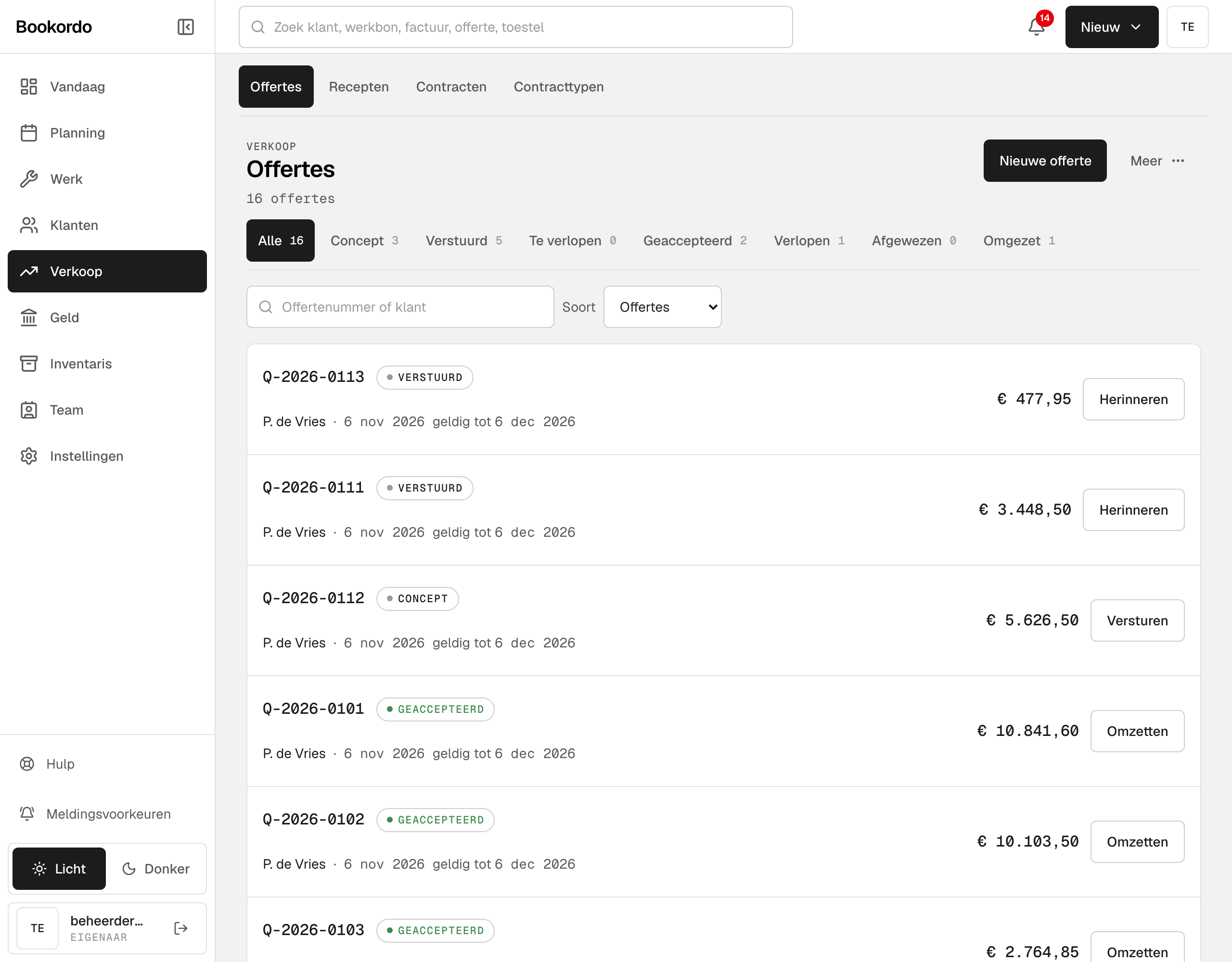
Verkoop, tabblad Offertes, toont alle offertes. Bovenaan staat een rij tabbladen met het aantal offertes erin: Alle, Concept, Verstuurd, Te verlopen, Geaccepteerd, Verlopen, Afgewezen en Omgezet. Tik op een tabblad om alleen die offertes te zien.
- Te verlopen zijn de verstuurde offertes waarvan Geldig tot binnen 7 dagen is, of al voorbij is terwijl de nachtelijke controle hem nog niet op Verlopen zette. Het is geen aparte status: zo'n offerte telt ook mee onder Verstuurd. Zo zie je in één blik welke offertes nog een duw nodig hebben voordat ze vervallen. Staat er niets, dan zegt de lijst "Geen verstuurde offertes die binnen 7 dagen verlopen."
- Zoeken kan op offertenummer of klantnaam, in elk tabblad. Het tabblad en de zoekterm staan in het adres van de pagina. Daardoor blijft je keuze staan als je ververst, kun je de gefilterde lijst als link naar een collega sturen, en brengt Terug je terug op dezelfde lijst. Bij een zoekopdracht zonder uitkomst zegt de lijst "Geen offertes gevonden voor deze zoekopdracht."
- Heeft je bedrijf projecten (vanaf Installateur), dan kies je met de keuzelijst Soort tussen Offertes, Meerwerk en Minderwerk; ook die keuze blijft staan. Zie Meerwerk en minderwerk.
- Elke rij toont het nummer, de klant (een link naar de klantpagina), het bedrag, de status als pil en één actie die bij de status past: Versturen bij een concept (past de offerte niet in de mail, dan zegt een melding dat ze te groot is en blijft ze een concept; zie Bestanden bij een offerte), Herinneren bij een verstuurde offerte, Omzetten bij een geaccepteerde offerte. Is de geldigheid van een verstuurde offerte voorbij, dan staat er Terug naar concept, na een bevestiging. Een verlopen, afgewezen of omgezette offerte heeft geen rij-actie. Herinneren en Versturen vragen een e-mailadres, anders ontbreekt de actie.
- Klik op een rij om de offerte te openen. Op een telefoon staan de rijen onder elkaar met de pil en de actie op een eigen regel.
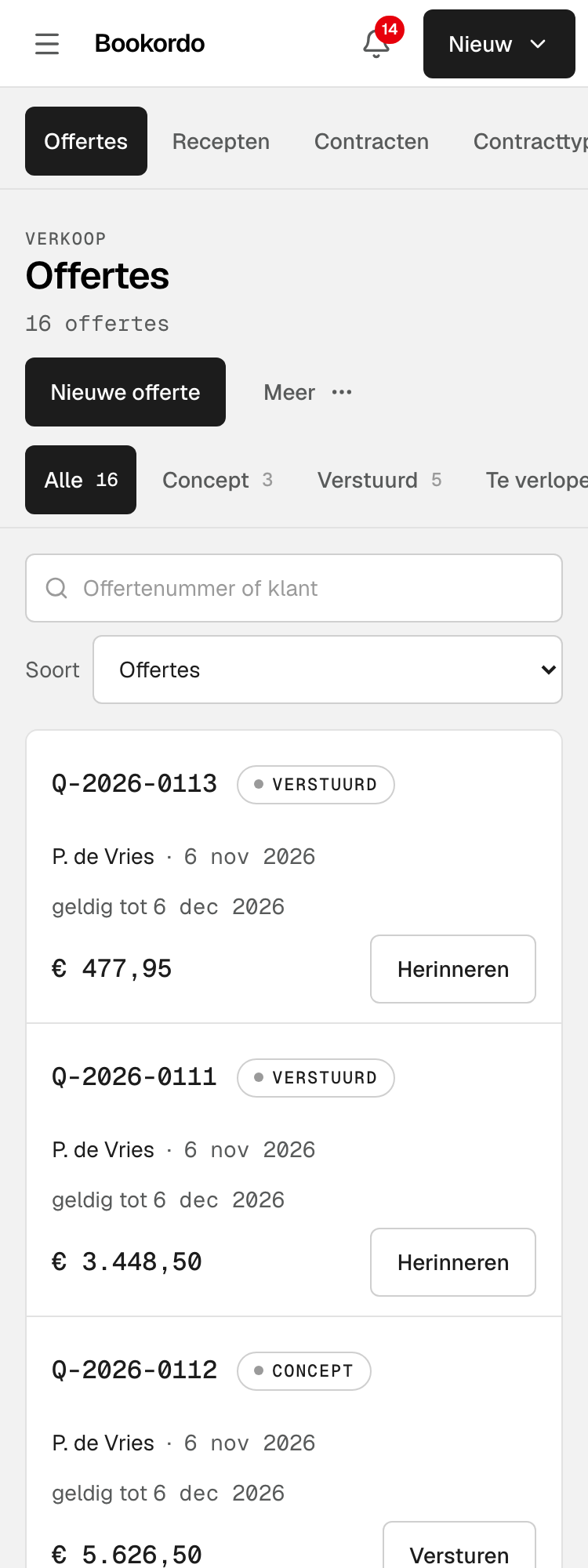
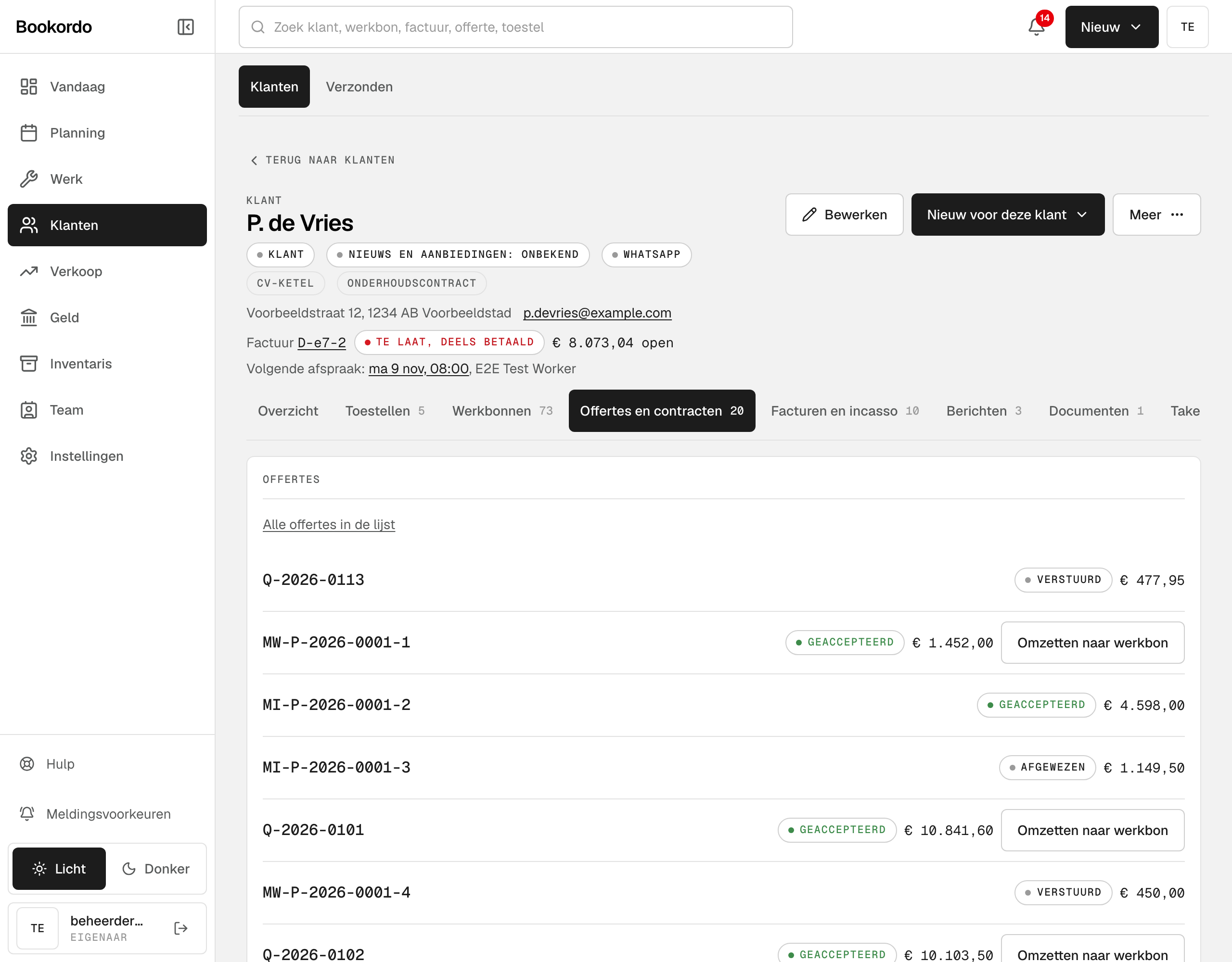
Vandaag en de klantpagina wijzen naar deze lijst. Het blok Offertes akkoord op Vandaag opent het tabblad Geaccepteerd, en op het tabblad Offertes en contracten van een klant staat Alle offertes in de lijst, dat de lijst opent met de naam van de klant als zoekterm. Het tabblad Geaccepteerd telt de geaccepteerde offertes die nog op een werkbon of project wachten; een geaccepteerde offerte die al een project werd, staat nog wel onder Alle.
Terug
Op de offerte, in het formulier en bij een recept staat boven de kop Terug naar met de plek waar je vandaan kwam: de lijst met hetzelfde tabblad, dezelfde zoekterm en dezelfde Soort, de klant, Vandaag of de werkbon. Zonder herkomst, bijvoorbeeld bij een link uit een mail, brengt Terug je naar de offertelijst. Na Wijzigingen opslaan of Aanmaken kom je er ook weer terug. Zie Navigeren in het beheer.
Wat de administratie ziet
Een collega met de rol Administratie kan offertes lezen maar niet wijzigen. Zo kan de administratie bij een vraag over een factuur of werkbon nakijken wat er is afgesproken, zonder per ongeluk iets te versturen.
- Wat de administratie wel ziet: Verkoop, tabblad Offertes, met de lijst en de tabbladen, de offerte met de regels en het blok Opvolgen met de zin, het openen van de PDF, de handtekening en de bijlagen. Op Vandaag staat het blok Offertes akkoord, met regels die de offerte alleen openen.
- Wat de administratie niet ziet: de knoppen Nieuwe offerte, Versturen, Herinnering sturen, Omzetten naar werkbon, Bewerken, Terug naar concept, Intrekken en Opslaan als recept, het vinkje voor de herinneringen, de Goedkeuringslink (de toegang waarmee de klant tekent) en de Interne marge met de inkoopprijzen. Ook als iemand de adresbalk gebruikt, weigert Bookordo elke wijziging.
- De tabbladen Recepten en Contracttypen staan er niet; Contracten wel.
De planner en de moderator zien Offertes niet; zij komen bij een oude link terug op Vandaag met een melding. Eigenaar en beheerder kunnen alles. Zie Gebruikers en rollen.
Omzetten naar een werkbon
Staat Automatisch omzetten naar een werkbon aan bij Offerte-instellingen en heeft de offerte een diensttype, dan maakt Bookordo de werkbon zelf aan zodra de klant akkoord geeft; de mail die je krijgt linkt dan naar de werkbon. Anders zet je hem zelf om.
Zodra de status Geaccepteerd is, is Omzetten naar werkbon de knop in het blok Opvolgen. Je vindt de actie ook als Omzetten op de rij in de offertelijst en op het tabblad Offertes en contracten van de klant (zie Klanten beheren). Bookordo maakt dan een nieuwe werkbon aan met de klantgegevens, het adres en alle offerteregels als werkbonregels (regels uit de catalogus blijven aan hun artikel gekoppeld); de offerte krijgt de status Omgezet naar werkbon en het blok Opvolgen toont Werkbon openen. Op de werkbon zelf zie je een herkomst-pill die terugverwijst naar de offerte. Plan de werkbon daarna in via het Planbord of vanaf de werkbon zelf, zie Nieuwe werkbon en factureer na afronding via Werkbonnen.
Omzetten vanuit de offerte, de lijst en de klant
Je komt van een geaccepteerde offerte bij een ingeplande afspraak op drie manieren:
- Vanuit de offerte: Omzetten naar werkbon, daarna op de werkbon Inplannen en de bevestiging in het venster: drie klikken op twee schermen (vier klikken als de offerte nog geen diensttype heeft, want dan komt Kies een diensttype erbij).
- Vanuit de lijst: Omzetten op de rij, Inplannen en de bevestiging: drie klikken.
- Vanuit de klant: open de klant, kies het tabblad Offertes en contracten en klik bij de geaccepteerde offerte op Omzetten naar werkbon. Je komt op de werkbon, met Terug naar Klanten naar de klant, en klikt daar op Inplannen: vier klikken op drie schermen (het tabblad, Omzetten, Inplannen en de bevestiging in het venster), zie Werkbonnen.
Een minderwerkofferte krijgt de knop niet.
Een diensttype kiezen bij het omzetten
Voor een werkbon is een diensttype nodig. Heeft de offerte er geen, dan toont Omzetten naar werkbon het venster Kies een diensttype met de actieve diensttypen, op de offerte, in de lijst en op het tabblad van de klant. Je kiest er één en het omzetten gaat meteen door. Is het gekozen diensttype intussen uitgezet, dan staat er in het venster "Dat diensttype is niet meer actief. Kies een ander diensttype." Is er geen enkel actief diensttype, dan zegt het venster dat je er eerst een aanzet bij de diensten in Instellingen. Heeft de offerte zelf al een diensttype, dan geldt dat en vraagt Bookordo niets.
Twee keer klikken
Klik je een tweede keer op Omzetten naar werkbon voor een offerte die al is omgezet, bijvoorbeeld na een dubbele klik of op een tweede scherm, dan maakt Bookordo geen tweede werkbon. Je komt op de werkbon die er al is.
Groepen en omzetten naar een project
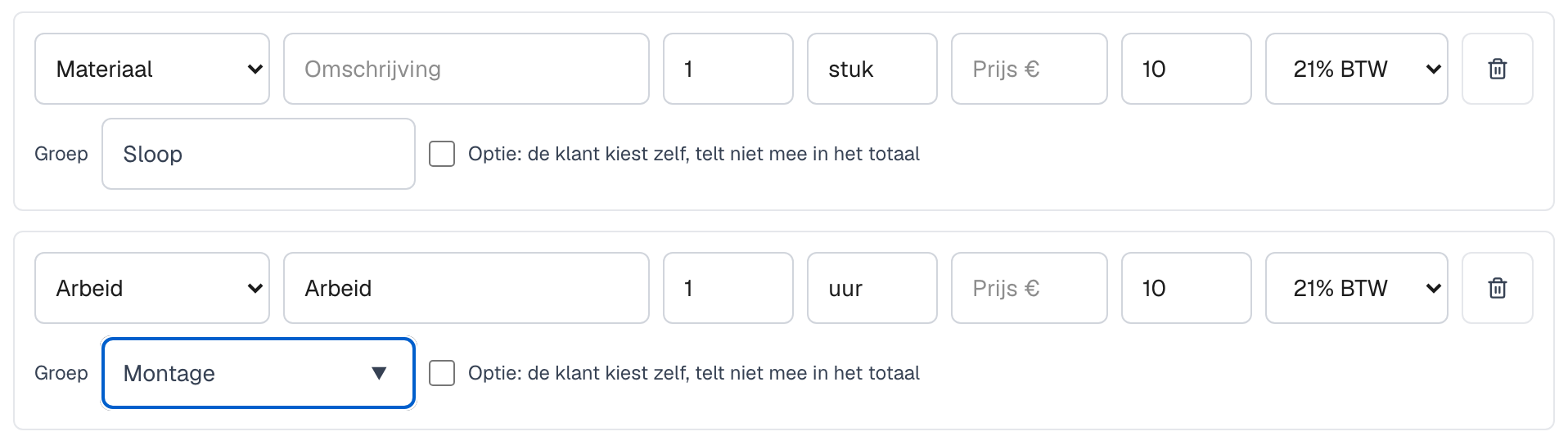
Bij een grotere klus deel je de offerte in met het veld Groep op elke regel, bijvoorbeeld "Sloop" en "Montage". Regels met dezelfde groep horen bij elkaar. De groepen staan als kopjes op de PDF van de offerte; de klant ziet ze ook zo. Een regel zonder groep na een groep valt onder die groep. Gebruik je geen groepen, dan ziet de offerte er hetzelfde uit als altijd.
Staat een geaccepteerde offerte klaar, dan zet Omzetten naar project (in Meer, vanaf het plan Installateur) hem om naar een project. Elke groep wordt een fase en de offerteregels vormen de werkbegroting. Daarna staat op de offerte een link Project P-2026-0001. Een offerte die al een werkbon is geworden, wordt geen project meer; en wordt de offerte bij het tekenen automatisch omgezet naar een werkbon, dan is de actie er ook niet meer. Alles over projecten staat in Projecten.
Meerwerk en minderwerk
Een wijziging op een project, meerwerk of minderwerk, is een offerte met een eigen soort. Je maakt hem aan op het tabblad Meerwerk van het project en verstuurt en laat hem tekenen zoals elke offerte. Hij krijgt naast het offertenummer een nummer als MW-P-2026-0001-1 (meerwerk) of MI-P-2026-0001-1 (minderwerk). In de offertelijst kies je met de keuzelijst Soort tussen Offertes, Meerwerk en Minderwerk; de lijst opent op Offertes. Heeft je bedrijf Projecten niet (meer) in het plan, dan toont de lijst alle soorten. Minderwerk kun je niet omzetten naar een werkbon en heeft geen bedenktijd. Zie Meer- en minderwerk.
Standaardpakket en opties
Kies je een Diensttype met een standaardpakket, dan komen de regels van het pakket meteen op de offerte. Optionele materialen komen erbij als optie. Elke regel (behalve een tekstregel) kun je zelf ook een Optie maken. Opties tellen niet mee in het totaal: de klant vinkt ze aan op de offertepagina, en bij het omzetten naar een werkbon gaan alleen de gekozen opties mee. Zie Standaardpakket per diensttype.
Middelen (intern) en marge
In het blok Middelen (intern) zet je wat er voor de klus nodig is; de klant ziet het niet. Bij het omzetten komen deze middelen op de werkbon, samen met de inkoopprijs van elke regel. Zie Inkoop en marge.
Instellingen die hierop ingrijpen
- Rechten: eigenaar en beheerder maken en wijzigen offertes. De administratie leest ze alleen. De planner en de moderator zien het tabblad Offertes niet.
- Diensttype: omzetten naar een werkbon vereist een diensttype. Stel het bij het maken al in, of kies het bij het omzetten in het venster Kies een diensttype.
- BTW: regels accepteren alleen de tarieven 0, 9 en 21 procent, dezelfde tarieven als op werkbonregels en facturen. Bij een verlegde offerte staan alle regels vast op 0%.
- Geldigheid: het aantal dagen dat een nieuwe of verstuurde offerte geldig is, stel je in onder Inventaris, Artikelen, bij Prijsberekening, veld Offerte geldig (dagen).
- Prijzen en marge: de prijzen van catalogusregels komen uit Artikelen, inclusief inkoopprijs en opslag of marge.
- Herinneringen, akkoord geven, automatisch omzetten, de standaard verzendwijze en bestanden voor offertes: bij Offerte-instellingen, onder Instellingen.
- Mailtekst aanpassen: de tekst van de offertemail, de herinnering en de bevestiging na het akkoord pas je aan onder Instellingen, Berichten en meldingen, Berichten, bij Offerte, Offerte: herinnering en Offerte getekend. De zin over de bedenktijd bij een consument en de informatie over het herroepingsrecht zijn wettelijk verplicht en kun je niet weghalen. Zie Berichten.
Veelgestelde vragen en problemen
Waar staat het blok Herinneringen? Ik zie het niet meer onderaan de offerte. De herinneringen staan nu in het blok Opvolgen bovenaan: de zin over de volgende herinnering, de verstuurde herinneringen, het vinkje en de knop Herinnering sturen.
Ik zie geen knop Versturen op een concept. De klant heeft geen e-mailadres. Open Meer, kies Bewerken en vul het e-mailadres in, of deel de Goedkeuringslink zelf. Ziet een collega met de rol Administratie de knop niet, dan is dat bedoeld: die rol leest offertes alleen.
Aanmaken en versturen is grijs. De gekozen klant heeft geen e-mailadres. Onder het formulier staat "Deze klant heeft geen e-mailadres; alleen Aanmaken is mogelijk". Vul het e-mailadres in of kies Aanmaken.
Ik kreeg "Concept opgeslagen, versturen mislukt". De offerte is aangemaakt en staat als Concept. Achter de dubbele punt staat de reden, bijvoorbeeld een ontbrekend btw-nummer bij een verlegde offerte. Los dat op en klik in het blok Opvolgen op Versturen. Er is geen tweede offerte aangemaakt.
In Klant staat "Geen klant gevonden". Typ minstens twee tekens en probeer een ander deel van de naam, het e-mailadres of de postcode. Bestaat de klant nog niet, voeg hem dan toe onder Klanten of vul de gegevens van de klant los in.
Ik klikte op Wijzigen en wil toch dezelfde klant houden. Druk op Escape of ga uit het zoekveld: de chip staat er weer, met alle gegevens zoals ze waren. De klant verandert pas als je een andere klant kiest.
De catalogus staat niet naast de regels maar achter een knop. De catalogus staat naast de regels vanaf een schermbreedte van 1280 pixels. Op een smaller scherm, zoals een tablet of een telefoon, open je hem met Uit catalogus; het venster werkt hetzelfde. Staat de catalogus op een laptop van 1280 pixels naast de regels, dan zijn de regels smaller dan op een groter scherm: de keuze voor de btw en de knop om een regel te verwijderen kunnen dan op een tweede rij in de regelkaart staan. Dat is bedoeld.
Het tabblad Te verlopen is leeg. Dan is geen enkele verstuurde offerte binnen 7 dagen voorbij zijn Geldig tot. Offertes zonder datum staan er nooit in; een verstuurde offerte krijgt bij het versturen altijd een datum. Concepten staan er ook niet in, want die zijn nog niet verstuurd.
Bij Omzetten naar werkbon opent een venster Kies een diensttype. De offerte heeft geen diensttype en dat is nodig om een werkbon te maken. Kies een diensttype in het venster. Wil je het voortaan al bij het maken meenemen, gebruik dan het veld Diensttype (bij omzetten naar werkbon). Staat er geen enkel diensttype in het venster, zet er dan eerst een aan bij de diensten in Instellingen.
Ik klikte twee keer op Omzetten en zie maar één werkbon. Dat klopt. Een offerte wordt maar één keer omgezet; de tweede klik opent de werkbon die er al is.
Herinnering sturen geeft "De herinnering kon niet worden verstuurd." De mail kon niet worden afgeleverd. Er is niets geteld; probeer het later opnieuw. Controleer ook of het e-mailadres op de offerte klopt.
Herinnering sturen geeft "De offerte is verlopen." Na de datum bij Geldig tot gaan er geen herinneringen meer. Zet de offerte terug naar concept, pas de datum aan en verstuur hem opnieuw.
Herinnering sturen geeft "Deze klant ontvangt geen e-mail van u." De klant heeft e-mailberichten uitgezet in zijn klantportaal. Neem op een andere manier contact op.
Herinnering sturen geeft "Er is net al een herinnering verstuurd voor deze offerte." Een collega of een andere pagina was je voor. Ververs de pagina en kijk bij Opvolgen wanneer de herinnering ging.
De klant zegt dat hij de bijlage niet in de mail heeft. Hij vindt alle bestanden ook op de goedkeuringspagina, onder Bestanden bij deze offerte (bij een offerte van vóór de nieuwe weg onder Documenten). Onder de verzendwijze Standaard staan de meeste bestanden alleen op die pagina; de mail noemt ze. Wat de klant precies kreeg, zie je op de offertepagina in het blok Verzonden. Kon een bestand bij het versturen niet uit de opslag worden gelezen, dan staat dat in het auditlog bij de offerte. Zie ook Bestanden bij een offerte.
De klant klikt op Akkoord maar er gebeurt niets meer op de pagina. Waarschijnlijk was de offerte al goedgekeurd of ingetrokken; de pagina toont dan een statusmelding zoals "U heeft akkoord gegeven." of "Deze offerte is afgewezen." Nogmaals klikken op een al goedgekeurde offerte is onschadelijk.
Verloopt een offerte automatisch na de datum bij "Geldig tot"? Ja. Elke nacht gaan verstuurde offertes met een verstreken datum naar Verlopen. Een offerte die je zonder datum verstuurt, krijgt bij het versturen een datum volgens Offerte geldig (dagen).
Wat is het verschil tussen Intrekken en een afwijzing door de klant? Beide zetten de offerte op Afgewezen. In het auditlog is te zien of de klant heeft afgewezen of dat jij hebt ingetrokken.
De klant krijgt "De offerte is gewijzigd terwijl u hem bekeek." Je hebt de offerte aangepast terwijl de klant de pagina openhad. De klant klikt op Pagina verversen, ziet de nieuwe versie en geeft daarop akkoord.
Kan ik een verstuurde offerte nog aanpassen? Ja. Kies Terug naar concept, pas de offerte aan en verstuur hem opnieuw. Tot je hem opnieuw verstuurt, kan de klant hem niet goedkeuren.
Ik zie geen Interne marge onder de totalen. De marge telt alleen regels met een inkoopprijs, en die heeft een regel alleen als hij uit de catalogus komt en het artikel daar een inkoopprijs heeft. Vul bij het artikel onder Inventaris, Artikelen een Inkoopprijs in en kies het opnieuw via Uit catalogus. Heb je de rol Administratie, dan staat de marge er bewust niet.
Ik krijg "Deze offerte is geen concept meer." Iemand heeft de offerte intussen verstuurd. Zet hem eerst terug naar concept met Terug naar concept.
Ik zie als administratie de offerte wel maar geen knoppen. Dat is bedoeld. De rol Administratie leest offertes alleen. Wil je dat een collega offertes ook kan maken en versturen, geef die dan de rol Beheerder, zie Gebruikers en rollen.
Ik krijg "Deze offerte is te groot om te versturen". De bestanden die als bijlage meegaan zijn samen groter dan 14 MB. De offerte blijft een concept. Open de offerte: onder Bestanden staan de drie grootste bestanden met Zet op de online pagina, en de knop Zet de grootste bestanden online. Verstuur daarna opnieuw. Wat de knoppen doen en wat je doet als ze niet genoeg helpen, staat in Bestanden bij een offerte.
Ik klik op Versturen en zie "Deze offerte is intussen al verstuurd." Een collega of een ander tabblad was je voor. De pagina laadt opnieuw en laat de verstuurde offerte zien; er is maar één mail uitgegaan.
Hoe zie ik wat de klant krijgt, voordat ik verstuur? Kies in het formulier Opslaan en voorbeeld (of Voorbeeld), of op de offertepagina van een concept Voorbeeld. Je ziet de offerte-PDF en elk bestand zoals de mail ze draagt, met de meter erboven. Er wordt niets verstuurd. Zie Het voorbeeld.
Ik wil zien wat de klant kreeg. Kies op de verstuurde offerte Wat de klant kreeg. Je ziet de laatste verzending, met de datum en de tijd, en de bewaarde bestanden. Zie Wat de klant kreeg.