Van opname naar offerte
Bij een opname gaat een monteur langs om te kijken, te meten en te fotograferen. Kantoor maakt daarna de offerte. In Bookordo hoort die offerte bij de opname: de foto's en de bevindingen gaan mee, de klant ziet ze in de offerte, en jij ziet altijd uit welke opname een offerte kwam.
De opname plannen
Plan een werkbon met een diensttype dat een opname is. Gebruik je het installateurspakket, dan is dat Opname. Een eigen diensttype maak je een opname onder Diensttypen, Instellingen, met Dit is een opname.
De monteur ziet op zijn opdracht: "Dit is een opname. Maak foto's van de situatie en vul de checklist zo volledig mogelijk in: kantoor maakt hiermee de offerte." Bij Opname uit het pakket vraagt de checklist om de huidige situatie, de wensen van de klant, afmetingen en metingen, en bijzonderheden voor kantoor. Er zijn minstens drie foto's van de situatie nodig.
Na de opname: de taak
Rondt de monteur de opname af, dan krijgt kantoor een taak Offerte maken voor de klant, twee werkdagen later, gekoppeld aan de klant en de werkbon. Maak je de offerte vanaf die werkbon, dan vinkt Bookordo de taak zelf af.
De offerte maken
- Open de werkbon van de opname. Bovenaan staat de knop Maak offerte.
- Het offerteformulier opent met de klant ingevuld en de titel "Offerte naar aanleiding van de opname van" met de datum.
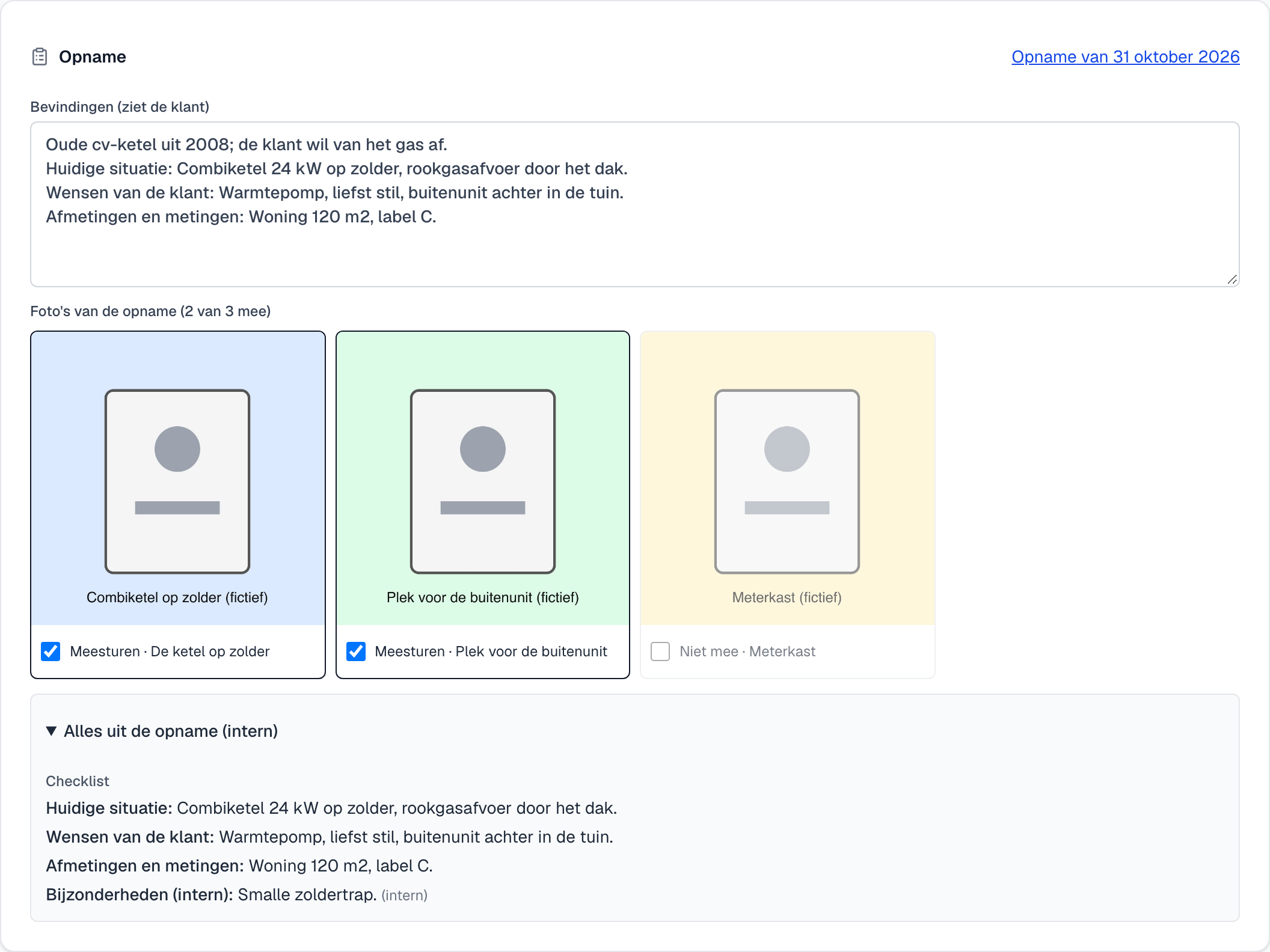
- Het blok Opname toont:
- Bevindingen: wat de klant leest. Bookordo vult hier de omschrijving van de werkbon in, plus de checklistantwoorden die voor de klant zichtbaar zijn. Pas de tekst aan zoals je wilt.
- Foto's van de opname: alle foto's van de werkbon, standaard aangevinkt. Vink uit wat de klant niet hoeft te zien, bijvoorbeeld een foto van de meterkast met een naam erop.
- Alles uit de opname (intern): alle checklistantwoorden, ook de interne, de notities van de monteur, wat de klant bij het boeken invulde en het object. Dit blok ziet alleen kantoor.
- Voeg de regels toe zoals bij elke offerte, en klik op Aanmaken.
Je kunt meer offertes uit dezelfde opname maken, bijvoorbeeld een warmtepomp en een hybride oplossing. Op de werkbon staan ze onder Offertes uit deze opname met hun status en bedrag.

Maak offerte staat op elke werkbon, niet alleen op een opname. Bij een storing waar een grotere reparatie uit voortkomt, maak je zo ook een offerte met de foto's van die werkbon.
Wat de klant ziet
Op de offertepagina en in de PDF staan onder de toelichting de Bevindingen en de Foto's van de opname. De PDF toont hoogstens 12 foto's; staan er meer in de offerte, dan staat in de PDF dat de rest op de offertepagina staat. De klant tikt op een foto om hem groot te bekijken. Foto's van de werkbon die je niet hebt aangevinkt, ziet de klant nooit.
Pas je de bevindingen of de foto's aan nadat de offerte is verstuurd, dan moet de klant opnieuw kijken voordat hij kan tekenen, net als bij een gewijzigde regel.
Veelgestelde vragen en problemen
Ik zie geen Maak offerte. Je hebt het recht om offertes te maken nodig. Vraag de eigenaar of een beheerder.
Een foto staat niet meer in de offerte. Hij is van de werkbon verwijderd. Een offerte toont alleen foto's die nog op de werkbon staan.
De bevindingen zijn leeg. De werkbon had geen omschrijving en geen checklistantwoorden die voor de klant zichtbaar zijn. Typ de bevindingen zelf, of zet bij het diensttype Zichtbaar voor klant aan voor de checklistvragen die de klant mag lezen.
Er komt geen taak na de opname. De taak komt alleen bij een diensttype met Dit is een opname aan, en bij een werkbon met een klant. Was er al een offerte uit die werkbon, dan komt er geen taak meer.