Toestellabels en onderdelen
Plak een QR-label op elk toestel dat je onderhoudt. Een monteur scant het label met de app en ziet meteen het toestel: model, serienummer, plaatsingsdatum, de werkbonnen, welke onderdelen zijn vervangen en wat er aan de beurt is.
Labels afdrukken
- Open het object onder Objecten.
- Klik op Label afdrukken voor dit toestel, of op Labels voor alle toestellen van deze klant.
- Klik op Afdrukken. Een label is 62 bij 40 mm, met een QR-code, de naam en het type van het toestel, een code van tien tekens en je bedrijfsnaam.
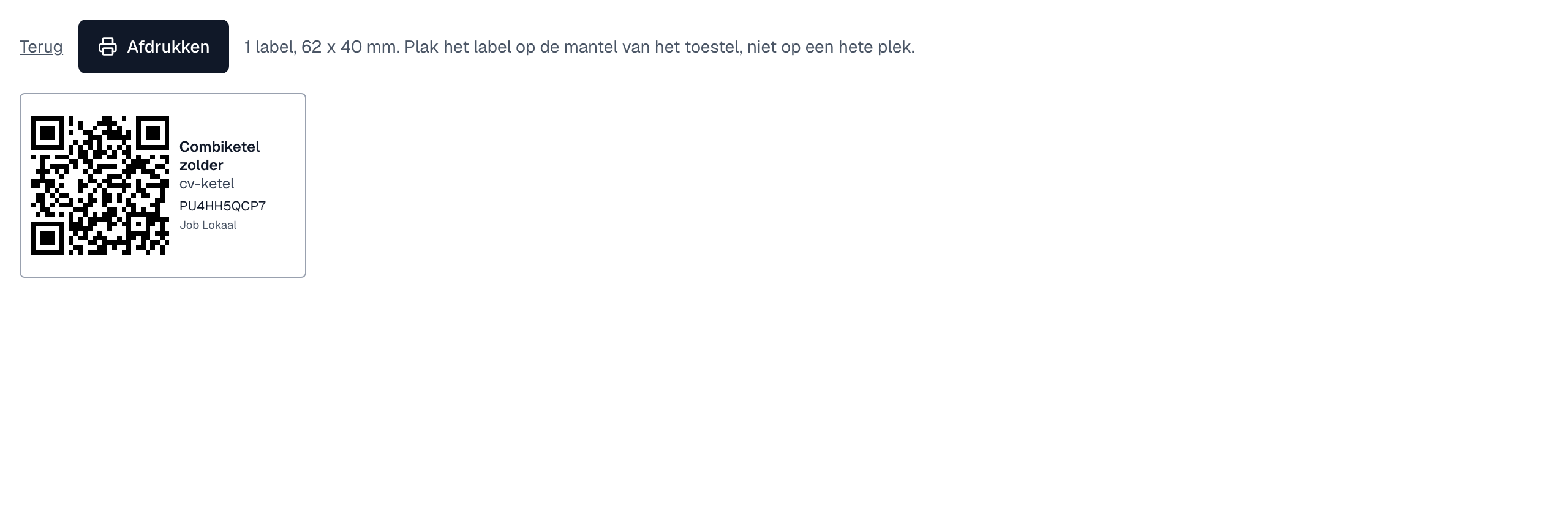
Plak het label op de mantel van het toestel, niet op een hete plek. Het label krijgt zijn code bij de eerste keer afdrukken en houdt die; druk je het opnieuw af, dan is het hetzelfde label. De QR-code bevat alleen het webadres met de code, geen gegevens van de klant.
Wat een scan opent
Een scan van het label opent het adres /t/ met de code op je eigen Bookordo-adres:
- een monteur die is ingelogd ziet het toestel in de app, als hij of zij die klant mag zien (zie Klant zoeken als monteur);
- jij en je collega's op kantoor komen op de objectpagina;
- de klant van wie het toestel is, komt in het klantportaal bij Mijn toestellen;
- iemand anders ziet het inlogscherm voor monteurs; na het inloggen gaat een monteur meteen door naar het toestel.
Scant een monteur een toestel van een klant die buiten het eigen bereik valt, dan meldt de app dat er geen toegang is. Elke keer dat een monteur een toestel opent, staat in het auditlogboek.
Onderdelen en hun interval
Bookordo houdt per toestel bij welke onderdelen zijn vervangen en wanneer ze weer aan de beurt zijn. Dat werkt op twee manieren, en ze vullen elkaar aan:
- Bij het artikel: geef bij Materialen een artikel een waarde bij Vervangen elke (maanden), bijvoorbeeld 24 voor een ontstekingselektrode. Boekt een monteur dat artikel op een werkbon van een toestel, dan telt het standaard als vervangen op dat toestel.
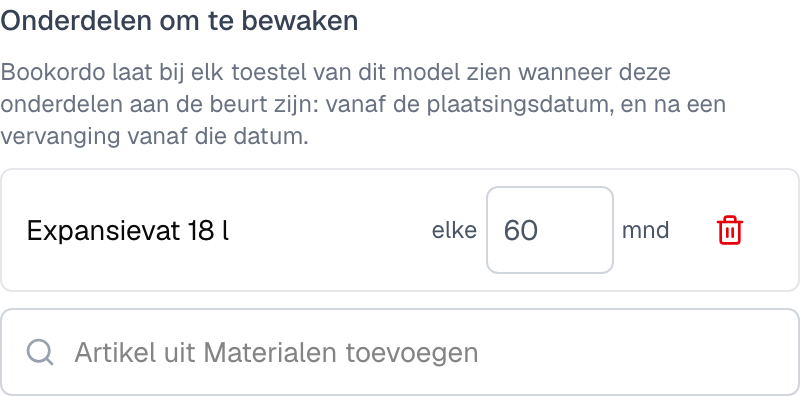
- Bij het model: open een model onder Toestelmodellen en zet bij Onderdelen om te bewaken de artikelen met hun interval, bijvoorbeeld een expansievat elke 60 maanden. Klik op Onderdelen opslaan. Elk toestel van dat model toont die onderdelen dan, ook als ze nog nooit zijn vervangen: ze zijn dan aan de beurt vanaf de plaatsingsdatum. Het interval van het model gaat voor dat van het artikel.
Wat er aan de beurt is
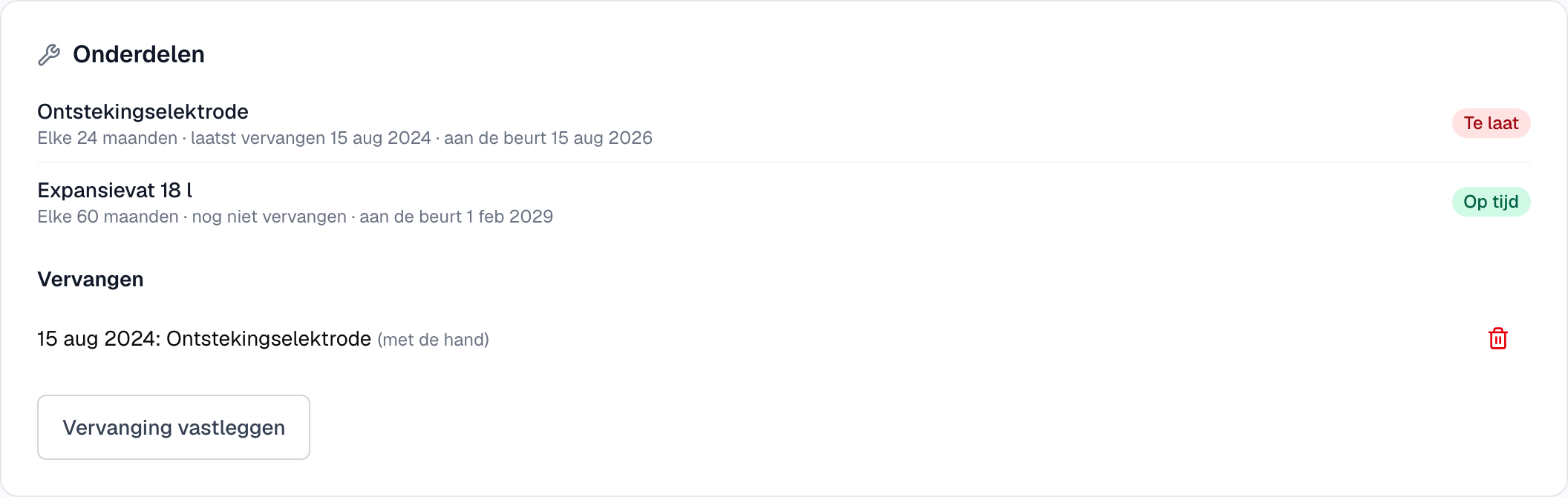
Op de objectpagina staat het blok Onderdelen met per onderdeel het interval, wanneer het laatst is vervangen en wanneer het weer aan de beurt is:
- Te laat: de datum is voorbij;
- Binnenkort: binnen 60 dagen;
- Op tijd;
- Geen plaatsingsdatum: het onderdeel is nog nooit vervangen en het object heeft geen installatiedatum. Vul de installatiedatum in bij het object.
Daaronder staat wat er is Vervangen, met een link naar de werkbon. Een vervanging van vóór Bookordo leg je vast met Vervanging vastleggen: kies het artikel of typ een naam, kies de datum en klik op Vastleggen. Zo'n vervanging haal je weg met de prullenbak; een vervanging van een werkbon haal je weg op de werkbon zelf.
Op de werkbon van een toestel staat bij het object "Ook aan de beurt: ..." met de onderdelen die te laat of binnenkort aan de beurt zijn, voor jou en voor de monteur. Zo neemt de monteur het onderdeel mee.
Veelgestelde vragen en problemen
Een monteur scant het label en ziet "U heeft geen toegang tot dit toestel". De monteur heeft geen werkbon bij deze klant, of je hebt het zoeken naar klanten voor monteurs beperkt. Zie Klant zoeken als monteur.
Het label is beschadigd. Druk het opnieuw af; de code blijft dezelfde. De monteur kan ook het serienummer op het typeplaatje scannen.
Een onderdeel staat op "Geen plaatsingsdatum". Vul bij het object de Installatiedatum in, of leg de laatste vervanging vast.