Toestelmodellen
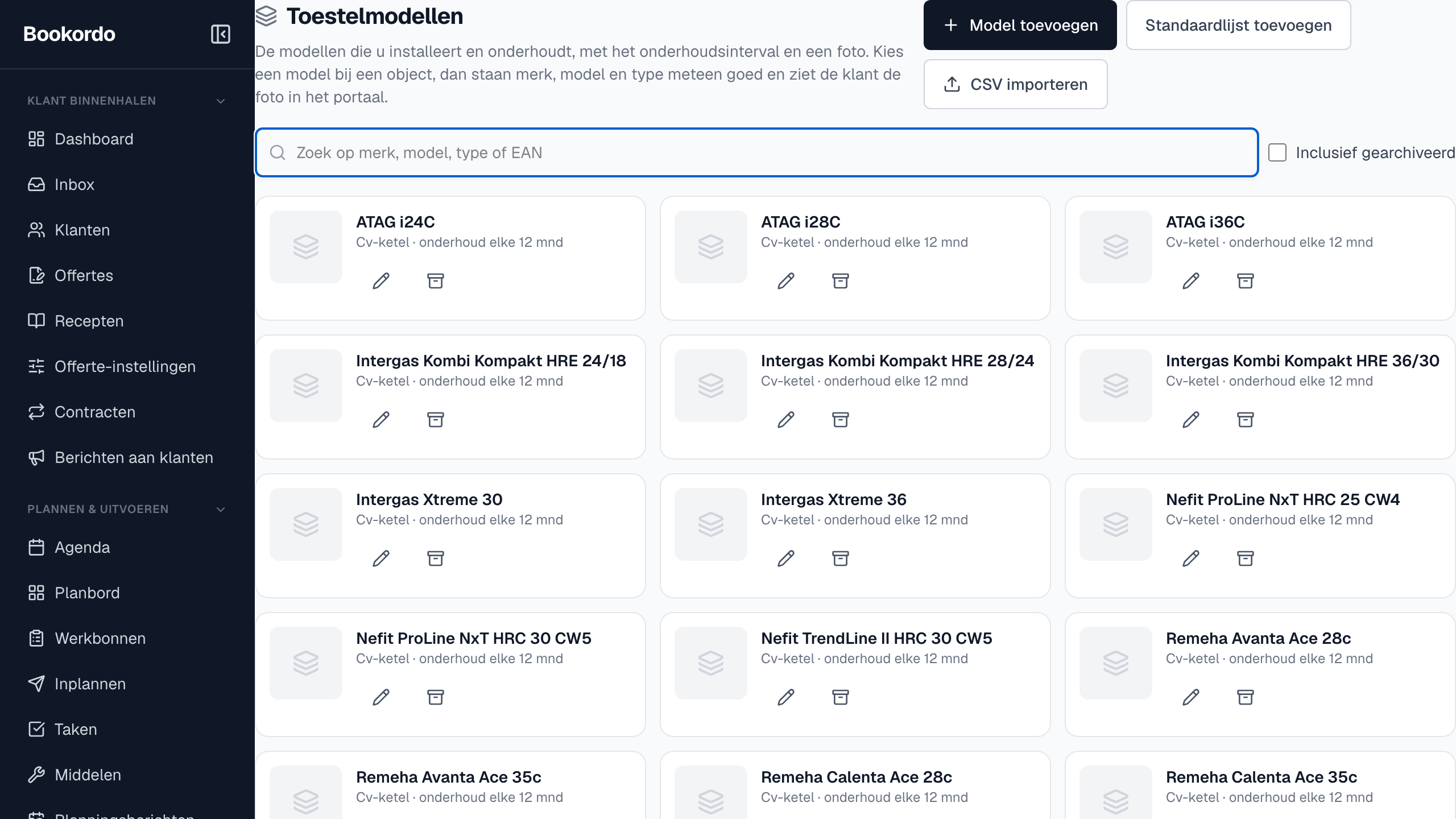
Onder Toestelmodellen (menu Configuratie) houd je de modellen bij die je installeert en onderhoudt: cv-ketels, warmtepompen, boilers. Kies je zo'n model bij een object, dan staan merk, model en type meteen goed, zie je het onderhoudsinterval, en ziet de klant in het portaal de foto van het model als het object zelf nog geen foto heeft.
Beginnen met de standaardlijst
Klik op Standaardlijst toevoegen. Bookordo zet twintig veelvoorkomende cv-ketels in je lijst, van Remeha, Intergas, Nefit, Vaillant en ATAG, met een onderhoudsinterval van 12 maanden. Modellen die je al hebt, worden overgeslagen; klik je nog eens, dan zie je "Alle modellen van de standaardlijst staan er al." Pas daarna aan wat bij jouw werk past, of archiveer wat je niet gebruikt.
Een model toevoegen of bewerken
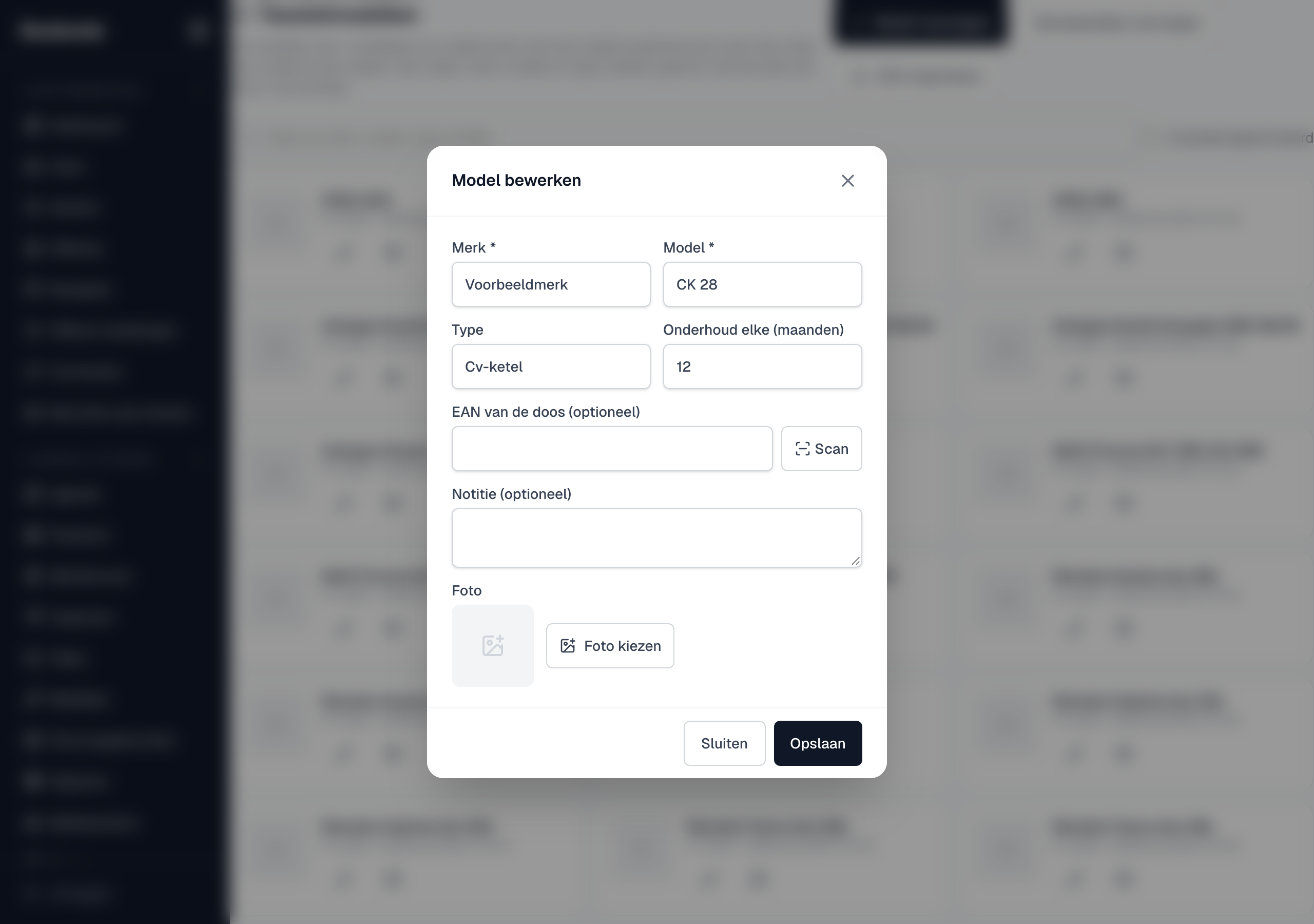
- Klik op Model toevoegen, of op het potlood bij een model.
- Vul Merk en Model in (verplicht), het Type (standaard Cv-ketel) en Onderhoud elke (maanden), bijvoorbeeld 12.
- Vul desgewenst de EAN van de doos in, of tik op Scan en scan de streepjescode met de camera. Een verkeerd getypte code zie je meteen.
- Klik op Opslaan. Bij een nieuw model blijft het venster open, zodat je meteen een Foto kunt kiezen (JPG, PNG of WebP, hoogstens 5 MB), bijvoorbeeld de productfoto van de fabrikant. Met de prullenbak haal je de foto weer weg.
Elk model staat maar één keer in de lijst: "remeha calenta ace 28C" is hetzelfde als "Remeha Calenta Ace 28c". Probeer je een tweede toe te voegen, dan zegt Bookordo welk model er al staat. Ook een EAN hoort bij één model.
Onderdelen om te bewaken
Bij een opgeslagen model staat onderaan Onderdelen om te bewaken: zoek een artikel uit Materialen, pas het interval in maanden aan en klik op Onderdelen opslaan. Elk toestel van dit model toont die onderdelen met de datum waarop ze aan de beurt zijn. Zie Toestellabels en onderdelen.
Importeren
Heb je een lijst van je groothandel of uit een ander pakket, klik dan op CSV importeren:
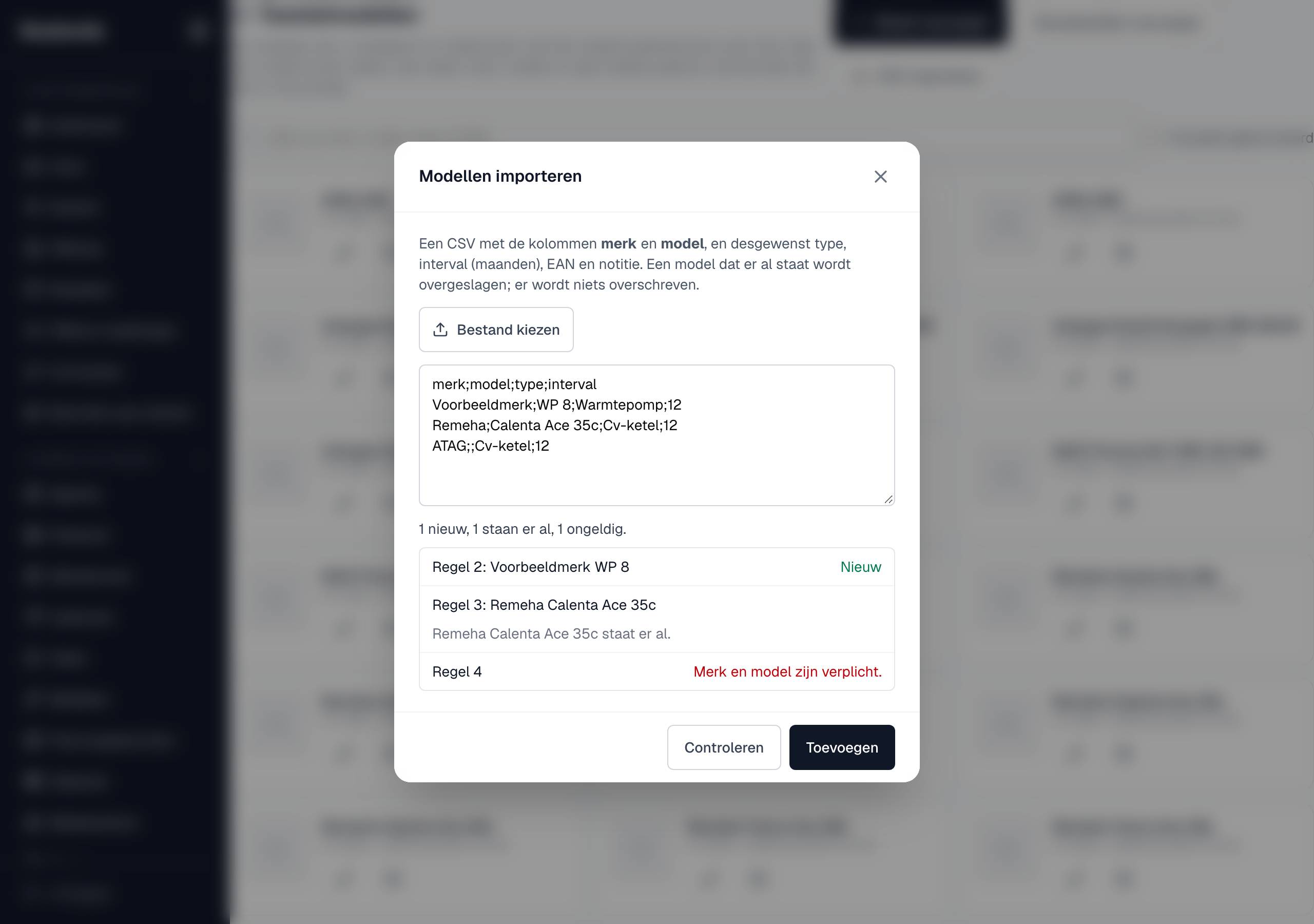
- Kies het bestand of plak de inhoud. De eerste regel bevat de kolomnamen. Verplicht zijn merk en model; optioneel type, interval (in hele maanden, 1 tot 120), EAN en notitie. Puntkomma, komma of tab als scheidingsteken worden vanzelf herkend.
- Klik op Controleren. Je ziet per regel Nieuw, "Staat er al." of de reden waarom een regel ongeldig is (zonder merk of model, een interval dat geen heel aantal maanden is, een EAN met een verkeerd controlegetal).
- Klik op Toevoegen. Alleen de nieuwe modellen komen erbij; een model dat al bestaat wordt nooit overschreven.
Archiveren
Met het archiefknopje verdwijnt een model uit de keuzelijst bij objecten. Objecten die er al aan gekoppeld zijn, houden hun koppeling; op de objectpagina staat dan "(gearchiveerd model)". Vink Inclusief gearchiveerd aan om ze terug te zien en te herstellen. Herstellen lukt niet zolang er een ander actief model met dezelfde naam is.
Een object aan een model koppelen
Zie Objecten onder Model uit de lijst.
Instellingen die hierop ingrijpen
- Rechten: de lijst beheren mag wie de instellingen beheert. Wie objecten beheert, kan de modellen wel kiezen.
- Auditlogboek: toevoegen, bewerken, archiveren, herstellen, importeren en een nieuwe foto worden gelogd.
Veelgestelde vragen en problemen
De foto uploaden lukt niet. Gebruik een JPG, PNG of WebP van hoogstens 5 MB. Een HEIC-foto van een iPhone zet je eerst om, of maak een schermafbeelding.
Moet ik de standaardlijst gebruiken? Nee. Je kunt ook alleen je eigen modellen toevoegen of importeren.
Verandert er iets aan mijn objecten als ik een model aanpas? Merk en model op een object blijven zoals ze zijn. Wat wel meeverandert: de foto die de klant ziet en het onderhoudsinterval op de objectpagina.