Afspraak inplannen
Via Inplannen maak je als beheerder zelf een nieuwe werkbon. Dat kan op twee manieren: je plant de afspraak direct definitief in, of je stuurt de klant een persoonlijke werkbonlink met voorgestelde tijden waaruit die zelf kiest.
Direct inplannen
- Ga in het menu naar Inplannen en kies het tabblad Direct inplannen.
- Zoek de klant via "Zoek klant op naam, e-mail of debiteurnummer..." of maak er een aan met Nieuwe klant. De klant heeft een e-mailadres nodig voor de bevestigingsmail.
- Stel bij Afspraakduur instellen de duur in (standaardduur komt uit je instellingen).
- Kies het Diensttype. De beschikbaarheid hangt af van het schema van het diensttype en de uren van gekwalificeerde monteurs.
- Klik in de kalender op een datum met een stip en daarna op een tijd. Het groene blok Geselecteerde datum & tijd toont je keuze en de berekende Eindtijd.
- Vul eventueel Beschrijving (optioneel) en Bericht voor klant (optioneel) in en klik op Afspraak direct bevestigen. De werkbon staat meteen op bevestigd en de klant krijgt de bevestigingsmail.
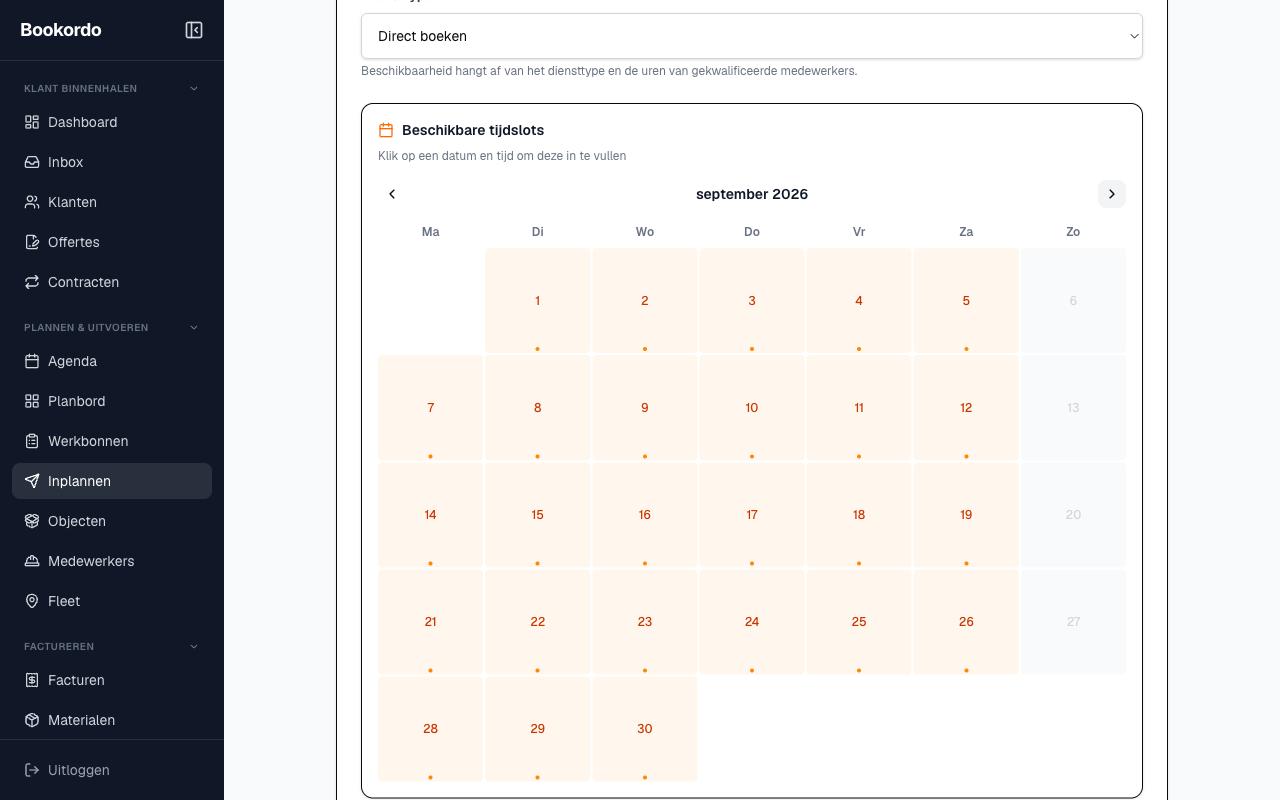
Tip: klik in de maandweergave van de Agenda op een lege dag; je komt dan direct op dit formulier met die datum ingevuld.
De klant laten kiezen via een werkbonlink
- Kies het tabblad Stuur werkbonlink en selecteer de klant.
- Kies bij Werkbonmodus voor Stel specifieke tijdslots voor: je kiest drie tijdslots die de klant kan selecteren.
- Kies het Diensttype, stel de duur in en vul via de kalender de drie opties (Optie 1, Optie 2, Optie 3). Sterretjes in de kalender markeren voorkeursdata die de klant zelf in het boekingsformulier opgaf.
- Vul eventueel Bericht aan klant (optioneel) in. Onder Bevestigingsvereisten kun je afdwingen dat de klant bij het bevestigen een foto uploadt of een bericht meestuurt.
- Klik op Werkbonlink verzenden naar klant. De klant ontvangt een e-mail met de knop Afspraak selecteren, kiest op de persoonlijke pagina een van de tijden en bevestigt met Bevestig afspraak. Daarna staat de afspraak op bevestigd.
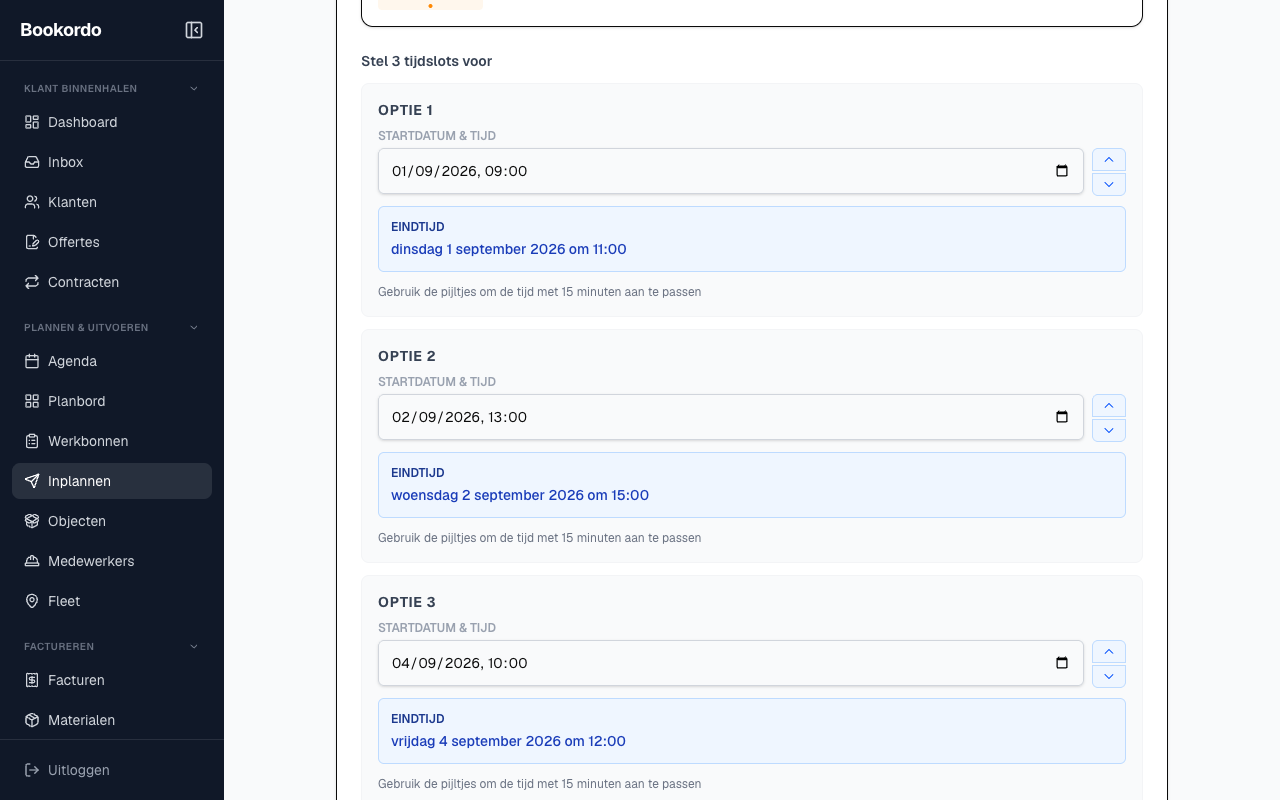
Voor een bestaande aanvraag (bijvoorbeeld uit de lijst Wachtend op actie op de agenda of via Tijden voorstellen op het dashboard) gebruik je dezelfde tijdslot-flow op de pagina Tijdslots voorstellen; daar zie je ook de eerdere voorstellen en de voorkeursdata van de klant.
Instellingen die hierop ingrijpen
- Diensttype-schema en timing: per diensttype stel je bij Diensttypen het schema, de standaardduur, de marge en de aanvraagtermijn in; die bepalen samen welke dagen en tijden de kalender toont.
- Kwalificaties en roosters van monteurs: alleen tijden waarop een gekwalificeerde monteur beschikbaar is, zijn boekbaar. Geen gekwalificeerde monteurs betekent bewust nul beschikbare tijden. Zie Medewerkers beheren.
- Vrije dagen: dagen die je bij Instellingen, Vrije dagen blokkeert, geven geen tijden.
- E-mailsjabloon: de tekst van de werkbonlink-mail pas je aan via het sjabloon voor de werkbonlink in je e-mailinstellingen.
- Automatische toewijzing: per diensttype bepaal je bij Automatische toewijzing hoe het systeem een monteur kiest als jij er geen kiest.
Veelgestelde vragen en problemen
De kalender toont geen enkele beschikbare dag. Kies eerst een diensttype; zonder keuze toont de kalender alleen een instructie. Blijft alles grijs, controleer dan of minimaal één actieve monteur een kwalificatie voor dit diensttype heeft en een weekschema heeft ingevuld, en of het diensttype-schema de betreffende dagen toestaat.
Ik krijg "Deze klant heeft geen e-mailadres. Selecteer een andere klant." Beide flows sturen e-mail en vereisen daarom een e-mailadres. Vul het adres eerst aan via Klanten beheren.
Mijn klant ziet op de link "Uw aanvraag wordt verwerkt. U ontvangt binnenkort tijdsvoorstellen." De link is verstuurd terwijl er nog geen tijdslots klaarstaan (dit gebeurt bij de modus Laat klant zelf kiezen). Stel alsnog tijdslots voor via Tijden voorstellen; daarna toont dezelfde link de keuzeopties. Gebruik bij voorkeur direct de modus Stel specifieke tijdslots voor.
De klant kreeg bij het bevestigen een foutmelding en de tijd is niet vastgelegd. Waarschijnlijk was de monteur op dat moment net dubbelgeboekt (bijvoorbeeld doordat twee klanten tegelijk bevestigden). De klant kan via Andere tijd kiezen een ander slot nemen; stel eventueel nieuwe tijden voor.
Kan de klant bij het bevestigen verplicht informatie meesturen? Ja. Vink onder Bevestigingsvereisten "Foto upload verplicht bij bevestiging door klant" en/of "Bericht verplicht bij bevestiging door klant" aan; de klant kan dan pas bevestigen als dat is aangeleverd.