Agenda
De Agenda toont al je afspraken in een maand-, week- of dagweergave. Je ziet per afspraak de klant, de tijd, de toegewezen monteur (als initialen-badge) en de werkstatus, en je opent elke afspraak direct in het bewerkvenster. In de maandweergave versleep je bevestigde afspraken naar een andere dag.
Weergaven en navigatie
- Ga in het menu naar Agenda (onder Plannen & uitvoeren).
- Kies bovenaan een weergave: Maand, Week of Dag. Op een telefoon zie je altijd de dagweergave, met een eigen navigatiebalk (Vandaag, pijltjes en de datum).
- Navigeer met de pijltjes vooruit en achteruit; Vandaag springt terug naar vandaag.
- Filter rechtsboven op monteur met de keuzelijst: Alle medewerkers, Niet toegewezen of een specifieke monteur. Het filter staat in de URL, dus je kunt een gefilterde weergave als link delen.
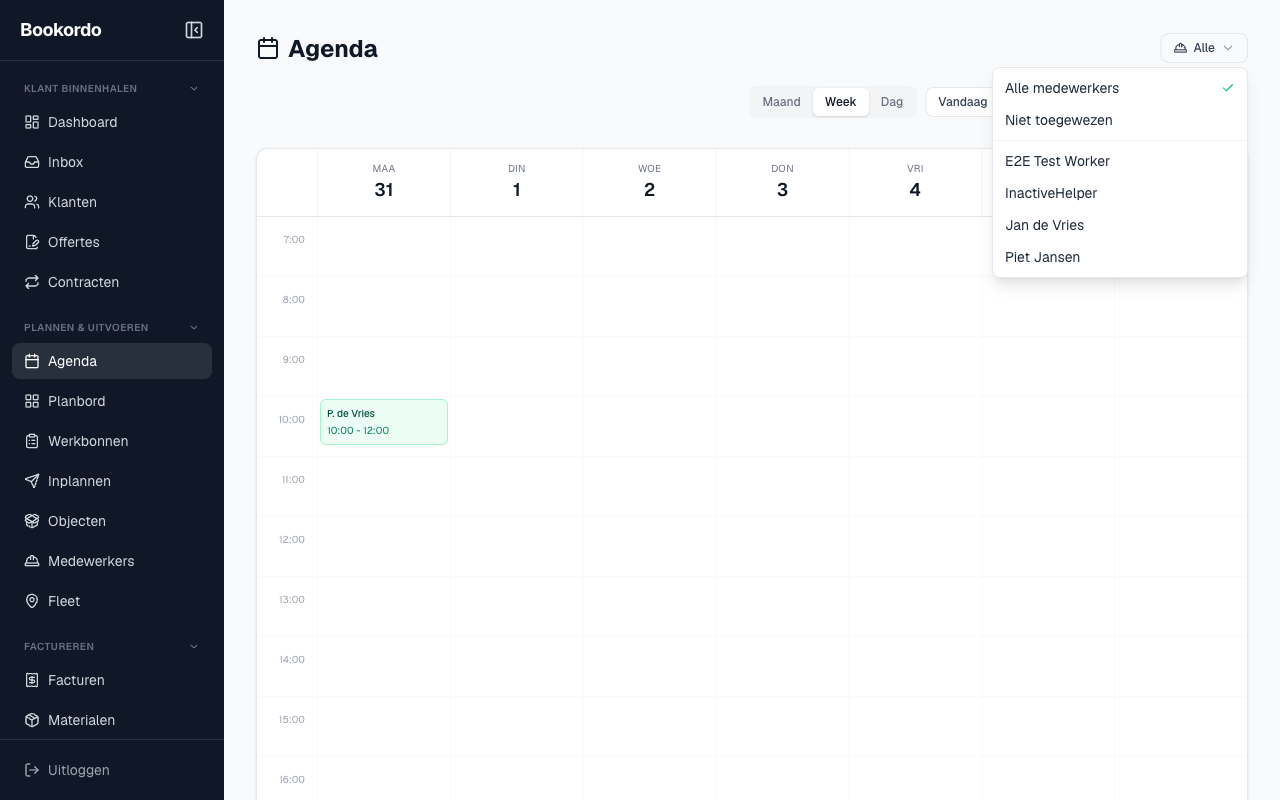
De kleuren van de blokjes volgen de afspraakstatus: oranje voor aanvragen, paars voor voorgestelde tijden, groen voor bevestigd en grijs (doorgestreept) voor geannuleerd. Is een monteur onderweg of bezig, dan verschijnt een extra pill Onderweg, Bezig of Pauze op de afspraak. Onder de kalender staat de lijst Wachtend op actie met aanvragen die nog een tijdvoorstel nodig hebben.
Een afspraak openen en bewerken
Klik op een afspraak (blokje, kaart of regel) om het venster Werkbon bewerken te openen. Daar pas je klantgegevens aan, wijs je in de sectie Werkopdracht een Hoofdmedewerker en Assistenten toe en wijzig je de werkstatus. Voor de volledige werkbon met bezoeken, regels en tijdregistratie open je de detailpagina via Werkbonnen.
Afspraken verslepen (maandweergave)
- Open de weergave Maand. Alleen bevestigde (groene) afspraken zijn versleepbaar; bij andere legt een tooltip uit waarom niet, bijvoorbeeld "Stel eerst tijden voor om deze afspraak te kunnen verplaatsen."
- Sleep de afspraak naar een andere dag. Het venster Afspraak verzetten opent met Klant, Van en Naar.
- Pas eventueel de Nieuwe tijd aan; de duur blijft gelijk.
- Laat Klant per e-mail informeren aangevinkt als de klant een mail moet krijgen. Sleep je naar een datum in het verleden, dan staat dit vinkje standaard uit en zie je een waarschuwing.
- Klik op Bevestig verplaatsing. Overlapt de nieuwe tijd met een andere afspraak, of heeft de klant zelf al een verzetverzoek ingediend, dan toont het venster dat eerst; je moet dan expliciet Toch verzetten ondanks overlap of Klantverzoek overschrijven aanvinken.
Tip: klik in de maandweergave op een lege dag om direct een handmatige boeking op die datum te starten via Afspraak inplannen.
Instellingen die hierop ingrijpen
- Medewerkers: de monteurskeuzelijst en de initialen-badges komen uit Medewerkers beheren. Inactieve monteurs staan onderaan het filter, gemarkeerd met "(inactief)".
- Werkstatussen: de kleuren en namen van de werkstatus-pills beheer je bij Instellingen, Werkstatussen.
- Beschikbaarheid: welke tijden bij het inplannen beschikbaar zijn, hangt af van de schema's en het verlof van gekwalificeerde monteurs en van het schema per diensttype. Zie Medewerkers beheren en Afspraak inplannen.
Veelgestelde vragen en problemen
Ik kan een afspraak niet verslepen. Alleen bevestigde afspraken zijn versleepbaar, en alleen in de maandweergave. Bij een aanvraag stel je eerst tijden voor; bij een voorgestelde afspraak kiest de klant nog een tijd.
Ik zie de week- en maandweergave niet op mijn telefoon. Dat klopt: op smalle schermen toont de agenda altijd de dagweergave, met een eigen dag-navigatiebalk. Gebruik een tablet of computer voor de week- en maandweergave.
Ik krijg "Deze afspraak is inmiddels door iemand anders verplaatst." Een collega heeft dezelfde afspraak net verzet. De agenda vernieuwt automatisch; controleer de nieuwe tijd en verzet zonodig opnieuw.
Een monteur staat niet in het filter. Het filter toont alleen actieve monteurs. Inactieve monteurs verschijnen alleen (onderaan, met "(inactief)") als er nog afspraken aan hen gekoppeld zijn.
Waarschuwt de agenda als ik naar een dag versleep waarop de monteur niet werkt? Het verzetvenster controleert op overlappende afspraken en openstaande klantverzoeken, niet op het rooster van de monteur. Controleer verlof en schema via Medewerkers beheren, of gebruik het Planbord, dat wel waarschuwt bij afwezigheid.