Medewerkers beheren
Op Medewerkers beheer je je monteurs: wie er zijn, welke diensttypen ze mogen uitvoeren (kwalificaties), wanneer ze werken (weekschema), wanneer ze afwezig zijn (verlof) en of ze toegang hebben tot het monteursportaal. Deze gegevens sturen samen de beschikbaarheid in Afspraak inplannen, de Agenda en het Planbord.
Een medewerker toevoegen
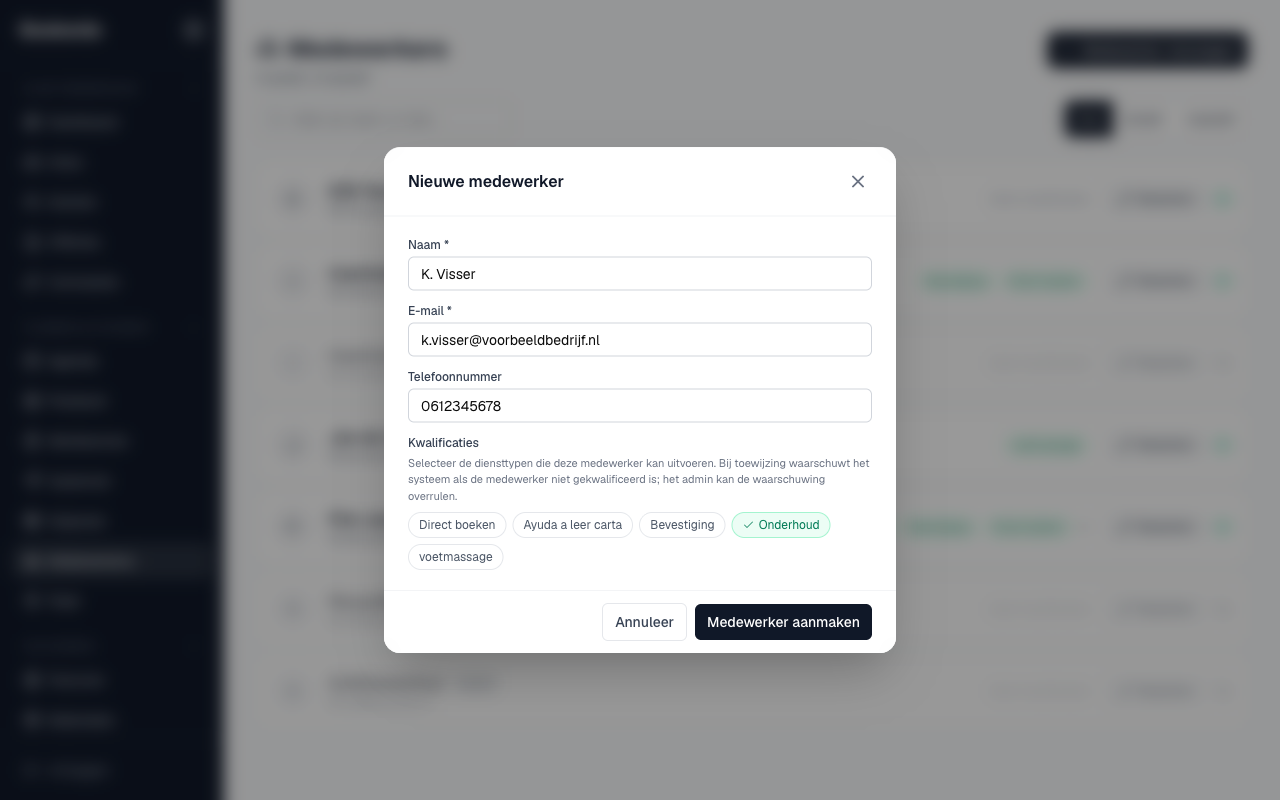
- Ga in het menu naar Medewerkers en klik op Medewerker toevoegen.
- Vul Naam en E-mail in (verplicht) en optioneel het telefoonnummer.
- Vink onder Kwalificaties de diensttypen aan die deze medewerker kan uitvoeren. Zonder kwalificatie waarschuwt het systeem bij toewijzing; je kunt die waarschuwing als beheerder overrulen.
- Klik op Medewerker aanmaken.
Klik in de lijst op Bewerken bij een medewerker om de detailpagina te openen, met de tabbladen Overzicht, Profiel, Schema en Verlof.
Profiel en portaal-toegang
Op het tabblad Profiel regel je:
- Portaal-uitnodiging: klik op Verstuur uitnodiging om de monteur per mail toegang te geven tot het monteursportaal op
/worker. De pill "Wachtwoord ingesteld: Ja/Nee" toont of dat gelukt is; Opnieuw uitnodigen stuurt een nieuwe link en maakt de oude ongeldig. - Profielfoto: upload een foto (JPG, PNG of WebP, max 2 MB) met Foto uploaden. Met het vinkje "Toon deze foto aan klanten in het portaal" bepaal je of klanten de foto zien of alleen de initialen.
- Functie: de functietitel (bijvoorbeeld "Monteur" of "Loodgieter") die klanten onder de naam zien.
- Naam, e-mail, telefoon, kwalificaties en het vinkje Actief (toewijsbaar aan werkbonnen).
Het tabblad Overzicht toont statistieken: toewijzingen, afgeronde werkbonnen, totaal gewerkte uren en een grafiek Uren per week (laatste 8 weken).
Weekschema en verlof
- Op het tabblad Schema stel je het Wekelijks schema in: per dag één of meer tijdvakken via Tijdvak toevoegen; een lege dag betekent "Gesloten". Klik op Schema opslaan. Overlappende tijdvakken of een eindtijd vóór de starttijd worden geweigerd.
- Op het tabblad Verlof voeg je afwezigheid toe met Verlof toevoegen: startdatum, einddatum (beide inclusief) en optioneel een reden zoals vakantie of ziekte. De lijst Geplande afwezigheid toont alles wat gepland staat.
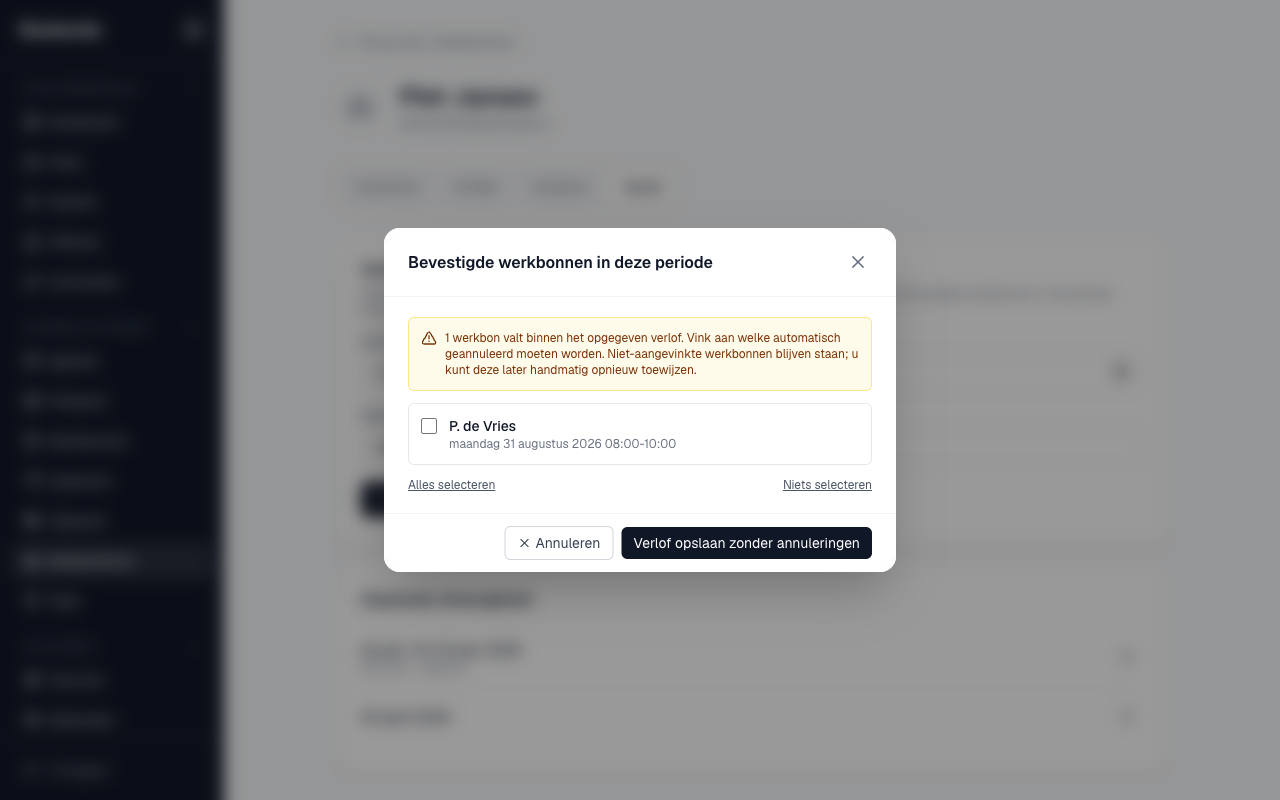
- Vallen er bevestigde werkbonnen binnen het verlof, dan opent het venster Bevestigde werkbonnen in deze periode: vink aan welke werkbonnen automatisch geannuleerd moeten worden en bevestig met Verlof opslaan + X werkbon(nen) annuleren, of kies Verlof opslaan zonder annuleringen en plan die werkbonnen later handmatig om.
Deactiveren
Zet op het tabblad Profiel het vinkje Actief uit en sla op. Inactieve medewerkers kunnen niet meer aan nieuwe werkbonnen worden toegewezen en kunnen niet meer inloggen op het portaal; hun historie blijft bewaard. Het e-mailadres komt vrij voor een nieuwe actieve medewerker.
Instellingen die hierop ingrijpen
- Diensttypen: de kwalificatielijst komt uit Diensttypen. Let op: een diensttype zonder gekwalificeerde actieve medewerkers levert bewust nul boekbare tijden op.
- Standaard medewerker per diensttype: per diensttype kun je een standaardmonteur instellen; die staat bovenaan bij het toewijzen.
- Vrije dagen bij Instellingen, Vrije dagen blokkeren alle medewerkers tegelijk, bovenop individueel verlof.
- Locatie delen voor het fleet-overzicht zet de monteur zelf aan in het monteursportaal; zie Fleet en GPS.
Veelgestelde vragen en problemen
Ik krijg "Dit e-mailadres is al in gebruik door [naam]." Elk actief account heeft een uniek e-mailadres. Gebruik een ander adres, of deactiveer eerst de bestaande medewerker als het om dezelfde persoon gaat.
De monteur kan niet inloggen op het portaal. Controleer op het tabblad Profiel of "Wachtwoord ingesteld" op Ja staat. Zo niet, klik op Verstuur uitnodiging of Opnieuw uitnodigen; alleen de nieuwste uitnodigingslink werkt.
Ik krijg "Tijdvakken op [dag] overlappen elkaar." Twee tijdvakken op dezelfde dag overlappen. Pas de tijden aan zodat ze aansluiten of voeg ze samen tot één vak.
Een medewerker verschijnt niet als keuze bij het inplannen. Controleer of de medewerker actief is, een kwalificatie voor het betreffende diensttype heeft en een weekschema met tijdvakken heeft ingevuld. Alle drie zijn nodig voor beschikbaarheid.
Wat gebeurt er met bestaande afspraken als ik verlof invoer? Bevestigde werkbonnen binnen de verlofperiode blijven staan, tenzij je ze in het bevestigingsvenster aanvinkt voor annulering. Niet-geannuleerde werkbonnen wijs je daarna handmatig opnieuw toe.