Je werkagenda koppelen aan je agenda-app
Naast het monteursportaal kun je je opdrachten ook in je eigen agenda-app zien: iPhone-agenda, Google Agenda of Outlook. Daarvoor bestaat een persoonlijke agenda-koppeling (iCal-feed), een geheime weblink die je bevestigde opdrachten voor de komende 60 dagen bevat, met per afspraak de klantnaam, het adres, de omschrijving en het telefoonnummer van de klant.
Met één tik koppelen
- Open het portaal en tik op Profiel (op een telefoon onderaan in de menubalk, op een groter scherm bovenin).
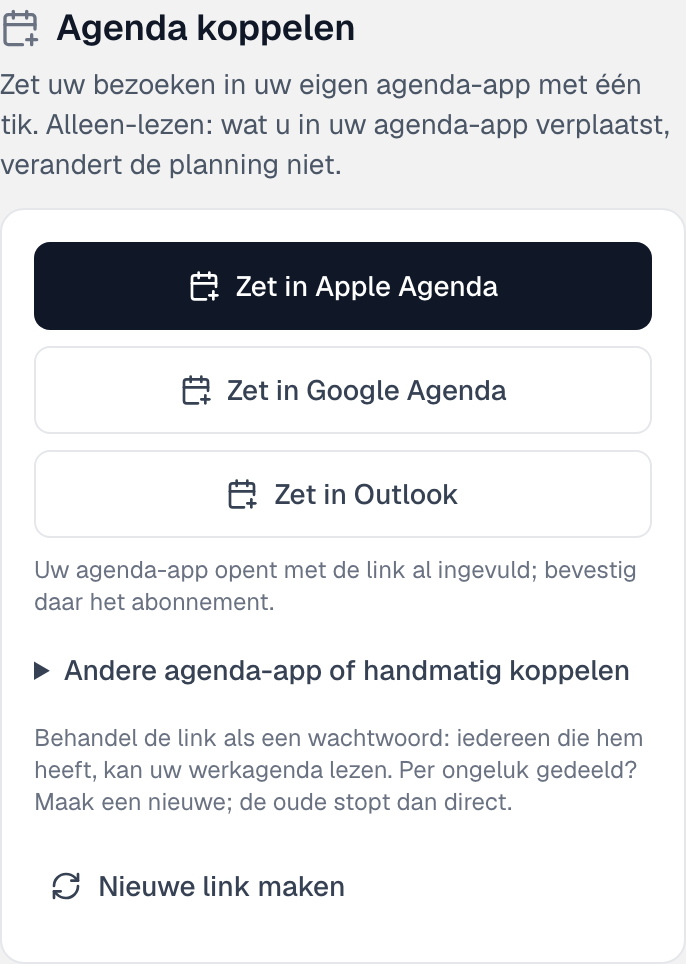
- Scrol naar het blok Agenda koppelen en tik op de knop van je agenda-app: Zet in Apple Agenda (iPhone, iPad en Mac), Zet in Google Agenda of Zet in Outlook. Op een Android-telefoon zie je alleen Google Agenda en Outlook.
- Je agenda-app opent met de link al ingevuld. Op de iPhone is dat de Agenda-app met het scherm Voeg abonnementsagenda toe: tik op Zoek (Find) en daarna rechtsboven op het vinkje, en de agenda staat erin. In Google Agenda tik je op Toevoegen, in Outlook op Importeren.
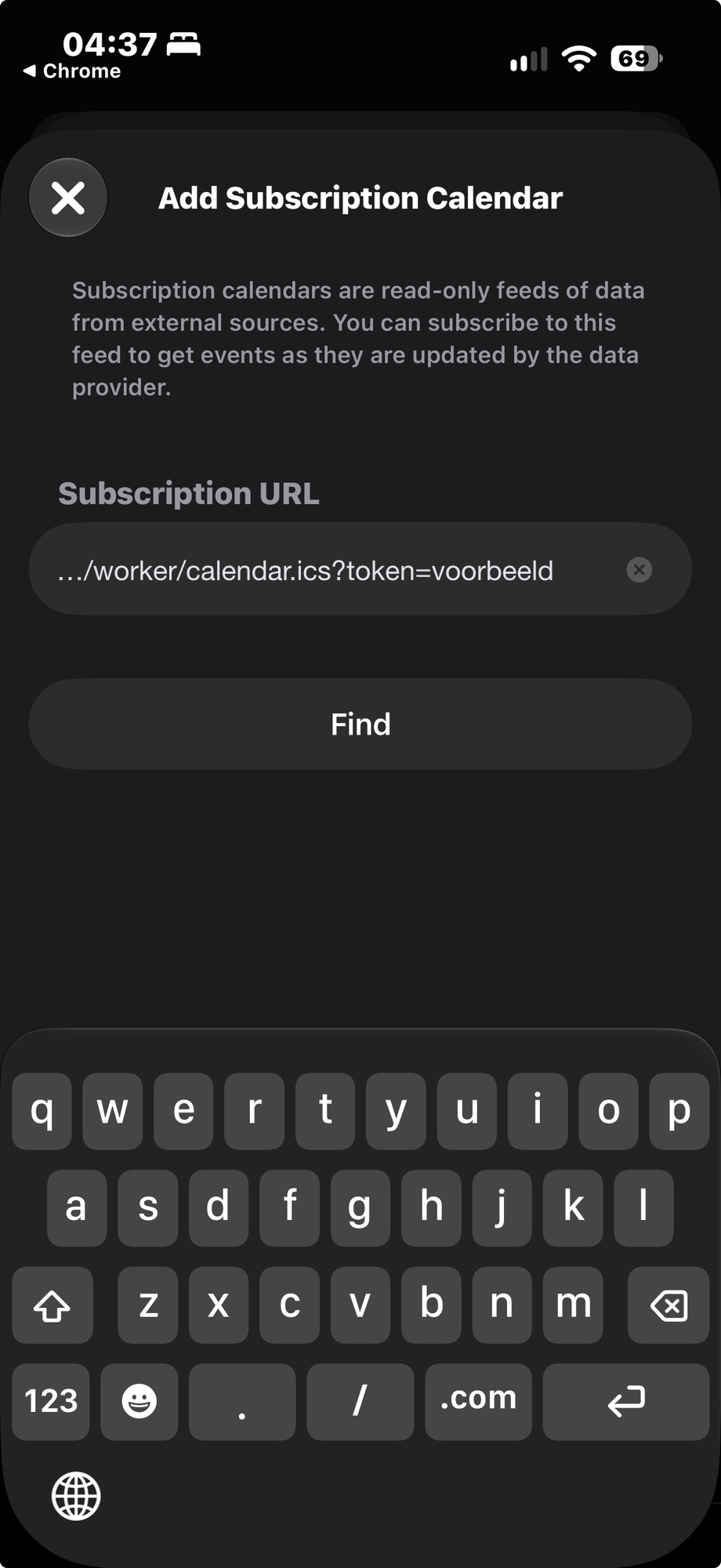
Lukt dat niet, of gebruik je een andere agenda-app, dan koppel je handmatig met de link.
Handmatig koppelen met de link
De link staat in hetzelfde blok onder Andere agenda-app of handmatig koppelen: tik op Kopieer link en plak hem in je agenda-app volgens de stappen hieronder.
De link heeft deze vorm:
https://uwbedrijf.bookordo.com/worker/calendar.ics?token=...
Behandel de link als een wachtwoord: iedereen die hem heeft, kan je werkagenda lezen. Deel hem niet en plak hem alleen in je eigen agenda-app. Heb je hem toch gedeeld, tik dan in hetzelfde blok op Nieuwe link maken en bevestig: de oude link werkt dan direct niet meer en je koppelt je agenda-app opnieuw met de nieuwe.
Handmatig op de iPhone
In de app Agenda zelf (iOS 17 en nieuwer; de schermen hieronder zijn van een iPhone in het Engels, de Nederlandse namen staan ervoor):
- Open de app Agenda en tik onderaan op Agenda's (Calendars).
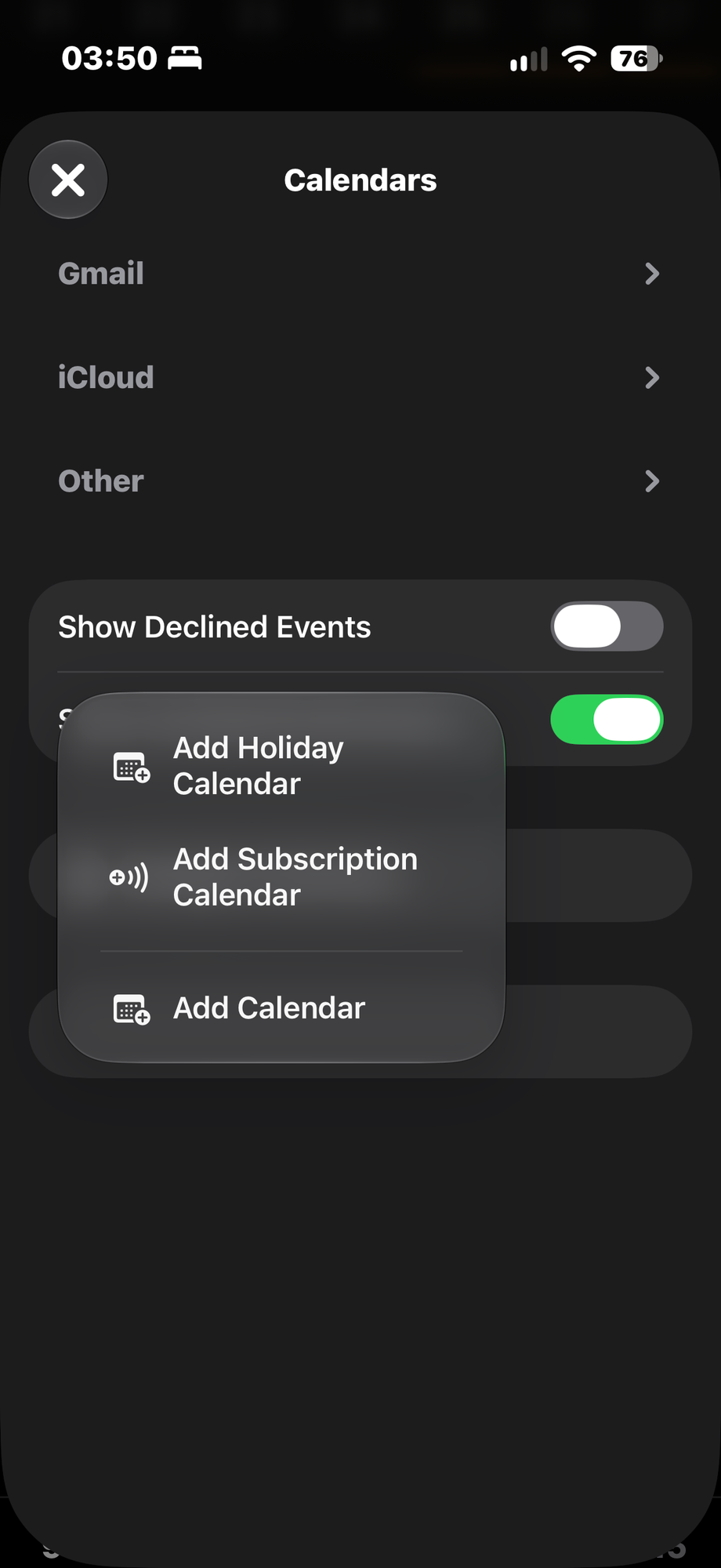
- Tik op Agenda toevoegen (Add Calendar) en kies Voeg abonnementsagenda toe (Add Subscription Calendar).
- Plak de link in het veld Abonnements-URL (Subscription URL) en tik op Zoek (Find).
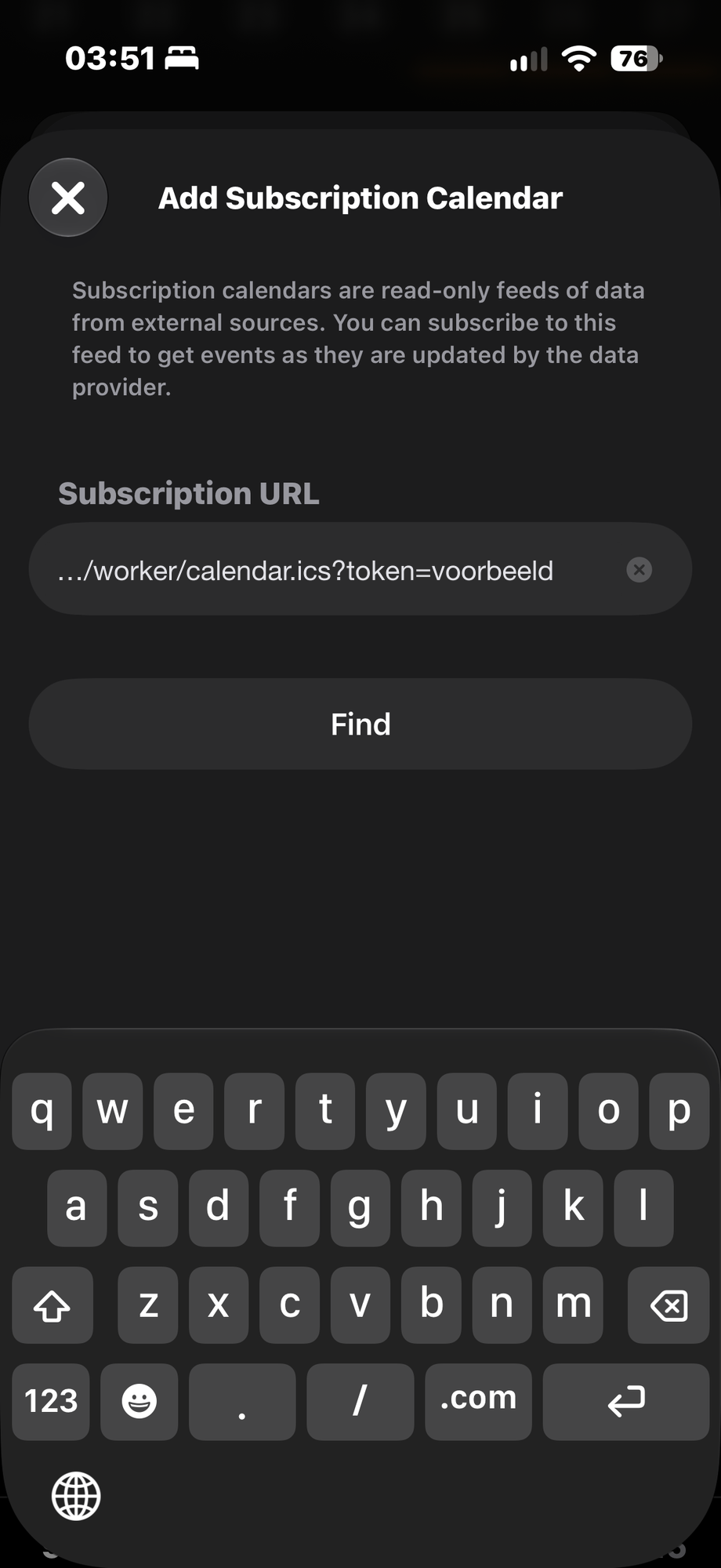
- De iPhone haalt de agenda op en toont de naam (je bedrijf en je naam) met een voorbeeldafspraak. Kies bij Account waar de agenda wordt bewaard (iCloud is prima) en tik rechtsboven op het vinkje.
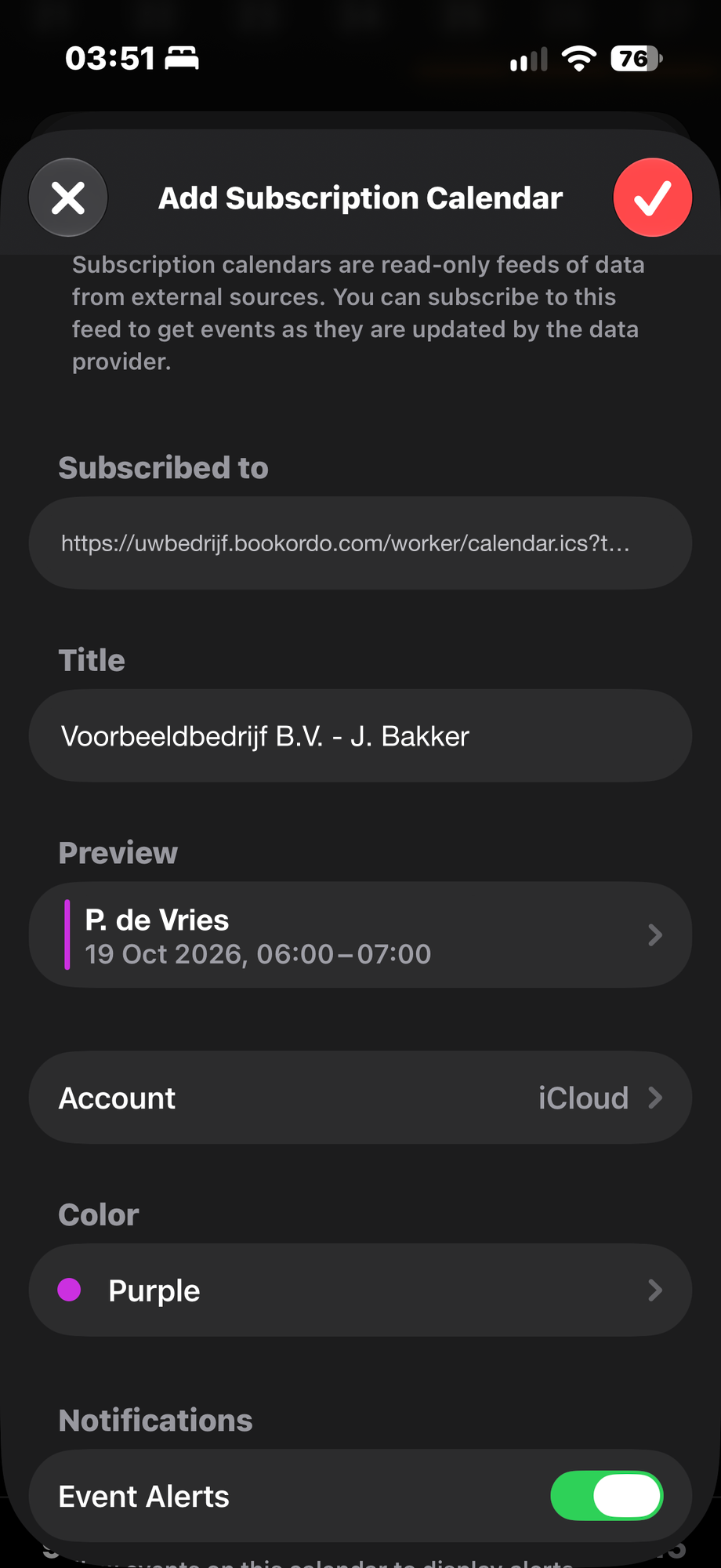
Op een oudere iOS-versie loopt dezelfde koppeling via Instellingen, Agenda, Accounts, Nieuwe account, Andere, Voeg agenda-abonnement toe: plak daar de link en tik op Volgende.
Handmatig in Google Agenda (ook voor Android)
- Open op een computer calendar.google.com en log in met je Google-account.
- Klik links bij Andere agenda's op het plusje en kies Via URL.
- Plak de link en klik op Agenda toevoegen. Op je Android-telefoon verschijnt de agenda daarna vanzelf in de Google Agenda-app (zet hem daar zo nodig aan bij de zichtbare agenda's).
Handmatig in Outlook
- Open de agenda in Outlook (web of desktop).
- Kies Agenda toevoegen en dan Abonneren vanaf web.
- Plak de link, geef de agenda een naam en bevestig.
De knop Zet in Outlook in je profiel opent Outlook.com; met een zakelijk Microsoft 365-account doe je dezelfde stappen in Outlook op het werk.
Goed om te weten (limieten)
- De koppeling is alleen-lezen: afspraken verplaatsen in je agenda-app verandert niets in de echte planning.
- Je agenda-app bepaalt zelf hoe vaak hij ververst: Apple ongeveer elk uur, Google elke paar uur. Een nieuwe opdracht staat dus niet altijd direct in je telefoonagenda; het portaal is altijd actueel.
- De feed toont bevestigde opdrachten van vandaag tot 60 dagen vooruit, zowel waar je hoofdmonteur bent als waar je assistent bent.
- Per link geldt een limiet van 60 opvragingen per uur; voor normaal agendagebruik is dat ruim voldoende.
- Wordt je account gedeactiveerd, dan stopt de koppeling direct.
Veelgestelde vragen en problemen
Mijn agenda-app zegt dat de agenda niet gevonden kan worden.
Controleer of de link volledig is geplakt, inclusief het deel na token=. Vergelijk hem met de link in je profiel: heb je ooit Nieuwe link maken gebruikt, dan werkt alleen de nieuwste. Blijft de fout, vraag dan je beheerder of je account actief is.
Er staan geen afspraken in de gekoppelde agenda. De feed bevat alleen bevestigde opdrachten in de komende 60 dagen. Staat er in het portaal wel werk voor die periode, geef je agenda-app dan even de tijd om te verversen of vernieuw de agenda handmatig.
Ik heb de link per ongeluk gedeeld. Wat nu? Open je profiel, tik in het blok Agenda koppelen op Nieuwe link maken en bevestig. De oude link stopt direct; koppel je agenda-app daarna opnieuw met de nieuwe link. Je beheerder ziet in het auditlogboek dat de link is vernieuwd, nooit de link zelf.
Kan ik de feed direct op een Android-telefoon toevoegen? De standaard Android-agenda kent geen abonnementen via een link. Voeg de feed toe via Google Agenda op het web (zie hierboven); daarna verschijnt hij ook op je telefoon.