Aan de slag met Bookordo
Welkom bij Bookordo! Dit artikel neemt je mee van aanmelding tot je eerste werkbon: eerst de onboarding-wizard, daarna de belangrijkste vervolgstappen met links naar de bijbehorende artikelen.
Je account en de onboarding-wizard
Bij het aanmaken van je account koos je een Bedrijfsnaam, een Subdomein (je adres wordt jouwnaam.bookordo.com), een e-mailadres en een wachtwoord. Direct daarna start de wizard in drie stappen:
- Bedrijfsnaam: de naam die klanten op je werkbonpagina zien.
- Eerste diensttype: bijvoorbeeld "Onderhoud, Adviesgesprek, Reparatie", plus de flow: Bevestiging (klant kiest datums, jij stelt tijden voor), Direct boeken (klant boekt zelf een slot) of Contact (alleen een aanvraag). Meer typen toevoegen kan later altijd.
- Openingstijden: zet je werkdagen (Ma t/m Zo) aan en stel per dag de tijden Van en Tot in. Klik op Afronden en starten.
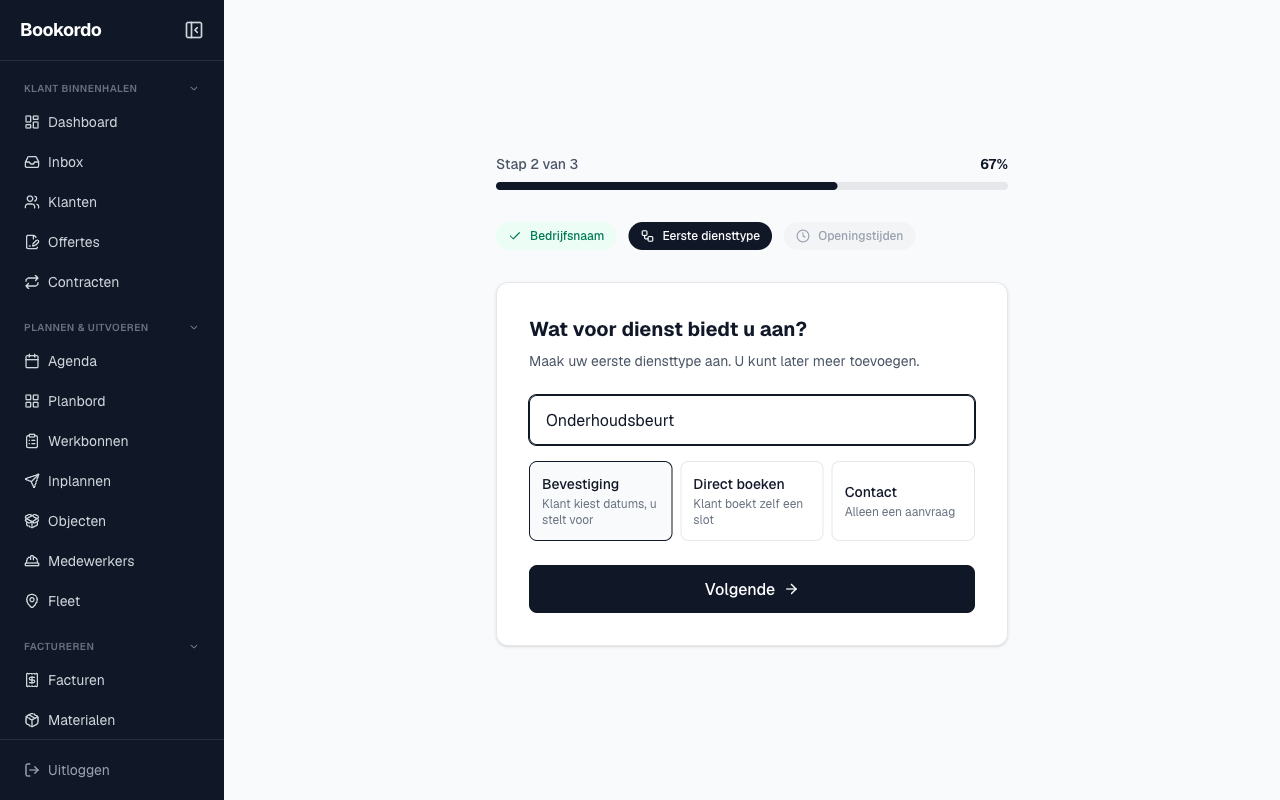
Daarna sta je op het Dashboard en is je boekingspagina al live op je subdomein.
De eerste stappen na de wizard
Loop deze punten na voordat je klanten uitnodigt:
- Instellingen aanvullen: bedrijfsgegevens, logo en facturatiegegevens (KvK, BTW, IBAN), zie Algemene instellingen.
- Diensttypen verfijnen: duur, pauze tussen slots, werkgebied en formuliervelden per type, zie Diensttypen.
- Medewerkers toevoegen onder Medewerkers: maak je monteurs aan, geef ze kwalificaties voor je diensttypen en stel hun werktijden in. Zonder gekwalificeerde medewerker toont het boekingsformulier geen tijden.
- Werkstatussen inrichten: de stappen die elke werkbon doorloopt, zie Werkstatussen.
- Vrije dagen instellen: feestdagen en vakanties, zie Vrije dagen en blokkades.
- Test zelf een boeking op je eigen subdomein, en bekijk het resultaat op het Dashboard en in de Agenda.
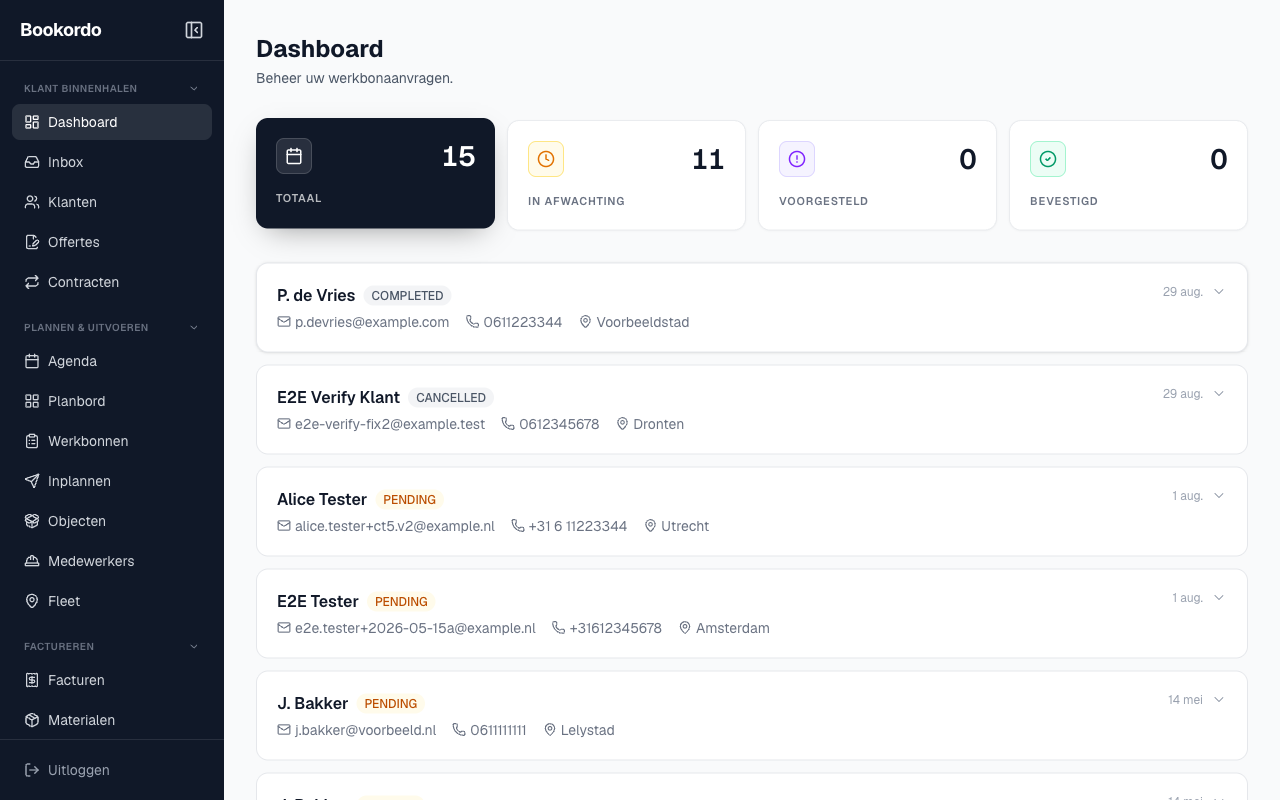
Wegwijs in het menu
Het menu is gegroepeerd op werkfase:
- Klant binnenhalen: Dashboard, Inbox, Klanten, Offertes en Contracten.
- Plannen & uitvoeren: Agenda, Planbord, Werkbonnen, Inplannen, Objecten, Medewerkers en Fleet.
- Factureren: Facturen en Materialen.
- Inzicht: Rapportages, Zoeken in berichten en het Auditlogboek.
- Configuratie: Diensttypen, Gebruikers, SMS, Integraties, Domein, API-sleutels, AVG en Instellingen.
Instellingen die hierop ingrijpen
- Plan: op het gratis plan heb je 1 diensttype en 50 werkbonnen per maand; zie Abonnement en plannen voor wat Pro toevoegt.
- Collega's: nodig medebeheerders uit via Gebruikers en rollen; monteurs krijgen hun eigen portaal via Medewerkers.
- Facturen: wil je direct kunnen factureren, vul dan je facturatiegegevens aan en lees Facturen versturen.
Veelgestelde vragen en problemen
Ik heb de wizard afgerond maar klanten zien geen beschikbare tijden. Meestal ontbreekt er een gekwalificeerde medewerker. Voeg onder Medewerkers minimaal één actieve medewerker toe met een kwalificatie voor je diensttype en eigen werktijden.
Kan ik de wizard later opnieuw doorlopen? Dat hoeft niet: alles wat de wizard instelt vind je terug onder Instellingen en Diensttypen en kun je daar aanpassen.
Wat is mijn boekingsadres?
Je subdomein, bijvoorbeeld jouwnaam.bookordo.com. Je vindt het onder Instellingen bij Domein. Later kun je een eigen domein koppelen, zie Eigen domein.
Hoe leg ik het mijn klanten uit? Deel gewoon de link naar je boekingspagina; klanten hebben geen account nodig om een aanvraag te doen.