Abonnement en plannen
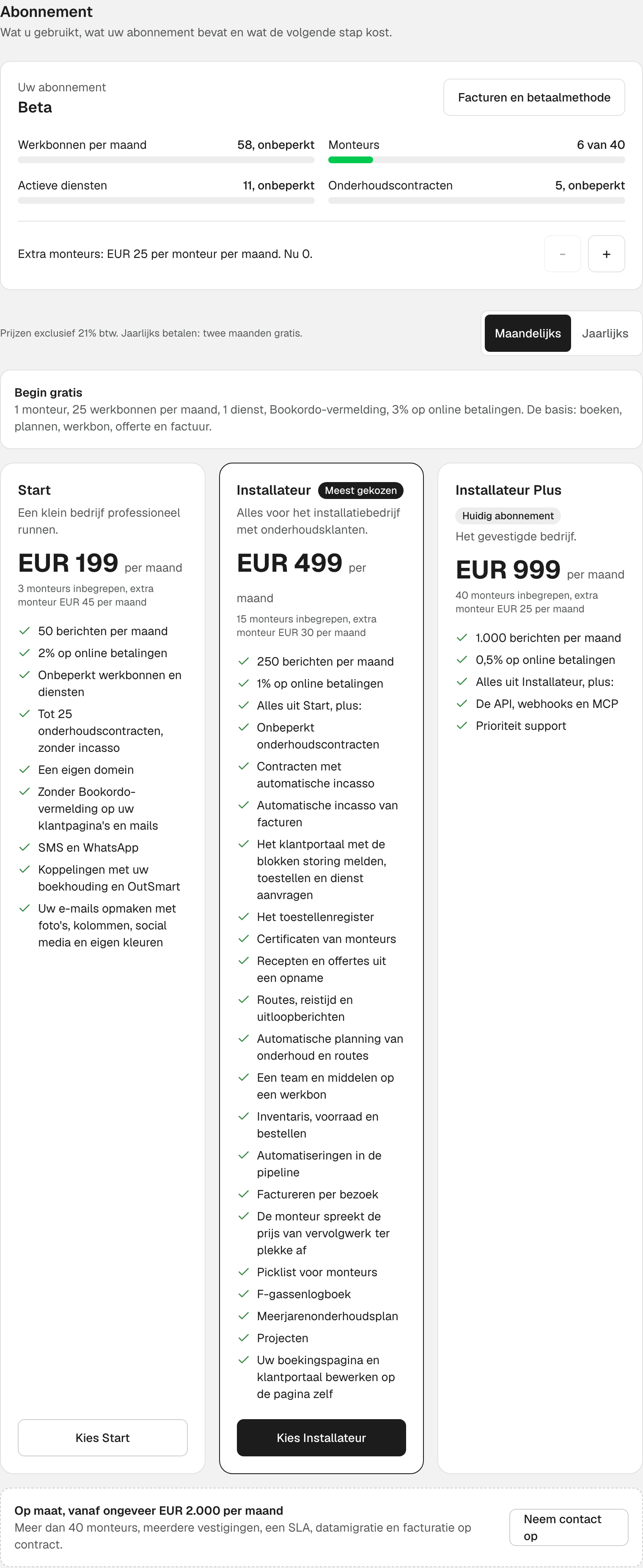
Bookordo kent vier abonnementen: Gratis, Start, Installateur en Installateur Plus. Daarnaast is er Op maat voor grote bedrijven, en Beta voor testpartners op uitnodiging, met volledige toegang zonder betaling.
De prijzen staan op de prijspagina en, als je bent ingelogd, op de pagina Abonnement. Daar staan altijd de bedragen die nu gelden, per maand en per jaar, exclusief 21% btw, en de prijs van een extra monteur. Betaal je per jaar, dan krijg je twee maanden gratis. In dit artikel staan bewust geen bedragen: die kunnen veranderen, en de prijspagina loopt altijd gelijk met wat je bij het afsluiten betaalt.
Je abonnement, wat je gebruikt en de keuzes staan onder Instellingen, Bedrijf, Abonnement. Dat tabblad zien en openen alleen de eigenaar en de beheerders die de instellingen mogen wijzigen; zij kiezen en wijzigen er ook het abonnement. Een planner, een administratiemedewerker en een moderator zien het tabblad Abonnement niet. Volgen zij toch een link naar Abonnement, bijvoorbeeld via de banner over de proefperiode, een melding of het venster "Beschikbaar vanaf ...", dan komen ze op Bedrijf, Gegevens. Daar kunnen ze de bedrijfsgegevens alleen lezen: de velden staan op slot, er staat "U kunt deze gegevens bekijken. Wijzigen kan alleen een gebruiker die de instellingen mag beheren." en er is geen knop Opslaan, geen abonnementskeuze en geen bundel om te kopen. Wil een van hen weten welk abonnement er loopt, of iets wijzigen, dan vraagt die de eigenaar of een beheerder.
Nieuw bij Bookordo: 30 dagen Installateur
Een nieuw account krijgt 30 dagen alles van Installateur, zonder creditcard. Daarna ga je naar Gratis, tenzij je een abonnement kiest. Hoe dat werkt staat in Proefperiode.
Wat zit er in elk abonnement
De tabel beschrijft de huidige versie van elk abonnement. Zit je op een oudere versie, dan zie je op de pagina Abonnement wat jouw versie bevat (zie Je versie van het abonnement).
| Gratis | Start | Installateur | Installateur Plus | |
|---|---|---|---|---|
| Prijs | gratis | zie de prijspagina | zie de prijspagina | zie de prijspagina |
| Monteurs inbegrepen | 1 | 3 | 15 | 40 |
| Extra monteur | niet mogelijk | per maand, zie de prijspagina | per maand, zie de prijspagina | per maand, zie de prijspagina |
| Werkbonnen per maand | 25 | onbeperkt | onbeperkt | onbeperkt |
| Actieve diensten | 1 | onbeperkt | onbeperkt | onbeperkt |
| Onderhoudscontracten | geen | tot 25, zonder incasso | onbeperkt | onbeperkt |
| Berichten (sms, WhatsApp) per maand | geen | 50 | 250 | 1.000 |
| Platformkosten op online betalingen | 3% | 2% | 1% | 0,5% |
| Je e-mails opmaken met foto's, kolommen, social media en eigen kleuren | nee | ja | ja | ja |
| Je boekingspagina en klantportaal bewerken op de pagina zelf | nee | nee | ja | ja |
Beheerders (kantoormedewerkers) tel je niet: die zijn op elk abonnement onbeperkt. Monteurs zijn de medewerkers die je onder Medewerkers actief hebt staan.
Op elk abonnement, ook Gratis: online afspraken, het planbord met de Kalender, werkbonnen en de monteur-app, offertes met digitaal tekenen en herinneringen, materialen, facturen met online betalen, het aanmaningsschema, taken, klant zoeken, het basis-klantportaal (afspraken, werkbonnen en facturen) en de UBL-export voor je boekhouding.
Start voegt toe: een eigen domein, geen Bookordo-vermelding op je klantpagina's en mails, sms en WhatsApp, koppelingen met je boekhouding en OutSmart, onbeperkt werkbonnen en diensten, tot 25 onderhoudscontracten die je zelf factureert, en je e-mails opmaken met foto's, kolommen, social media en eigen kleuren. Dat laatste heet in het venster "Beschikbaar vanaf ..." "Uw e-mails opmaken met foto's, kolommen, social media en eigen kleuren". Het zit in elk betaald abonnement, ook Installateur, Installateur Plus en Beta, en in je proefperiode. Wat je ermee instelt staat in E-mails opmaken: Huisstijl en opmaak per bericht.
Installateur voegt toe:
- onbeperkt onderhoudscontracten, ook met automatische incasso via Stripe of Mollie, en contracten die zelf factureren (na een bezoek of per periode) met een budget;
- automatische incasso van facturen (Automatische incasso);
- de blokken in het klantportaal: storing melden, mijn toestellen en dienst aanvragen (het thema en de kleuren van portaal en boekingspagina stel je in elk abonnement in, op het tabblad Uiterlijk);
- het toestellenregister met labels, scannen en onderdelen;
- certificaten van monteurs;
- recepten en een offerte uit een opname;
- routes, reistijd, voorstellen op het planbord en planningsberichten bij uitloop;
- een team en middelen op een werkbon;
- de inventaris: middelen, onderhoud en keuringen, voorraad, bestellen en rapporten;
- automatiseringen in de pipeline;
- je boekingspagina en je klantportaal bewerken op de pagina zelf: je klikt een onderdeel aan, past het aan en ziet het meteen. In het venster heet dit "Uw boekingspagina en klantportaal bewerken op de pagina zelf". Een thema kiezen en de vier basiskleuren instellen kan in elk abonnement. Zie Je boekingspagina bewerken op de pagina zelf en Je klantportaal bewerken op de pagina zelf.
Installateur Plus voegt toe: de API, webhooks en de MCP-koppeling, prioriteit bij support met een vast aanspreekpunt, en begeleide overstap van je oude systeem.
Op maat: meer dan 40 monteurs, meerdere vestigingen, een SLA, datamigratie en facturatie op contract. De prijs spreken we per bedrijf af. Neem contact op via info@bookordo.com.
Waarom de platformkosten per abonnement verschillen
Betalen je klanten online (iDEAL, kaart, incasso), dan gaat het geld rechtstreeks naar je eigen Stripe- of Mollie-account. Bookordo houdt per betaling een percentage in: 3% op Gratis, 2% op Start, 1% op Installateur en 0,5% op Installateur Plus. Het percentage van je abonnement staat ook onder Instellingen, Facturatie en betalingen, Betalen bij Stripe en Mollie.
Haal je veel online binnen, dan kan het lagere percentage van een groter abonnement een groot deel van het prijsverschil terugverdienen. Reken het na: neem wat je per maand online binnenhaalt, vermenigvuldig dat met het verschil in percentage, en leg de uitkomst naast het verschil in prijs op de prijspagina.
Kies je een ander abonnement, dan geldt het nieuwe percentage voor elke nieuwe betaling. Lopende contractabonnementen via Stripe krijgen het nieuwe percentage meteen. Bij Mollie kan het percentage van een lopend contractabonnement niet worden aangepast: daar geldt het nieuwe percentage voor contracten die je daarna afsluit.
Een abonnement kiezen
- Ga naar Abonnement.
- Kies bovenaan Maandelijks of Jaarlijks.
- Klik bij het abonnement dat je wilt op Kies Start, Kies Installateur of Kies Installateur Plus. Je gaat naar de beveiligde betaalpagina van Stripe.
- Rond de betaling af. Je komt terug op de pagina Abonnement; je nieuwe abonnement staat er binnen een minuut.

Zit je in je proefperiode, dan eindigt die zodra je betaalt.
Wisselen of extra monteurs
Heb je al een betaald abonnement, dan wissel je op dezelfde pagina: klik op Kies bij een ander abonnement. Het verschil wordt naar rato verrekend op je volgende factuur.
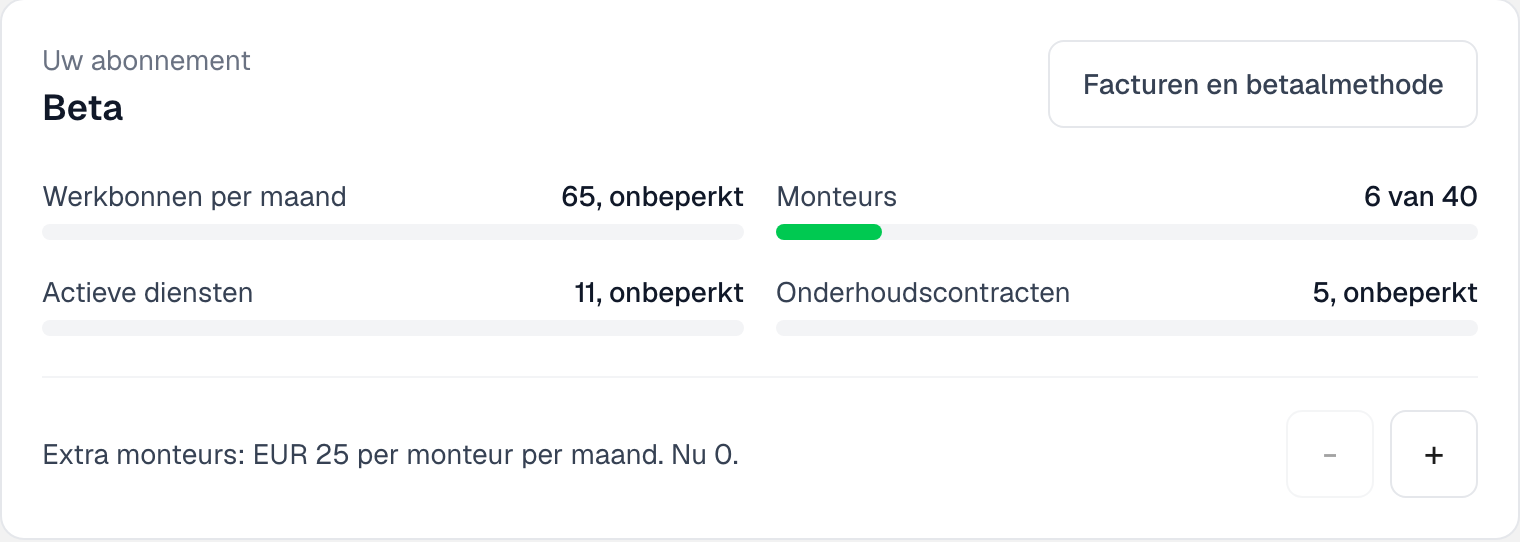
Extra monteurs zet je bij Extra monteurs met de knoppen + en -. Je betaalt per extra monteur per maand het bedrag dat bij Extra monteurs staat; dat hoort bij jouw versie van het abonnement. Minder extra monteurs dan je actief hebt kan niet: zet eerst een monteur uit onder Medewerkers.
Betaal je per jaar, dan kan dat niet samen met een berichtenbundel: een bundel is altijd per maand. Stop de bundel eerst als je naar jaarlijks wilt.
Facturen en betaalmethode opent het Stripe-klantportaal. Daar download je je facturen van Bookordo, wijzig je je betaalmethode of zeg je op. Wisselen van abonnement doe je niet in dat portaal, maar op de pagina Abonnement.
Actiecodes
Met een actiecode krijg je korting op een betaald abonnement. Bookordo maakt die codes; je krijgt ze bijvoorbeeld via een nieuwsbrief, een beurs of je accountmanager.
Waar vul je de code in? Op de pagina Abonnement staat het veld Actiecode, zolang je nog geen betaald abonnement hebt (ook in je proefperiode).
- Typ de code in het veld Actiecode. Spaties vallen weg en letters worden hoofdletters.
- Klik op Controleren. Is de code geldig, dan zie je de korting en voor welke abonnementen hij geldt, bijvoorbeeld "20% korting, drie maanden, voor Start en Installateur."
- Kies daarna het abonnement met Kies .... De code gaat mee naar de beveiligde betaalpagina van Stripe.
Waar zie je de korting? Op de betaalpagina van Stripe staat de korting al verrekend in het bedrag. Daarna zie je hem op elke factuur van Bookordo waarop hij geldt; die facturen vind je via Facturen en betaalmethode.
Wat gebeurt er bij de verlenging? Dat hangt af van de code:
- Op de eerste factuur: alleen je eerste factuur krijgt korting. Vanaf de verlenging betaal je de gewone prijs.
- Een aantal maanden, bijvoorbeeld drie maanden: zolang die maanden lopen krijg je korting, daarna betaal je bij de volgende verlenging de gewone prijs. Zo'n code geldt alleen bij maandelijks betalen.
- Zolang het abonnement loopt: de korting blijft bij elke verlenging staan, tot je opzegt.
Loopt er een actie, dan staat die soms als label op de abonnementen waarvoor hij geldt, op de prijspagina en op de pagina Abonnement, bijvoorbeeld "Nu 20% korting met code NAJAAR20". Heb je al een betaald abonnement, dan zie je het label op de pagina Abonnement niet meer. Een actie die alleen voor nieuwe klanten is, zie je daar ook niet als je al eerder betaalde.
Ik betaal al. Kan ik nog een code gebruiken? Het veld Actiecode staat er dan niet meer. Neem contact op met Bookordo via info@bookordo.com: Bookordo-beheer kan een korting op je lopende abonnement zetten.
Je versie van het abonnement
Bookordo past een abonnement soms aan: de prijs, wat er inbegrepen is, of een onderdeel dat erbij komt. Elke aanpassing is een nieuwe versie van dat abonnement. Nieuwe klanten krijgen altijd de huidige versie. Op de pagina Abonnement, onder je abonnement, staat welke versie je hebt, bijvoorbeeld "Versie 2, de huidige versie van Start."
Zit je op een oudere versie, dan staat er: "U zit op versie 1 van Start; de huidige versie is 2." Wat in jouw versie staat, blijft dan voor je gelden: je prijs, je limieten en je onderdelen. Je kunt niet zelf naar de huidige versie wisselen. Bij een nieuwe versie kiest Bookordo wat er met lopende abonnementen gebeurt:
- Alleen voor nieuwe klanten. Je houdt je versie; er verandert voor jou niets.
- Bij je verlenging. Je krijgt nu een e-mail met wat er verandert en per wanneer, en zeven dagen voor je verlenging een herinnering. Verlengt je abonnement al binnen zeven dagen, dan krijg je alleen de eerste e-mail. Op de verlengdatum ga je over naar de nieuwe versie; die periode betaal je de nieuwe prijs.
- Direct. Je gaat meteen over naar de nieuwe versie. Het verschil voor de rest van je lopende periode wordt naar rato verrekend op je volgende factuur. Hiervoor stuurt Bookordo geen aparte e-mail; je ziet de nieuwe versie op de pagina Abonnement.
Wissel je zelf naar een ander abonnement, dan krijg je van dat abonnement de huidige versie.
Als je omlaag gaat
Ga je naar een kleiner abonnement, zeg je op, of eindigt je proefperiode, dan wordt er niets verwijderd. Wat al loopt, blijft lopen: contracten maken hun werkbonnen, lopende incasso's gaan door, je pipeline blijft werken en al je gegevens blijven zichtbaar. Nieuwe dingen die niet in je abonnement zitten kun je niet meer aanmaken.
Gebruik je meer dan je nieuwe abonnement bevat (meer monteurs, meer actieve diensten, of een eigen domein op Gratis), dan krijg je 14 dagen om een passend abonnement te kiezen of het gebruik terug te brengen. Je krijgt daarover een e-mail, bovenaan het beheer staat een melding, en drie dagen voor het einde krijg je nog een e-mail. Na die 14 dagen:
- zetten we de nieuwste monteurs en diensten boven de grens uit (niet verwijderd, je zet ze weer aan na een upgrade);
- stopt je eigen domein; je adres op bookordo.com blijft werken. Na een upgrade voer je het domein opnieuw in onder Instellingen, Klantportaal en website, Domein.
Lopende onderhoudscontracten boven het maximum blijven altijd staan; alleen nieuwe kun je dan niet meer aanmaken.
E-mails opmaken. Ga je naar Gratis, dan blijven de kleuren, lettertypen, knopvorm, social-media-adressen en de eigen opmaak van een bericht die je instelde staan, en je mails blijven ze gebruiken. Je kunt ze op Gratis niet meer wijzigen: de velden zijn uitgeschakeld met de knop Abonnement upgraden. Je kunt ze wel weghalen, bijvoorbeeld met Standaard gebruiken bij een kleur of Weghalen bij een social-media-adres. Het logo kiezen, de voettekst, de afzendernaam en de ondertekening werken op elk abonnement. Zie E-mails opmaken: Huisstijl en opmaak per bericht.
Als een betaling niet lukt
Een mislukte betaling zet je account niet meteen stil. Zo gaat het:
- Op de dag dat de betaling mislukt krijg je een e-mail, en bovenaan elke pagina in het beheer staat een gele melding met de datum en een knop Betaalgegevens bijwerken. Je account werkt gewoon door. Stripe probeert de betaling in de dagen daarna zelf nog een paar keer.
- Na 14 dagen krijg je een tweede e-mail: over een week wordt je account gepauzeerd als de betaling dan nog openstaat.
- Na 21 dagen wordt je account gepauzeerd. Je krijgt daarover een e-mail. Jij, je monteurs en je klanten kunnen er dan niet meer bij, en je boekingspagina staat uit.
- Zodra de betaling binnen is, werkt alles weer, meestal binnen een minuut. Er gaat niets verloren: je gegevens blijven altijd bewaard.
Bij elke stap krijgen de eigenaar en de beheerders ook een melding onder Meldingen, categorie Systeem: "Betaling van je abonnement niet gelukt", "Je account wordt binnenkort gepauzeerd" met de datum, en "Je account is gepauzeerd". Het is één melding die meegaat met de stand, met een link naar de pagina Abonnement. Hij verdwijnt zodra de betaling binnen is, je teruggaat naar Gratis of de pauze is opgeheven.
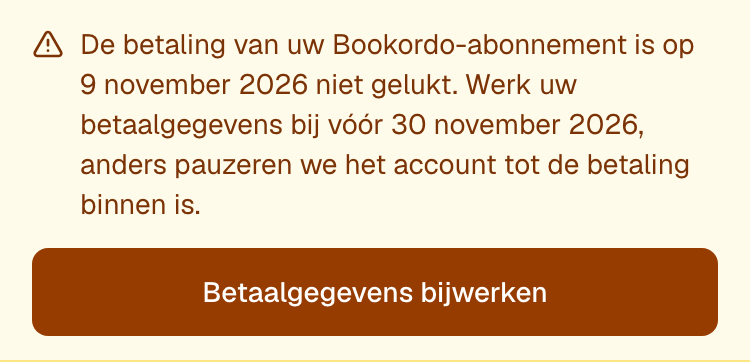
Klik op Betaalgegevens bijwerken om het Stripe-klantportaal te openen. Daar betaal je de openstaande factuur of kies je een andere betaalmethode. Alleen de eigenaar en beheerders zien die knop.
Je account is gepauzeerd
Log gewoon in zoals altijd. Je komt dan niet in het beheer, maar op de pagina Account gepauzeerd. Daar staat sinds wanneer de betaling openstaat, en met Betalen of betaalgegevens bijwerken open je het Stripe-klantportaal. Na het betalen stuurt Stripe je terug; is de betaling verwerkt, dan ga je vanzelf door naar het beheer. Zie je de pagina nog, ververs hem dan na een minuut.
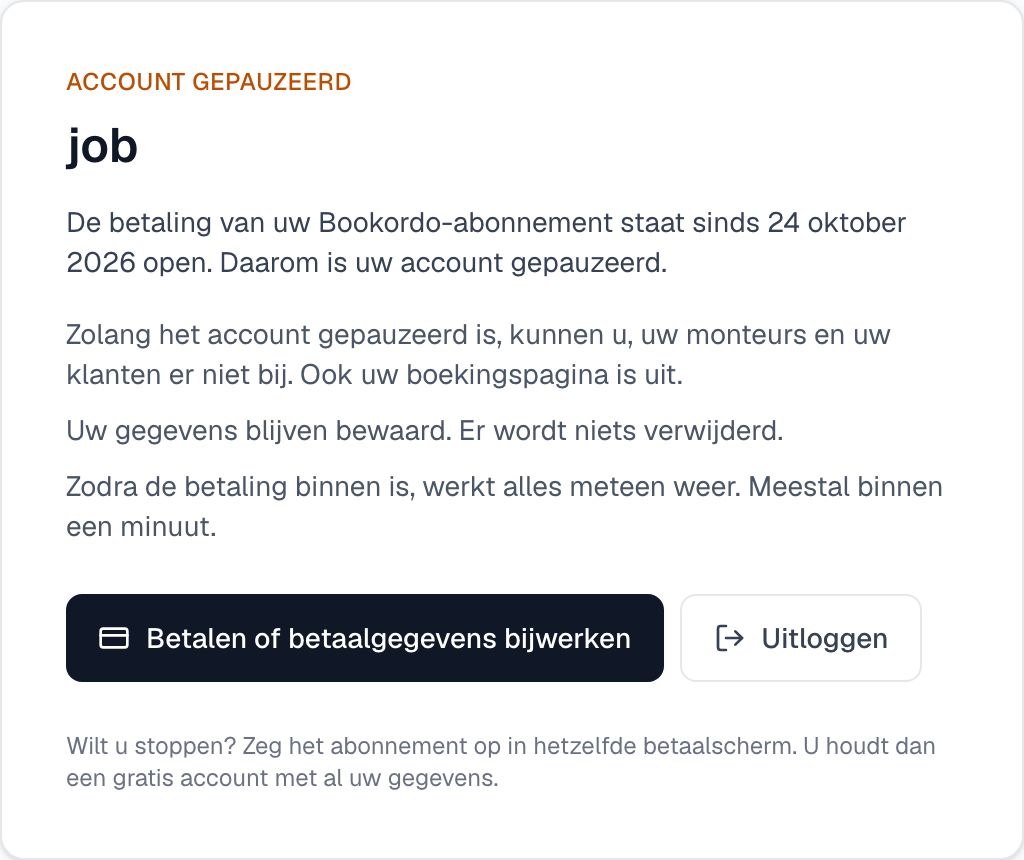
Wil je liever stoppen? Zeg het abonnement dan op in hetzelfde portaal. Je account gaat terug naar Gratis, de pauze vervalt en al je gegevens blijven staan.
Met een contract
Heb je met Bookordo een contract met eigen betaalafspraken, dan betaal je per factuur en geldt wat in je contract staat. De gele melding zegt dan alleen dat er een factuur openstaat. Je account wordt nooit automatisch gepauzeerd. Pas als een betaling drie maanden openstaat, krijg je een formele ingebrekestelling met een termijn om alsnog te betalen. Alleen als ook die termijn verloopt, mag Bookordo het account pauzeren.
De berichtenbundel
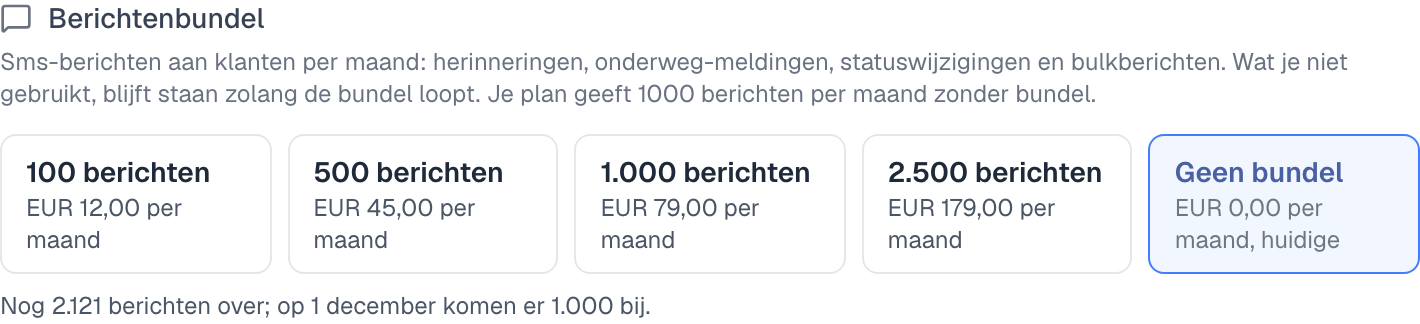
Onder Instellingen, Bedrijf, Gegevens, bij Plan, staat Berichtenbundel: 100, 500, 1.000 of 2.500 extra sms- en WhatsApp-berichten per maand, bovenop wat je abonnement bevat (zie de tabel hierboven). De bundel komt als extra regel op je Bookordo-factuur; het verschil bij wisselen staat naar rato op je volgende factuur. Op Gratis kun je geen bundel kiezen. Zie Berichten en bundels.
De werkbonlimiet op Gratis
Op Gratis kun je 25 werkbonnen per maand maken. Alle werkbonnen tellen mee, ook die je zelf inplant. Is de limiet bereikt, dan kunnen klanten die maand niet meer online boeken of een storing melden; je eigen werkbonnen en werkbonnen uit contracten gaan altijd door. Klanten zien dan: "Deze dienstverlener is momenteel niet beschikbaar." Op de eerste dag van de nieuwe maand begint de teller opnieuw. Hoe de tellers werken staat in Monteurs en limieten.
Gemaakt met Bookordo
Op Gratis staat onderaan je boekingspagina, je klantportaal, je e-mails en je pdf's (werkbon, offerte, factuur) een kleine regel "Gemaakt met Bookordo". Op Start en hoger staat alleen je eigen naam en huisstijl.
Veelgestelde vragen en problemen
Ik krijg een venster "Beschikbaar vanaf ..." als ik iets aanmaak. Dat onderdeel zit niet in je abonnement. Het venster zegt welk abonnement het heeft en wat dat kost; met Abonnementen bekijken ga je naar de pagina Abonnement. Zie Monteurs en limieten.
Ik ben planner of administratie en zie het tabblad Abonnement niet. Dat klopt. Het tabblad Abonnement is er alleen voor de eigenaar en voor beheerders met het recht om instellingen te wijzigen. Een link naar Abonnement brengt jou op Bedrijf, Gegevens, waar je de bedrijfsgegevens kunt lezen maar niet wijzigen. Vraag de eigenaar of een beheerder om het abonnement te bekijken of te wijzigen. Zie Gebruikers en rollen.
Ik zie de bedrijfsgegevens, maar kan ze niet wijzigen. Je rol mag de instellingen niet wijzigen. De velden onder Bedrijf, Gegevens staan dan op slot en er staat een zin die dat zegt. Alleen de eigenaar en beheerders met het recht om instellingen te wijzigen kunnen ze aanpassen.
Ik krijg "Abonnementen afsluiten kan op dit moment niet."
De betaalpagina is even niet bereikbaar. Probeer het later opnieuw, of mail info@bookordo.com.
Ik krijg "U heeft al een abonnement; wijzig het hier op deze pagina." Je betaalt al. Klik op Kies bij het abonnement waar je naartoe wilt; dat wisselt je bestaande abonnement.
Waar vind ik de facturen van mijn Bookordo-abonnement? Op de pagina Abonnement via Facturen en betaalmethode. De facturen die je zelf naar klanten stuurt staan onder Facturen in het beheer; dat zijn twee verschillende dingen.
Mijn account is gepauzeerd en ik kan niet inloggen. Krijg je bij het inloggen "Account is niet actief", dan is je account om een andere reden dan een betaling gepauzeerd. Neem contact op met Bookordo. Bij een betaling kom je na het inloggen altijd op de pagina Account gepauzeerd terecht.
Ik heb betaald, maar de gele melding staat er nog. Stripe meldt een betaling meestal binnen een minuut. Ververs de pagina. Staat de melding er na een uur nog, neem dan contact op met Bookordo.
Ik krijg "Deze actiecode kennen we niet. Controleer de spelling." Controleer of je de code goed hebt overgenomen. Een O en een 0 lijken op elkaar. Klopt de code, vraag dan bij wie je hem kreeg of hij nog loopt.
Ik krijg "Deze actiecode is niet meer geldig." of "Deze actiecode geldt pas vanaf ...". De actie is uitgezet, of begint pas op de genoemde datum. Probeer het op die dag opnieuw, of kies het abonnement zonder code.
Ik krijg "Deze actiecode geldt niet voor ..., wel voor ...". De korting is voor andere abonnementen. Kies een van de genoemde abonnementen, of zonder code.
Ik krijg "Deze actiecode kan nu niet worden gebruikt."
De betaalpagina weigerde de korting op het laatste moment, bijvoorbeeld omdat de actie net afliep of vol raakte. Kies het abonnement zonder code, of vraag Bookordo via info@bookordo.com om hulp.
Ik krijg "Deze actiecode is verlopen." of "Deze actiecode is al zo vaak gebruikt als mogelijk was." De actie is voorbij of vol. Je kunt het abonnement gewoon zonder code kiezen.
Ik krijg "Deze actiecode is alleen voor nieuwe klanten." Je hebt al eens een betaald abonnement bij Bookordo gehad. De code is bedoeld voor bedrijven die voor het eerst betalen.
Ik krijg "Deze code geldt alleen bij maandelijkse betaling." De korting loopt een aantal maanden en kan daarom niet op een jaarbetaling. Kies bovenaan Maandelijks en kies het abonnement opnieuw.
Mijn abonnement zegt "U zit op versie 1"; kan ik naar de nieuwe versie?
Niet zelf. Wat in jouw versie staat, blijft gelden. Wil je toch over, neem dan contact op met Bookordo via info@bookordo.com.
Hoe kom ik aan het Beta-plan? Beta is alleen op uitnodiging, voor testpartners. Het geeft volledige toegang, alles van Installateur Plus, zonder betaling.