Verzamelfactuur en losse factuur
Naast de factuur die je vanaf een afgeronde werkbon maakt, kent Bookordo twee andere manieren om te factureren. Een verzamelfactuur bundelt meerdere afgeronde werkbonnen van één klant op één factuur, zodat een klant met drie klussen in een maand één factuur, één e-mail en één betaallink krijgt. Een losse factuur maak je zonder werkbon, bijvoorbeeld voor advies, een nageleverd onderdeel of een correctie. Beide facturen gedragen zich daarna precies als elke andere factuur: versturen, online betalen, deelbetalingen en aanmaningen werken hetzelfde.
Wanneer mag je werkbonnen bundelen
De Belastingdienst staat toe dat je meerdere losse leveringen aan dezelfde klant op één factuur zet, zolang die factuur niet meer dan één kalendermaand beslaat. Daarnaast moet elke factuur uiterlijk op de 15e van de maand na de maand van de levering zijn uitgereikt. Bookordo bewaakt beide regels:
- Je kunt alleen werkbonnen bundelen die in dezelfde kalendermaand zijn afgerond. Kies je een werkbon uit oktober, dan zijn de werkbonnen uit andere maanden tijdelijk niet aan te vinken.
- Bij elke maand staat de uiterste factuurdatum, bijvoorbeeld "uiterlijk factureren op 15 november 2026".
Zo maak je een verzamelfactuur
- Open de klant via Klanten of klik op de klantnaam in een werkbon. Op de klantkaart staat de sectie Te factureren werkbonnen, met alle afgeronde werkbonnen van deze klant die regels hebben en nog niet gefactureerd zijn, gegroepeerd per maand.
- Vink de werkbonnen aan die op de factuur moeten. Onder de knop loopt het totaalbedrag mee.
- Klik op Verzamelfactuur maken (aantal). Bookordo maakt één concept-factuur met alle regels van de gekozen werkbonnen, per werkbon onder een eigen kopje ("Werkbon #a1b2c3d4, 3 oktober 2026: Jaarlijks onderhoud"), en opent die factuur.
- Verstuur de factuur zoals altijd via Versturen; zie Facturen versturen.
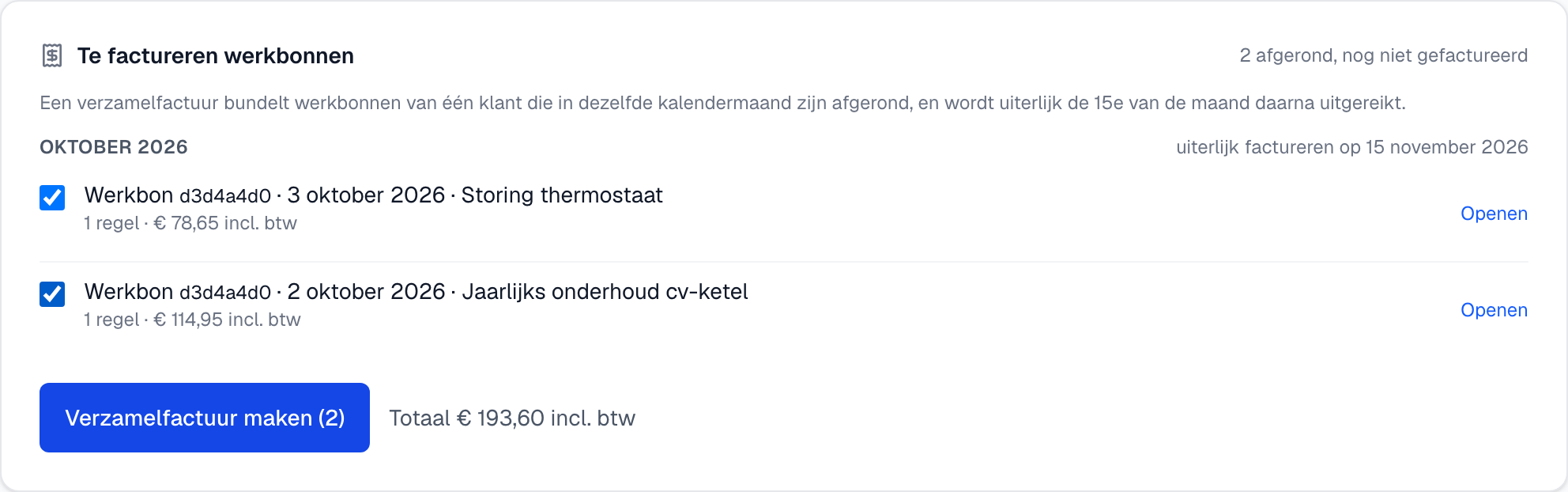
Heb je maar één werkbon aangevinkt, dan verwijst de sectie naar de werkbon zelf: daar maak je de gewone factuur. Werkbonnen zonder regels verschijnen niet in de sectie; voeg eerst regels toe op de werkbon.
Op de factuur zelf zie je bij Werkbonnen een knop per werkbon, de factuurlijst toont de badge Verzamelfactuur met het aantal werkbonnen, en de PDF heet "Verzamelfactuur". In het klantportaal en op de online factuurpagina ziet de klant dezelfde kopjes per werkbon.
Zo maak je een losse factuur
- Ga naar Facturen en klik op Nieuwe factuur.
- Kies de klant (zoek op naam of e-mail). De factuur gaat naar het factuur e-mailadres van de klant als dat is ingevuld, anders naar het gewone e-mailadres.
- Kies de leverdatum: vandaag, of een eerdere datum tot en met de eerste van vorige maand. Onder het veld staat de uiterste factuurdatum die bij die leverdatum hoort.
- Vul de regels in. Met Uit catalogus haal je een artikel uit je materialencatalogus; met Vrije regel typ je zelf omschrijving, aantal, eenheid, prijs en btw. Het totaal loopt mee.
- Klik op Factuur aanmaken. De factuur krijgt meteen een nummer en opent als concept; versturen doe je op de factuurpagina.
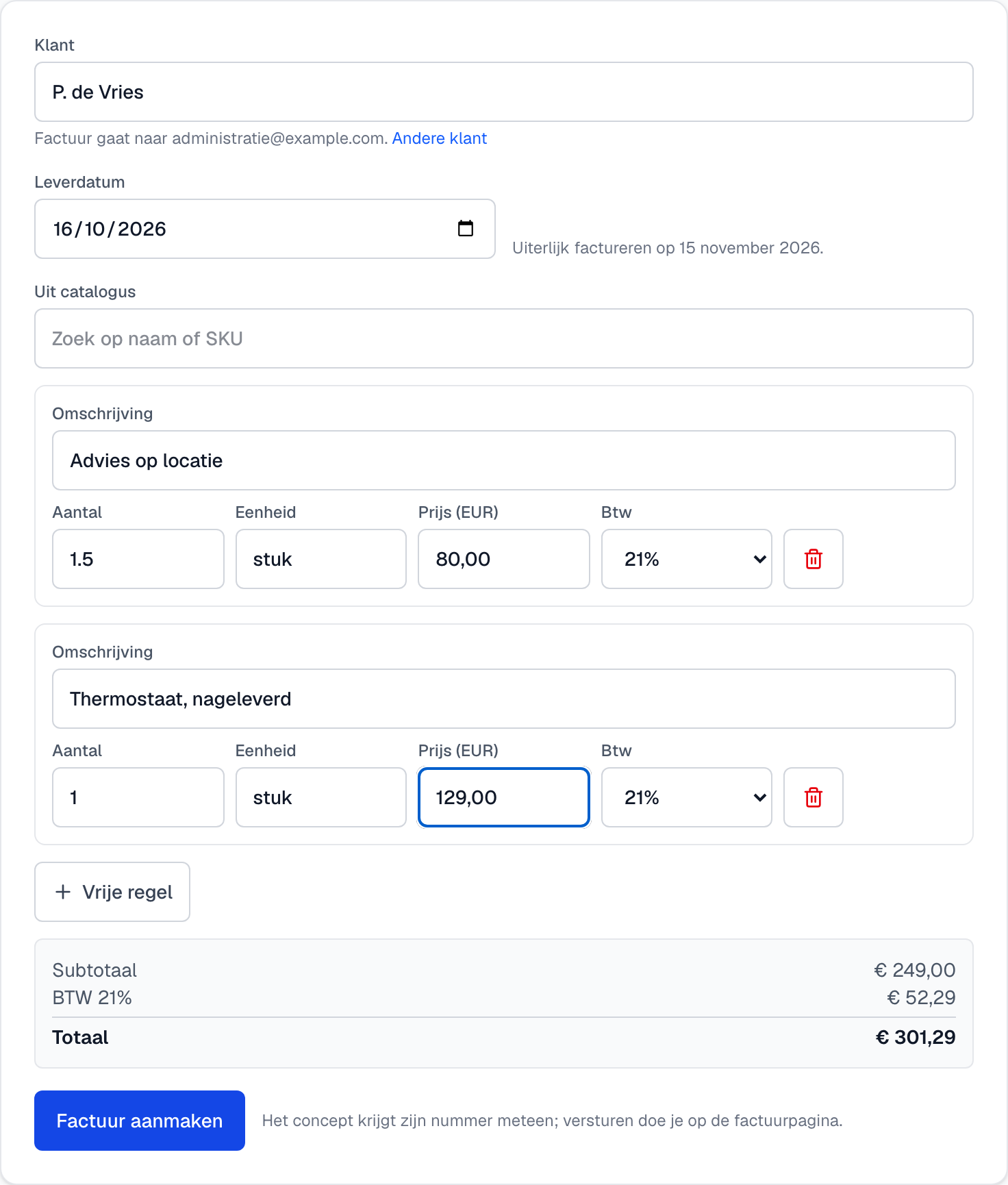
Een losse factuur hoort altijd bij een klant uit je klantenlijst: zo komt hij in het klantportaal, telt hij mee op de klantkaart en loopt de aanmaningsladder er gewoon voor. Een klant die nog niet bestaat maak je eerst aan bij Klanten.
Wat de klant ziet
- Een verzamelfactuur heet "Verzamelfactuur" op de PDF, in het portaal en op de online factuurpagina, en noemt de werkbonnen die erop staan. In het portaal linkt elke werkbon naar de afspraak.
- Een losse factuur ziet er voor de klant uit als elke andere factuur.
Instellingen die hierop ingrijpen
- Betalingstermijn: de vervaldatum volgt uit het factuurschema, of uit de afwijkende termijn op de klantkaart; zie Aanmaningen en factuurschema.
- Materialencatalogus: de artikelen achter Uit catalogus beheer je via Materialen in het menu.
- Contracten die zichzelf factureren: een contract met Per periode vooraf of Na elk bezoek maakt zijn eigen facturen; zie Contracten.
Veelgestelde vragen en problemen
De werkbon die ik wil bundelen staat niet in de lijst. Alleen afgeronde werkbonnen met regels en zonder lopende factuur staan erin. Controleer de status en de regels op de werkbon. Is de werkbon al gefactureerd, dan staat de factuur in de sectie Facturatie op de werkbon.
Ik kan de werkbonnen van vorige maand niet aanvinken. Je hebt al een werkbon uit een andere maand gekozen. Maak de keuze leeg en kies de werkbonnen van één maand; maak voor de andere maand een tweede verzamelfactuur.
De verzamelfactuur is fout; kan ik de werkbonnen opnieuw factureren? Ja. Maak op de factuurpagina een creditnota met Crediteren; daarna staan de werkbonnen weer bij Te factureren werkbonnen en kun je ze opnieuw bundelen.
Ik wil een factuur zonder klant. Dat kan niet: de online factuurpagina, het portaal, de aanmaningen en de klantkaart hebben de klant nodig. Maak de klant eerst aan.