Contracten
Contracten: vanaf Start (tot 25, die je zelf factureert). Contracten met automatische incasso, contracten die zelf factureren en budgetten: vanaf Installateur. Zie Abonnement en plannen.
Met Contracten bied je terugkerend onderhoud aan als abonnement. Je definieert eenmalig een contracttype (prijs, frequentie, contracttekst), klanten schrijven zich zelf online in via een deelbare link en ondertekenen digitaal, en Bookordo maakt automatisch werkbonnen aan voor elke onderhoudsbeurt. Handmatig een klant op een contract zetten kan ook, als je liever zelf factureert.
Een contractaanbod maken
- Ga in het menu naar Verkoop, tabblad Contracten, en klik op Nieuw contract.
- Kies Een aanbod maken. Vul de naam (bijvoorbeeld "Jaarservice CV-ketel"), een korte omschrijving, het gekoppelde diensttype, de frequentie (Per jaar, 2× per jaar, 4× per jaar of Per maand), de prijs en de BTW in.
- Kies hoe er betaald wordt: "Klanten kunnen zich zelf inschrijven en automatisch betalen" en/of "Jij voegt klanten toe en factureert zelf".
- Na het aanmaken opent het deelvenster van het aanbod met de publieke link (
https://<jouw-subdomein>/c/<naam>), een Kopieer-knop, een QR-code met Download (handig voor flyers en busjes) en een insluitcode voor je eigen website.
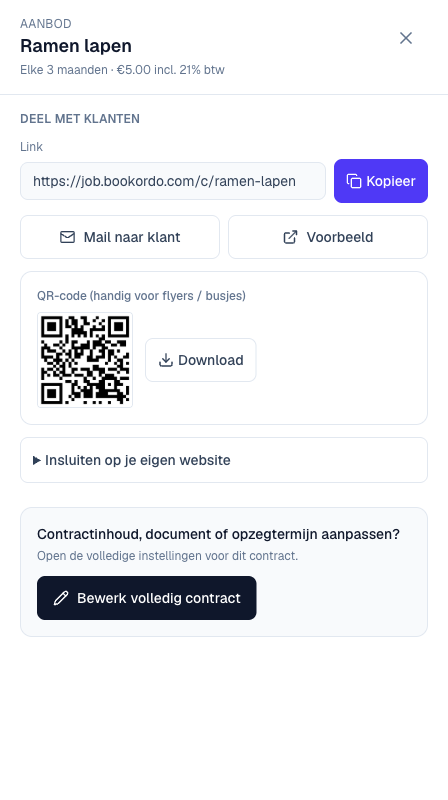
Via Bewerk volledig contract open je de volledige instellingen van het contracttype. Die link staat alleen in het deelvenster voor eigenaar en beheerder; een collega met de rol Administratie ziet de contracten en het deelvenster wel, maar niet deze link, omdat het bewerken van een contracttype niet bij die rol hoort. Je vindt de volledige instellingen ook via het tabblad Contracttypen, zie hieronder. Bij de volledige instellingen staan: prijs en BTW, termijnen en opzegtermijn, automatisch verlengen, Handtekening verplicht, marketingtekst en de contracttekst. Voor de contracttekst kies je een Sjabloon (drie ingebouwde Nederlandse sjablonen) of schrijf je in Geavanceerd je eigen tekst met invulvelden zoals {{client_name}} en {{price}}. Je kunt ook een eigen contract-PDF uploaden; die vervangt dan de getypte tekst voor de klant.
Het tabblad Contracttypen
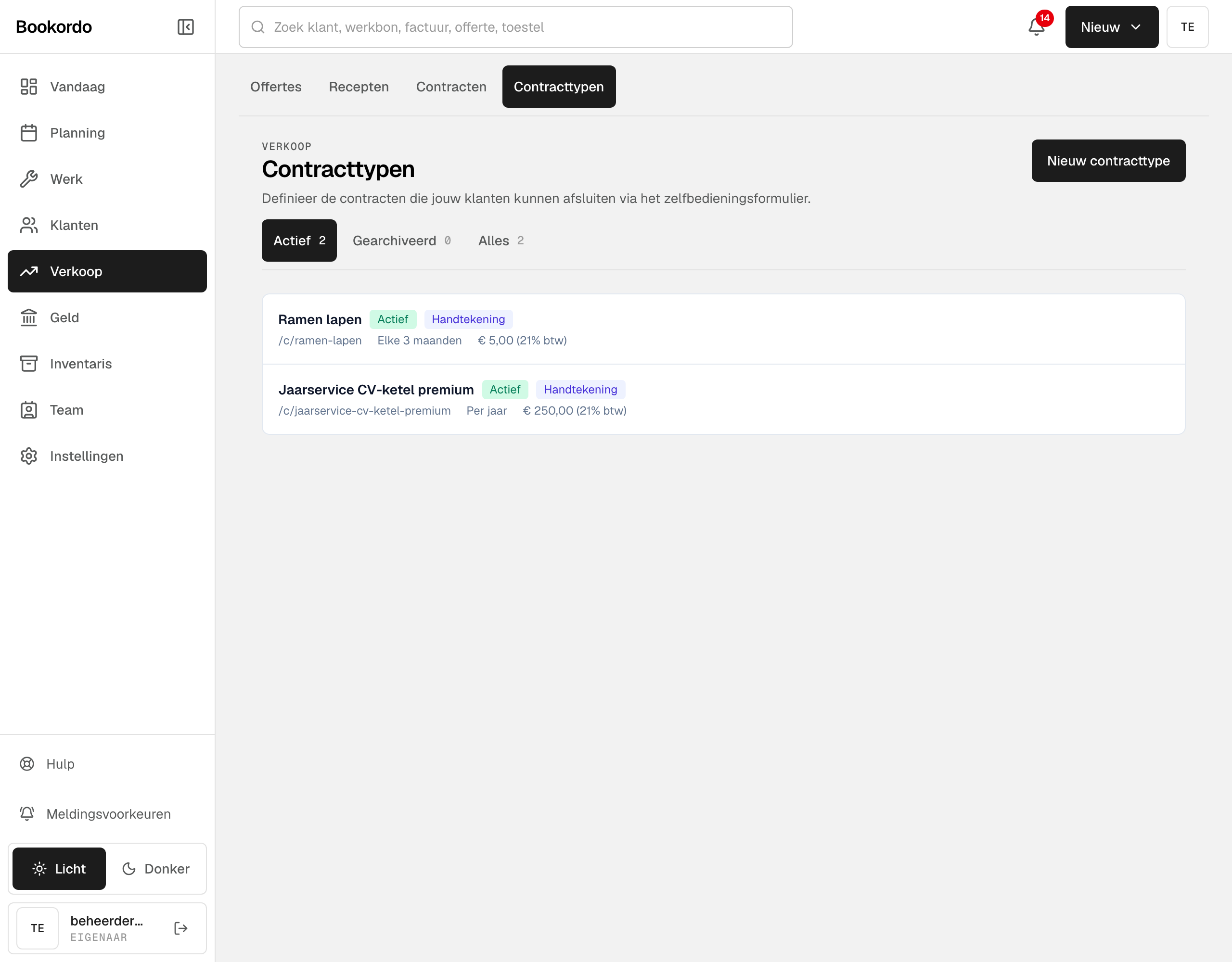
Onder Verkoop staan vier tabbladen: Offertes, Recepten, Contracten en Contracttypen. Het tabblad Contracttypen is de lijst van al je contracttypen, met de knop Nieuw contracttype. Klik op een contracttype om de volledige instellingen te openen: dezelfde pagina als Bewerk volledig contract. Het tabblad is er voor eigenaar en beheerder. De administratie ziet Contracten maar niet Contracttypen; opent die collega het adres toch, dan komt hij terug op Vandaag met een melding. Zie Navigeren in het beheer.
Zo schrijft een klant zich in
- De klant opent jouw link en doorloopt de stappen Overzicht, Gegevens, Inloggen, Ondertekenen en Klaar.
- Bij Gegevens logt een bestaande portaalklant in of maakt een nieuwe klant een account aan, inclusief akkoord op de voorwaarden.
- Bij Ondertekenen leest de klant het contract (of de PDF) en zet een digitale handtekening op het tekenvlak.
- Daarna volgt de betaling via de gekoppelde betaalprovider; zodra die rond is, staat het contract op actief en ziet de klant "Bevestigd!".
Lopende contracten beheren
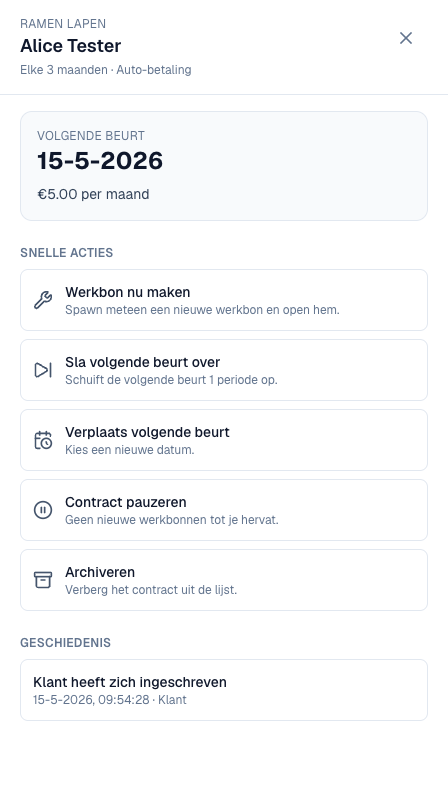
De lijst op Contracten toont per contract de klant, de status (Loopt, In afwachting, Betaling open, Gepauzeerd, Beëindigd) en de volgende beurt. Een aanvraag die een klant zelf online is begonnen maar niet heeft afgerond, niet ondertekend of wel ondertekend maar niet betaald, staat als In afwachting in de lijst. Blijft zo'n aanvraag een dag onaangeroerd, dan verwijdert Bookordo die vanzelf, met de handtekening erbij; is er al een betaling aan gekoppeld, dan blijft de aanvraag staan. Klik op een contract voor het detailvenster met Snelle acties:
- Werkbon nu maken: maakt direct een werkbon aan en opent die.
- Sla volgende beurt over en Verplaats volgende beurt.
- Contract pauzeren / Contract hervatten: geen nieuwe werkbonnen tot je hervat.
- Archiveren / Terugzetten.
- Contract opzeggen: beëindigt het contract en zet een lopende automatische incasso stop.
De badge bij de klant. Een klant met een contract dat Loopt, Gepauzeerd of op Betaling open staat, draagt overal in Bookordo een badge met de naam van het contracttype (of van het contract, als het geen type heeft). Een contract dat In afwachting is, Beëindigd is of gearchiveerd is, geeft geen badge. Zie Contracthouders herkennen.
Onder Geschiedenis zie je alles wat er met het contract is gebeurd. Wil je zelf een klant op een contract zetten, kies dan bij Nieuw contract voor Klant toevoegen op contract; zo'n handmatig contract is direct actief en factureer je zelf.
De klant kiest zelf een moment
De werkbon die een contract voor een beurt aanmaakt, heeft nog geen afspraak. Zet je bij Planningsberichten de uitnodiging aan, dan krijgt de klant een e-mail en sms met een link waarmee hij zelf een vrij moment kiest, en na een paar dagen zonder keuze één herinnering. Je kunt de uitnodiging ook met de hand sturen vanaf de werkbon.
Periodiek factureren
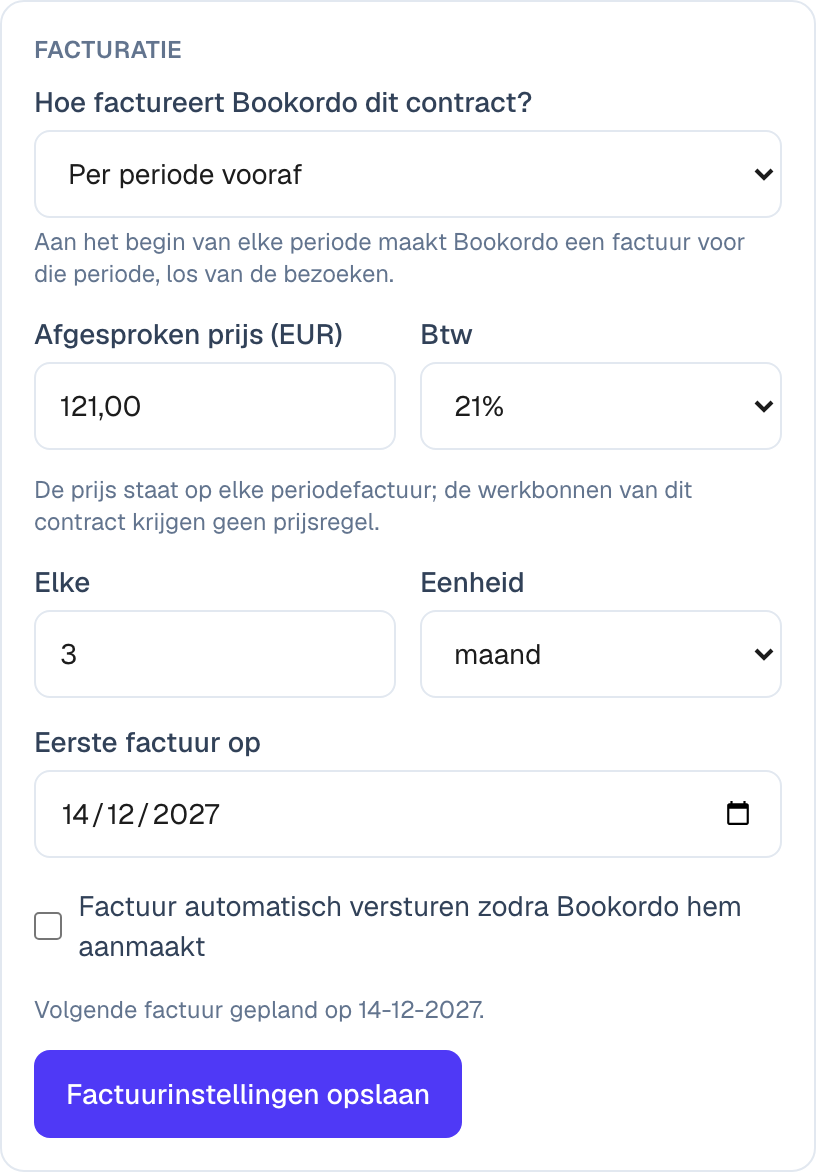
Een handmatig contract (een klant die jij zelf op een contract hebt gezet) kan Bookordo voor je factureren. Open het contract en kijk bij Facturatie in het detailvenster; dezelfde velden staan onderaan het formulier Klant toevoegen op contract.
- Afgesproken prijs en btw: het bedrag per bezoek of per periode. Vul je bij het aanmaken een prijs in, dan kiest Bookordo automatisch Na elk bezoek; zonder prijs blijft het contract op Handmatig factureren.
- Handmatig factureren: Bookordo maakt geen factuur. Je factureert zelf vanaf de werkbon of met een losse factuur. Staat er wel een prijs, dan zet Bookordo die alvast als regel op elke werkbon van het contract.
- Na elk bezoek: elke werkbon van het contract krijgt de afgesproken prijs als regel. Zodra de werkbon is afgerond, maakt Bookordo er binnen een uur een concept-factuur van, met het contract erop.
- Per periode vooraf: je kiest hoe vaak er wordt gefactureerd (bijvoorbeeld elke 3 maanden) en de datum van de eerste factuur. Aan het begin van elke periode maakt Bookordo een factuur voor die periode, met "Periode: 1 januari t/m 31 maart 2027" op de factuur, los van de bezoeken. De werkbonnen van zo'n contract krijgen geen prijsregel, want de periodefactuur dekt het werk. Een periode is hooguit een jaar.
- Factuur automatisch versturen: staat dit aan, dan verstuurt Bookordo de factuur meteen per e-mail zodra hij is aangemaakt, met PDF en UBL, zoals bij Facturen versturen. Staat het uit, dan blijft de factuur als concept staan tot jij hem verstuurt.
Een gepauzeerd of gearchiveerd contract maakt geen facturen. Sla je een bezoek over, dan komt er bij Na elk bezoek ook geen factuur voor dat bezoek; bij Per periode vooraf loopt de periodefactuur gewoon door. Wordt een periodefactuur gecrediteerd, dan maakt Bookordo bij de volgende ronde opnieuw een factuur voor die periode. Alles wat Bookordo aanmaakt of overslaat staat onder Geschiedenis van het contract.
Budget bewaken
Veel onderhoudscontracten dekken een vaste hoeveelheid werk: "inclusief 4 uur arbeid per jaar" of "storingen tot 300 euro per jaar inbegrepen". Dat leg je vast als budget van het contract, zodat Bookordo bijhoudt hoeveel ervan is gebruikt en waarschuwt voordat je gratis meerwerk doet. Open het contract en kijk bij Budget in het detailvenster; dezelfde velden staan onderaan het formulier Klant toevoegen op contract.
- Urenbudget en Bedragbudget: hoeveel uur of welk bedrag aan werk (exclusief btw) de afgesproken prijs dekt. Vul één van de twee in, of allebei. Laat je beide leeg, dan heeft het contract geen budget en zie je nergens een balk.
- Geldt: Hele looptijd (het budget geldt één keer) of Per contractjaar (het budget begint elk jaar opnieuw op de verjaardag van de startdatum; wat over is vervalt, er gaat niets mee naar het volgende jaar).
- Waarschuwen vanaf: het percentage waarbij Bookordo het budget "bijna op" noemt, standaard 80 procent.
Wat Bookordo meetelt:
- Uren: de tijd die de monteur op de werkbonnen van dit contract vastlegt met Tijd vastleggen in het monteurportaal. Pauzes tellen niet; een lopende timer telt pas mee zodra hij is gestopt of de werkbon is afgerond.
- Bedrag: de regels op afgeronde werkbonnen van dit contract, exclusief btw. De afgesproken contractprijs zelf telt niet mee: die is wat de klant betaalt, niet het werk dat erin zit.
- Bij Per contractjaar tellen alleen werkbonnen die in het lopende contractjaar zijn afgerond en tijd die in dat jaar is vastgelegd.
Waar je het ziet:
- In het detailvenster van het contract: twee balken met gebruikt, totaal en wat er nog over is, en de status Binnen budget, Budget bijna op of Budget overschreden.
- In de lijst Contracten: de badge Budget 85% of Budget overschreden naast de status, en de filterknop Budget bijna op of overschreden.
- Op elke werkbon van het contract, bij Werkbon-context: "Nog 4 uur en € 255,00 in het contractbudget", of de waarschuwing. De monteur ziet dezelfde regel in het monteurportaal voordat hij begint.
- Onder Geschiedenis van het contract: Budget bijna op en Budget overschreden op het moment dat een afgeronde werkbon of een gestopte timer de grens passeert, één keer per grens.
- Onder Meldingen, categorie Facturen: de update "Contractbudget bijna op" of "Contractbudget overschreden" met het percentage, op hetzelfde moment, één keer per grens en per contractjaar. Een klik opent het contract.
- De klant ziet de balken op de contractpagina in het klantportaal, zonder de waarschuwingsdrempel.
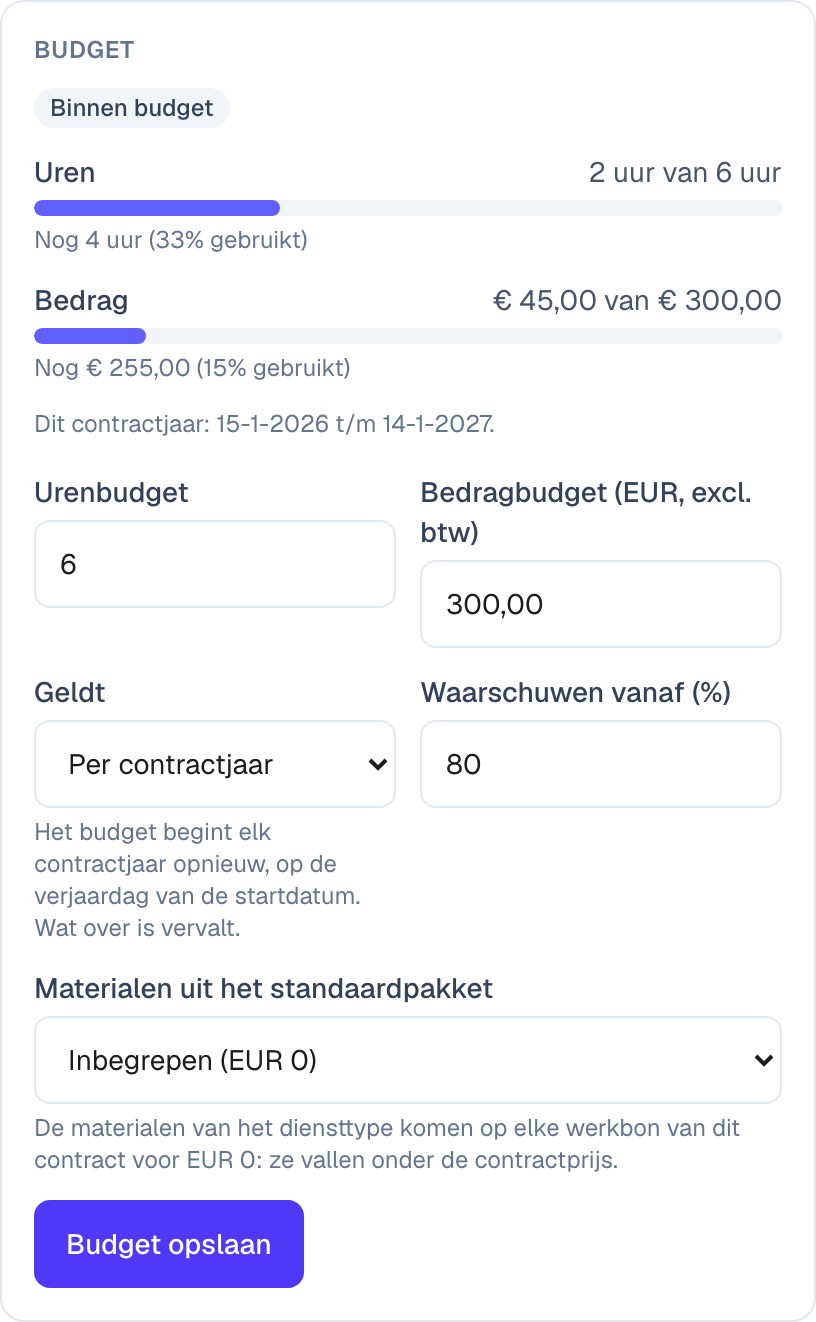
Een overschreden budget blokkeert niets: de werkbon wordt gewoon afgerond en gefactureerd. Het is een signaal om meerwerk apart in rekening te brengen of het contract bij te stellen. Pas je een regel of een tijdregistratie achteraf aan, dan rekent Bookordo het gebruik meteen opnieuw uit; er wordt niets apart bijgehouden dat uit de pas kan lopen.
Een contract opzeggen
Een contract kan van twee kanten worden opgezegd: door de klant zelf in het klantportaal, of door jou in het beheer.
De klant zegt zelf op in het klantportaal onder Contracten, bij Snelle acties, Contract opzeggen. Zie Uw contract inzien in het portaal voor precies wat de klant daar ziet; dat is ook het artikel dat je kunt doorsturen als een klant belt met de vraag hoe het moet.
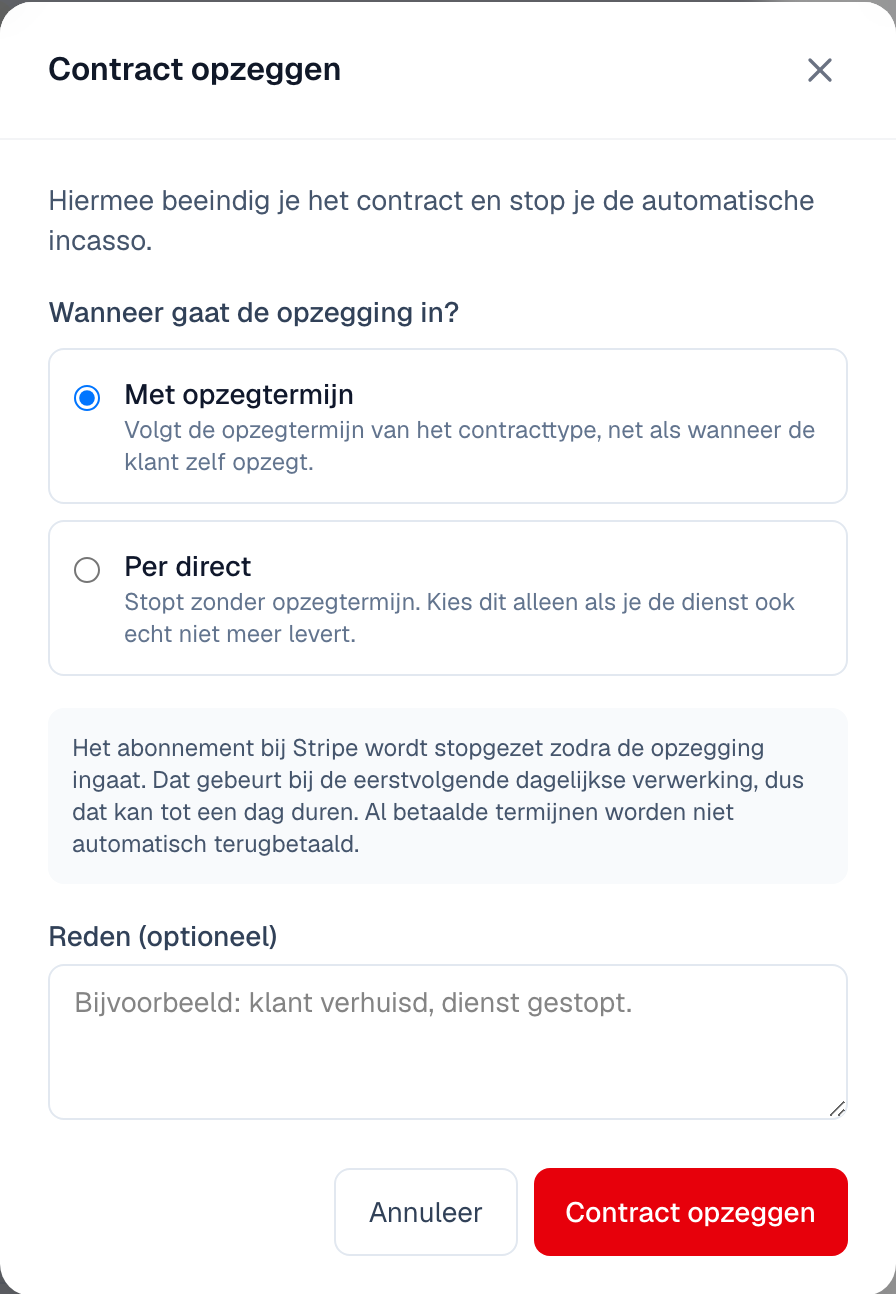
Jij zegt op vanuit het beheer via Contracten, contract openen, Snelle acties, Contract opzeggen. Je kiest daarbij wanneer de opzegging ingaat:
- Met opzegtermijn (standaard): het contract loopt door tot het einde van de opzegtermijn van het contracttype, precies zoals wanneer de klant zelf opzegt. Dit is de normale keuze, want de opzegtermijn is een afspraak met de klant.
- Per direct: de opzegging gaat vandaag in, zonder opzegtermijn. Kies dit alleen als je de dienst ook echt niet meer levert.
Je kunt optioneel een reden meegeven; die komt in de geschiedenis van het contract te staan. Opzeggen vanuit het beheer vereist de rol eigenaar of beheerder; een moderator ziet de knop niet.
Loopt er een automatische incasso op het contract, zoals in de afbeelding hieronder, dan meldt het opzegvenster dat die wordt stopgezet zodra de opzegging ingaat; dat gebeurt bij de eerstvolgende dagelijkse verwerking, dus het kan tot een dag duren. Loopt er geen incasso, bijvoorbeeld bij een contract dat je zelf factureert, dan staat er "Er loopt geen automatische incasso op dit contract" en verandert er niets bij je betaalprovider.
Al betaalde termijnen worden niet automatisch terugbetaald. Wil je geld terugstorten, doe dat dan bij je betaalprovider; dat is een aparte, bewuste keuze.
Zodra er is opgezegd, van welke kant dan ook:
- loopt het contract gewoon door tot het einde van de opzegtermijn van het contracttype, en worden geplande onderhoudsbeurten in die periode nog uitgevoerd;
- staat in de contractenlijst bij dat contract Opzegging effectief met de einddatum;
- zet Bookordo het contract op de einddatum automatisch op Beëindigd, en zegt het op datzelfde moment het abonnement bij je betaalprovider op, zodat er niets meer wordt geïncasseerd. Je hoeft daar niets voor te doen.

Een opzegging is niet terug te draaien. Wil de klant toch doorgaan, zet die dan op een nieuw contract via Nieuw contract, Klant toevoegen op contract, of laat de klant zichzelf opnieuw inschrijven via je publieke link.
Pauzeren en archiveren stoppen de betaling niet
Dit is het belangrijkste misverstand rond contracten, en het kost geld als je het verkeerd hebt. Drie acties die op elkaar lijken en iets heel anders doen:
- Contract pauzeren. Er worden geen nieuwe werkbonnen meer aangemaakt tot je hervat. Het contract blijft bestaan en de automatische incasso loopt gewoon door. Bedoeld voor een tijdelijke onderbreking, niet om onder een contract uit te komen.
- Archiveren. Het contract verdwijnt uit je lijst, meer niet. De status verandert niet, de klant ziet het contract nog in het portaal en een lopende automatische incasso blijft doorlopen. Gebruik dit om je lijst op te ruimen, nooit om een contract te beëindigen.
- Contract opzeggen. Dit is de enige actie die het contract echt beëindigt en het abonnement bij je betaalprovider stopzet.
Probeer je een contract te archiveren terwijl er nog een automatische incasso loopt, dan waarschuwt Bookordo je daar expliciet voor en biedt het aan om in plaats daarvan op te zeggen. Zolang de incasso loopt staat er bovendien een gele melding in het detailvenster van het contract. Zie je die melding, dan wordt de klant nog steeds afgeschreven, wat er verder ook in de lijst staat.
Ben je eerder een contract gaan archiveren in de veronderstelling dat het daarmee gestopt was, open het dan alsnog (zet de filter op gearchiveerde contracten) en zeg het op. Dat werkt ook op een gearchiveerd contract, en het contract blijft daarna gewoon gearchiveerd.
Planning per contract
Vanaf Installateur, samen met de automatische planning.
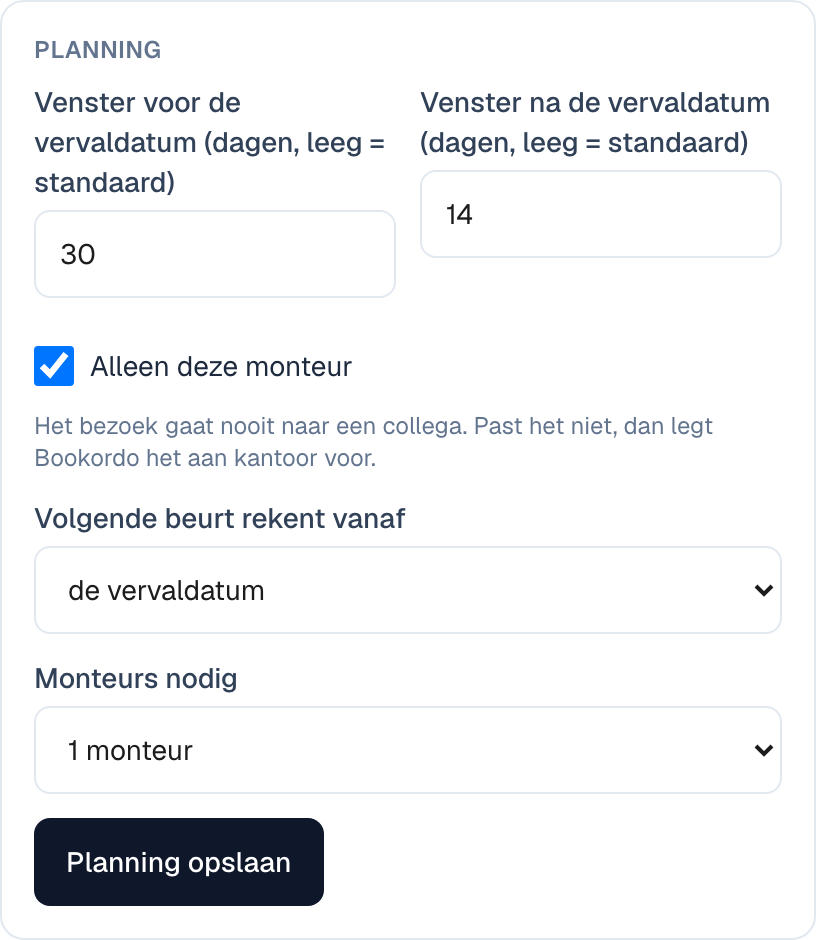
In het detailvenster van een contract staat het blok Planning. Daarmee bepaal je per contract hoe de automatische planning met dit contract omgaat. Staat de automatische planning aan, dan plant Bookordo de beurten van het contract met deze instellingen en meldt het de datum aan de klant; zie Automatische planning: hoe het werkt.
- Open het contract op Contracten en scrol naar Planning.
- Venster voor de vervaldatum (dagen, leeg = standaard) en Venster na de vervaldatum (dagen, leeg = standaard): binnen deze dagen rond de vervaldatum kiest Bookordo de dag. Laat je een veld leeg, dan geldt het venster uit de instellingen van de automatische planning (standaard 28 dagen voor en na).
- Alleen deze monteur: het bezoek gaat nooit naar een collega van de vaste monteur. Past het nergens, dan legt Bookordo het aan kantoor voor. Dit kan alleen als het contract een vaste monteur heeft; anders zegt Bookordo "Alleen deze monteur kan pas als het contract een vaste monteur heeft."
- Volgende beurt rekent vanaf: de vervaldatum (standaard), zodat het ritme vast blijft, of de datum van het bezoek, zodat er altijd een vaste tijd tussen twee bezoeken zit.
- Monteurs nodig: Zoals het diensttype (standaard), 1 monteur of 2 monteurs voor werk dat met z'n tweeën moet.
- Klik op Planning opslaan.
Materialen uit het standaardpakket
Op elke werkbon van een contract komen de vaste materialen en de middelen uit het standaardpakket van het diensttype. In het blok Budget van het contract kies je bij Materialen uit het standaardpakket: Inbegrepen (EUR 0) of Extra in rekening (catalogusprijs, telt mee in het bedragbudget). Zie Standaardpakket per diensttype.
Instellingen die hierop ingrijpen
- Betaalprovider: zelf inschrijven en automatisch betalen werkt pas als er een betaalprovider (Stripe of Mollie) is gekoppeld onder Instellingen, Facturatie en betalingen, Betalen. Zonder provider ziet de klant "Deze dienstverlener biedt nog geen online contracten aan."
- Diensttype: het gekoppelde diensttype bepaalt welke werkbonnen er per beurt worden aangemaakt en welke monteurs die kunnen uitvoeren.
- Materialise voor (dagen) op het contracttype bepaalt hoeveel dagen vooruit de werkbon voor de volgende beurt wordt aangemaakt.
- Opzegtermijn (dagen) op het contracttype bepaalt wanneer een opzegging effectief wordt. Het zijn kalenderdagen vanaf de dag van opzeggen.
- Planningsberichten: of de klant bij elke nieuwe beurt een uitnodiging krijgt om zelf een moment te kiezen, en na hoeveel dagen de herinnering volgt.
- Automatische planning: het standaardvenster rond de vervaldatum en hoe zwaar de vaste monteur weegt; zie Automatische planning: de instellingen.
Veelgestelde vragen en problemen
Ik krijg "Er bestaat al een contract met deze naam." Elke contractnaam levert een unieke link op. Kies een andere naam of pas het bestaande contracttype aan via het tabblad Contracttypen onder Verkoop.
Een contract staat op "Betaling open". De automatische incasso is mislukt. De klant ziet dit ook in het portaal en kan daar met Betaalwijze bijwerken de betaalgegevens aanpassen.
Er worden geen werkbonnen meer aangemaakt voor een contract. Controleer of het contract op Gepauzeerd staat (hervat het via de snelle acties) en of er geen opzegging effectief is geworden.
Kan ik als bedrijf een contract opzeggen voor een klant? Ja. Open het contract op Contracten en kies Snelle acties, Contract opzeggen. Je kiest of de opzegtermijn geldt of dat het per direct ingaat. Let op: archiveren is geen opzegging. Dat haalt het contract alleen uit je lijst en laat de incasso gewoon doorlopen. Zie Een contract opzeggen hierboven.
Ik heb een contract gearchiveerd, wordt de klant nog afgeschreven? Ja, als er een automatische incasso op stond. Archiveren stopt alleen het aanmaken van werkbonnen. Open het contract (filter op gearchiveerd) en kijk of er een gele melding staat dat de incasso nog loopt; zo ja, zeg het contract alsnog op. Twijfel je of er echt is afgeschreven, kijk dan in het dashboard van je betaalprovider.
Een klant heeft opgezegd maar ik zie het contract nog gewoon staan. Dat klopt. Een opzegging beëindigt het contract niet meteen: het loopt door tot het einde van de opzegtermijn, met "Opzegging effectief" en de einddatum erbij. Op die datum springt het vanzelf op Beëindigd.
Ik heb per direct opgezegd, maar de klant staat nog actief bij mijn betaalprovider. Het stopzetten van het abonnement gebeurt bij de eerstvolgende dagelijkse verwerking, dus dat kan tot een dag duren. Staat het daarna nog steeds actief, open dan het contract in Bookordo en kijk of er een rode melding staat dat het opzeggen bij de betaalprovider is mislukt.
Ik zie de rode melding "Opzeggen bij de betaalprovider is mislukt". Bookordo heeft geprobeerd het abonnement stop te zetten bij Stripe of Mollie, en dat is niet gelukt. Het contract is daarom expres nog niet op Beëindigd gezet, want de klant wordt mogelijk nog steeds afgeschreven. Wat je doet:
- Lees de foutmelding in de rode balk; die komt rechtstreeks van de betaalprovider.
- Log in op je Stripe- of Mollie-dashboard en zoek het abonnement op.
- Loopt het daar nog, zet het dan handmatig stop.
Bookordo probeert het daarnaast elke dag automatisch opnieuw. Lukt het alsnog, dan verdwijnt de melding vanzelf en gaat het contract op Beëindigd. Blijft de melding staan, neem dan contact op met support.
Een klant wil zijn opzegging terugdraaien. Dat kan niet, ook niet vanuit het beheer. Zet de klant op een nieuw contract via Nieuw contract, Klant toevoegen op contract, of laat die zich opnieuw inschrijven via je publieke link.
Kan een klant per ongeluk twee keer hetzelfde contract afsluiten? Bij een tweede inschrijving op hetzelfde contracttype waarschuwt de inschrijfpagina nadrukkelijk en moet de klant expliciet aanvinken dat die een tweede contract wil. Dubbel inschrijven zonder waarschuwing kan dus niet.
Ik wil een contract koppelen aan een toestel (bijvoorbeeld een specifieke cv-ketel). Dat kan op dit moment niet via het contractformulier. Koppel het toestel aan de werkbonnen zelf; zie Toestellen.
Het budget zegt "overschreden", maar de monteur heeft bijna niets gedaan. Kijk welke werkbonnen van het contract zijn afgerond en welke regels erop staan; het bedragbudget telt alle regels van afgeronde werkbonnen, behalve de contractprijsregel. Staat er een regel op die bij een andere klus hoort, verplaats die dan. Het urenbudget telt alleen de tijd uit Tijd vastleggen; een vergeten timer die pas uren later is gestopt, corrigeer je op de werkbon onder Tijdregistraties.
Ik wil dat het budget elk jaar opnieuw begint. Zet Geldt op Per contractjaar. Het jaar loopt van de startdatum van het contract tot de dag voor de verjaardag; heeft het contract geen startdatum, dan telt de dag waarop het is aangemaakt.