Planbord
Routes, reistijd, voorstellen en het paneel Automatische planning op het planbord: vanaf Installateur. Het planbord zelf, ook de maand en de Kalender, werkt op elk abonnement. Zie Abonnement en plannen.
Het Planbord is de plek voor alles wat met plannen te maken heeft. Het heeft vier weergaven: Dag, Week, Maand en Kalender. In de eerste drie staan je monteurs naast elkaar: wie doet wat, wie is afwezig, wie heeft nog ruimte. De Kalender zet dezelfde bezoeken in één lijst per dag. Naast het bord (op een telefoon erboven) staat in elke weergave de lijst Nog te doen, met alles wat kantoor nog moet doen: aanvragen om in te plannen, werkbonnen die op de klant wachten, verzoeken van klanten en voorstellen van de automatische planning. Bezoeken verplaats je met slepen of met de knop Verzetten.
Het planbord lezen
- Ga in het menu naar Planbord (onder Planning). Eigenaren, beheerders en planners hebben toegang. Een administratiemedewerker of moderator ziet het planbord niet: die komt op Vandaag met de melding dat de pagina niet beschikbaar is voor die rol.
- Kies bovenaan Dag, Week, Maand of Kalender. Op een computer opent het planbord op Dag. Op een telefoon (smaller dan 768 px) opent het op Kalender, tenzij de link zelf een weergave noemt. Alle vier blijven op elk scherm te kiezen. De maand staat onder Maandoverzicht, de Kalender onder De Kalender.
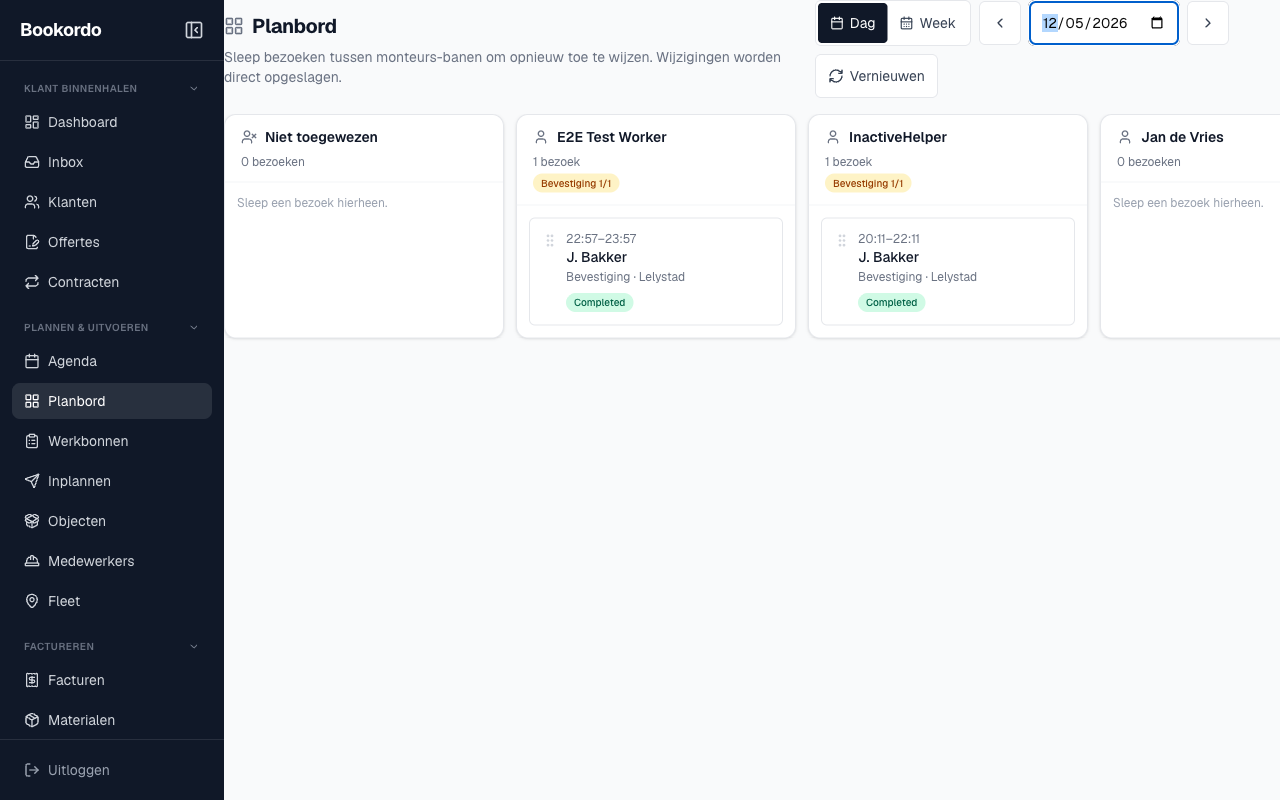
- In de dagweergave zie je per monteur een baan met zijn bezoeken van die dag; de eerste baan is Niet toegewezen voor bezoeken zonder monteur. In de weekweergave is elke rij een monteur en elke kolom een dag (maandag tot en met zondag).
- Navigeer met de pijltjes, kies een datum in het datumveld of klik op Vernieuwen. Het planbord ververst zichzelf: dag en week elke 10 seconden, maand en Kalender elke 30 seconden. De lijst Nog te doen ververst elke 30 seconden, het paneel Automatische planning elke minuut. Staat het tabblad op de achtergrond, dan stoppen de lijst en het paneel met verversen tot je terugkomt.
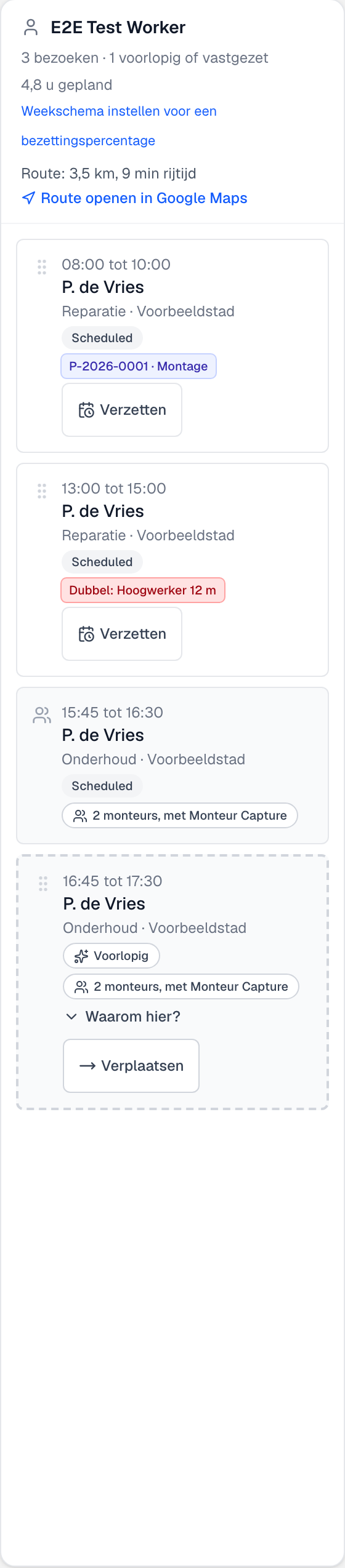
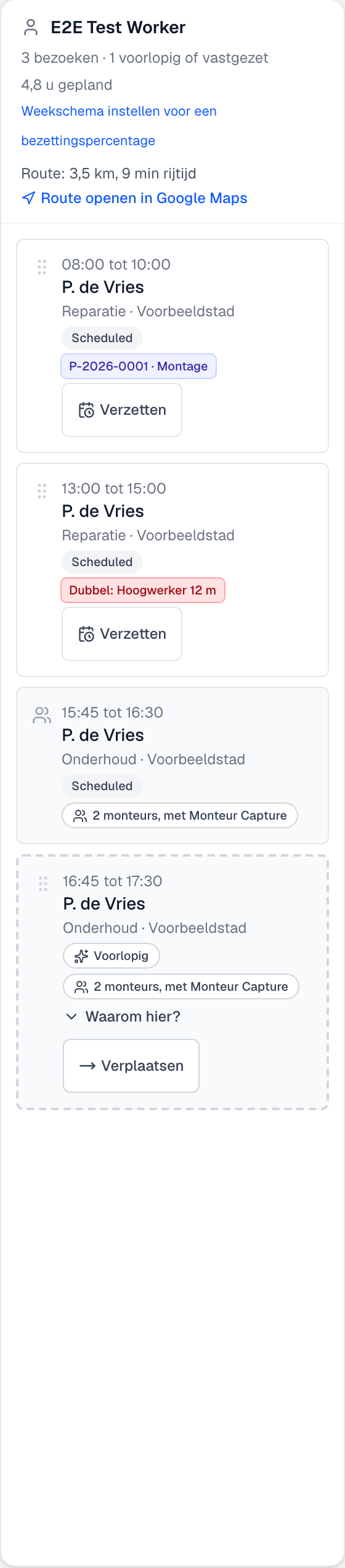
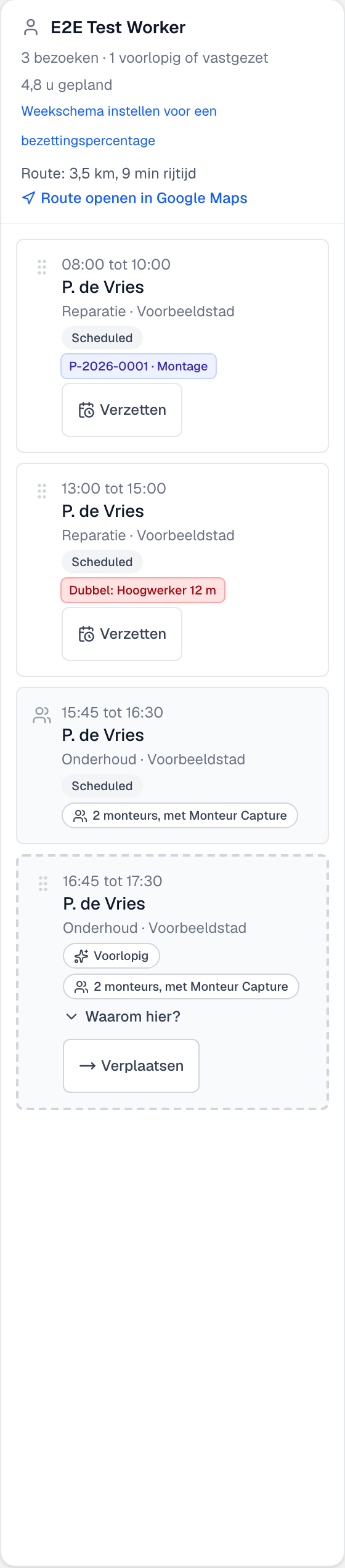
Elk bezoek toont de tijd, de klantnaam (klikbaar naar de werkbon), het diensttype met plaats en de bezoekstatus. De status staat in het Nederlands: Ingepland, Onderweg, Bezig, Pauze, Afgerond of Geannuleerd. Dezelfde woorden staan in de maandweergave als je met de muis op een bezoek staat. Eerder stond op de kaart van een nog niet gestart bezoek het Engelse woord "Scheduled"; dat is nu Ingepland. Staan er middelen op het bezoek, dan staan die eronder; een middel dat tegelijk op een andere werkbon staat, is rood met "Dubbel:" ervoor. Een middel dat in onderhoud of defect is, of waarvan een keuring vóór die dag verloopt, is geel met "Let op:" ervoor (zie Onderhoud en keuringen). Het planbord toont elke bevestigde afspraak: zowel afspraken die via het boekingsformulier of Inplannen zijn gemaakt als bezoeken die op de werkbon zelf zijn toegevoegd. Een dag loopt van middernacht tot middernacht Nederlandse tijd. Geannuleerde bezoeken staan niet op het bord.
Voor de dienst staat een klein gekleurd bolletje, en de kaart heeft een gekleurde rand aan de linkerkant. Dat is de kleur van het diensttype, niet van de status: de status van het bezoek staat in zijn eigen label. Zo zie je op het bord direct welke diensten waar staan. Dezelfde bolletjes en randen staan in de Kalender, in de lijst Nog te doen en in het paneel Automatische planning. De kleur verander je bij Instellingen, Diensten, zie Een kleur per diensttype.
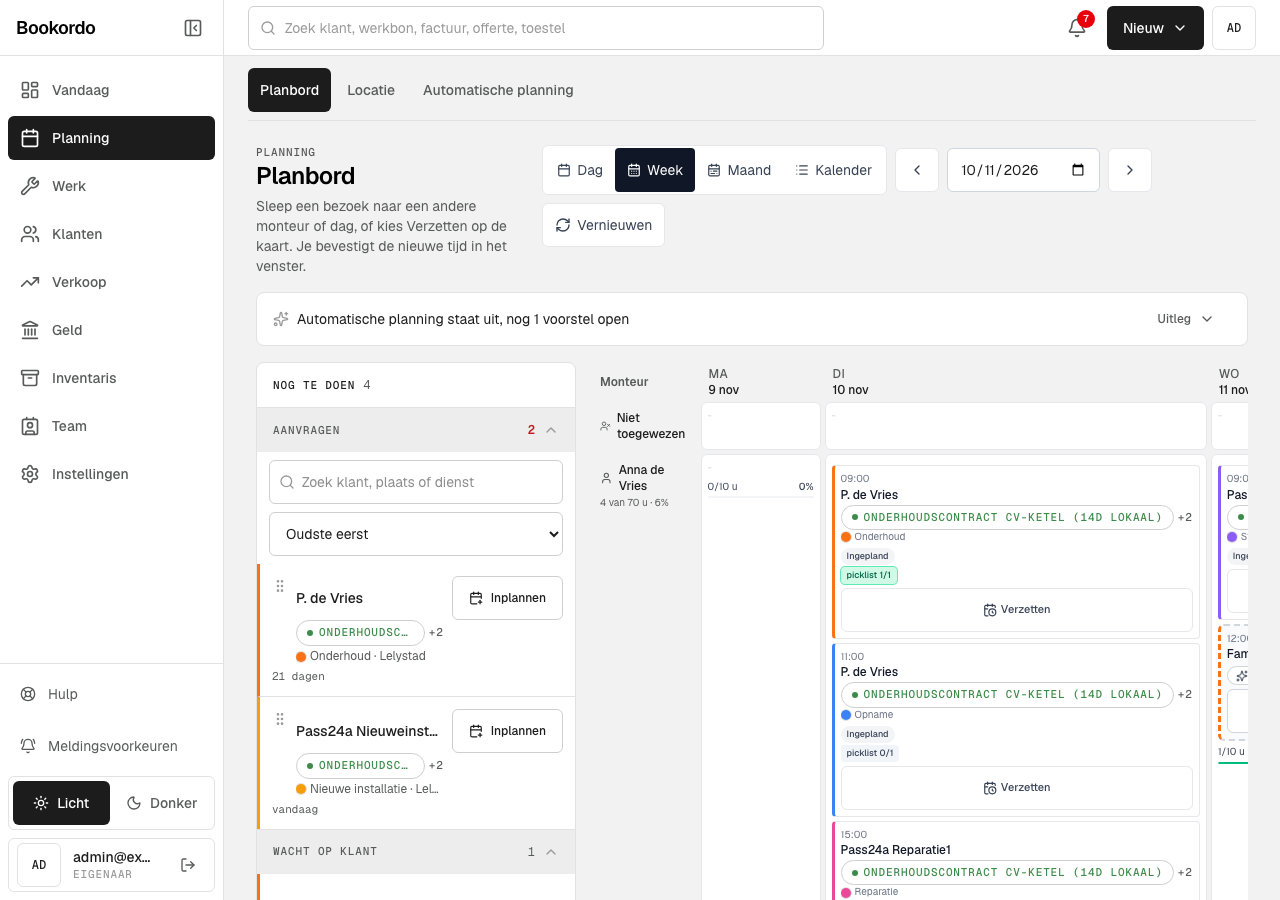
Heeft een diensttype een Capaciteit per monteur, dan zie je per baan en per weekcel een teller zoals "Onderhoud 2/3"; die kleurt oranje zodra de capaciteit is bereikt.
Staan er assistenten op een bezoek (zie Het team op een werkbon), dan staat het bezoek in de baan van het aanspreekpunt en in de baan van elke assistent, in de dag- en in de weekweergave. Op beide kaarten staat bijvoorbeeld "2 monteurs, met Piet de Vries": de naam van de ander, gezien vanuit die baan. Bij meer assistenten staat er bijvoorbeeld "3 monteurs, met" en de andere namen. De kaart in de baan van het aanspreekpunt is de gewone kaart. In de baan van een assistent staat een grijze kopie met een icoon van twee poppetjes in plaats van het sleepicoon; die kun je niet slepen, maar de klantnaam opent wel de werkbon. Is een monteur niet meer actief, dan staat zijn naam niet in de regel.
Nog te doen
De lijst Nog te doen staat in elke weergave: op een computer (vanaf 1024 px breed) links van het bord, op een kleiner scherm als uitklapbaar paneel boven het bord. Tik op de kop Nog te doen om het paneel te openen of te sluiten. Naast de kop staat het totaal. De lijst heeft vier groepen, elk met een eigen kop, een getal en een pijltje om de groep in of uit te klappen. Alleen het getal bij Aanvragen valt op: dat zijn de werkbonnen waar kantoor iets mee moet. Onderaan staat Alles in Werk, dat de lijst Werk opent op de pill Aanvragen.

Een werkbon staat in hooguit één groep, en Vandaag telt Aanvragen, Verzoeken en Voorstellen met dezelfde regels, dus de getallen zijn daar gelijk. Een werkbon die wacht in vervolgwerk en een werkbon die de klant heeft ingetrokken staan in geen groep. Elke groep toont de eerste 200 regels; zijn er meer, dan staat onderaan "En nog 12 meer." en vind je de rest in Werk.

Aanvragen
Werkbonnen die nog geen datum hebben en waar kantoor iets mee moet: aanvragen die binnenkwamen zonder afspraak, werkbonnen uit een goedgekeurde offerte of een contract, en spoedstoringen uit het klantportaal (die staan bovenaan, met het label Spoed). Ook een werkbon waarvoor je tijden voorstelde en waarvan alle voorgestelde tijden voorbij zijn, staat hier, met de regel Voorstel verlopen: de klant kan geen tijd meer kiezen.
- Zoek op klant, plaats of dienst en sorteer op Oudste eerst (de standaard), Nieuwste eerst of Klantnaam. Elke regel toont hoe lang de werkbon al wacht.
- Klik op Inplannen op de regel, of sleep de regel naar de baan van een monteur (dagweergave) of naar een cel van monteur en dag (weekweergave). Op de maand, in de Kalender, op een telefoon en met het toetsenbord is de knop de weg.
- Het venster Inplannen opent met de monteur en de datum al ingevuld. De Starttijd staat op het begin van het weekschema van die monteur op die dag (anders 08:00) en de Duur op de standaardduur van het diensttype; pas beide aan als je wilt. Klant per e-mail bevestigen staat aan en stuurt dezelfde bevestigingsmail als Direct inplannen; de monteur ontvangt altijd de opdrachtmail, en een pushbericht als het bezoek binnen zeven dagen valt. Had de automatische planning voor deze werkbon twee monteurs gekozen, dan komt de tweede er als assistent bij en krijgt hij ook de opdrachtmail.
- Klik op Inplannen. De werkbon staat meteen op bevestigd, verschijnt op het bord, in de Kalender en in het monteursportaal, en krijgt de eerste werkstatus. Had de klant nog voorgestelde tijden, dan vervallen die; dat staat in de geschiedenis van de werkbon. Na het opslaan staat in de melding de knop Werkbon openen.
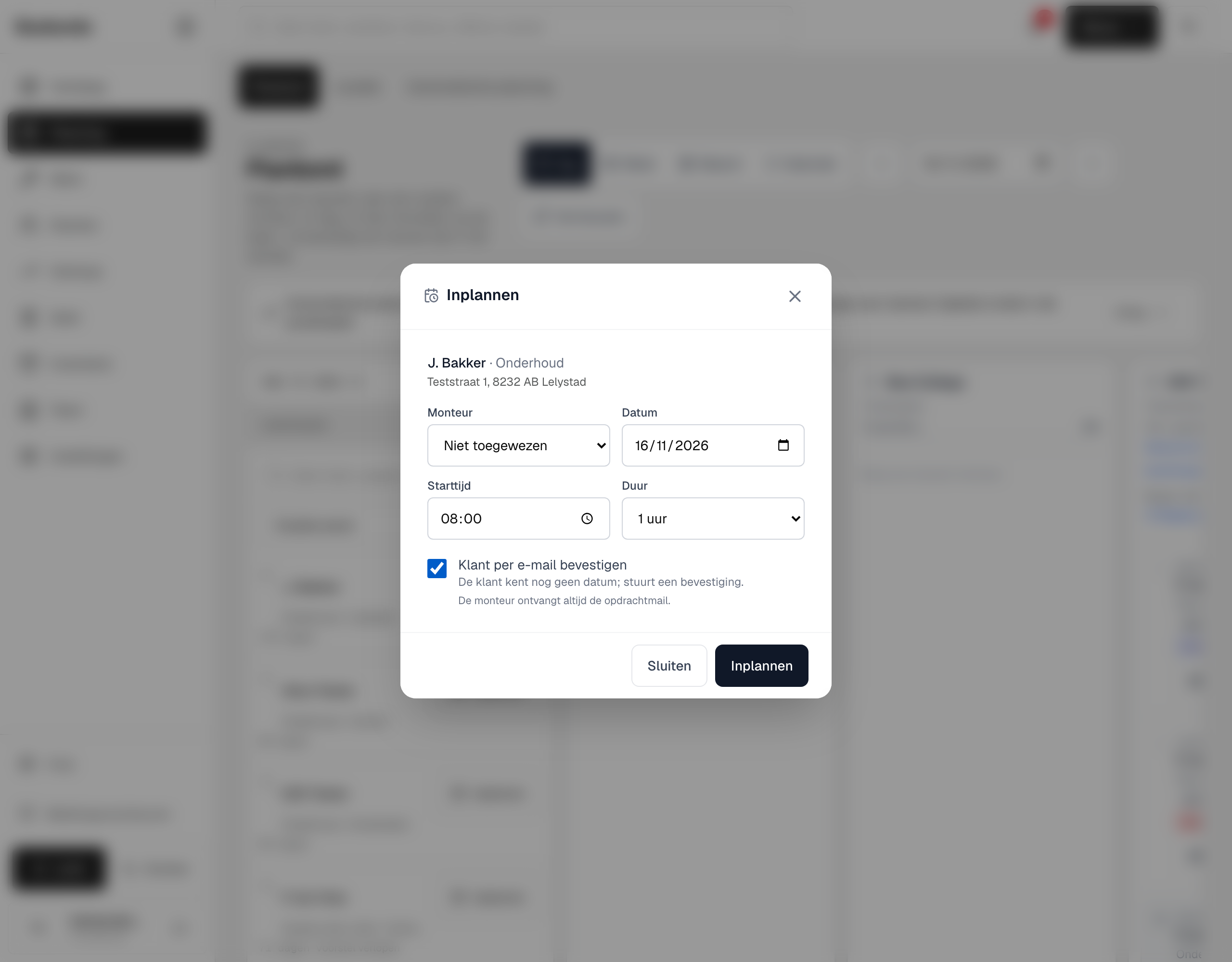
Hetzelfde venster staat ook op de werkbon, in de lijst Werk en op Vandaag. De hoofdknop Inplannen (en Bevestigen bij een voorgestelde werkbon) op de werkbon, de knop op een rij van de lijst Werk en de knop op Vandaag openen precies dit venster, met dezelfde velden, dezelfde controles en dezelfde bevestigingsmail. Er is dus één manier van inplannen, waar je ook begint: de werkbon krijgt altijd het bezoek, het bevestigde moment en de monteur in één keer, en verschijnt op het bord. Staat er geen voorstel om uit te gaan, dan staat vandaag als datum ingevuld; bij Bevestigen staat het eerste voorgestelde moment met zijn monteur al ingevuld, en de andere voorgestelde tijden vervallen zodra je bevestigt.
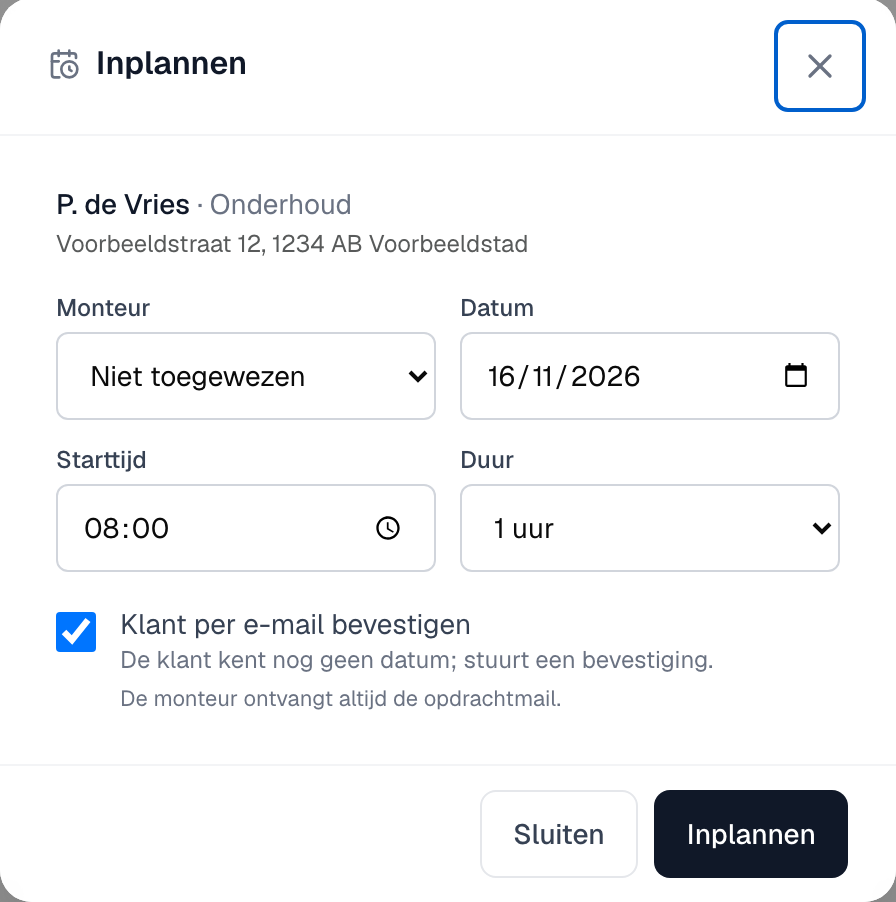
Is de monteur op die dag afwezig, werkt hij die weekdag niet, of heeft hij op dat moment al een bezoek, dan zegt het venster dat eerst, met de reden. Kies een andere monteur of tijd, of klik op Toch inplannen; die keuze wordt vastgelegd in het auditlog.
Wacht op klant
Werkbonnen waarvoor de bal bij de klant ligt: de klant kreeg een uitnodiging om zelf een tijd te kiezen, of je stelde tijden voor waaruit de klant nog moet kiezen. De regel onder de klantnaam zegt wat er is gebeurd: "Uitgenodigd op 6 nov." of "Tijden voorgesteld, eerste di 10 nov. 09:00".
- Herinneren stuurt de uitnodiging nog een keer, op dezelfde manier als Uitnodiging opnieuw sturen op de werkbon. De knop staat er alleen bij een uitnodiging (niet bij voorgestelde tijden), voor een werkbon met een diensttype waarvan de klant een e-mailadres of telefoonnummer heeft. Je ziet "Uitnodiging opnieuw verstuurd per e-mail." Daarna staat in plaats van de knop 24 uur lang Verstuurd vandaag (of de dag en tijd, bijvoorbeeld "Verstuurd zo 8 nov. 16:30"), zodat de klant niet bij elke klik opnieuw een bericht krijgt.
- Inplannen opent hetzelfde venster als bij Aanvragen, voor als je de klant niet langer wilt laten kiezen.
Kiest de klant een tijd, dan verdwijnt de werkbon uit deze groep en staat hij op het bord. Zijn alle voorgestelde tijden voorbij zonder dat de klant koos, dan gaat de werkbon naar Aanvragen met de regel Voorstel verlopen.
Verzoeken
Verzoeken van klanten via het portaal om een afspraak te annuleren of te verzetten, met dezelfde regels, knoppen en bevestigingen als op Vandaag: Afwijzen en Goedkeuren, en Toch goedkeuren als de gevraagde tijd niet past. Een goedgekeurd verzetverzoek verplaatst het bezoek met het venster Verplaatsen.
Voorstellen
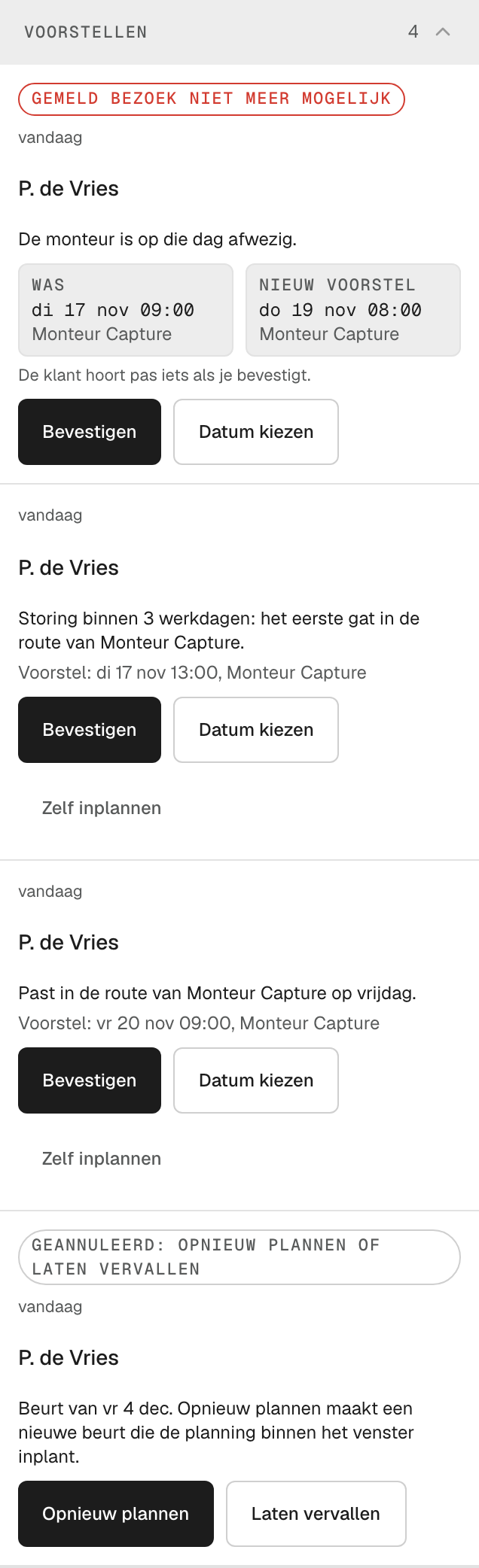
Voorstellen van de automatische planning die naar kantoor gingen, met het aantal erbij. Dringende voorstellen staan bovenaan. Er zijn drie soorten.
Een voorstel is een bezoek dat niet binnen de regels paste, of dat kantoor eerst moet bevestigen omdat het kort van tevoren valt. Je ziet de reden, hoe lang het voorstel er ligt, Dringend als het venster binnen twee weken afloopt, Nieuw voorstel als de laatste ronde een andere datum vond, en het voorgestelde moment met de monteur. De knoppen:
- Bevestigen (alleen als er een datum en monteur zijn): het bezoek komt op de voorgestelde plek en de klant hoort de datum meteen. Past de plek niet meer, dan zie je de reden en verandert er niets.
- Datum kiezen: kies monteur, datum en begintijd, en daarna Vastzetten of Vastzetten en nu melden.
- Zelf inplannen: de werkbon gaat terug naar Aanvragen; de planning laat hem dan verder met rust. Je ziet "De werkbon staat weer bij Aanvragen."
Gemeld bezoek niet meer mogelijk verschijnt als een bezoek dat al vaststond, niet meer kan, bijvoorbeeld omdat de monteur verlof kreeg. Je ziet de reden en naast elkaar Was (de huidige plek) en Nieuw voorstel (de vervangende plek die Bookordo vond). Het bezoek verschuift niet vanzelf en de klant hoort niets tot jij kiest:
- Bevestigen: het bezoek verhuist naar het nieuwe voorstel en de klant krijgt de e-mail dat het is verplaatst.
- Datum kiezen: het venster Andere plek kiezen opent. Kies een plek binnen de regels en klik op Verplaatsen en melden.
Geannuleerd: opnieuw plannen of laten vervallen verschijnt als een onderhoudsbeurt van een contract is geannuleerd. Kies Opnieuw plannen voor een nieuwe beurt met dezelfde vervaldatum, die de planning binnen het venster inplant, of Laten vervallen.
Heeft je abonnement de automatische planning niet (meer), dan is de groep leeg en kun je geen voorstel meer bevestigen. Heeft een collega het voorstel intussen al beslist, dan zie je "Dit voorstel is intussen veranderd" en ververst de lijst; er verandert niets door jouw klik. Meer uitleg over elk soort staat in Automatische planning: hoe het werkt.
Werkbonnen die de planning voorlopig heeft ingepland of als voorstel heeft klaargezet, staan niet ook in Aanvragen. Voorlopige bezoeken ziet de monteur alleen als je dat bij de instellingen van de automatische planning toestaat.
Een voorlopig bezoek telt als bezet: plan je op dat moment een andere werkbon in bij dezelfde monteur, dan waarschuwt het venster Inplannen en kun je toch doorzetten. Online boeken toont dat moment niet.
Wie mag wat. De regels staan er voor iedereen die het planbord ziet, maar de knoppen Inplannen, Herinneren, Goedkeuren, Bevestigen en Datum kiezen vragen het recht om afspraken te beheren. Eigenaar, beheerder en planner hebben dat.
De Kalender
De Kalender zet de bezoeken van een periode in één lijst per dag, in plaats van per monteur. Het is de weergave voor een telefoon en voor wie liever leest dan sleept. De Kalender is de plek voor wie liever leest dan sleept: een oude link naar de agendapagina opent de Kalender, met dezelfde datum.
- Kies Kalender bovenaan. Boven de lijst staat de periode, bijvoorbeeld "8 nov tot en met 21 nov". De periode begint op de datum in het datumveld (niet op een maandag) en duurt twee weken.
- Met de pijltjes (Vorige periode en Volgende periode) ga je een periode terug of vooruit, Vandaag zet de datum op vandaag, en met het datumveld kies je de eerste dag. Een andere lengte staat in de link (
to=, de dag na de laatste dag, hooguit 42 dagen na de eerste dag); in de weergave zelf stel je hem niet in. - Elke dag met afspraken heeft een kop met de dag, het aantal ("3 afspraken") en een plusknop (44 px). De kop blijft bovenaan staan terwijl je door de dag scrolt. De plusknop opent Nieuwe werkbon met die datum al ingevuld. Hij staat er vanaf vandaag, niet bij dagen in het verleden, en alleen als je mag inplannen. Dagen zonder afspraken hebben geen kop.
- Elke regel toont de tijd, de klant (klik voor de werkbon), de dienst en de plaats, en de monteur als chip. Een bezoek met assistenten toont "+1" in de chip. Heeft het bezoek geen monteur, dan staat er een gestippelde chip Niet toegewezen. Een spoedmelding heeft het label Spoed, een afgerond bezoek de tekst Afgerond.
- Klik op Verzetten om het venster Verplaatsen te openen. Een afgerond bezoek heeft geen knop. Slepen bestaat niet in de Kalender.
- Staat er bij een regel Klant kent deze datum nog niet, dan heeft Bookordo voor dit bezoek geen bevestigd moment of melding aan de klant gevonden. De regel verdwijnt zodra de klant de datum kent, en staat er niet bij een werkbon die de automatische planning al heeft gemeld. Het is een hulp om te controleren, geen blokkade.
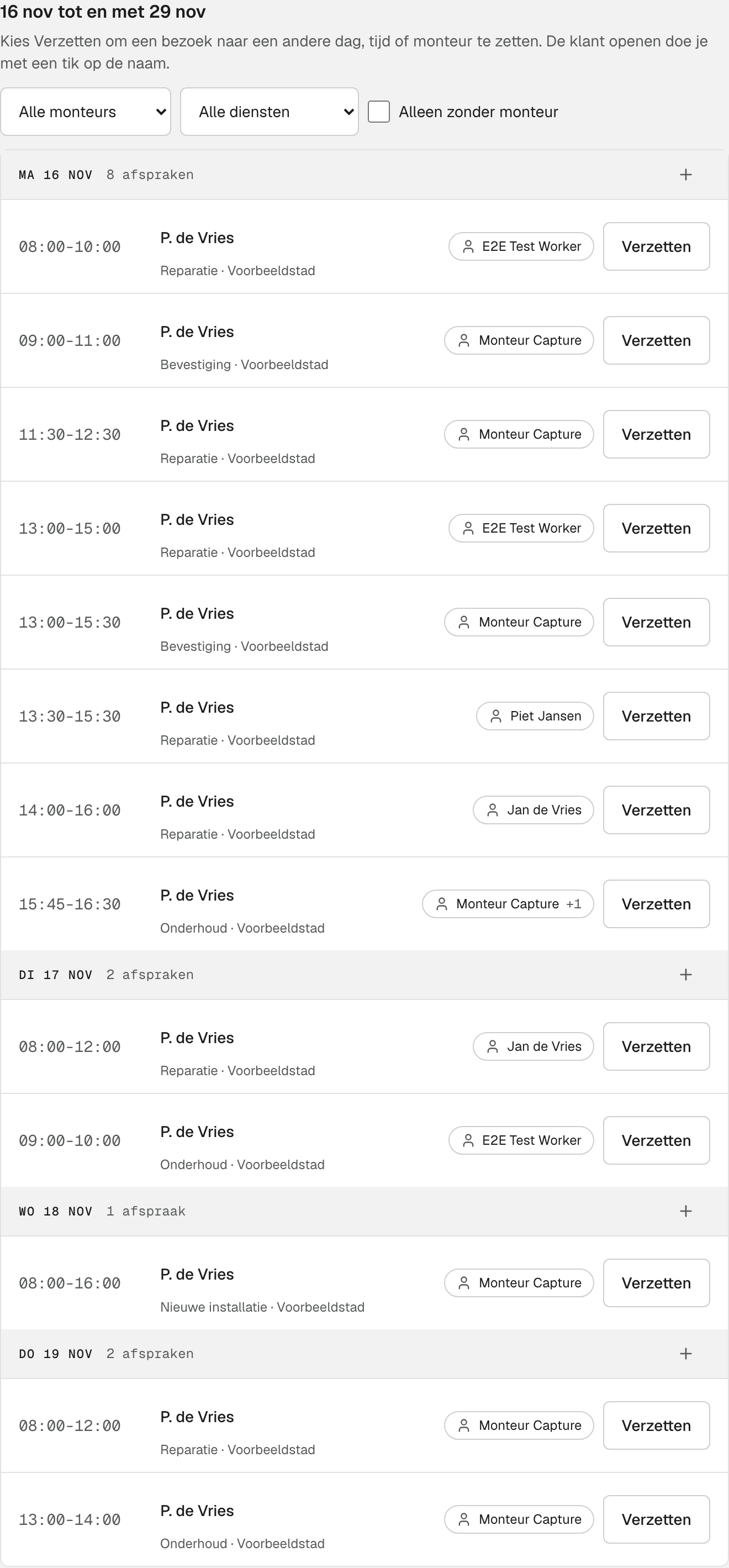
Filters. Boven de lijst staan drie keuzes: een monteur (standaard Alle monteurs), een dienst (Alle diensten) en het vinkje Alleen zonder monteur. Dat vinkje wint van de monteurkeuze: de keuzelijst van monteurs staat dan uit. De filters staan in de link, naast de monteurs die je ook in de andere weergaven kiest. Een gefilterde Kalender deel je dus door de link te kopiëren, en na een bezoek aan een werkbon brengt Terug je terug op dezelfde periode met dezelfde filters. Een oude link naar de Agenda met een monteur erin (?worker=) opent het planbord met die monteur gekozen.
Lege periode. Is er in de periode niets gepland, dan staat er "Geen afspraken in deze periode". Het filter kan daar de oorzaak van zijn.
Wat de Kalender niet toont. Geannuleerde bezoeken staan niet in de lijst. De voorlopige bezoeken van de automatische planning staan er ook niet in; die zie je op Dag, Week en Maand als gestippelde kaarten.
Op een telefoon. Elke regel staat onder elkaar: tijd, klant, dienst en plaats, monteur en daaronder Verzetten (44 px). De klantnaam is een aanraakdoel van 44 px. Er is geen zijwaarts scrollen, ook niet op 320 px breed.

Het paneel Automatische planning
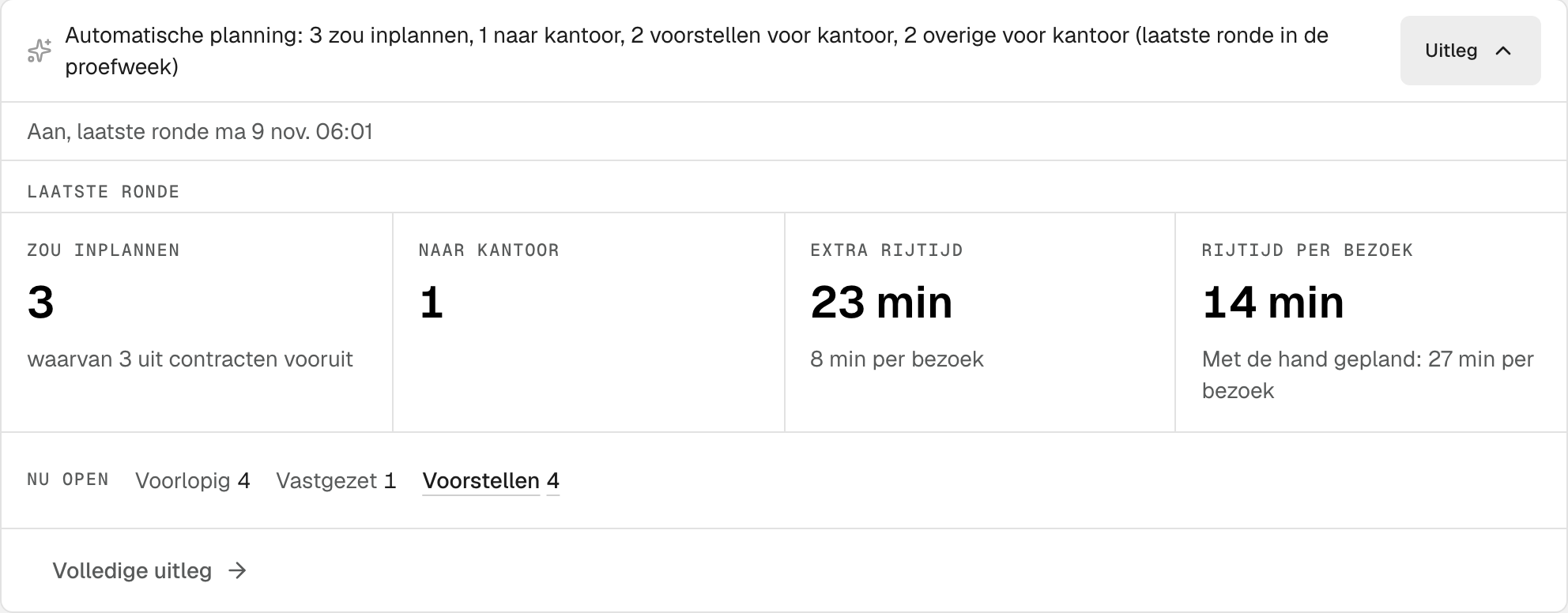
Heeft je abonnement de automatische planning, dan staat boven het bord, in elke weergave, een strook met één regel over de planning. Zonder die functie staat er niets. De regel is bijvoorbeeld:
- "Automatische planning: 7 ingepland, 2 voorstellen voor kantoor" met de planning aan. Het eerste getal komt uit de laatste planningsronde. De voorstellen zijn wat nu nog open staat in Nog te doen, dus een voorstel dat je bevestigt valt weg. Is er een voorstel zonder datum, dan staat erachter "1 niet gelukt". Staan er ook meldingen over een gemeld bezoek dat niet meer kan of een geannuleerde beurt, dan staat erachter "1 overige voor kantoor".
- "Automatische planning (proefweek): 7 zou inplannen, 2 naar kantoor" in de proefweek: er is niets gepland.
- "Automatische planning staat uit", met erachter ", nog 2 voorstellen open" zolang er nog voorstellen liggen.
- "nog geen ronde klaar" zolang er nog geen ronde is gelopen.
- Komt de laatste ronde uit een andere stand dan de huidige (bijvoorbeeld net van proefweek naar aan), dan eindigt de regel met "(laatste ronde in de proefweek)" of "(laatste ronde met planning aan)".
Klik op Uitleg om het paneel te openen. Het toont:
- Een regel met de stand: "Aan, laatste ronde zo 1 nov. 22:00", "Proefweek, laatste ronde ..." of "Staat uit". Loopt er nu een ronde, of is de laatste ronde mislukt, dan staat dat erbij. Staat de planning uit en heb je het recht om instellingen te wijzigen (eigenaar en beheerder), dan staat er een link Instellingen.
- Onder Laatste ronde vier tegels: Gepland (in de proefweek Zou inplannen), Naar kantoor met hoeveel daarvan dringend zijn, Extra rijtijd en Rijtijd per bezoek naast de rijtijd van wat je met de hand plande.
- Onder Nu open de tellers Voorlopig, Vastgezet en Voorstellen. Voorstellen is een link naar de groep Voorstellen in Nog te doen; op een telefoon opent die link het paneel Nog te doen met die groep uitgeklapt.
- Volledige uitleg, dat de pagina met de uitleg van elke ronde opent (zie Automatische planning: het weekoverzicht). Daar staat Terug naar Planning.
De tegels onder Laatste ronde blijven staan zoals de ronde ze schreef, de tellers onder Nu open lopen mee met wat je beslist. Heb je een voorstel bevestigd, dan zie je dus bij Naar kantoor nog het oude getal en bij Voorstellen het nieuwe.
Afwezigheid en vrije dagen op het bord
Het planbord laat zien wanneer een monteur er niet is, nog voordat je iets sleept:
- Verlof (ingevoerd op het tabblad Verlof van de medewerker) kleurt de baan van die monteur grijs met de badge "Verlof: vakantie" (de reden die je invulde).
- Vrije dagen van het bedrijf kleuren alle banen grijs met "Vrije dag: Kerst"; in de weekweergave staat de naam ook in de kolomkop.
- Blokkades op een datum tonen "Gesloten".
- Een weekdag waarop de monteur volgens zijn weekschema niet werkt, toont "Vrij". Dit verschijnt alleen voor monteurs met een weekschema; zonder schema zegt het bord niets over vrije dagen.
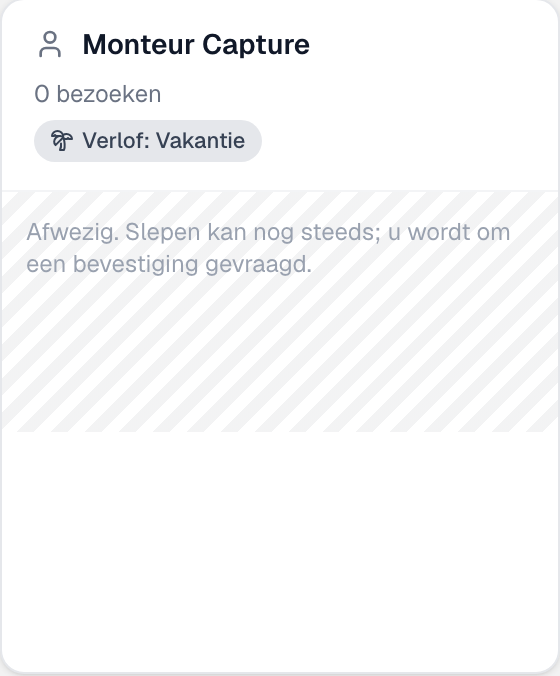
Een bezoek naar een grijze baan verplaatsen kan nog steeds: het venster Verplaatsen zegt dan vooraf dat de monteur niet beschikbaar is, met de reden, en na het opslaan kun je kiezen voor Toch verplaatsen. Zie Bezoeken verplaatsen.
Bezetting per monteur
Onder de kop van elke baan staat de bezetting van die dag, bijvoorbeeld "4,5 van 8 u · 56%" met een balkje. Gepland zijn de bezoeken in de baan (een bezoek zonder eindtijd telt de standaardduur van het diensttype); beschikbaar zijn de uren van het weekschema van de monteur op die weekdag. Op een dag met verlof, een vrije dag of een blokkade is er niets beschikbaar; staat er dan toch een bezoek, dan leest de regel "overboekt".
- Tot 85 procent is het balkje groen, van 85 tot 100 procent oranje, daarboven rood.
- In de weekweergave toont elke cel "4,5/8 u" en de rijkop het weektotaal van de monteur.
- Een monteur zonder weekschema toont alleen "x u gepland" en een link naar zijn weekschema; zonder schema is er geen percentage.
- Reistijd telt niet mee.
- Een bezoek waarop de monteur assistent is, telt ook als gepland, in de bezetting en in de teller per diensttype.
Dezelfde berekening over een langere periode staat in Rapportages onder Bezetting per monteur.
Route per monteur
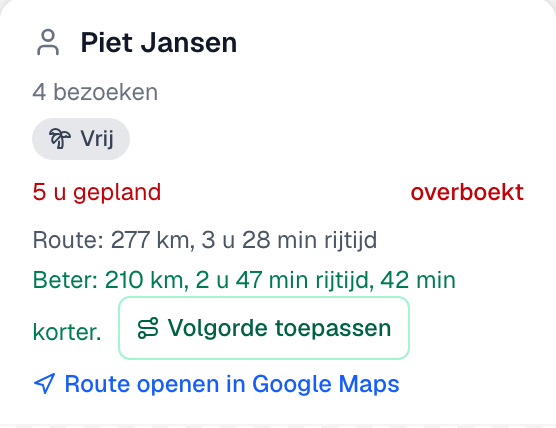
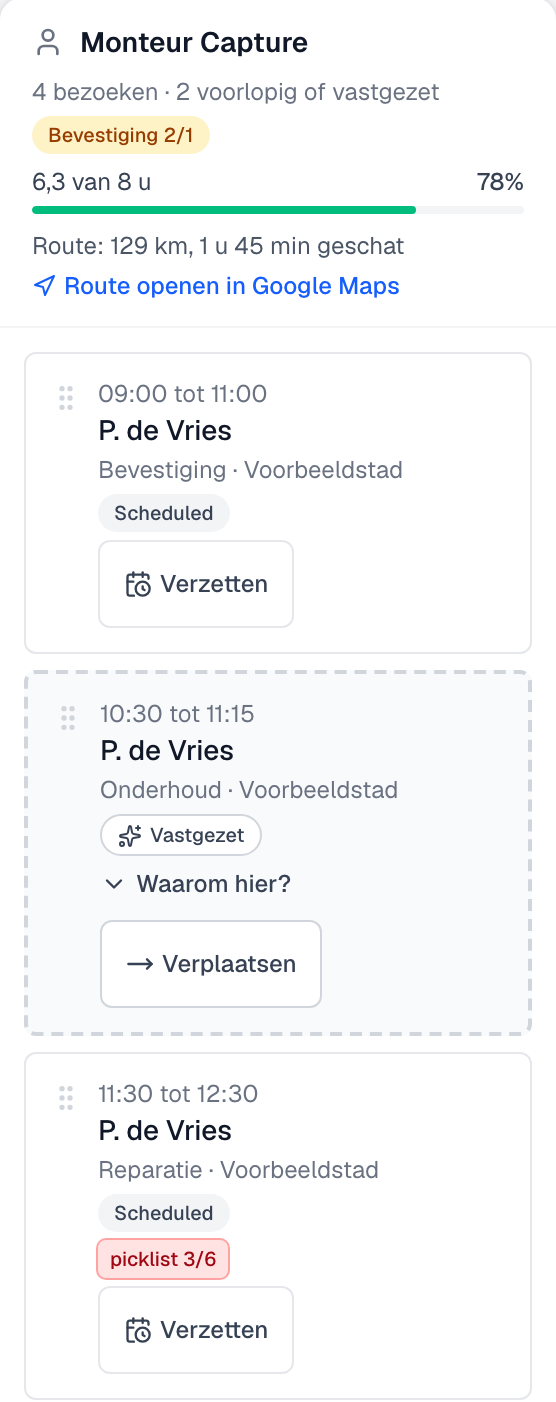
In de dagweergave staat in de kop van elke baan de rit van die dag, bijvoorbeeld "Route: 42 km, 1 u 10 min rijtijd". De volgorde is die van de geplande tijden, vanaf het beginpunt van de monteur (standaard zijn thuisbasis, zie Medewerkers beheren) of, zonder beginpunt, vanaf het eerste bezoek. De rit eindigt bij het eindpunt van de monteur, standaard ook zijn thuisbasis, zodat de rit naar huis meetelt. Een bezoek zonder herkend adres telt niet mee in de rit; de kop zegt dan "(1 zonder coördinaten)".
Het woord achter het getal zegt waar het vandaan komt:
- rijtijd: de rit over de weg, opgehaald bij een routeservice (TomTom, zonder verkeer) en door Bookordo bewaard, zodat dezelfde rit nooit twee keer wordt opgevraagd.
- geschat: de formule van Bookordo, hemelsbreed met een opslag voor de weg, zolang een rit nog niet bij de routeservice is opgehaald of de routeservice niet antwoordt.
Een rit die het planbord voor het eerst ziet, staat eerst als geschat en wordt bij de volgende verversing (elke 10 seconden, of met Vernieuwen) vervangen door de rijtijd. Een route met één geschat stuk telt als geheel als geschat. Je hoeft hiervoor niets in te stellen; zie Koppelingen.
Levert een andere volgorde minstens tien minuten op, dan staat eronder "Beter: 31 km, 48 min rijtijd, 22 min korter." met de knop Volgorde toepassen. De volgorde zelf zoekt Bookordo met de formule (dichtstbijzijnde volgende bezoek, daarna verbeteren door stukken om te draaien); de getallen die je ziet zijn de rijtijden van die volgorde zodra ze bekend zijn.
- Klik op Volgorde toepassen. Het venster toont de voorgestelde volgorde met per bezoek de nieuwe tijd ("14:00 wordt 10:10 tot 11:10") en de rit ervoor, met per rit "rijtijd" of "geschat". Het eerste bezoek houdt zijn starttijd; elk volgend bezoek begint na het einde van het vorige plus de rit, afgerond op vijf minuten; de duur van elk bezoek blijft gelijk. Het venster rekent op de server, met dezelfde getallen die Volgorde toepassen straks schrijft.
- Moet een bezoek op zijn tijd blijven staan, bijvoorbeeld omdat de klant alleen dan thuis is, vink dan Vast aan bij dat bezoek. Bookordo rekent de volgorde om de vaste bezoeken heen. Een bezoek zonder coördinaten blijft altijd op zijn plaats in de volgorde.
- Laat Klanten per e-mail informeren over de nieuwe tijd aanstaan om de klanten van de bezoeken die van tijd veranderen een mail met de nieuwe tijd en een bijgewerkte agenda-afspraak te sturen. Zet het uit als je de klanten zelf belt.
- Klik op Volgorde toepassen. Je ziet "3 bezoeken verzet, 2 klanten gemaild." en de baan toont de nieuwe tijden. De wijziging staat op elke werkbon in de geschiedenis en in het auditlog.
Met Route openen in Google Maps open je de rit van die dag in Google Maps, van de thuisbasis langs alle bezoeken in de geplande volgorde. Een bezoek waarvan de plek op de kaart is aangewezen, is daar een stop op de speld; de andere bezoeken blijven een stop op het adres. Bij meer dan tien adressen krijg je meerdere links, "Route deel 1", "Route deel 2".
Bezoeken verplaatsen
Een bezoek verplaats je altijd met hetzelfde venster, Verplaatsen. Onder het adres in het venster staat de knop Route naar de speld of het adres van het bezoek. Je opent het op het planbord door een bezoek te slepen of door op de kaart op Verzetten te klikken. Hetzelfde venster opent ook vanaf de werkbon, vanaf Vandaag en vanaf de Kalender. Een verplaatsing werkt dus overal hetzelfde: dezelfde controles, dezelfde keuze over de klant en dezelfde meldingen.
Slepen schrijft nog niets op. Pak een bezoek bij het sleepicoon en laat het los op een andere monteur (dagweergave) of op een andere monteur en dag (week- en maandweergave). Het venster opent met de monteur en de dag van de plek waar je losliet. De starttijd en de duur zijn die van het bezoek, en je past ze in het venster aan als je wilt. Sluit je het venster zonder te verplaatsen, dan is er niets veranderd en gaat er geen bericht uit. Afgeronde en geannuleerde bezoeken kun je niet slepen.
Verzetten op de kaart. Elke bezoekkaart heeft een knop Verzetten (44 px hoog). Dat is de weg op een telefoon, met een aanraakscherm en met het toetsenbord, waar slepen niet werkt. De knop opent het venster met de huidige monteur en het huidige moment. In de Kalender staat de knop op elke regel. Op de maand staat de knop (44 px) naast het bezoek: op een computer verschijnt hij als je met de muis of het toetsenbord op het bezoek staat, op een scherm zonder muis staat hij er altijd.
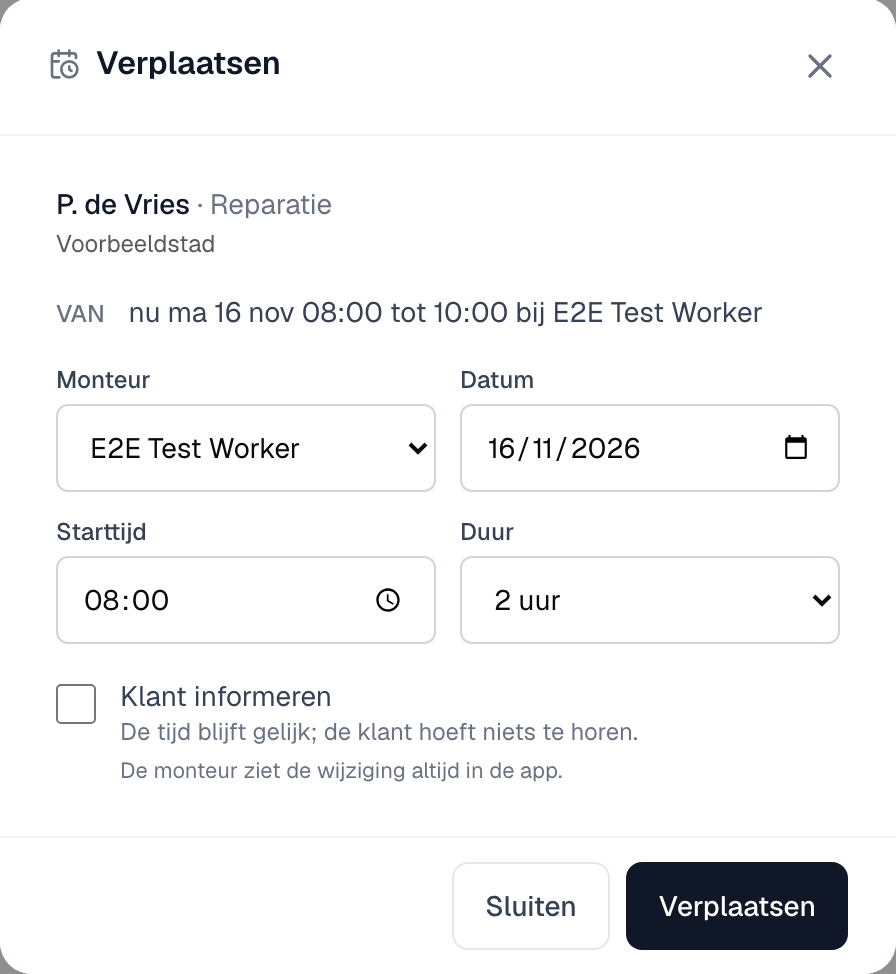
Het venster Verplaatsen.
- Bovenaan staat de klant met de dienst en de plaats, en daaronder de regel Van: het huidige moment en de huidige monteur, bijvoorbeeld "nu ma 9 nov 13:00 tot 14:00 bij Kees Monteur". Daaronder vul je de nieuwe plek in: Monteur, Datum, Starttijd en Duur. Een starttijd als 09:07 blijft precies zo staan; het venster rondt niet af.
- Staat er een monteur gekozen en heeft hij een weekschema, dan staat er een regel zoals "Eerste gat bij Kees Monteur: morgen 08:00 tot 09:00". Staat in het datumveld vandaag, dan begint de regel met "vandaag" of "morgen"; staat er een andere datum, dan staat er de dag en de datum, bijvoorbeeld "maandag 10 nov". Met Overnemen zet je datum en starttijd op dat gat. Het gat is een hulp, geen regel: je kunt elke andere tijd kiezen. Verplaats je een bezoek (dus geen nieuwe inplanning), dan staat er ook Vrij op deze dag: met de eerste drie vrije momenten van de gekozen monteur op de gekozen datum. Klik op een tijd om die als starttijd te nemen.
- Verandert het moment of de monteur, dan controleert Bookordo al voordat je opslaat of het past, en zet dat in een kader met een streep links, bijvoorbeeld "Kees Monteur is op deze datum afwezig (Verlof: vakantie). Je kunt toch verplaatsen." Is de uitkomst een weigering die je niet kunt overschrijven, dan staat dezelfde tekst als bij het opslaan in het kader, zonder "Je kunt toch verplaatsen." De controle kijkt naar verlof en vrije dagen, het weekschema, een ander bezoek of een voorlopig bezoek op dat moment, en of de reistijd tussen de bezoeken te krap is. Ligt het nieuwe moment in het verleden, dan staat er "Dit moment ligt in het verleden." Een waarschuwing houdt je niet tegen.
- Onder Klant informeren staat in één regel wat er gebeurt. Het vinkje staat aan als de klant al een tijd kent en die tijd verandert, en uit als alleen de monteur verandert of als de tijd gelijk blijft. Voorbeelden: "De klant kent de oude datum; stuurt een bericht met de nieuwe tijd.", "Alleen de monteur verandert; de klant hoeft niets te horen." en "De klant kent nog geen datum; zet dit aan om een bevestiging te sturen." Je kunt het vinkje altijd zelf omzetten.
- Klik op Verplaatsen. Sluiten en Verplaatsen staan in een vaste balk onderaan het venster, zodat de knop ook op een klein scherm in beeld blijft.
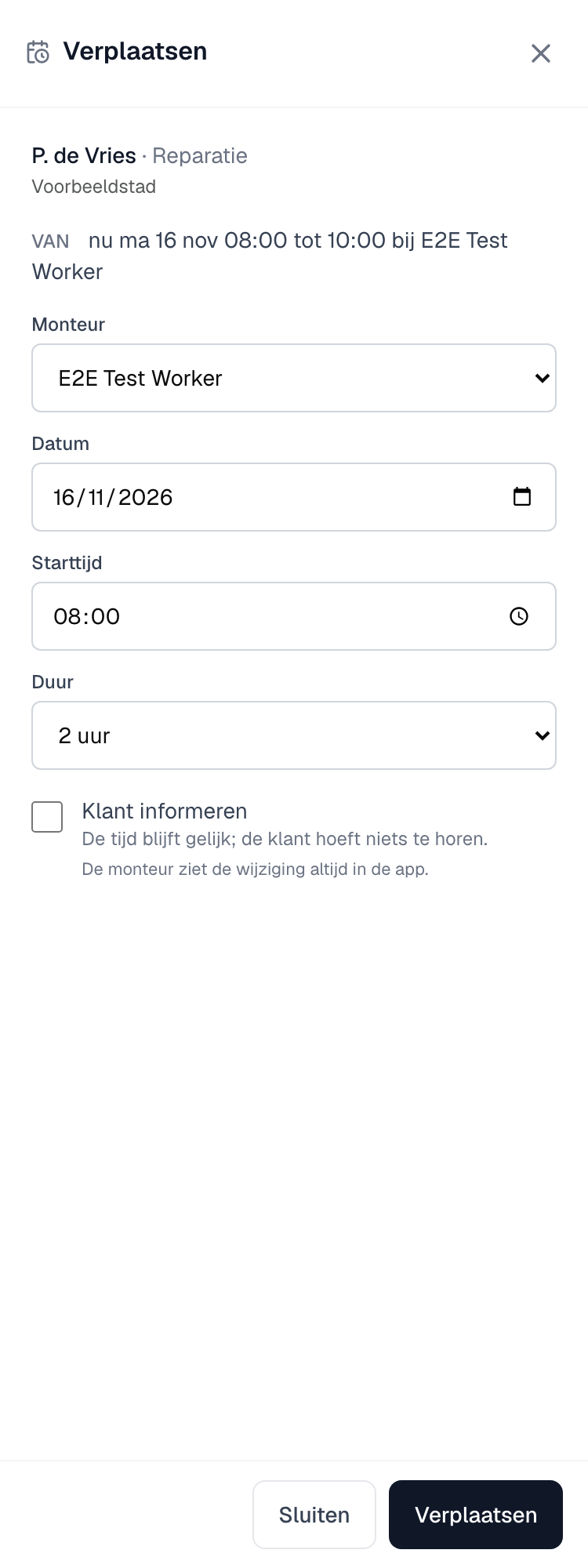
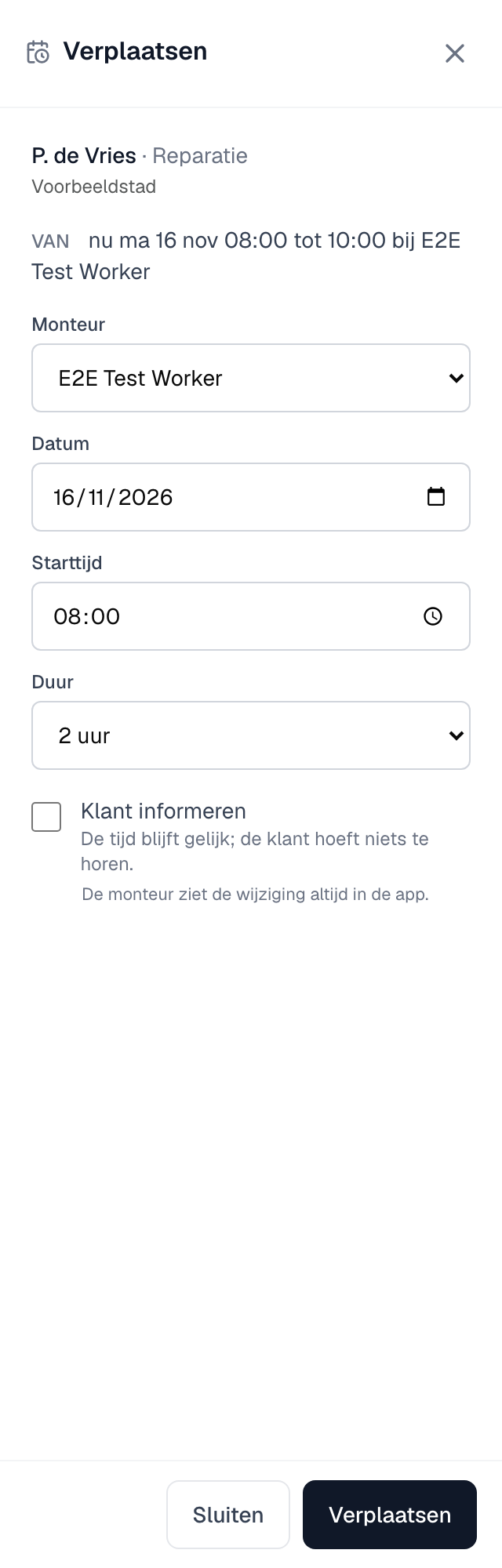
Past het niet, dan zegt Bookordo dat voordat je opslaat, en kun je toch doorzetten. Is de monteur op die dag afwezig, werkt hij die weekdag niet, is het bedrijf gesloten, heeft hij op dat moment al een bezoek of haalt hij de reistijd niet, dan staat de reden in het venster. Kies een andere monteur of tijd, of klik op Toch verplaatsen; die keuze wordt vastgelegd in het auditlog. Past een wijziging in het venster, dan verdwijnt de melding en controleert Bookordo opnieuw, zodat Toch verplaatsen nooit een moment overschrijft dat je niet hebt gezien. Een reden die Bookordo niet laat overschrijven, staat er zonder Toch verplaatsen, alleen met Sluiten:
- "Dit bezoek is intussen al verplaatst. Laad de pagina opnieuw." Een collega heeft dit bezoek verzet, naar een andere tijd, een andere monteur of een andere duur, terwijl jouw venster openstond. Er wordt niets overschreven.
- "Dit bezoek is intussen afgerond en kan niet meer worden verplaatst." (of geannuleerd).
- "Deze monteur is niet meer actief; kies een andere."
- "Een eerder bezoek moet voor het laatste bezoek liggen." Een eerder bezoek van een werkbon met meerdere bezoeken moet eindigen voordat het laatste bezoek begint.
- "Deze werkbon kan niet meer worden verplaatst." Als de werkbon intussen is afgerond, geannuleerd of herroepen.
- "Plan eerst het volgende bezoek van deze werkbon." Bij een werkbon op Deels afgerond waar het volgende bezoek nog geen tijd heeft.
- "Deze monteur heeft op dat moment al een bevestigd bezoek."
Na zo'n weigering ververst het scherm achter het venster zichzelf. Verplaats je een bezoek zonder iets te veranderen, dan zie je "Niets gewijzigd." en gebeurt er niets: geen bericht, geen regel in de geschiedenis.
Wat de klant en de monteur krijgen.
- De klant krijgt, als Klant informeren aanstaat en de klant een e-mailadres heeft en e-mail niet heeft uitgezet, de mail "Uw afspraak is verzet" met de oude en de nieuwe tijd en een bijgewerkte agenda-afspraak. Kende de klant nog geen tijd (bijvoorbeeld een werkbon zonder afspraak), dan krijgt de klant in plaats daarvan de bevestigingsmail met de tijd zoals die nu is. Een bezoek dat al een tijd had en nu een nieuwe krijgt, geldt als een tijd die de klant kent, ook als het niet het laatste bezoek is.
- De monteur hoort elke verandering. Een monteur die erbij komt krijgt "Nieuwe werkbon", een monteur die blijft krijgt "Werkbon verplaatst" met een agenda-afspraak, en een monteur die eraf gaat ziet in de app dat het bezoek is vervallen. Ook dat staat niet in jouw keuze: Klant informeren gaat alleen over de klant.
- De geschiedenis en het auditlog. De werkbon krijgt een regel "verzet" met de oude en de nieuwe tijd, en het auditlog een regel met van en naar en of je Toch verplaatsen koos. Verandert alleen de monteur, dan komt er een regel over de monteur en geen regel over een andere tijd.
Na het opslaan zie je een melding, bijvoorbeeld "Bezoek verplaatst. Klant is geïnformeerd." of "Bezoek verplaatst. De klant is niet gemaild.", met de knop Werkbon openen. Op de werkbon brengt Terug je weer naar het planbord op dezelfde dag. Had de klant zelf een verzoek om te verzetten openstaan, dan is dat daarmee afgehandeld en zegt de melding dat ook.
Een kaart van een werkbon met alleen een bevestigd tijdstip en nog geen bezoek (een kaart met alleen een afspraak) verplaats je op dezelfde manier. Bookordo maakt dan het bezoek en verplaatst het in één handeling. Sluit je het venster, of wordt de verplaatsing geweigerd, dan blijft de kaart precies zoals hij was: er ontstaat geen bezoek en het bevestigde tijdstip blijft staan. Bij een werkbon op Deels afgerond waarvan het volgende bezoek nog geen tijd heeft, kan de kaart wel worden verplaatst: het volgende bezoek krijgt dan de tijd die je kiest.
Sleep bij een bezoek met een assistent altijd de kaart in de baan van het aanspreekpunt; de grijze kopie bij de assistent kun je niet slepen. Zie Wie krijgt de opdrachtmail? voor de mails van de automatische planning.
Een monteur zonder kwalificatie
Verplaats je een bezoek naar een andere monteur, dan kijkt Bookordo of die monteur voor de dienst van het werk gekwalificeerd is. Dat is dezelfde controle als bij het blok Team op de werkbon, zie Het team op een werkbon en Certificaten en vakbekwaamheid. Mist de monteur de koppeling met de dienst, of een vereist certificaat, of is dat certificaat verlopen, dan staat in het venster Verplaatsen een waarschuwing met de reden, bijvoorbeeld "Bram Bakker: Bewijs van Vakmanschap CO verlopen op 07-10-2026." of "Bram Bakker is niet gekwalificeerd voor Onderhoud." Daarachter staat: "Kies een andere monteur, of wijs toch toe; dat wordt vastgelegd in het auditlog."
- Kies een andere monteur als je het niet wilt. De waarschuwing verdwijnt en het venster controleert opnieuw.
- Wil je de monteur toch, klik dan op Toch toewijzen. Bookordo verplaatst het bezoek en zet de reden in het auditlog, bij de regel van de verplaatsing.
De waarschuwing houdt je dus nooit tegen. Een paar dingen om te weten:
- Alleen bij een andere monteur. Verplaats je alleen de tijd of de duur, dan blijft de monteur die je al had gekozen en komt er geen waarschuwing. Keur je een verzoek van de klant goed om te verzetten, dan blijft de monteur ook dezelfde.
- Overal waar het venster Verplaatsen opent: bij slepen op het planbord, met Verzetten op de kaart, in de Kalender, op Vandaag en vanuit de picklist.
- Je keuze geldt voor deze monteur en deze dag. Kies je daarna een andere monteur of een andere datum, dan geldt Toch toewijzen niet meer en controleert Bookordo opnieuw.
- Ook bij Inplannen en bij Nieuwe werkbon. Plan je een werkbon voor het eerst in met een monteur, in het venster Inplannen of met Direct inplannen op Nieuwe werkbon, dan geldt dezelfde waarschuwing met dezelfde reden en dezelfde knop Toch toewijzen.
Maandoverzicht
Naast Dag en Week heeft het planbord een Maand. Die laat in één blik zien hoe vol de maand zit: per monteur en per dag hoeveel er gepland staat, wie afwezig is, waar de automatische planning nog iets voorlopig heeft staan en waar een diensttype zijn capaciteit heeft bereikt. Handig om een maand vooruit te kijken, een drukke week te vinden of een bezoek naar een rustiger dag te schuiven.
De maand openen en doorlopen
- Klik op Planbord en kies bovenaan Maand. De kop toont de maand, bijvoorbeeld "Oktober 2026".
- Ga met Vorige maand en Volgende maand een maand terug of vooruit. Vandaag brengt je naar de huidige maand en zet de datum op vandaag. Je kunt ook een datum kiezen in het datumveld.
- Klik op Vernieuwen voor de nieuwste stand. De maand ververst zichzelf elke 30 seconden (dag en week elke 10 seconden).
In de maand staan geen routes; die horen bij een dag en staan op de dagweergave. De lijst Nog te doen staat wel naast de maand. Een aanvraag sleep je niet naar de maand: gebruik Inplannen op de regel. De maand is bedoeld om te kijken en bij te sturen.
Wat een cel laat zien
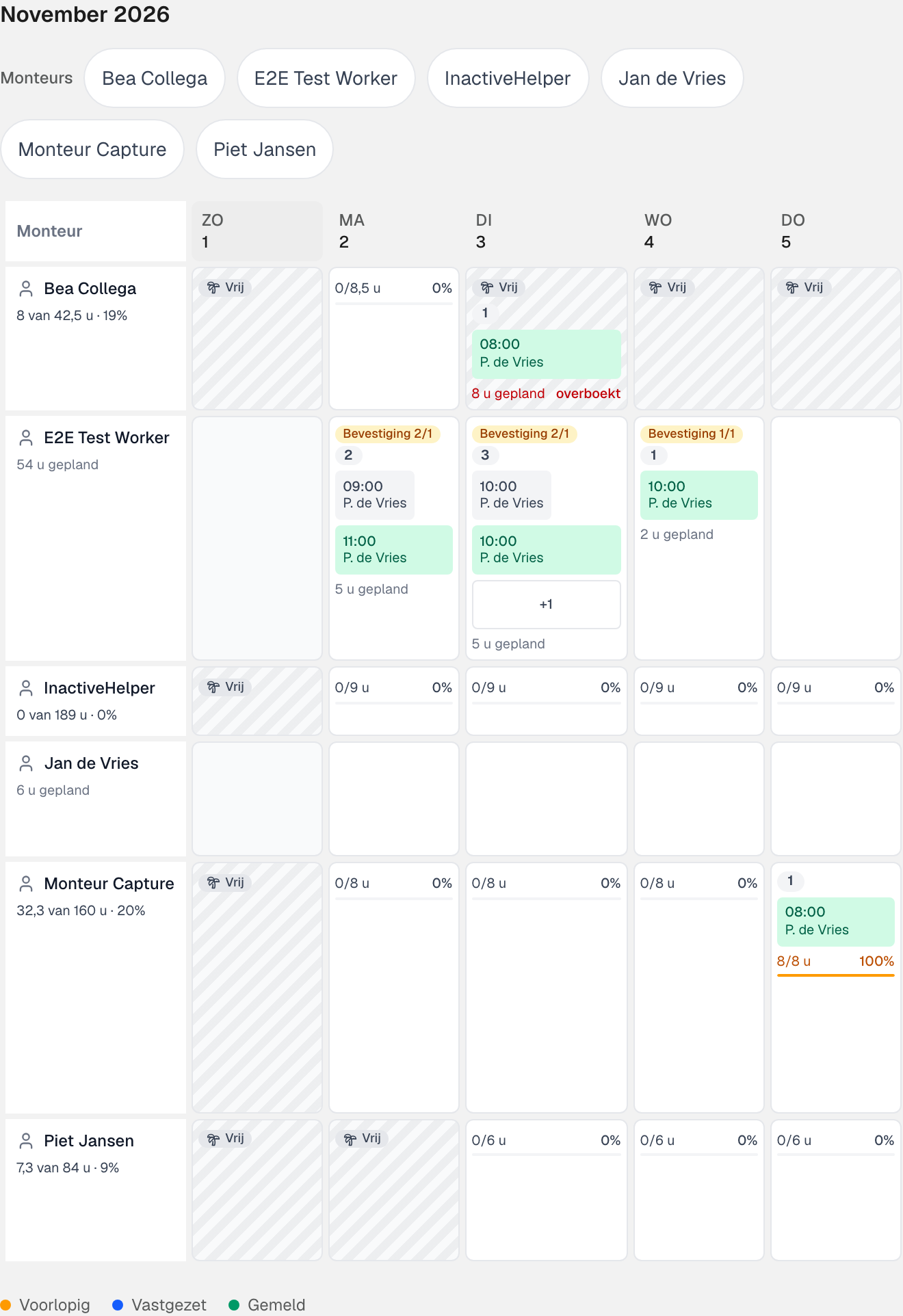
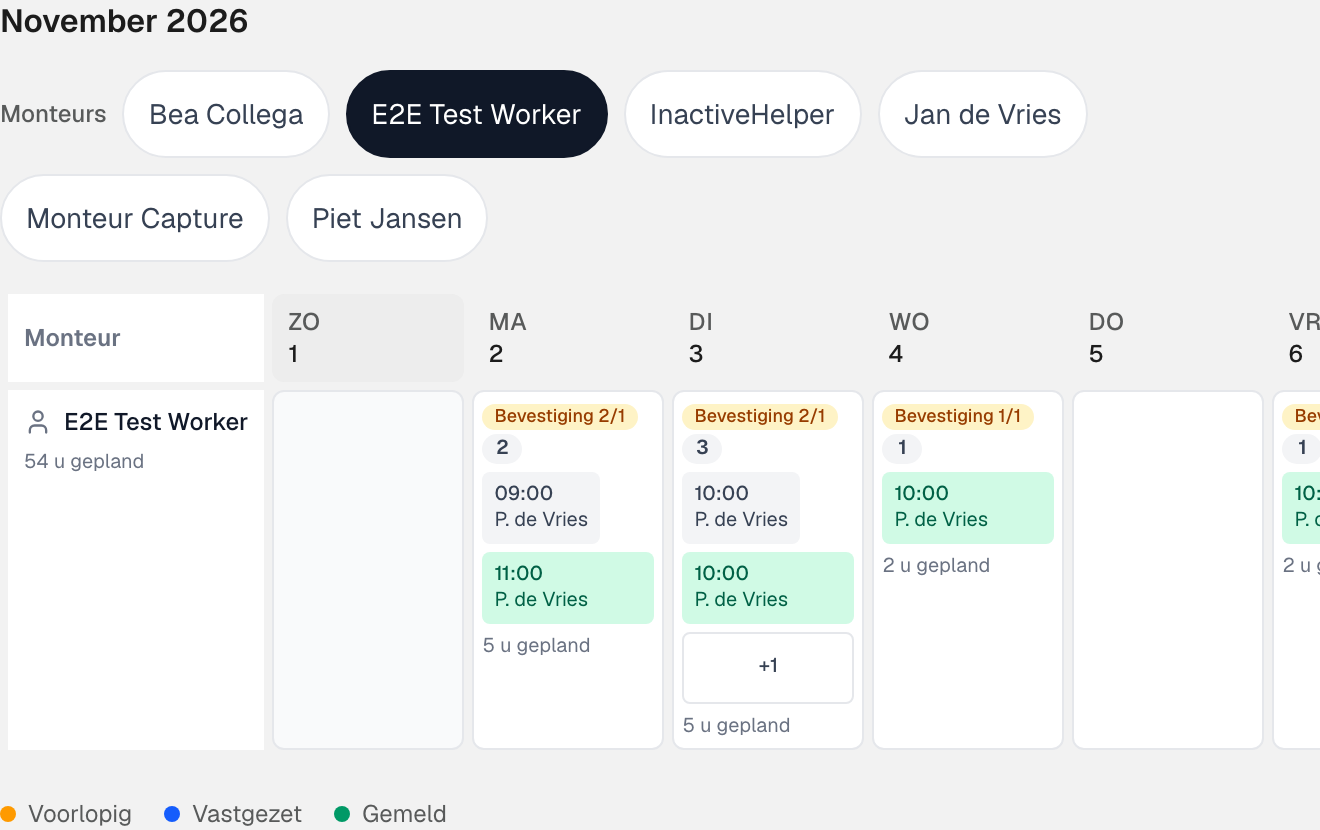
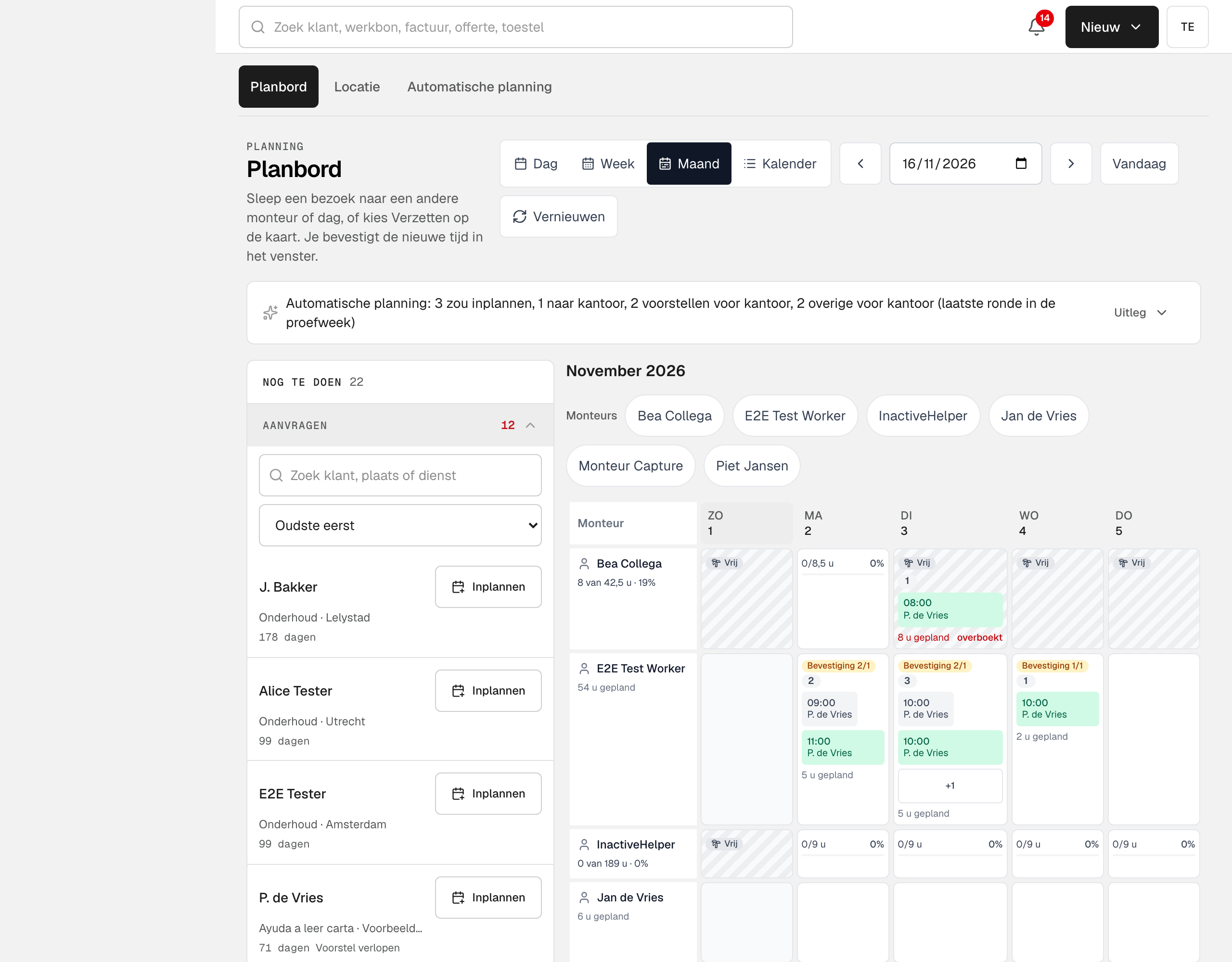
Elke rij is een monteur, elke kolom een dag. Weekenddagen hebben een lichte tint. De laatste rij, Niet toegewezen, staat er alleen als er in die maand bezoeken zonder monteur zijn. De monteurs staan op naam gesorteerd.
- Links in de rij: de naam en het totaal van de maand, bijvoorbeeld "8,5 van 160 u · 5%". Heeft de monteur geen weekschema, dan staat er alleen "2 u gepland" en is er geen percentage, net als in de weekweergave.
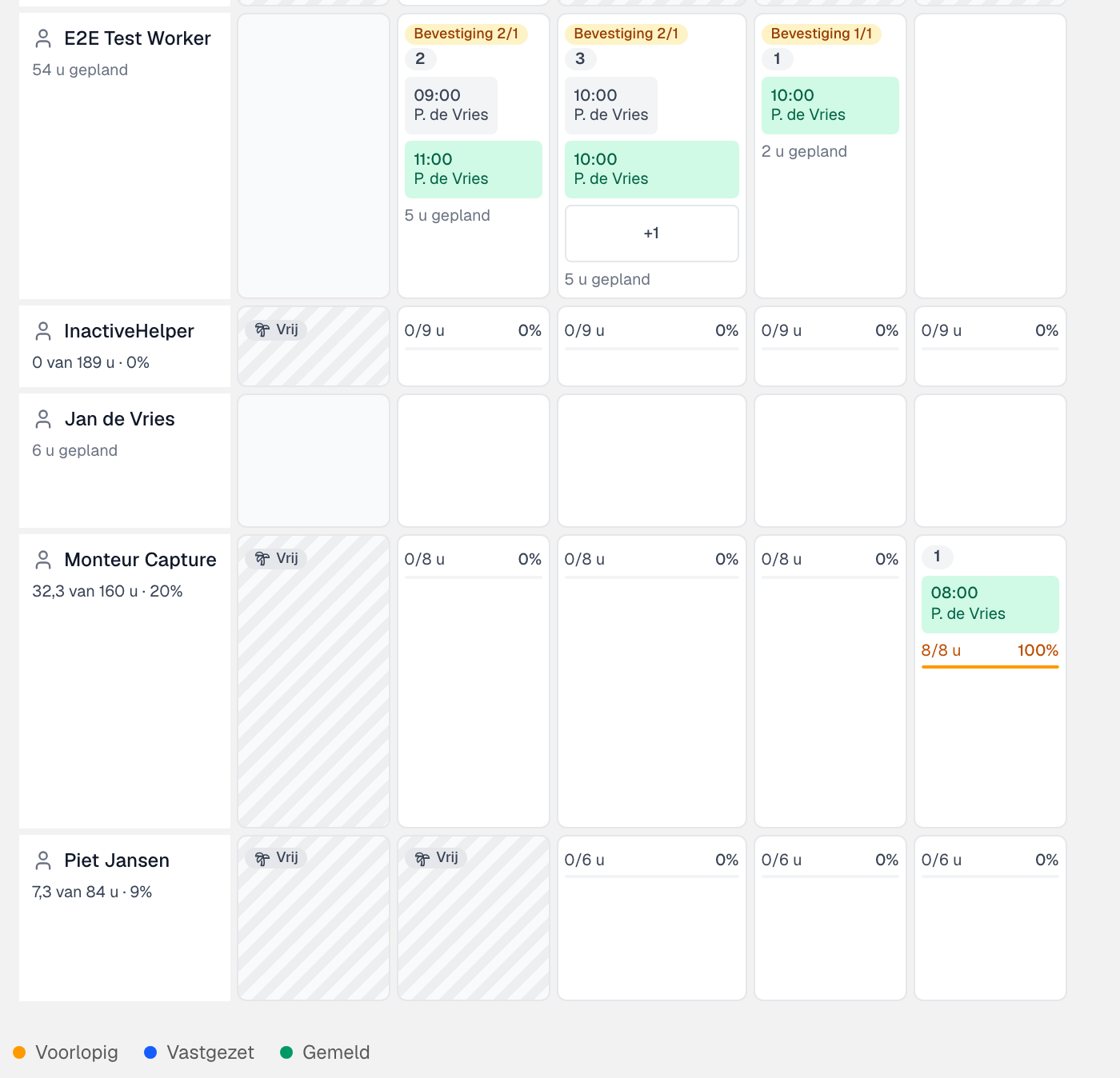
- In de cel: het aantal bezoeken, de eerste twee bezoeken met begintijd en klantnaam (klik op een bezoek voor de werkbon) en onderaan de bezetting van die dag, bijvoorbeeld "4,5/8 u" met een balkje in dezelfde kleuren als op de week (groen, oranje, rood). Zijn er meer dan twee, dan staat er "+1" of "+2": klik erop om de week van die dag te openen.
- Assistenten: een bezoek waarop een monteur assistent is, staat ook in zijn cel (voor schermlezers met "als assistent") en telt mee in zijn bezetting. Dat bezoek kun je niet slepen; zie Het team op een werkbon.
- Capaciteitschip: heeft een diensttype een Capaciteit per monteur en is die bereikt of overschreden, dan staat er een oranje chip als "CV-onderhoud 2/2" of "CV-onderhoud 4/2". Is de capaciteit niet bereikt, dan staat er niets.
- Schuin gearceerd: de monteur is die dag er niet. Er staat "Verlof: Vakantie" (de reden die je invulde), "Vrij" voor een weekdag waarop hij volgens zijn weekschema niet werkt, of "Gesloten" bij een blokkade. Een vrije dag van het bedrijf kleurt de hele kolom, met de naam ("Vrije dag: Kerst") in de kop. Staat er op zo'n dag toch een bezoek, dan blijft het zichtbaar en leest de bezetting "overboekt". Zie Afwezigheid en vrije dagen op het bord.
De stippen en de legenda
Onder de bezoeken kunnen kleine stippen met een getal staan. Elke stip heeft een naam (ook bij de muisaanwijzer en voor schermlezers), zodat de kleur nooit het enige is:
- Voorlopig: de automatische planning heeft hier een bezoek voorlopig ingepland. Het staat ook als gestippelde kaart in de cel ("Voorlopig bezoek: 10:00 Fam. Leeg").
- Vastgezet: een voorlopig bezoek dat je op zijn plek hebt gezet. Ook dit staat als gestippelde kaart.
- Gemeld: een bezoek van een werkbon die de automatische planning aan de klant heeft gemeld (of waarvoor de klant zelf een moment koos). Het bezoek zelf staat er als gewone afspraak; de stip laat zien dat het uit de planning komt. De stip blijft staan als je het bezoek daarna zelf verplaatst.
De gestippelde kaarten delen de plek met de gewone bezoeken: samen staan er twee in de cel, de rest zit in "+n". Onder het raster staat de legenda met de drie stippen.
Monteurs filteren en de link delen
Boven het raster staat een knop per actieve monteur, plus Niet toegewezen als die rij er is.
- Klik op een of meer monteurs; het raster toont alleen hun rijen. Klik nogmaals om een monteur weer weg te halen. Staat er geen knop aan, dan zie je alle rijen.
- Kopieer de link uit de adresbalk om precies deze weergave te delen. De link bevat de weergave, de datum en de gekozen monteurs, bijvoorbeeld
?view=month&date=2026-10-01&workers=.... Wie hem opent (met toegang tot het planbord), ziet dezelfde maand met hetzelfde filter. Dag en week gebruiken dezelfdeviewendate. - Herlaad je de pagina, dan blijven weergave, datum en filter staan. De terugknop van de browser blijft schoon: een wijziging van de weergave voegt geen stappen toe.
Een onbekende of verkeerde waarde in de link wordt genegeerd en een monteur die niet meer actief is, valt uit het filter. De keuze blijft staan als je naar een andere maand gaat. Heb je alleen Niet toegewezen gekozen en heeft de volgende maand zulke bezoeken niet, dan blijft die knop zichtbaar zolang hij aanstaat, zodat je hem kunt uitzetten.
Naar de week
Klik op de kop van een dag (bijvoorbeeld "Week van vrijdag 9 oktober openen") of op het lege deel van een cel om de weekweergave van die dag te openen. De link in de adresbalk wordt dan ?view=week&date=.... "+n" doet hetzelfde.
Verslepen op de maand
Met de muis kun je op de maand een bezoek of een voorlopig bezoek naar een andere dag of monteur slepen. Dat kan alleen als je mag inplannen (eigenaar, beheerder of planner) en alleen op het raster. Op een telefoon, of met een aanraakscherm zonder muis, werkt slepen niet; gebruik dan Verzetten naast het bezoek.
Een bezoek (gewone afspraak)
- Pak het bezoek en sleep het naar een andere cel. De cel onder de aanwijzer krijgt een blauwe rand.
- Laat los. Het venster Verplaatsen opent met de monteur en de dag van die cel; de starttijd en de duur zijn die van het bezoek. Er is nog niets veranderd. Pas zo nodig de tijd aan, kijk wat Klant informeren doet en klik op Verplaatsen. De wijziging staat dan meteen op het bord, in de agenda en in het monteursportaal. Het tijdstip blijft gelijk in Nederlandse tijd, ook rond de overgang naar wintertijd, en een bezoek dat over middernacht loopt, blijft even lang. Alles over het venster staat onder Bezoeken verplaatsen.
- Laat je het bezoek in zijn eigen cel los, dan gebeurt er niets. Laat je het op de rij Niet toegewezen vallen, dan opent het venster met Niet toegewezen als monteur. Die rij verschijnt tijdens het slepen ook in een maand zonder bezoeken zonder monteur.
- Laat je het bezoek op een dag in het verleden vallen, dan staat in het venster "Dit moment ligt in het verleden." en na het opslaan "Let op: dit bezoek staat nu in het verleden." Het bezoek staat er dan wel; verplaats het terug als dat niet de bedoeling was.
Controleer na het verplaatsen de bezetting en de capaciteitschip. Het venster controleert verlof, het weekschema, een ander bezoek op hetzelfde moment en de reistijd. Krijgt het bezoek een andere monteur, dan controleert het ook of die monteur gekwalificeerd is, zie Een monteur zonder kwalificatie. Een overboekte dag zie je aan de oranje en rode bezetting. Op de dag- en weekweergave is dat niet anders.
Een voorlopig of vastgezet bezoek
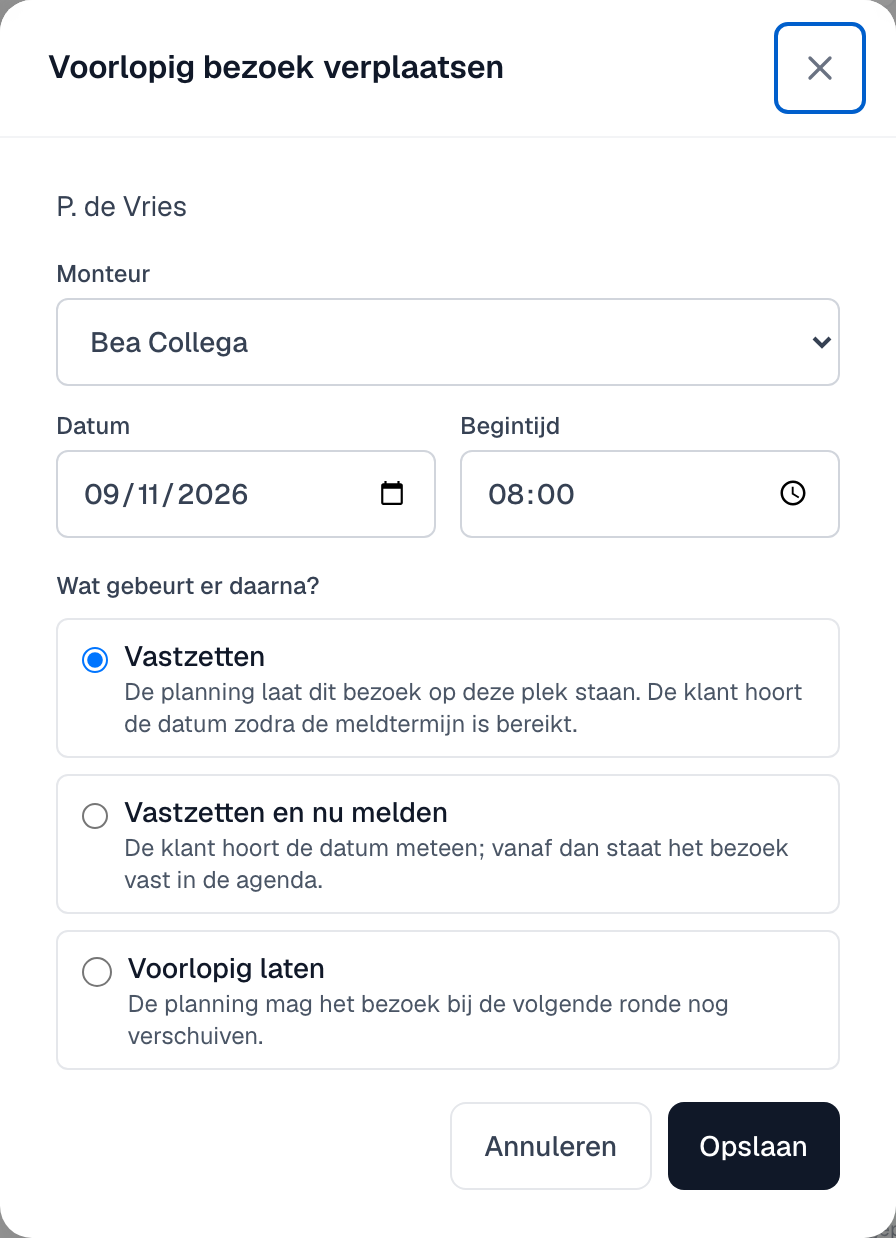
- Sleep de gestippelde kaart naar een andere cel met een monteur. Het venster Voorlopig bezoek verplaatsen opent met de monteur, de datum en de begintijd al ingevuld. Dit is een ander venster dan Verplaatsen: een voorlopig bezoek is een keuze van de automatische planning en nog geen afspraak met de klant.
- Kies onder Wat gebeurt er daarna? Vastzetten, Vastzetten en nu melden of Voorlopig laten en klik op Opslaan. Alles over die keuzes en over wat er gebeurt als de monteur niet kan, staat bij Een voorlopig bezoek verplaatsen.
- Een gestippelde kaart laten vallen op de rij Niet toegewezen kan niet: je ziet "Een voorlopig of vastgezet bezoek heeft een monteur nodig." Loslaten in zijn eigen cel doet niets.
Wat je niet kunt slepen
- Een afgerond of geannuleerd bezoek. Het heeft geen sleepcursor. Heb je het venster toch open (bijvoorbeeld vanuit een scherm dat al openstond), dan staat er "Dit bezoek is intussen afgerond en kan niet meer worden verplaatst." Dit geldt ook op de dag- en weekweergave.
- De grijze kopie van een assistent. Sleep de kaart van het aanspreekpunt.
De maand op een telefoon
Onder 768 px breed (de meeste telefoons) staat er geen raster maar een lijst per dag, bijvoorbeeld "Donderdag 22 oktober".
- Elke dag heeft een kop met een knop Week (44 px hoog) die de weekweergave van die dag opent.
- Per monteur met werk of afwezigheid staat een strook met de naam, het aantal bezoeken, de capaciteitschip, de bezetting en de bezoeken (tot drie, daarna "+n", dat de week opent).
- Monteurs zonder bezoeken die dag staan samen op één regel: "Geen bezoeken:" met hun namen. Wie die weekdag volgens zijn schema niet werkt, staat samen op de regel "Vrij:", zodat een weekend geen lange rij losse stroken wordt.
- Een verlofdag houdt een gearceerde strook met de reden. Een vrije dag van het bedrijf staat één keer in de dagkop; alleen monteurs met een bezoek op die dag houden een (gearceerde) strook.
- Het filter staat bovenaan en werkt als op de computer. Slepen kan hier niet; naast elk bezoek staat Verzetten (44 px), dat het venster Verplaatsen opent. De week openen kan via Week.

Automatisch gepland
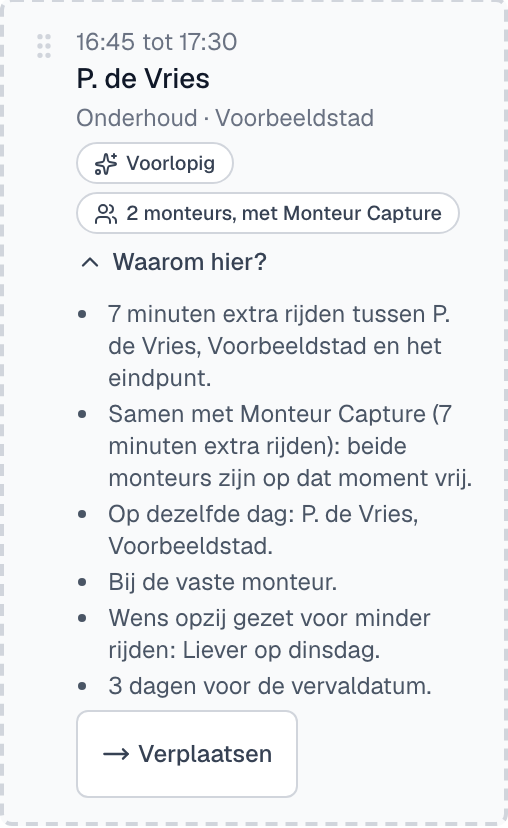
Staat de automatische planning aan, dan staan de bezoeken die de planning koos als gestippelde kaarten tussen de gewone bezoeken, met het label Voorlopig of Vastgezet. Klik op Waarom hier? voor de uitleg: hoeveel extra rijden, tussen welke bezoeken, of het bij de vaste monteur is en of er een wens van de klant opzij is gezet. Zodra de klant de datum heeft gehoord, staat het bezoek er als gewone afspraak.
Heb je het bezoek na de planning zelf verplaatst of een andere monteur gegeven, dan begint de uitleg met "Door kantoor verplaatst, de extra rijtijd is niet opnieuw berekend." Koos de klant zelf een ander moment, dan staat er "Door de klant verplaatst, de extra rijtijd is niet opnieuw berekend." De minuten, de bezoeken ervoor en erna en de andere bezoeken van die dag staan er dan niet meer, want die hoorden bij de oude plek. Bij een voorlopig bezoek rekent de volgende planningsronde ze opnieuw uit. Zie Waarom staat dit bezoek hier?
Een voorlopig bezoek verplaatsen
- Sleep een voorlopige of vastgezette kaart naar een andere monteur of dag, of klik op de kaart op Verplaatsen; op een telefoon of met het toetsenbord is de knop de weg. Het venster Voorlopig bezoek verplaatsen opent met de monteur, de datum en de begintijd.
- Kies onder Wat gebeurt er daarna?:
- Vastzetten: de planning laat het bezoek hier staan. De klant hoort de datum zodra de meldtermijn is bereikt.
- Vastzetten en nu melden: de klant hoort de datum meteen; vanaf dan staat het bezoek vast in de agenda.
- Voorlopig laten: de planning mag het bezoek bij de volgende ronde nog verschuiven.
- Klik op Opslaan, of bij Vastzetten en nu melden op Vastzetten en melden.
- Heeft de monteur dan al een bezoek of is hij afwezig, dan staat de reden in het venster. Bij Vastzetten en Voorlopig laten kun je op Toch hier zetten klikken. Bij Vastzetten en nu melden moet het bezoek binnen de regels passen: kies dan een andere plek. Het bezoek blijft staan waar het was.
Voorstellen van de planning
Voorstellen van de planning die naar kantoor gingen, staan niet op het bord maar in de groep Voorstellen van Nog te doen.
Picklist op de kaart
Staat er voor een bezoek een picklist klaar, dan toont de kaart in de dag- en weekweergave een label, bijvoorbeeld picklist 2/5: twee van de vijf regels zijn klaar. Het label is grijs zolang er niets ontbreekt, rood zodra een regel op Ontbreekt staat en groen als alles klaar is. Bij de muisaanwijzer staat de uitleg, bijvoorbeeld "Picklist: 2 van 5 klaar, 1 ontbreekt". Een bezoek zonder regels toont geen label. Klik op de klantnaam voor de werkbon, waar het blok Picklist staat.
Project op de kaart
Zit een werkbon in een project, dan toont de kaart in de dag- en weekweergave een label met het projectnummer en de fase, bijvoorbeeld P-2026-0001 · Montage. Bij de muisaanwijzer staat "Project P-2026-0001, fase Montage". De maandweergave toont het label niet. Zonder het plan Installateur is er geen label.
Verplichte middelen uit het standaardpakket
Staat er op een werkbon nog een verplicht middel uit het standaardpakket open, dan toont de kaart een oranje label, bijvoorbeeld Let op: kies een hoogwerker. Plannen kan gewoon; kies het middel op de werkbon. Zie Standaardpakket per diensttype.
Instellingen die hierop ingrijpen
- Monteurs: de banen komen uit je actieve monteurs; zie Medewerkers beheren. Zonder actieve monteurs toont het planbord "Nog geen actieve monteurs. Voeg eerst monteurs toe via Medewerkers."
- Weekschema en verlof per monteur bepalen de grijze banen, de beschikbare uren van de bezetting en de voorgestelde starttijd in het venster Inplannen.
- Vrije dagen en blokkades bij Instellingen kleuren het hele bord grijs op die datum; zie Vrije dagen en blokkades.
- Standaardduur en capaciteit per monteur stel je in per diensttype; de duur voedt de bezetting en het venster Inplannen, de capaciteit de tellers per baan en per weekcel; zie Diensttypen.
- Rollen: eigenaren, beheerders en planners hebben toegang tot het planbord. Moderators en administratiemedewerkers niet; zie Gebruikers en rollen.
- Automatische planning: de stand (aan, proefweek of uit) en de meldtermijn bepalen wat het paneel en de groep Voorstellen tonen; zie Automatische planning: instellingen.
- Thuisbasis per monteur bepaalt waar de route van de dag begint en vanaf waar Dichtstbijzijnde medewerker meet; zie Medewerkers beheren.
- Adressen van werkbonnen: de route rekent met de coördinaten die Bookordo bij het werkadres opzoekt. Werkbonnen van vóór deze functie krijgen hun coördinaten binnen enkele uren vanzelf; zie Werkbonnen.
Veelgestelde vragen en problemen
Waar is de Agenda gebleven? De Agenda is de weergave Kalender van het planbord geworden. Een oude link naar de Agenda opent de Kalender met dezelfde datum. De lijst Wachtend op actie van de Agenda is de lijst Nog te doen geworden, en het verslepen van de maandweergave van de Agenda kan nu op Dag, Week en Maand van het planbord. Heb je de rol administratiemedewerker of moderator, dan zie je het planbord en dus de Kalender niet: een oude link brengt je op Vandaag met de melding dat de pagina niet beschikbaar is voor je rol. Vraag de eigenaar om je rol aan te passen onder Instellingen, Bedrijf, Gebruikers en rollen; zie Gebruikers en rollen.
Waarom opent het planbord op mijn telefoon in de Kalender? Op een scherm smaller dan 768 px opent het planbord in de Kalender als de link geen weergave noemt, omdat een lijst per dag op een telefoon leesbaarder is dan banen naast elkaar. Tik op Dag, Week of Maand voor een andere weergave.
Ik zie de lijst Nog te doen niet. Op een scherm smaller dan 1024 px staat de lijst als paneel boven het bord, dichtgeklapt. Tik op de kop Nog te doen om hem te openen. Toont hij "Kon de lijst niet laden.", klik dan op Opnieuw.
Een werkbon staat niet in Nog te doen. Een werkbon staat er pas als kantoor iets moet doen. Staat hij al op het bord, dan is hij ingepland. Wacht hij in vervolgwerk, of heeft de klant hem ingetrokken, dan staat hij in geen groep. Heeft de automatische planning hem voorlopig ingepland, dan staat hij op het bord, en ligt zijn voorstel bij kantoor, dan staat hij onder Voorstellen. Zijn er meer dan 200 regels in een groep, dan staat onderaan "En nog N meer." en vind je de rest in Werk.
Waarom telt de pill Aanvragen in Werk meer dan de groep Aanvragen? De pill in de lijst Werk is breder bedoeld: hij toont ook bevestigde werkbonnen zonder open bezoek, waar je een bezoek aan toevoegt. De groep Aanvragen in Nog te doen telt alleen wat nog een datum nodig heeft en waar kantoor aan zet is. Alles in Werk onderaan de lijst opent de brede pill.
Een werkbon staat onder Wacht op klant en niet onder Aanvragen. De klant heeft een uitnodiging gekregen of je hebt tijden voorgesteld, dus de bal ligt bij de klant. Klik op Herinneren om de uitnodiging nog een keer te sturen, of op Inplannen als je het zelf wilt regelen. Vandaag toont deze werkbonnen niet onder Aanvragen.
Bij een aanvraag staat "Voorstel verlopen". Je stelde tijden voor, maar alle voorgestelde tijden zijn voorbij en de klant koos niet. Plan de werkbon zelf in of stel nieuwe tijden voor via de werkbon.
De knop Herinneren ontbreekt, of er staat "Verstuurd vandaag". De knop staat er alleen bij een uitnodiging voor een werkbon met een diensttype, zonder voorgestelde tijden, waarvan de klant een e-mailadres of telefoonnummer heeft. Is de uitnodiging korter dan 24 uur geleden verstuurd, dan staat er "Verstuurd vandaag" of de dag en tijd in plaats van de knop.
De regel Automatische planning ontbreekt. Dan heeft je abonnement de automatische planning niet. Zie Abonnement en plannen. Staat de regel er wel, dan zie je met Uitleg de stand en de laatste ronde.
Het getal bij Naar kantoor in het paneel is hoger dan bij Voorstellen. De tegels onder Laatste ronde blijven staan zoals de laatste planningsronde ze schreef. De tellers onder Nu open gaan omlaag zodra je een voorstel beslist. Zie Het paneel Automatische planning.
Bij een bezoek in de Kalender staat "Klant kent deze datum nog niet". Bookordo vond voor dat bezoek geen bevestigd moment of melding aan de klant. Open de werkbon en controleer of de klant de datum heeft gekregen; de regel verdwijnt zodra dat zo is.
Wat is een gestippelde kaart? Een bezoek dat de automatische planning voorlopig heeft ingepland, of dat je hebt vastgezet. Zie Automatisch gepland.
Bij Vastzetten en nu melden krijg ik geen knop Toch hier zetten. Klopt: een bezoek dat je nu aan de klant meldt, moet binnen de regels passen, zodat de klant geen datum hoort die niet kan. Kies een andere monteur of tijd, of kies Vastzetten en zet het bezoek toch hier. Bookordo controleert de plek opnieuw zodra de meldtermijn is bereikt: past hij dan nog steeds niet, dan komt het bezoek als voorstel terug bij kantoor in plaats van bij de klant.
Bij het verplaatsen staat een waarschuwing over een kwalificatie, en ik kan toch doorgaan. Klopt. De nieuwe monteur mist de koppeling met de dienst of een vereist certificaat. Kies een andere monteur of klik op Toch toewijzen. De keuze komt met de reden in het auditlog. Zie Een monteur zonder kwalificatie.
Waarom staat er geen waarschuwing als ik alleen de tijd verander? De waarschuwing hoort bij een andere monteur. Blijft de monteur gelijk, dan heb je die keuze al eerder gemaakt en vraagt Bookordo er niet nog een keer naar.
Ik zie het planbord niet in het menu. Je rol heeft de benodigde rechten niet; het planbord is voor eigenaren, beheerders en planners. Vraag de eigenaar om je rol via Instellingen, Bedrijf, Gebruikers en rollen aan te passen.
Ik krijg "Deze medewerker is niet meer actief; kies een andere." De monteur is gedeactiveerd nadat het planbord was geladen. Het bezoek springt terug; klik op Vernieuwen en kies een actieve monteur.
Waarom staat er geen bezoek in de cel van de maand? Controleer eerst of er een filter aanstaat (de knoppen boven het raster) en of je de juiste monteur en maand bekijkt. Een geannuleerd bezoek staat niet op het bord. Zijn er meer dan twee bezoeken op die dag, dan zit het in "+n". Een bezoek zonder monteur staat op de rij Niet toegewezen.
Waarom kan ik op mijn telefoon niet slepen? Slepen werkt alleen met de muis. Gebruik de knop Verzetten op de kaart of naast het bezoek in de maandlijst: die opent hetzelfde venster Verplaatsen, ook op een telefoon.
Waar zijn de routes in de maand? Die staan op de dagweergave. De maand laat de bezetting en de bezoeken zien; de lijst Nog te doen staat er wel naast.
Waarom is een cel schuin gearceerd? De monteur is die dag afwezig (verlof of een blokkade), werkt die weekdag volgens zijn schema niet ("Vrij"), of het bedrijf heeft een vrije dag. Zie Afwezigheid en vrije dagen op het bord.
Ik zie de stip Gemeld, maar ik heb het bezoek zelf verplaatst. Klopt. De stip laat zien dat de werkbon via de automatische planning is gemeld; hij verdwijnt niet als je het bezoek daarna verplaatst.
Ik kan een bezoek niet naar een dag ver weg slepen. Het raster scrolt zijdelings. Klik op Verzetten en kies de datum in het venster, dan hoeft het bezoek en de doeldag niet tegelijk in beeld te zijn.
Een bevestigde afspraak staat niet op het bord. Het bord ververst elke 10 seconden (de Kalender elke 30); klik op Vernieuwen om direct op te halen. Staat de afspraak er dan nog niet, controleer dan op de werkbon of de datum klopt en of het bezoek niet is geannuleerd: geannuleerde bezoeken staan niet op het bord.
De bezetting toont geen percentage. De monteur heeft geen weekschema. Vul het in op het tabblad Schema van de medewerker; vanaf dan rekent het bord zijn beschikbare uren uit.
Kan ik inplannen op een vrije dag of tijdens verlof? Ja. Het venster noemt de reden en biedt Toch inplannen; die keuze wordt vastgelegd in het auditlog. Voor een bezoek dat je verplaatst, heet de knop Toch verplaatsen. Wil je het bezoek liever niet op die dag, kies dan een andere dag of monteur.
Een collega en ik zien even iets anders op het planbord. Het planbord ververst elke 10 seconden (maand en Kalender elke 30, de lijst Nog te doen elke 30). Wijzigingen van een collega verschijnen dus binnen enkele seconden vanzelf; met Vernieuwen haal je ze direct op.
Kan ik op het planbord ook de tijd van een bezoek wijzigen? Ja. Elke verplaatsing opent het venster Verplaatsen, ook een sleep naar een andere baan of dag. Daar kies je de monteur, de dag, de starttijd en de duur. Een werkbon uit Nog te doen krijgt zijn tijd in het venster Inplannen.
Ik wil een bezoek zonder tijd maken, een bezoek "ontplannen". Kan dat? Een bezoek dat een tijd heeft, kun je verplaatsen maar niet leegmaken. Wil je dat het bezoek niet meer doorgaat, gebruik dan Annuleren bij het bezoek op de werkbon en voeg daarna met Bezoek toevoegen een nieuw bezoek toe als het later weer nodig is.
Moet de klant altijd een bericht krijgen als ik een bezoek verplaats? Nee. Het vinkje Klant informeren bepaalt dat. Het staat aan als de klant de oude tijd kent en de tijd verandert, en uit als alleen de monteur wisselt. De monteur krijgt altijd bericht. Staat het vinkje uit, dan zegt de melding na het opslaan "De klant is niet gemaild."
Het venster zegt "Dit bezoek is intussen al verplaatst." Een collega heeft hetzelfde bezoek net verzet. Sluit het venster, bekijk de nieuwe tijd op het planbord (dat ververst zichzelf) en verplaats zo nodig opnieuw.
De baan zegt "Route: nog geen coördinaten op deze bezoeken." De werkadressen van die bezoeken zijn nog niet herkend. Bookordo zoekt adressen op bij het aanmaken en vult oudere werkbonnen elk uur aan; controleer anders op de werkbon of straat, huisnummer en plaats kloppen.
Ik zie geen "Beter" en geen knop Volgorde toepassen. Dan levert een andere volgorde minder dan tien minuten op, of er zijn minder dan twee bezoeken met coördinaten. De knop staat er bovendien alleen voor beheerders die mogen inplannen.
Hoe nauwkeurig zijn de kilometers en minuten? Staat er "rijtijd", dan is het de rit over de weg zonder verkeer, zoals een navigatie hem zou rijden; file en wegwerkzaamheden zitten er niet in. Staat er "geschat", dan is het de formule: hemelsbreed met een opslag voor de weg en een snelheid die hoort bij de afstand, en kan het tien tot dertig procent afwijken. Gebruik de link naar Google Maps voor de actuele route met verkeer.
Het planbord zegt eerst "geschat" en even later "rijtijd". Dat is de bedoeling: een rit die Bookordo nog niet kent, wordt na het laden bij de routeservice opgehaald en bewaard; de volgende verversing toont de rijtijd. Blijft het bij "geschat", dan antwoordde de routeservice niet of is het maandelijkse aantal opzoekingen van Bookordo bereikt; de planning werkt gewoon door op de schatting.
Een bezoek staat in twee banen. Dan staat er een assistent op het bezoek. De gewone kaart staat bij het aanspreekpunt, de grijze kopie bij de assistent; zie Het planbord lezen. Het team pas je aan in het blok Team op het tabblad Overzicht van de werkbon.
Waarom staat een bezoek in de kolom Niet toegewezen? Het bezoek heeft geen hoofdmonteur. Sleep het naar de juiste baan, of laat de automatische toewijzing per diensttype een monteur kiezen bij het inplannen; zie Diensttypen en Nieuwe werkbon.