Zoeken in berichten
Alles wat klanten, monteurs en beheerders in de berichten bij werkbonnen schreven, vind je weer. Je zoekt op twee manieren: snel in het zoekveld bovenin het beheer, en uitgebreid op de zoekpagina Zoeken in berichten met filters en opgeslagen zoekopdrachten. Verborgen en permanent verwijderde berichten verschijnen niet in de resultaten.
Zoeken in berichten is er voor de eigenaar en de beheerder. Een planner, de administratie en een moderator zien de groep Berichten niet in het zoekveld en hebben de zoekpagina niet.
Zoeken in het zoekveld
- Klik bovenin het beheer op het zoekveld en typ minstens twee tekens, bijvoorbeeld "verwarming". Op een telefoon staat het zoekveld in het menu.
- Onder het veld verschijnt de groep Berichten, naast de groepen Klanten, Werkbonnen en de andere. Een treffer toont "Werkbon" met de korte code en de naam van de klant, en daaronder de schrijver en een fragment van het bericht. Er staan hooguit vijf treffers in de groep, de nieuwste eerst.
- Klik op een treffer, of gebruik de pijltjestoetsen en Enter. Je komt op het tabblad Berichten van die werkbon. Terug brengt je naar de pagina waar je het zoekveld gebruikte.
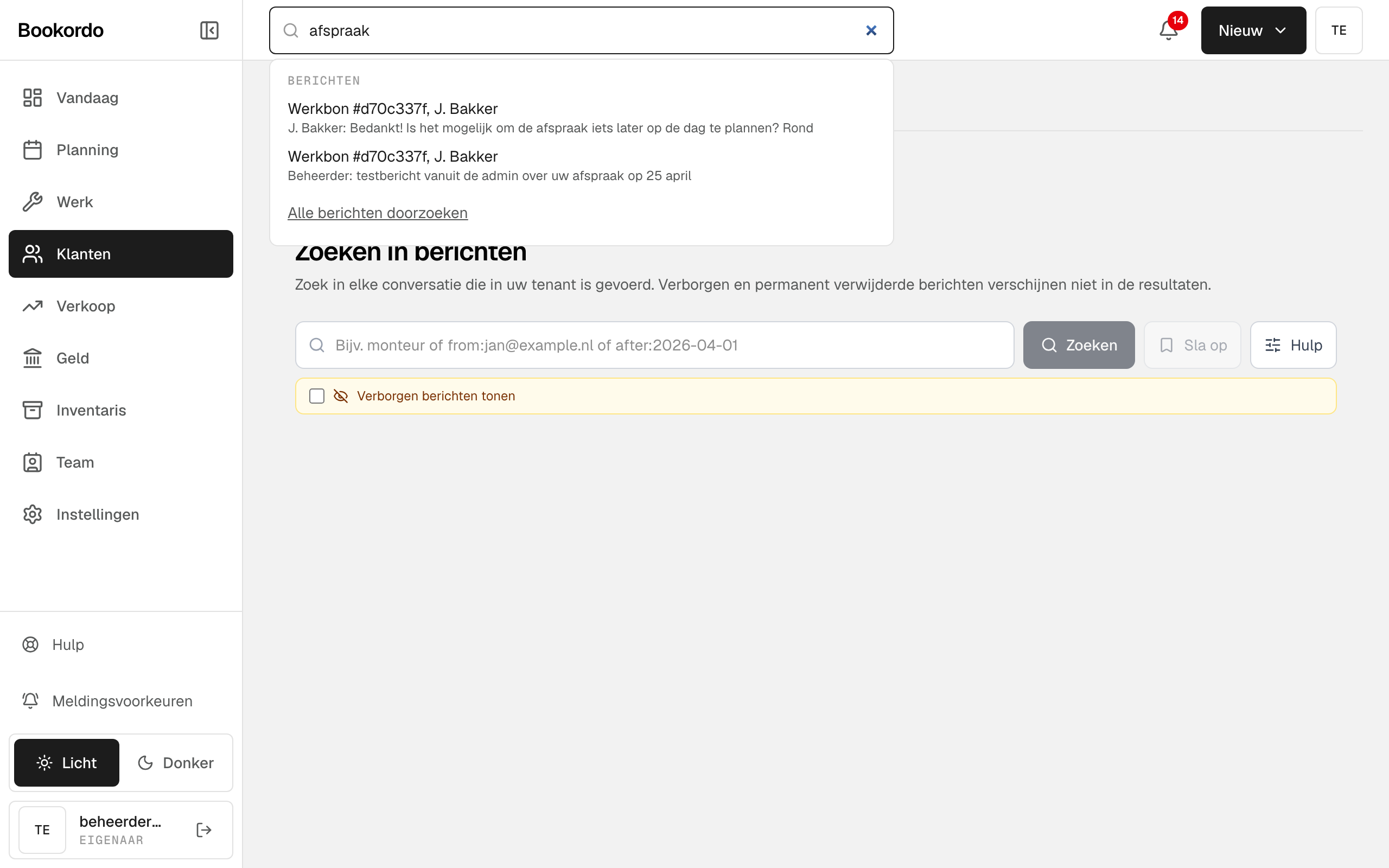
Het fragment is gewone tekst. Staat er in een bericht iets dat op opmaak of een link lijkt, dan zie je het als tekst en gebeurt er niets.
Alle berichten doorzoeken
De groep Berichten eindigt altijd met de regel Alle berichten doorzoeken, ook als het zoekveld geen enkel bericht vond. Die regel opent de zoekpagina hieronder met jouw zoekterm al ingevuld. Gebruik hem als je meer dan vijf treffers wilt zien, of als je wilt zoeken met filters. De regel is er altijd, omdat de zoekpagina nergens anders in het menu staat.
De zoekpagina
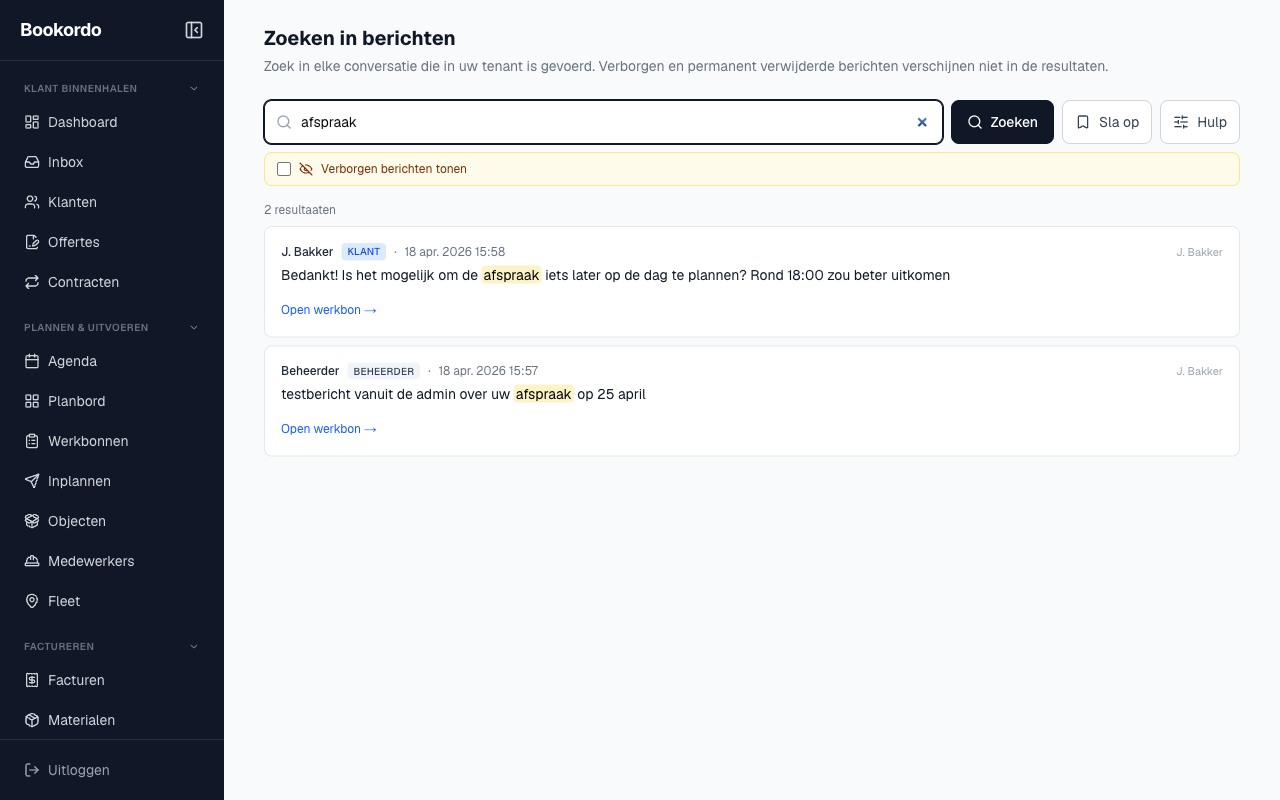
De zoekpagina heeft geen tabblad meer. Je bereikt hem via de regel Alle berichten doorzoeken in het zoekveld. Boven de kop staat Terug naar de plek waar je vandaan kwam, bijvoorbeeld Terug naar Vandaag; kom je er rechtstreeks, dan staat er Terug naar Klanten.
- De zoekterm uit het zoekveld staat al in het veld en de resultaten staan er al. Pas de zoekterm aan en klik op Zoeken om opnieuw te zoeken.
- De zoekmachine begrijpt Nederlands: zoeken op "monteur" vindt ook "monteurs". Hele korte woorden zoals "de", "het" en "een" worden genegeerd.
- Elk resultaat toont de auteur met een badge (Beheerder, Monteur of Klant), het tijdstip, de klantnaam en een fragment waarin je zoekterm is gemarkeerd. Klik op Open werkbon om de volledige conversatie te bekijken, op het tabblad Berichten van de werkbon.
- Op die werkbon staat Terug naar zoeken. Die knop brengt je terug op de zoekpagina met dezelfde zoekterm en dezelfde resultaten, zodat je het volgende resultaat kunt openen.
Slimmer zoeken met filters
Via de knop Hulp opent het overzicht Zoeksyntaxis. Je kunt combineren:
"op tijd": exacte woordcombinatie tussen aanhalingstekens;-spam: sluit berichten uit met dit woord;from:jansen@example.nl: alleen berichten bij klanten met dit e-mailadres;authorType:client,authorType:workerofauthorType:admin: alleen berichten van dat soort auteur;after:2026-04-01enbefore:2026-05-01: beperk de periode;booking:gevolgd door het werkbon-ID: alleen de conversatie van die ene werkbon.
Een voorbeeld: lekkage authorType:client after:2026-04-01 vindt klantberichten over lekkage vanaf 1 april. Recente berichten staan hoger in de resultaten dan oude.

Zoekopdrachten opslaan
Gebruik je een combinatie vaker, klik dan op Sla op en geef de zoekopdracht een naam (bijvoorbeeld "Onbetaald + monteur"). Opgeslagen zoekopdrachten verschijnen als knoppen onder het zoekveld; één klik voert ze direct uit. Verwijderen kan met het kruisje op de knop. Opgeslagen zoekopdrachten zijn persoonlijk: collega's zien de jouwe niet.
Verborgen berichten (alleen eigenaren)
Ben je eigenaar, dan zie je het vinkje Verborgen berichten tonen. Daarmee doorzoek je ook berichten die een beheerder voor klant en monteur heeft verborgen; zulke resultaten dragen de badge Verborgen. Permanent verwijderde berichten (AVG Art. 17) blijven altijd uitgesloten, ook voor eigenaren.
Instellingen die hierop ingrijpen
- Rollen: zoeken over alle conversaties, in het zoekveld en op de zoekpagina, is voor eigenaren en beheerders; voor andere rollen is er geen groep Berichten en geen zoekpagina, zie Gebruikers en rollen.
- AVG-wissingen: gewiste berichten zijn definitief onvindbaar, zie AVG en gegevens.
- Bewaarbeleid: berichten waarvan de tekst door het bewaarbeleid is leeggemaakt zijn ook niet meer doorzoekbaar.
Veelgestelde vragen en problemen
Ik krijg "Zoekopdracht moet minimaal 2 tekens bevatten." Typ minstens twee tekens. Losse letters en lege zoekopdrachten worden niet uitgevoerd.
Ik krijg "U heeft de zoeksnelheid bereikt. Probeer opnieuw over een minuut." Op de zoekpagina geldt een limiet van 10 zoekopdrachten per minuut per beheerder. Wacht even en zoek opnieuw.
Ik weet zeker dat een bericht bestaat maar vind het niet.
Controleer of het bericht misschien verborgen is (alleen eigenaren kunnen daarop zoeken), of de periodefilters niet te krap staan, en of je zoekterm geen genegeerd kort woord is. Zoek eventueel gericht met booking: en het werkbon-ID.
Kan ik in de resultaten het hele bericht lezen? Nee, je ziet een fragment. Klik op Open werkbon om de volledige conversatie in context te lezen.
Ik zie geen groep Berichten in het zoekveld. Typ eerst minstens twee tekens. De groep Berichten is er alleen voor de eigenaar en de beheerder. Voor die twee staat de regel Alle berichten doorzoeken er altijd, ook als er geen enkel bericht gevonden is.
Het zoekveld toont maar vijf berichten. Dat is de grens van elke groep in het zoekveld. Klik op Alle berichten doorzoeken voor de volledige lijst, met filters.
Waar is het tabblad Zoeken in berichten gebleven? Dit is geen tabblad of menu-item meer. De pagina is er nog en je opent hem met de regel Alle berichten doorzoeken in het zoekveld. Een bladwijzer naar de pagina werkt nog.