Gebruikers en rollen
Onder Instellingen, Bedrijf, Gebruikers en rollen in het beheer nodig je collega's uit voor het beheerpaneel en bepaal je per persoon wat die mag. Dit gaat over beheerders; monteurs die alleen hun eigen werkbonnen zien nodig je uit via Medewerkers.
De vijf rollen
| Rol | Voor wie |
|---|---|
| Eigenaar | De eigenaar van het account. |
| Beheerder | Een rechterhand van de eigenaar. |
| Planner | Wie de planning en de werkbonnen rondzet. |
| Administratie | Wie facturen, contracten en cijfers doet. |
| Moderator | Wie alleen berichten bewaakt. |
- Eigenaar: volledige toegang. Kan eigenaren benoemen, instellingen wijzigen en berichten permanent verwijderen.
- Beheerder: volledige toegang tot de dagelijkse administratie. Kan geen eigenaren promoveren en geen berichten wissen onder de AVG.
- Planner: werkt aan de planning. Ziet het planbord (met de Kalender), werkbonnen, vervolgen, projecten, taken, klanten met hun toestellen en inventaris. Geen facturen, rapportages, offertes of instellingen. Zie Wat een planner ziet.
- Administratie: werkt aan de geldzaken. Ziet facturen, rapportages, contracten, klanten, werkbonnen, taken en inventaris, en leest offertes. Geen planbord, geen inplannen, geen offertes maken of wijzigen en geen instellingen. Zie Wat een administratiemedewerker ziet.
- Moderator: beperkte toegang: alleen berichten modereren plus werkbonnen inzien. Geen instellingen of medewerkersbeheer.
De navigatie past zich aan de rol aan: een planner, administratiemedewerker of moderator ziet alleen de onderdelen en tabbladen waar die bij mag. Welke dat zijn en hoe de zijbalk werkt staat in Navigeren in het beheer. Zie ook Wat een moderator wel en niet ziet.
Het uiterlijk van je boekingspagina heeft per gebruiker een eigen recht, dat de eigenaar kan aanpassen, ook voor een rol die het normaal niet heeft. Zie Wie het uiterlijk mag bewerken en publiceren.
Wat de knop Nieuw per rol aanbiedt:
| Rol | Keuzes onder Nieuw |
|---|---|
| Eigenaar en beheerder | Werkbon, Offerte, Klant, Factuur, Taak, Gebruiker uitnodigen |
| Planner | Werkbon, Klant, Taak |
| Administratie | Factuur |
| Moderator | geen: de knop is er niet |
De keuzes volgen wat de rol mag aanmaken, niet wat de rol mag bekijken. Een administratiemedewerker bekijkt klanten wel, maar maakt ze niet aan.
Wie mag welke rol toekennen?
- Een eigenaar kan elke rol toekennen: eigenaar, beheerder, planner, administratie en moderator.
- Een beheerder kan elke rol toekennen behalve eigenaar.
- Niemand kan de eigen rol wijzigen.
- Alleen een eigenaar kan de rol van een andere eigenaar wijzigen.
Een collega uitnodigen
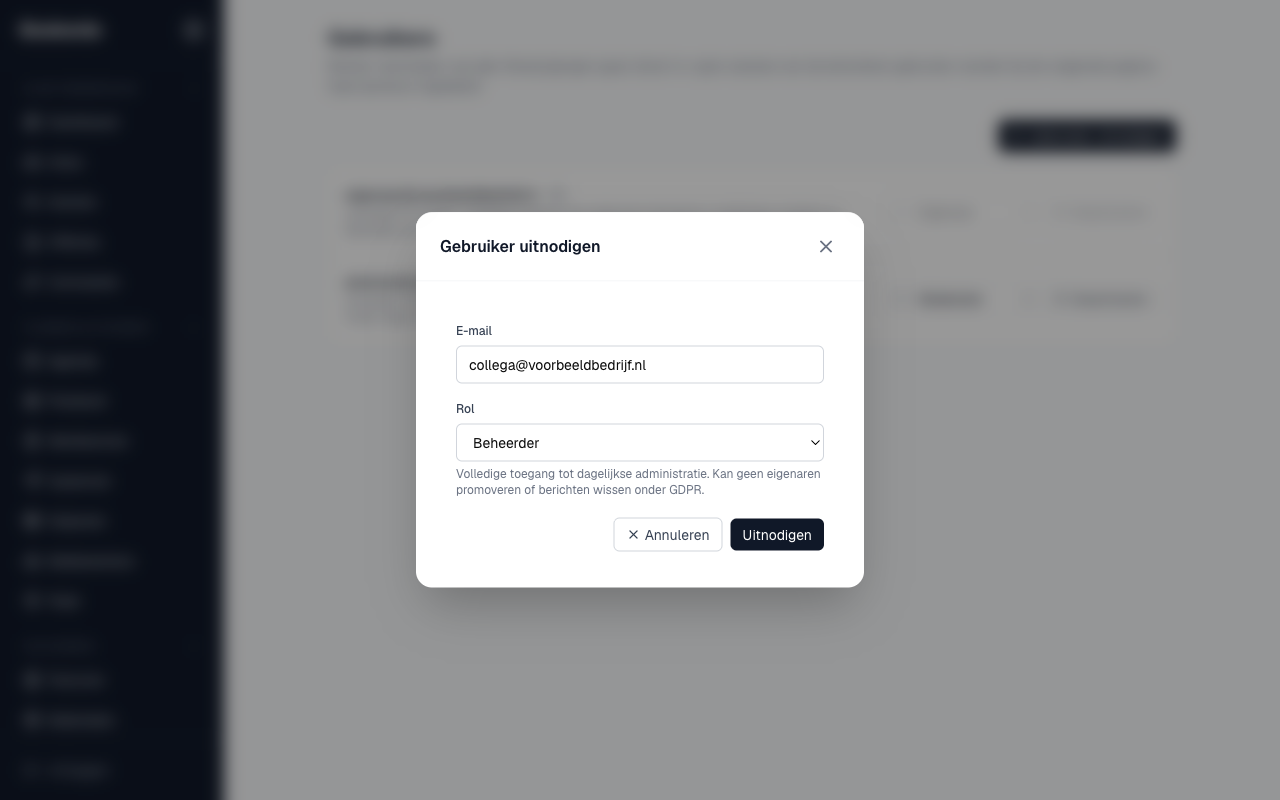
- Ga naar Instellingen, Bedrijf, tabblad Gebruikers en rollen, en klik op Gebruiker uitnodigen. Sneller kan het ook vanaf elke pagina: kies Nieuw rechtsboven en dan Gebruiker uitnodigen; het venster opent dan meteen op het tabblad Gebruikers en rollen.
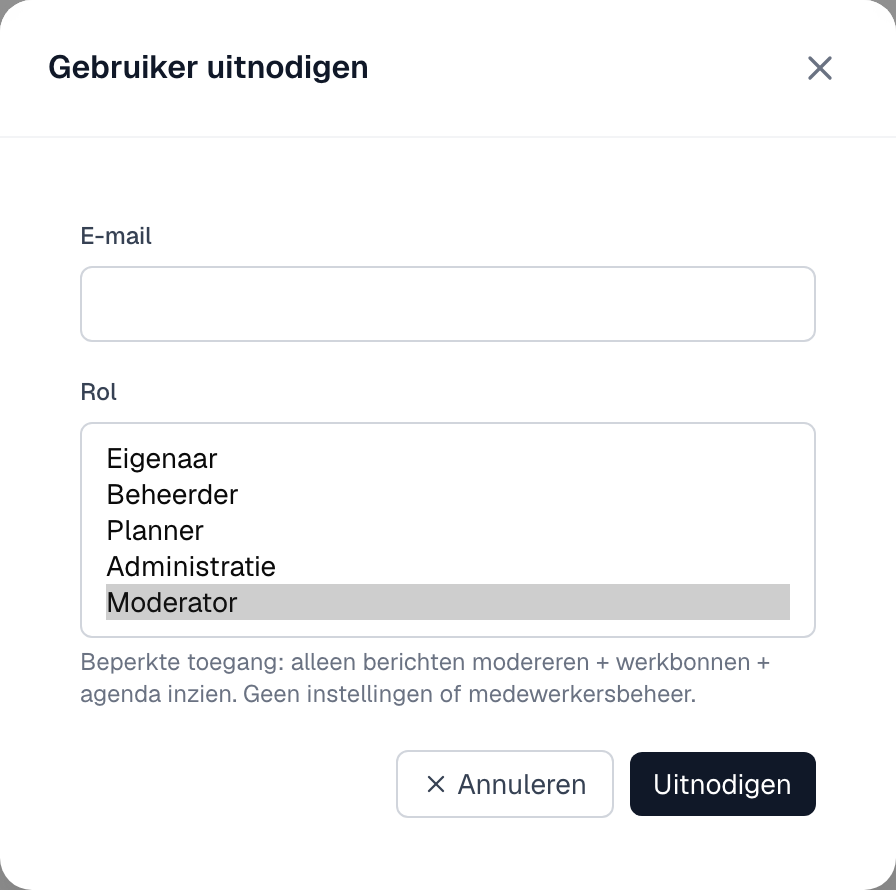
- Vul het E-mail-adres in en kies de Rol; onder de keuzelijst zie je de omschrijving van de gekozen rol. De keuzelijst toont vijf rollen: Eigenaar, Beheerder, Planner, Administratie en Moderator.
- Klik op Uitnodigen. Je ziet "Uitnodiging verstuurd naar [adres]" en de collega ontvangt een e-mail met een link die 7 dagen geldig is.
Openstaande uitnodigingen staan in de sectie Openstaande uitnodigingen, met de rol en de vervaldatum. Met Opnieuw sturen verstuur je een nieuwe link (weer 7 dagen geldig); met Intrekken maak je de huidige link ongeldig.
Rol wijzigen en toegang intrekken
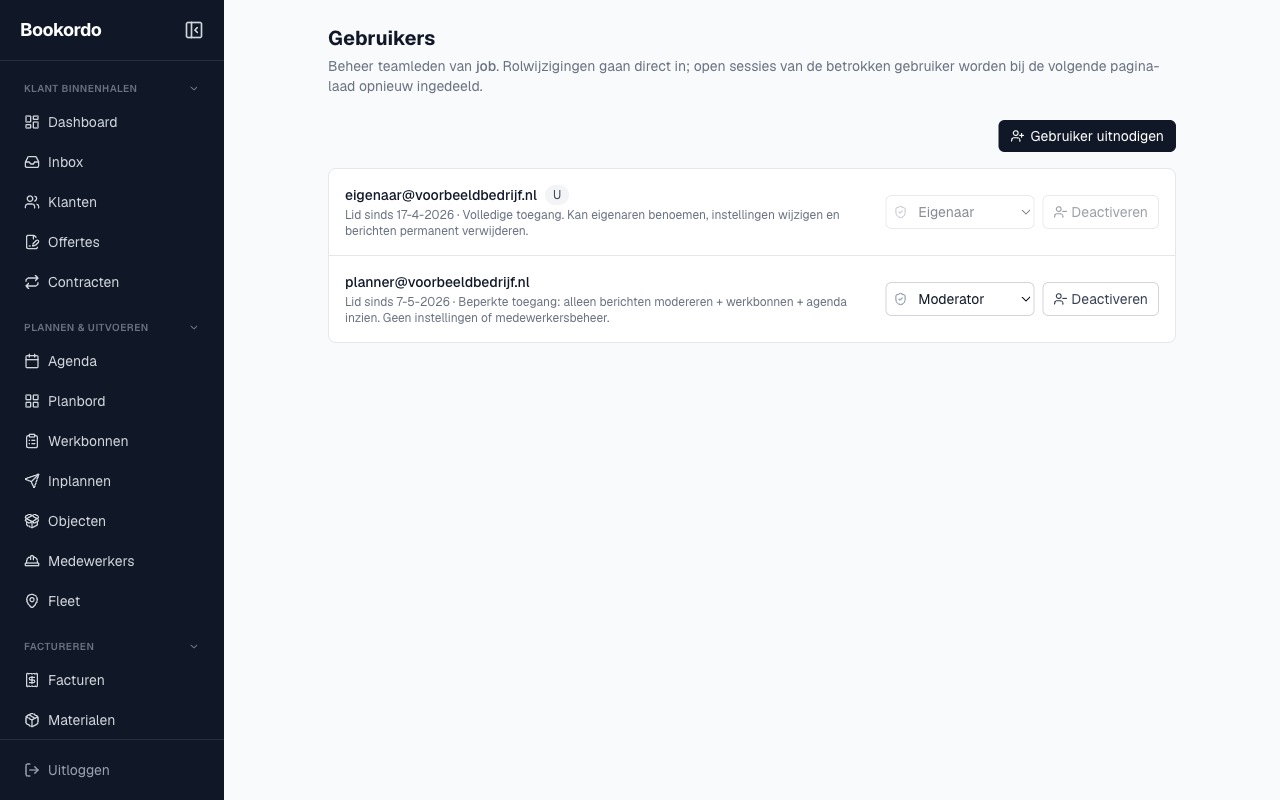
- Rol wijzigen: kies in de rij van de gebruiker een andere rol in de keuzelijst. Je ziet direct de bevestiging "[adres] is nu [rol]". Als beheerder kun je geen andere eigenaren benoemen; vraag daarvoor een bestaande eigenaar. Een nieuwe rol, zoals Planner of Administratie, kies je hier: alleen een eigenaar of beheerder kan die toekennen, een collega kan het zelf niet.
- Deactiveren: klik op Deactiveren bij de gebruiker. De bevestigingsvraag meldt dat de sessies van die persoon worden beëindigd en dat opnieuw uitnodigen de toegang herstelt.
- Je eigen rij is beschermd: je kunt je eigen rol niet wijzigen en jezelf niet deactiveren. Zo blijft er altijd minstens één eigenaar over.
- De rol van een eigenaar kan alleen een andere eigenaar wijzigen. Een beheerder krijgt daar de melding "Alleen een eigenaar kan de rol van een eigenaar wijzigen." Ook de laatste eigenaar kun je nooit overzetten.
Je eigen wachtwoord wijzigen
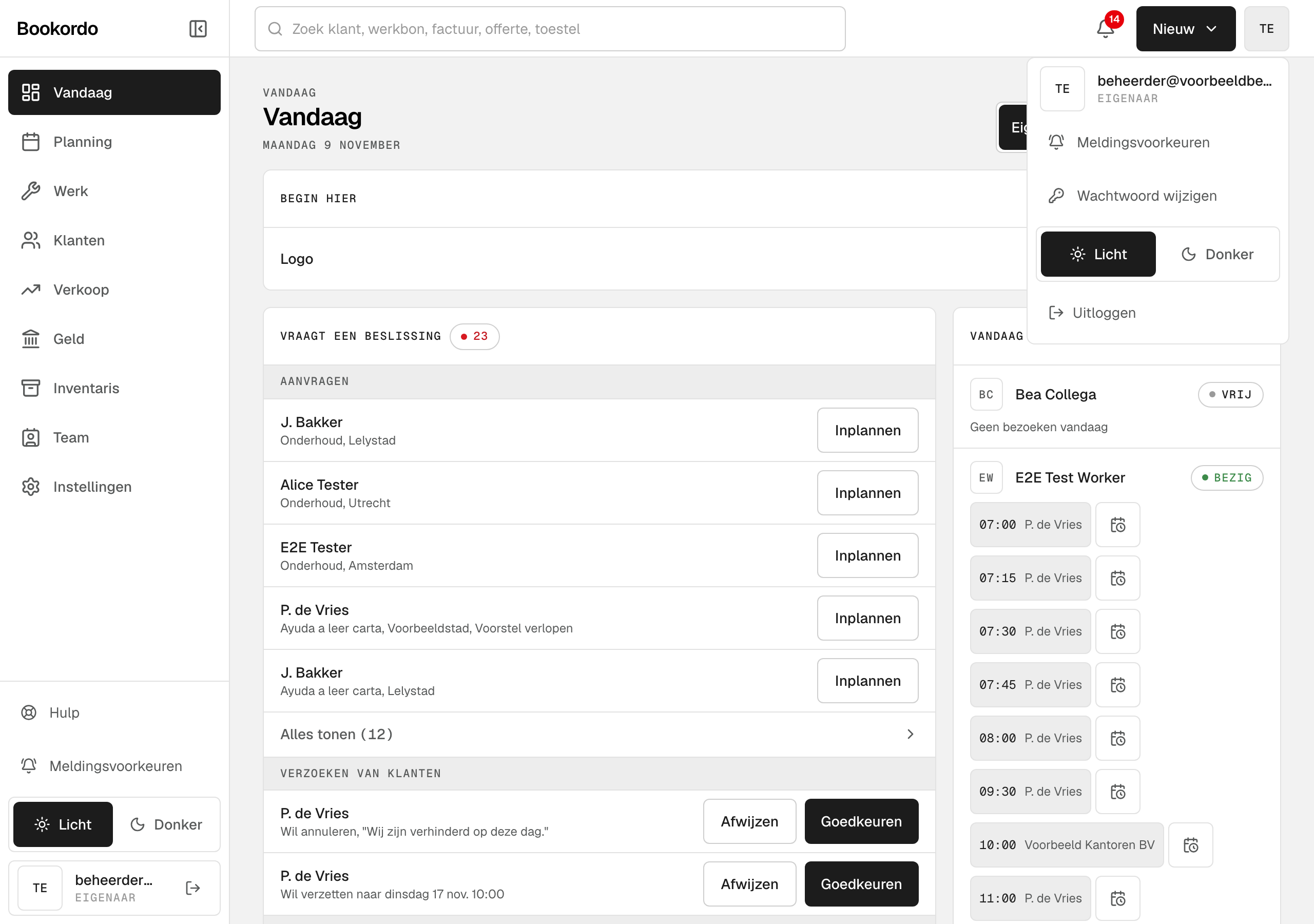
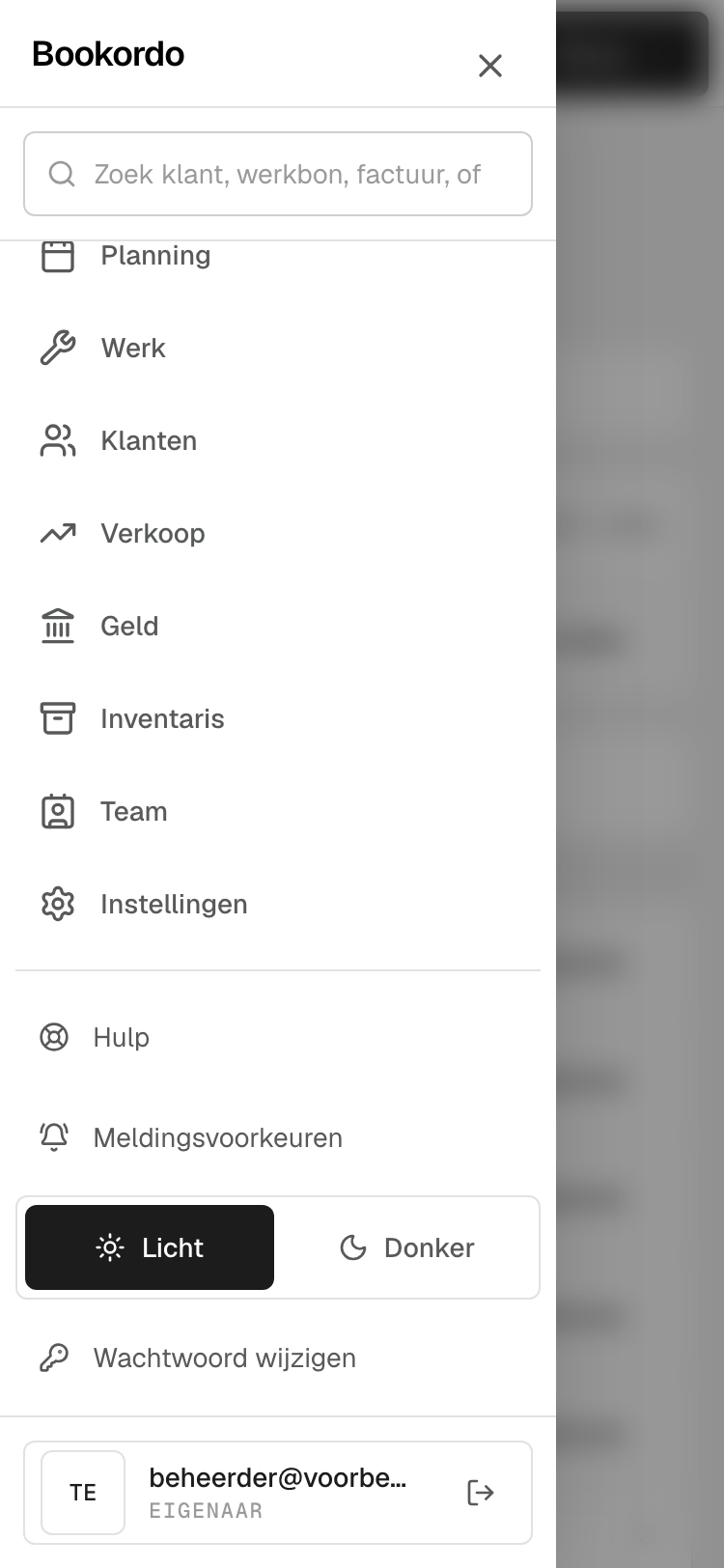
Je wachtwoord wijzig je niet meer bij Instellingen maar in het gebruikersmenu: klik op je initialen rechtsboven en kies Wachtwoord wijzigen. Op een telefoon staat het als laatste regel onder de onderdelen in het menu, onder het blok met je account. Het is een persoonlijke instelling, dus elke rol met toegang tot het beheer kan het gebruiken, ook een planner, administratiemedewerker of moderator.
- Vul je Huidig wachtwoord in en daarna twee keer je Nieuw wachtwoord. Een nieuw wachtwoord heeft minimaal 12 tekens.
- Bevestig. Je ziet "Wachtwoord gewijzigd." Je kunt daarna inloggen met het nieuwe wachtwoord.
Klopt het huidige wachtwoord niet, dan staat er "Huidig wachtwoord klopt niet." en verandert er niets. Komen de twee nieuwe wachtwoorden niet overeen, dan meldt het scherm dat ook en wordt er niets opgeslagen.
Wat je op Vandaag ziet
Vandaag, de startpagina, past zich aan je rol aan. De blokken staan uitgebreid beschreven in Vandaag. In het kort:
| Rol | Blokken op Vandaag |
|---|---|
| Eigenaar en beheerder | Vraagt een beslissing (aanvragen, verzoeken van klanten, offertes akkoord, vervolgen, voorstellen van de automatische planning, budget, certificaten en keuringen), Geld, Vandaag op de weg en Taken van vandaag, en het blok Begin hier zolang het account niet is ingericht. Met de schakelaar Bekijk als zie je ook wat een planner of de administratie ziet. |
| Planner | Vraagt een beslissing met alleen aanvragen, verzoeken, vervolgen en voorstellen, Planbord van vandaag met de knop Planbord openen, en Taken van vandaag. Geen Geld. |
| Administratie | Te factureren, Te laat (met het rode getal), Concepten, Betalingen vandaag en Taken van vandaag. De taken kan een administratiemedewerker lezen maar niet afvinken. Daarnaast het blok Offertes akkoord, met regels die de offerte alleen openen. |
| Moderator | Berichten die aandacht vragen en Meldingen, zonder knoppen. |
De knoppen op een regel, zoals Goedkeuren, Afwijzen, Inplannen en het afvinken van een taak, volgen het recht om werkbonnen te bewerken. Een blok dat voor je rol leeg is, verdwijnt.
Wat een planner ziet
Een planner werkt in het planningsdeel van het beheer. Het menu toont alleen wat die rol mag openen en de pagina's zelf zijn ook afgeschermd, niet alleen de menuknoppen.
Onderdelen en tabbladen die een planner ziet: vijf onderdelen in de zijbalk.
- Vandaag
- Planning: Planbord (met Dag, Week, Maand en Kalender) en Locatie
- Werk: Werkbonnen, Vervolgen, Projecten en Taken
- Klanten: Klanten (met de toestellen van elke klant)
- Inventaris: Middelen en Voorraad (eigenaar en beheerder ook Artikelen, Leveranciers en bestellen en Rapporten). Locatie onder Planning is er voor eigenaar, beheerder en planner.
Meldingen bereikt een planner via het belletje en Meldingsvoorkeuren via het gebruikersmenu achter de initialen rechtsboven. De pagina Abonnement is te bekijken, maar staat voor een planner niet als tabblad in het menu. De knop Nieuw biedt een planner Werkbon, Klant en Taak.
Onderdelen die dicht zijn: Verkoop, Geld, Team en Instellingen, dus Facturen, Rapportages, Offertes en Contracten. Alleen de pagina Bedrijf, Abonnement kun je bekijken. Opent een planner zo'n pagina toch, bijvoorbeeld via een oude link, dan komt die terug op Vandaag met de melding "Je hebt geen toegang tot die pagina. Vraag de eigenaar van het account of een beheerder om meer rechten."
Eén uitzondering kan de eigenaar maken: geeft hij een planner het recht Bewerken voor het uiterlijk, dan staat er een zesde ingang Uiterlijk onderaan het menu, die alleen het tabblad Uiterlijk opent. Zie Wie het uiterlijk mag bewerken en publiceren.
Wat een planner op een werkbon niet kan:
- Geen korting instellen of wijzigen.
- Geen btw-regeling wijzigen.
- Geen werkbon herroepen.
- Geen klantenlijst exporteren of importeren.
Die handelingen gaan over geld of over alle klantgegevens tegelijk. De eerste drie zijn voor eigenaar, beheerder en administratiemedewerker, de klantenlijst alleen voor eigenaar en beheerder.
Wat een administratiemedewerker ziet
Een administratiemedewerker werkt in het geldgedeelte van het beheer.
Onderdelen en tabbladen die een administratiemedewerker ziet: zes onderdelen in de zijbalk.
- Vandaag
- Werk: Werkbonnen, Vervolgen, Projecten en Taken
- Klanten: Klanten
- Verkoop: Offertes (alleen lezen) en Contracten
- Geld: Facturen, Incasso en Rapportages (met Overzicht, het blok Openstaand en de omzet, en het tabblad Klanttevredenheid)
- Inventaris: Middelen en Voorraad
Meldingen bereikt een administratiemedewerker via het belletje en Meldingsvoorkeuren via het gebruikersmenu. De pagina Abonnement is te bekijken, maar staat niet als tabblad in het menu. De knop Nieuw biedt alleen Factuur.
Op een factuur kan een administratiemedewerker alles wat bij het factuurwerk hoort: versturen, een betaling registreren, een herinnering sturen met Herinnering sturen en de aanmaningen pauzeren. Het Factuurschema zelf stelt een beheerder in: de link Factuurschema aanpassen staat er voor deze rol niet, en een weigering die om het factuurschema vraagt, zegt dat je een beheerder moet vragen. Zie Facturen: de lijst en de factuurpagina.
Onderdelen en pagina's die dicht zijn: Team en Instellingen, het onderdeel Planning (het Planbord en de Kalender) en, binnen Verkoop, de Recepten en Contracttypen. Een administratiemedewerker plant dus geen werk in en maakt of wijzigt geen offertes. Alleen als de eigenaar het recht Bewerken voor het uiterlijk geeft, staat er een ingang Uiterlijk onderaan het menu, zie Wie het uiterlijk mag bewerken en publiceren. Offertes lezen kan wel: onder Verkoop staan Offertes (de lijst en de offerte met de PDF, de regels en het blok Opvolgen) en Contracten. Zie Wat de administratie van offertes ziet.
Op een werkbon kan een administratiemedewerker een korting en de btw-regeling instellen en de werkbon herroepen. De klantenlijst exporteren of importeren kan niet; dat doen eigenaar en beheerder.
Wat een moderator wel en niet ziet
Een moderator werkt in een smalle versie van het beheer. Het menu toont alleen wat die rol mag openen en de pagina's zelf zijn ook afgeschermd, niet alleen de menuknoppen.
Onderdelen en tabbladen die een moderator ziet: vijf onderdelen in de zijbalk.
- Vandaag
- Werk: Werkbonnen, Vervolgen, Projecten en Taken
- Klanten: Klanten
- Geld: alleen Rapportages, met de tabbladen Overzicht en Klanttevredenheid (alleen lezen). Het blok Openstaand en de tabbladen Facturen en Incasso ziet een moderator niet.
- Inventaris: Middelen en Voorraad
Meldingen bereikt een moderator via het belletje en Meldingsvoorkeuren via het gebruikersmenu; de pagina Abonnement is te bekijken maar staat niet als tabblad in het menu. De knop Nieuw ontbreekt, want een moderator maakt niets aan. De uitnodigingspagina /admin/invite/... is voor iedereen open, zodat een nieuwe collega een uitnodiging altijd kan accepteren, ook als die al met een andere rol is ingelogd.
Alle andere pagina's zijn dicht (met één uitzondering: geeft de eigenaar een moderator het recht Bewerken voor het uiterlijk, dan staat er onderaan het menu een ingang Uiterlijk, zie Wie het uiterlijk mag bewerken en publiceren), bijvoorbeeld de onderdelen Verkoop, Team en Instellingen, en daarbinnen Medewerkers, Facturen, Offertes, Planbord, Nieuwe werkbon, Koppelingen, Gebruikers en het Auditlogboek. Een moderator die zo'n pagina probeert te openen, komt terug op Vandaag met de melding "Je hebt geen toegang tot die pagina. Vraag de eigenaar van het account of een beheerder om meer rechten."
Dat gebeurt ook bij een link of een oude bladwijzer die naar zo'n pagina wijst, bijvoorbeeld een factuurlink in het klantdossier. Klik je in het beheer op zo'n link, dan zie je eerst even de korte regel "Je hebt geen toegang tot die pagina." met de link Naar het overzicht, en daarna Vandaag met de melding. De melding verdwijnt zodra je de pagina ververst.
Binnen de pagina's die wel open zijn, ziet een moderator minder:
- Rapportages toont de werkbonnen (Werkbonnen deze maand, Afrondingsratio, Top diensttypen, Bezetting per monteur en Vervolgwerk per monteur), maar geen omzet: geen Omzet deze maand, Omzet vorige maand, Omzet per maand, Top klanten, geen knop CSV downloaden en geen link Bekijk alle facturen. Ook het CSV-bestand zelf is dicht voor een moderator, omdat daar de omzet in staat.
- Vandaag toont twee blokken, Berichten die aandacht vragen en Meldingen, zonder één knop. De aanvragen en de verzoeken van klanten staan er niet, en Goedkeuren, Afwijzen en Inplannen ontbreken. Wijzigingen aan afspraken doet een beheerder of de eigenaar.
- Werkbonnen toont de lijst, maar zonder de knop Nieuwe werkbon.
- Een account dat nog niet is ingericht: de moderator blijft op Vandaag en leest "De eigenaar richt het account nog in." De inrichting zelf doet de eigenaar.
Eigenaar of beheerder? Dan merk je hier niets van. Jouw menu, je pagina's, de omzet in Rapportages, het CSV-bestand en alle knoppen zijn zoals voorheen. Zie je zelf toch de melding "Je hebt geen toegang tot die pagina", dan hoort de pagina bij een recht dat alleen de eigenaar heeft, bijvoorbeeld AVG.
Wie ziet welk onderdeel van Instellingen
Instellingen heeft tien onderdelen, zie Instellingen: de tien onderdelen. Of je ze ziet hangt af van je rol en, binnen een onderdeel, per tabblad.
| Rol | Wat je ziet onder Instellingen |
|---|---|
| Eigenaar | Alle negen onderdelen en alle tabbladen, ook het blok AVG op Privacy en het aanmelden van Stripe Connect. |
| Beheerder | Alle negen onderdelen. Zonder het blok AVG en zonder het aanmelden van Stripe Connect. |
| Planner, administratie en moderator | Geen onderdeel Instellingen in de zijbalk. Wel de pagina Bedrijf, Abonnement, om je plan te bekijken. Alle andere pagina's onder Instellingen sturen je terug naar Vandaag. Heeft de eigenaar je het recht Bewerken voor het uiterlijk gegeven, dan staat er onderaan het menu een ingang Uiterlijk die alleen het tabblad Uiterlijk onder Klantportaal en website opent. |
Vraag je via een link een tabblad op dat je rol niet mag openen, dan opent het eerste tabblad van dat onderdeel dat wel mag. Staat het onderdeel helemaal niet voor je open, dan kom je terug op Vandaag.
Bookordo-beheer kan meekijken om te helpen
Om je te helpen kan Bookordo-beheer het beheer van jouw bedrijf openen als een van je gebruikers, bijvoorbeeld als je belt dat iets niet werkt. Het gebeurt nooit onopgemerkt:
- Op Instellingen, Bedrijf, Gebruikers en rollen staat bovenaan "Geopend door Bookordo-beheer op [datum en tijd] ([reden])", voor de laatste drie keren. Eronder staat de link Bekijk het Auditlogboek.
- In het Auditlogboek staat elke handeling met actor Superadmin en het label "Bookordo-beheer [e-mailadres] als [naam van de gebruiker]".
- Er gaat geen mail of bericht naar jou of je collega's bij zo'n sessie. De regel en het logboek zijn de plek om het te zien.
- De sessie stopt na 60 minuten, of eerder als Bookordo-beheer stopt.
In zo'n sessie kan Bookordo-beheer niet doen wat blijft werken of bindend is. Dat zijn het wachtwoord en het e-mailadres van de gebruiker, het uitnodigen, deactiveren en verwijderen van gebruikers en het wijzigen van rollen, het aanmaken of intrekken van API-sleutels en webhooks, het abonnement, afrekenen en betalingen, en de koppelingen met Stripe en Mollie. Op die knoppen staat dan "Niet beschikbaar tijdens een sessie van Bookordo-beheer." Dat heb je dus zelf in de hand.
Bookordo-beheer kan op verzoek je gebruikers helpen
Buiten een sessie kan Bookordo-beheer om je te helpen ook zelf iets aan een gebruiker doen, bijvoorbeeld als je belt dat een collega niet meer kan inloggen. Dat kan zijn:
- een gebruiker uitnodigen, een uitnodiging opnieuw sturen of intrekken;
- de rol van een gebruiker wijzigen, of een gebruiker deactiveren;
- een wachtwoordlink sturen;
- het loginadres van een gebruiker wijzigen. Het oude en het nieuwe adres krijgen daarover een bericht, en de gebruiker wordt overal uitgelogd;
- de sessies van een gebruiker intrekken. Hij moet daarna opnieuw inloggen.
Bookordo-beheer deactiveert nooit je enige eigenaar en laat er bij een rolwijziging altijd minstens één eigenaar over. Een uitnodiging van Bookordo-beheer staat op naam van Bookordo-beheer.
Je ziet elke handeling in het Auditlogboek als Bookordo-beheer, met de handeling en de waarde voor en na, bijvoorbeeld "Team: rol gewijzigd door Bookordo-beheer". De reden die Bookordo-beheer intern noteert, staat daar niet bij. Er gaat voor de wijziging van een loginadres wel een bericht naar het oude en het nieuwe adres, zie de lijst met berichten aan kantoor in Berichten.
Instellingen die hierop ingrijpen
- Berichtmoderatie en zoeken: moderatoren kunnen berichten verbergen, maar alleen eigenaren kunnen berichten permanent wissen (AVG) en verborgen berichten doorzoeken, zie Zoeken in berichten en AVG en gegevens.
- Auditlogboek: rolwijzigingen en andere beheerhandelingen worden gelogd, zie Auditlogboek.
- Monteurs: veldmedewerkers krijgen geen beheeraccount maar een eigen medewerkersportaal; beheer ze onder Medewerkers.
Wie het uiterlijk mag bewerken en publiceren
Het uiterlijk van je boekingspagina (het thema, de kleuren, de teksten en de onderdelen) heeft twee rechten: bewerken (het concept wijzigen) en publiceren (het concept live zetten voor je klanten). Zie Uiterlijk en thema's en Je boekingspagina bewerken op de pagina zelf. Per gebruiker staat er een regel Uiterlijk waarmee de eigenaar kiest wat die persoon mag.
Het recht instellen
Dit kan alleen de eigenaar, en niet tijdens een sessie van Bookordo-beheer (dan staat er "Niet beschikbaar tijdens een sessie van Bookordo-beheer.").
- Ga naar Instellingen, Bedrijf, tabblad Gebruikers en rollen.
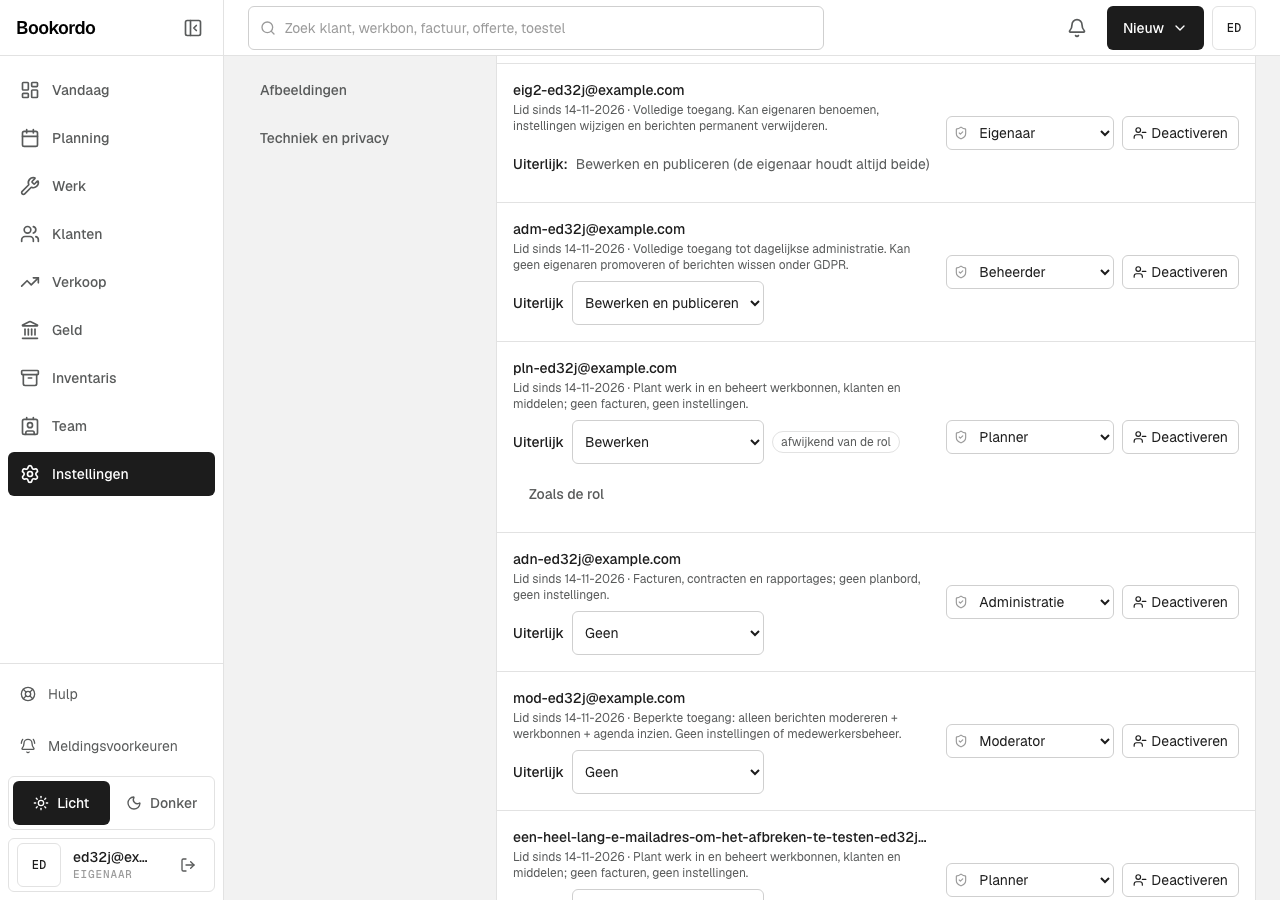
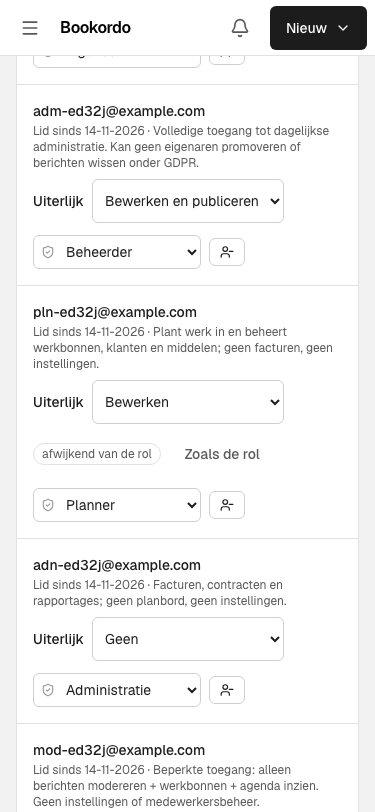
- Onder de beschrijving van elke gebruiker staat de regel Uiterlijk met een keuzelijst.
- Kies Geen, Bewerken of Bewerken en publiceren. Je ziet "Uiterlijk voor [e-mailadres]: Bewerken." en het recht geldt vanaf het volgende verzoek van die persoon.
| Keuze | Wat de gebruiker mag |
|---|---|
| Zoals de rol | Het recht dat de rol geeft, zie de tabel hieronder. Dit is de standaard; er is dan geen uitzondering. |
| Geen | Het uiterlijk niet bewerken en niet publiceren. |
| Bewerken | Het concept wijzigen, in de bewerker en op het tabblad Uiterlijk, en de geschiedenis bekijken en terugzetten. Niet publiceren. |
| Bewerken en publiceren | Alles van Bewerken, en het concept live zetten met Publiceren, een publicatie ongedaan maken en een oude versie verwijderen. |
"Zoals de rol" is geen keuze in de lijst maar een knop. Kies je in de lijst iets anders dan wat de rol geeft, dan staat naast de lijst het merkje afwijkend van de rol en de knop Zoals de rol; die haalt de uitzondering weer weg. Kies je in de lijst precies wat de rol toch al geeft, dan bewaart Bookordo geen uitzondering: de lijst toont dan alleen wat er geldt. Wijzig je later de rol van de gebruiker, dan blijft een uitzondering staan; het merkje vergelijkt dan met de nieuwe rol.
Wat elke rol heeft zonder uitzondering
| Rol | Uiterlijk bewerken | Uiterlijk publiceren |
|---|---|---|
| Eigenaar | ja, altijd | ja, altijd |
| Beheerder | ja | ja |
| Planner | nee | nee |
| Administratie | nee | nee |
| Moderator | nee | nee |
De eigenaar houdt altijd beide rechten. In zijn rij staat "Uiterlijk: Bewerken en publiceren (de eigenaar houdt altijd beide)" en er is niets te kiezen. Alleen de eigenaar ziet de regel Uiterlijk en kan hem wijzigen; een beheerder ziet hem niet en krijgt "Alleen de eigenaar van het account wijzigt deze rechten." als hij het toch probeert.
Wat iemand met Bewerken krijgt
- Een beheerder heeft de rest van Instellingen al. Met alleen Bewerken kan hij alles aan het concept doen, maar de knop Publiceren is grijs. Onder de werkbalk staat "Publiceren mag [namen]." met de e-mailadressen van wie het wel mag.
- Een planner, administratiemedewerker of moderator heeft geen onderdeel Instellingen. Met het recht Bewerken staat er onderaan het menu, en ook in het menu van de telefoon, een ingang Uiterlijk. Die opent Instellingen met alleen het tabblad Uiterlijk onder Klantportaal en website: de bewerker op de pagina (Installateur en Installateur Plus), de geschiedenis, en de afbeeldingenkiezer om een afbeelding te kiezen of te uploaden. Verder is er niets van Instellingen te openen: vraag je via een link het tabblad Klantportaal, Boekpagina of Domein, dan krijg je het tabblad Uiterlijk, en andere pagina's onder Instellingen sturen je terug naar Vandaag met de melding dat je geen toegang hebt.
- Publiceren blijft grijs, met de regel "Publiceren mag [namen]." Zie Je boekingspagina bewerken op de pagina zelf.
Wat Geen sluit
Ook voor een beheerder:
- Het tabblad Uiterlijk en de bewerker op de pagina. Wie het adres van de bewerker toch opent, ziet "U mag het uiterlijk niet wijzigen. Vraag het de eigenaar van het account."
- Het formulier Teksten onder Boekpagina. Het blijft zichtbaar maar is alleen-lezen: de velden staan op slot, er is geen knop om op te slaan en er staat "U mag het uiterlijk niet bewerken. Vraag de eigenaar om het recht." De teksten van de boekingspagina horen bij het uiterlijk.
- De knop Naar Uiterlijk op het tabblad Klantportaal. De uitleg op die kaart blijft staan, de knop niet.
De rest van Instellingen blijft voor een beheerder zoals het was.
Goed om te weten
- Wanneer zie je de wijziging? Het recht geldt bij elk verzoek, maar de ingang Uiterlijk in het menu verschijnt of verdwijnt pas na de volgende volledige paginalading (ververs de pagina). Een bewerker die al openstond, toont zijn knoppen nog tot de volgende keer dat hij bewaart: dan weigert Bookordo het.
- Elk pakket. De rechten gelden op elk pakket. Het tabblad Uiterlijk bestaat op elk pakket; de bewerker op de pagina alleen op Installateur en Installateur Plus (en Beta).
- Wie je deactiveert en later opnieuw uitnodigt, begint weer op Zoals de rol: de uitzondering gaat mee weg.
- Het logboek. Een wijziging van het recht staat in het Auditlogboek als "Uiterlijk: recht van een gebruiker gewijzigd", met de keuze voor en na. Ook een overgenomen ontwerp ("Uiterlijk: bewerken overgenomen") en een verwijderde oude versie ("Uiterlijk: oude versie verwijderd") staan er.
Veelgestelde vragen en problemen
De uitnodigingslink van mijn collega werkt niet meer. Links verlopen na 7 dagen en worden ook ongeldig zodra je Opnieuw sturen of Intrekken gebruikt. Verstuur een nieuwe uitnodiging; de nieuwste link is altijd de enige geldige.
Ik kan de rol Eigenaar niet kiezen bij het uitnodigen. Alleen eigenaren kunnen andere eigenaren benoemen. Ben je beheerder, dan ontbreekt die optie bewust; vraag een bestaande eigenaar om de promotie.
Ik heb iemand gedeactiveerd, is het account weg? De toegang tot jouw omgeving is direct ingetrokken en lopende sessies zijn beëindigd. Wil je de persoon later terug, stuur dan gewoon een nieuwe uitnodiging.
Waarom ziet mijn planner geen facturen? Dat is bedoeld. Een planner werkt aan de planning en de werkbonnen; facturen, rapportages en offertes horen bij het geld en zijn afgeschermd, ook als iemand de adresbalk direct intypt. Heeft de collega ook de geldzaken nodig, geef dan de rol Administratie aan een andere collega of maak deze persoon beheerder. Wijzig de rol onder Instellingen, Bedrijf, Gebruikers en rollen; de collega hoeft daarna alleen de pagina te verversen.
Kan een beheerder een eigenaar aanwijzen? Nee. Alleen een eigenaar kan iemand tot eigenaar benoemen en alleen een eigenaar kan de rol van een andere eigenaar wijzigen. Een beheerder ziet de optie Eigenaar bewust niet en vraagt een bestaande eigenaar om de promotie.
Kan een moderator instellingen wijzigen? Nee. Een moderator ziet alleen berichten en werkbonnen. Instellingen, koppelingen, medewerkers en facturatie blijven afgeschermd, ook als iemand de adresbalk direct intypt.
Mijn moderator krijgt de melding "Je hebt geen toegang tot die pagina". Dat is bedoeld: de pagina hoort bij een recht dat een moderator niet heeft. Heeft de collega meer nodig, wijzig dan de rol onder Instellingen, Bedrijf, Gebruikers en rollen. Na de wijziging hoeft de collega alleen de pagina te verversen.
Mijn moderator mist de omzet in Rapportages. Omzet, Top klanten en het CSV-bestand zijn alleen voor eigenaar en beheerder, omdat daar bedragen in staan. De werkbonblokken blijven voor de moderator zichtbaar.
Mijn planner moet de boekingspagina kunnen aanpassen. Ga als eigenaar naar Instellingen, Bedrijf, Gebruikers en rollen en zet bij de planner Uiterlijk op Bewerken. De planner ververst de pagina en ziet onderaan het menu de ingang Uiterlijk. Publiceren kan de planner dan nog niet: kies Bewerken en publiceren als dat wel mag. Zie Wie het uiterlijk mag bewerken en publiceren.
Mijn collega kan niet publiceren. De knop Publiceren is grijs en onder de werkbalk staat "Publiceren mag [namen]." Dan heeft je collega alleen het recht Bewerken. Zet als eigenaar bij die gebruiker Uiterlijk op Bewerken en publiceren. Ziet de collega het uiterlijk helemaal niet, dan staat Uiterlijk op Geen.