Inloggen als een monteur of klant
De accounts van monteurs en klanten zijn van het bedrijf. Met Inloggen als open je vanuit het admin-portaal de monteur-app of het klantportaal precies zoals die persoon het ziet. Handig om een monteur te helpen die belt dat een werkbon niet zichtbaar is, of om te controleren wat een klant in het portaal te zien krijgt. Je hoeft niet om een wachtwoord te vragen en de persoon merkt er niets van.
Dit is er voor elk pakket. Zie Abonnement en plannen.
Wie mag het
De eigenaar en de beheerder. Andere rollen zien de knop niet. Je kunt alleen inloggen als een actieve monteur of een klant van jouw bedrijf. Een inactieve monteur heeft een uitgeschakelde knop met de reden "Deze monteur is niet actief." en bij een klant die wordt verwijderd staat "Het account van deze klant wordt verwijderd." Inloggen als een andere kantoorgebruiker kan nooit. Zie Gebruikers en rollen.
Zo doe je het
- Open de pagina van de monteur (onder Team, Medewerkers) of de klantpagina.
- Bij een monteur staat de knop Inloggen als monteur bovenaan de pagina. Bij een klant open je Meer en kies je Inloggen als klant.
- Er opent een venster met de waarschuwing: "U opent het account van Eva de Vries. Alles wat u daar doet wordt vastgelegd onder uw naam (
u@example.com). De persoon ziet de melding niet, de auditlog wel." - Vul bij Reden in waarom je inlogt, minstens 15 tekens. Onder het veld staat hoeveel tekens je nog nodig hebt, bijvoorbeeld "Nog 6 tekens nodig (minstens 15)." De reden mag maximaal 500 tekens zijn.
- Klik op Openen in nieuw tabblad. Bookordo opent de monteur-app of het portaal in een nieuw tabblad, ingelogd als die persoon. Jouw eigen tabblad met het admin-portaal blijft staan.
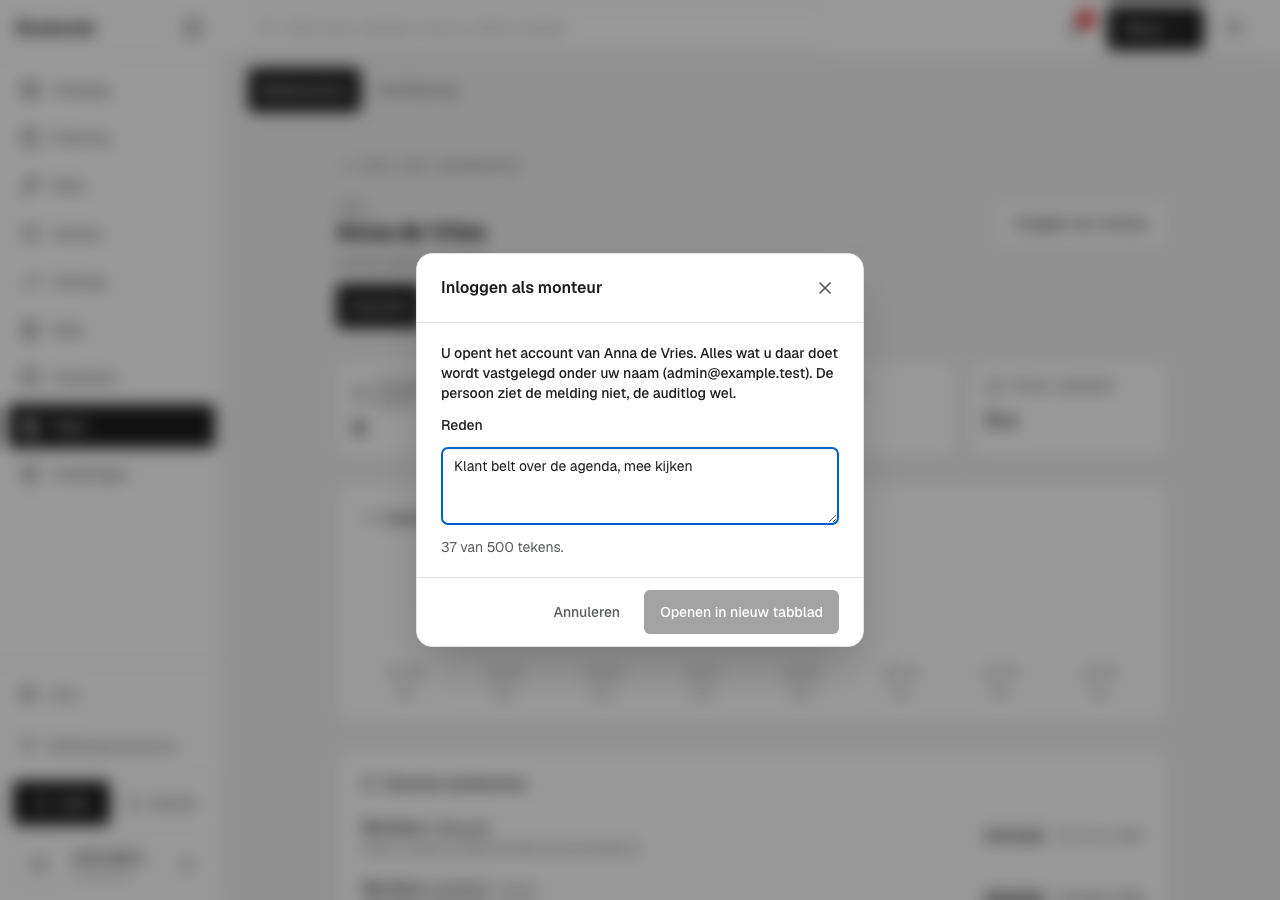
Blokkeert je browser het nieuwe tabblad, dan staat er "Uw browser hield het nieuwe tabblad tegen." met de link Open het account. Die link werkt twee minuten.
De band bovenaan
Zolang je als de persoon bent ingelogd, staat bovenaan de monteur-app of het portaal een band: "U bent ingelogd als Eva de Vries (kantoor: u@example.com)." met de knop Stoppen. De band blijft bij het scrollen zichtbaar, zodat je nooit vergeet in wiens account je zit.
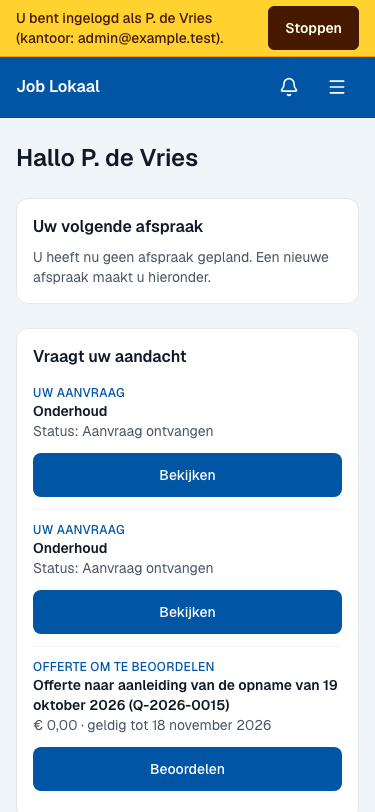
- Stoppen sluit alleen deze sessie. Het tabblad toont "De sessie van kantoor is gestopt. U kunt dit tabblad sluiten." Je eigen sessie in het admin-portaal verandert niet.
- De sessie werkt 60 minuten. Daarna moet je opnieuw via het admin-portaal openen.
- Uitloggen in het admin-portaal beëindigt ook je lopende sessies als monteur of klant.
- Een link naar het nieuwe tabblad werkt twee minuten en wordt één keer gebruikt. Is hij verlopen, dan staat er "Deze link is niet meer geldig." Open het account dan opnieuw vanuit het admin-portaal.
- Klik in het nieuwe tabblad één keer op Doorgaan. De knop zegt daarna "Bezig met openen..." en neemt een tweede klik niet meer aan. Dat is met opzet: de link start één sessie, en een tweede verzoek met dezelfde link zou op "Deze link is niet meer geldig." uitkomen terwijl de eerste nog onderweg was.
Wat je wel en niet kunt doen
Alle gewone handelingen werken: werkbonnen bekijken, een bezoek starten of afronden als monteur, in het portaal een afspraak bekijken of een offerte goedkeuren. Alles wat je doet staat in het logboek onder jouw naam.
Persoonlijke accountacties zijn geblokkeerd, want die hoort de persoon zelf te doen. Je ziet de melding "Dit kan alleen de persoon zelf doen." op de pagina of als antwoord op de knop. Het gaat om:
- het wachtwoord wijzigen of een eerste wachtwoord instellen;
- het e-mailadres wijzigen, zie E-mailadres wijzigen;
- het account verwijderen of de verwijdering plannen;
- de gegevens opvragen (een kopie van de gegevens);
- de meldingsvoorkeuren van de persoon, en bij een monteur de profielfoto, de agendakoppeling en pushmeldingen;
- een wachtwoord instellen met een link, ook een inloglink of wachtwoordlink aanvragen of een uitnodiging gebruiken.
De persoon krijgt geen mail of sms van wat jij doet. Handelingen die een bevestiging van de persoon zelf vragen, zoals een wachtwoord instellen, zijn juist geblokkeerd.
Wat wordt vastgelegd
- Auditlogboek. Bij het openen komt de gebeurtenis "Inloggen als: sessie geopend door kantoor" met je reden, je e-mailadres, het IP-adres en je browser. Bij Stoppen komt "Inloggen als: sessie gestopt". Zie Auditlogboek.
- Acties tijdens de sessie. Elke regel die de monteur of klant als actor schrijft, heeft als label "kantoor
u@example.comals Eva de Vries", zodat te zien is dat het kantoor was. - De pagina van de persoon. Op de monteurpagina onder Overzicht en op de klantpagina onder Geschiedenis staat de regel "Geopend door kantoor op 12 november 2026 om 14:30 door
u@example.com". Die regel zien alle kantoorgebruikers die de pagina openen.
Veelgestelde vragen en problemen
Ik zie de knop Inloggen als niet. Alleen de eigenaar en de beheerder hebben dit recht. Vraag de eigenaar om het voor je te doen.
De knop is grijs. De monteur is niet actief, of het account van de klant wordt verwijderd. De reden staat onder de knop.
Ik kan Openen in nieuw tabblad niet kiezen. De reden is te kort. Schrijf minstens 15 tekens.
Het nieuwe tabblad gaat niet open. Sta pop-ups toe voor Bookordo, of gebruik de link Open het account die in het venster verschijnt. Die werkt twee minuten.
Het portaal toont "Dit kan alleen de persoon zelf doen." Dat klopt: je zit in de sessie van kantoor en die mag geen persoonlijke instellingen wijzigen. Klik op Stoppen en doe het via de normale beheerpagina, of laat de persoon het zelf doen.
Weet de monteur of klant dat ik ben ingelogd? Nee, er gaat geen bericht uit. Het staat wel in het auditlogboek en op de pagina van de persoon. Gebruik het dus alleen met een reden die je kunt uitleggen.
Ik ben na een uur uitgelogd. Een sessie van Inloggen als werkt 60 minuten. Open het account opnieuw vanuit het admin-portaal.