Je profiel instellen
Onder Profiel in het monteursportaal beheer je hoe je zich aan klanten presenteert: je profielfoto en je functietitel. Klanten zien deze gegevens in hun eigen portaal wanneer je hun monteur bent, bijvoorbeeld bij de statusupdates van hun afspraak.
Profielfoto uploaden
- Open Profiel in de menubalk. Je komt op de pagina Mijn profiel.
- Tik bij Profielfoto op Foto uploaden en kies een foto (JPG, PNG of WebP, maximaal 2 MB). HEIC-foto's van de iPhone worden niet ondersteund; kies dan een JPG.
- De foto wordt automatisch bijgesneden en verkleind tot een vierkant van 512 x 512 pixels. Locatiegegevens die in telefoonfoto's zitten, worden daarbij verwijderd.
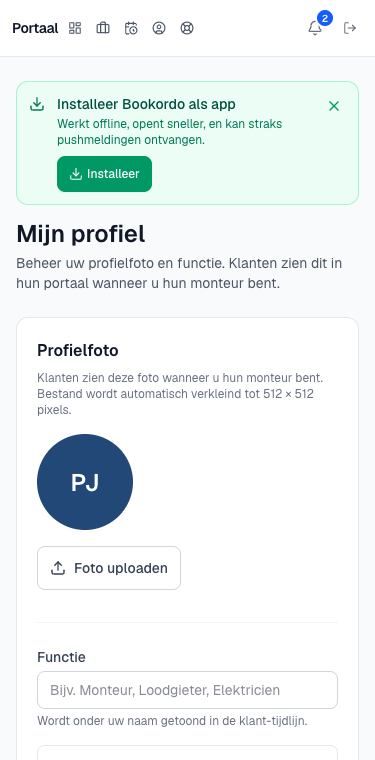
Wil je een andere foto, tik dan op Andere foto kiezen. Met Verwijderen haal je de foto weg; klanten zien dan je initialen in een gekleurd rondje.
Functietitel
Vul bij Functie in wat op je naamkaartje hoort, bijvoorbeeld "Monteur", "Loodgieter" of "Elektricien". Deze tekst wordt onder je naam getoond in de tijdlijn die de klant ziet. Tik op Opslaan om de wijziging te bewaren.
Wat de klant ziet
Met het vinkje Foto tonen aan klanten bepaal je zelf of klanten je foto zien:
- Aan: de klant ziet je profielfoto met je naam en functietitel.
- Uit: de klant ziet alleen je initialen; je foto blijft privé binnen het bedrijf.
Je naam en functietitel zijn altijd zichtbaar voor de klant zodra je aan een afspraak bent toegewezen.
Op dezelfde pagina staat ook het vinkje Locatie delen tijdens werkbonnen (voor automatische aankomstbevestiging; volledig vrijwillig en op elk moment uit te zetten).
Meldingen
In het blok Meldingen zet je pushmeldingen aan op dit apparaat met Inschakelen, en kies je per soort (Werkbonnen, Berichten, Taken en Spullen) of je er een pushmelding van wilt. Een schakelaar slaat meteen op. Op een iPhone zet je de app eerst op je beginscherm. Met Alle meldingen ga je naar de pagina Meldingen. Zie Meldingen in de monteursapp.
Mijn certificaten
Onder het profiel staat de lijst Mijn certificaten: wat kantoor voor je hebt vastgelegd, zoals je Bewijs van Vakmanschap CO, een F-gassen persoonscertificaat of VCA, met het nummer, de begindatum en de status (Geldig tot, Verloopt over N dagen of Verlopen op). Staat er een scan bij, dan open je die met een tik. Je kunt hier niets wijzigen; is een certificaat verlengd, verlopen of niet vermeld, geef dat door aan de planning. Een verlopen of ontbrekend certificaat dat voor een diensttype vereist is, ziet de planner bij het toewijzen.
Veelgestelde vragen en problemen
Mijn foto wordt geweigerd bij het uploaden. Controleer het bestandstype (alleen JPG, PNG of WebP) en de grootte (maximaal 2 MB). iPhone-foto's in HEIC-formaat moet je eerst als JPG bewaren of delen.
Ik krijg de melding "Te veel uploads". Je kunt maximaal een handvol foto's per uur uploaden. Wacht het genoemde aantal minuten en probeer het opnieuw.
De klant ziet mijn oude foto nog. De klantpagina kan een eerder geladen versie tonen. Laat de klant de pagina vernieuwen; binnen ongeveer een uur is de nieuwe foto overal doorgevoerd.
Kan ik mijn naam of e-mailadres zelf aanpassen? Nee, die beheert je beheerder. Klopt er iets niet, geef het door aan je beheerder; die past het aan in het werknemersbeheer.
Wie ziet mijn foto als ik "Foto tonen aan klanten" uitzet? Alleen je beheerder en collega's in de interne beheeromgeving. Klanten zien uitsluitend je initialen.