Meldingen in de monteursapp
Een melding is een kort bericht van Bookordo over iets dat je aangaat: een nieuwe werkbon, een werkbon die vervalt, verzet of geannuleerd wordt, een nieuw bericht op een werkbon, een taak op je naam of het antwoord van kantoor op een vraag die je stelde. Je ziet alle meldingen op één plek in het monteursportaal, met een link naar de werkbon of taak waar het om gaat.
Er zijn twee soorten meldingen:
- Actie nodig: er wacht iets op jou, zoals een bericht dat je nog niet gelezen heeft of een taak die nog open staat. Zo'n melding blijft open tot het gedaan is.
- Update: ter informatie, zoals "Nieuwe werkbon" of "Werkbon verzet". Zodra je hem leest, is hij klaar.
De e-mails die je al kreeg, zoals de mail bij een nieuwe werkbon of een annulering, blijven gewoon komen. Wat je zelf doet, lever je geen melding op: stuur je zelf een bericht op een werkbon, dan krijgen je collega's en kantoor een melding en je niet.
Het belletje en de teller
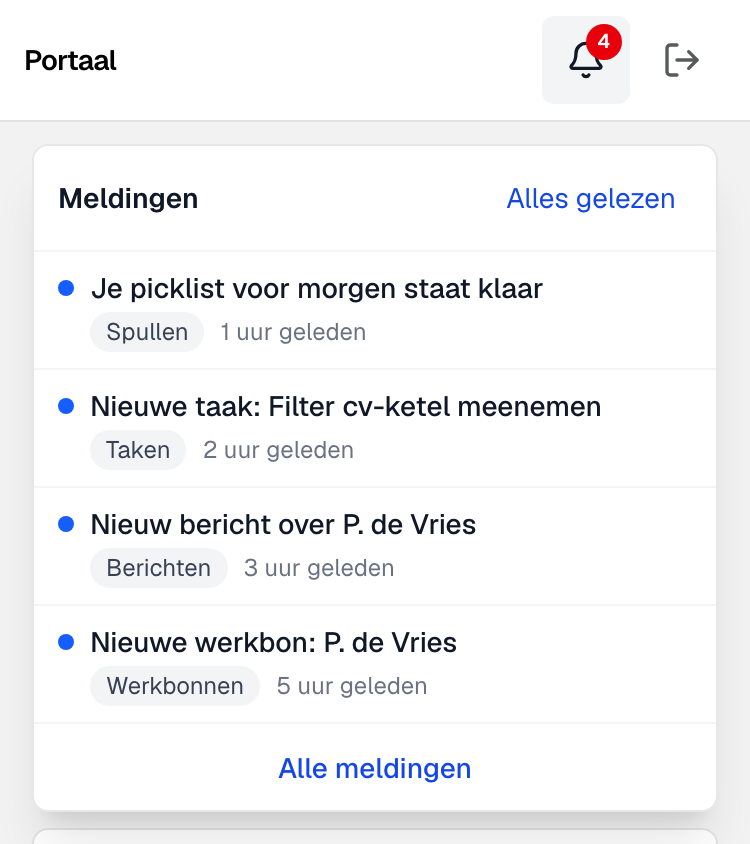
Het belletje staat bovenin de app. Het rode getal is het aantal meldingen dat nog openstaat: de meldingen met actie nodig die nog niet zijn afgehandeld, plus de updates die je nog niet gelezen heeft. Boven de 99 staat er "99+". Staat alles bij, dan is er geen getal.
- Tik op het belletje. Je ziet de tien nieuwste meldingen, met een blauwe stip bij wat je nog niet gelezen heeft, de soort melding en hoe lang geleden het was.
- Tik op een melding om de werkbon of taak te openen. De melding telt dan als gelezen.
- Met Alles gelezen zet je alles in de lijst op gelezen; je ziet "Alles gemarkeerd als gelezen." Met Alle meldingen ga je naar de pagina Meldingen.
Het lijstje sluit als je ernaast tikt. Is er niets, dan staat er "Alles bijgewerkt".
Een melding met actie nodig telt mee tot het werk gedaan is, ook als je hem al geopend heeft: lezen is nog niet afhandelen. De teller ververst vanzelf. Meestal zie je een nieuwe melding meteen; anders uiterlijk binnen een minuut.
De pagina Meldingen
Je komt op de pagina Meldingen via Alle meldingen onder het belletje, of via Profiel, blok Meldingen, knop Alle meldingen. In de menubalk onderaan staat Meldingen niet; het belletje is de ingang.
Bovenaan staan drie tabbladen, met het aantal erachter:
- Actie nodig: alles wat nog afgehandeld moet worden. Is de tab leeg, dan zie je "Alles bijgewerkt" en "Er wacht niets op je."
- Updates: de meldingen ter informatie, de ongelezen met een blauwe stip.
- Opgelost: meldingen die in de laatste 30 dagen zijn afgehandeld of achterhaald, met wanneer dat was.
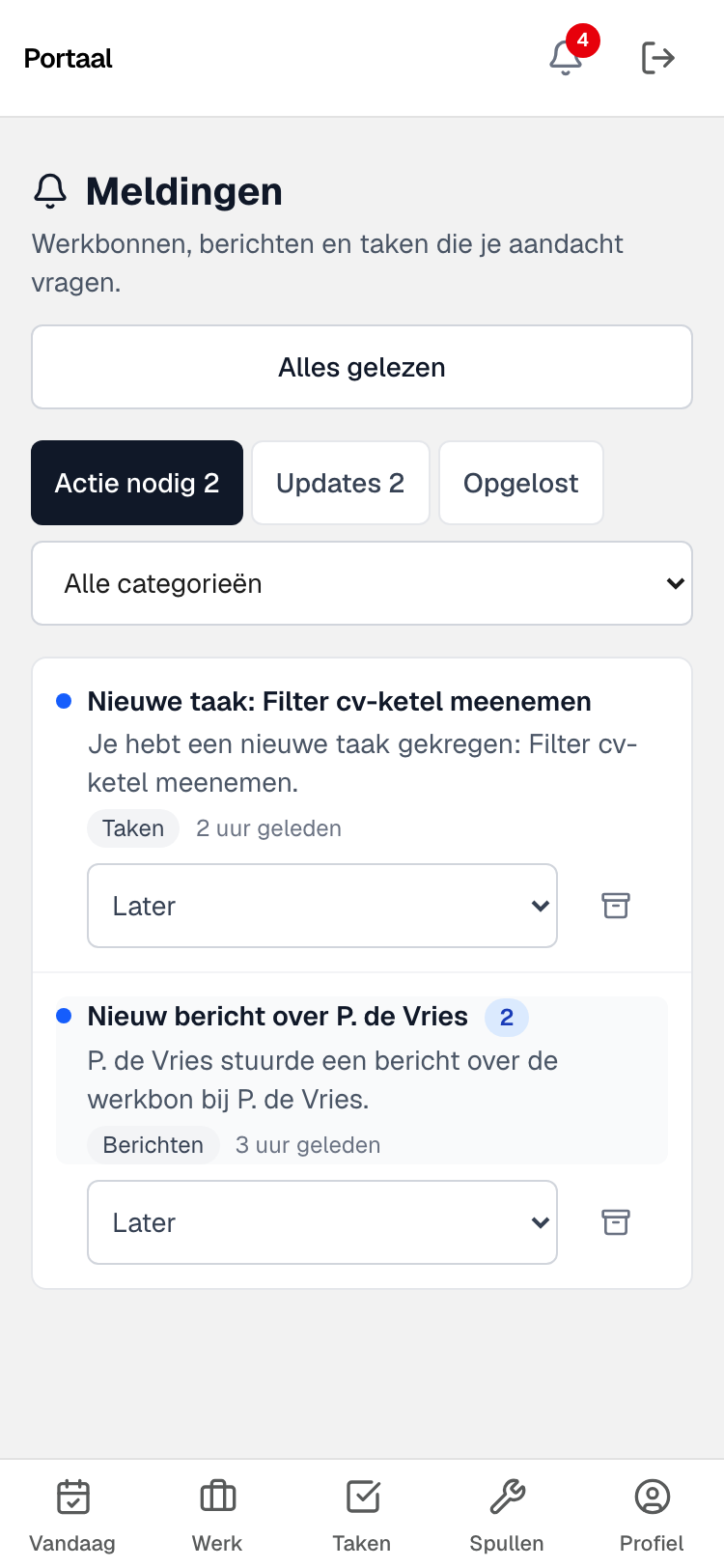
Elke regel toont de titel, een korte zin met de klant, de soort melding en hoe lang geleden het was. Komt er over dezelfde zaak nog iets bij, dan krijg je geen nieuwe regel maar telt de bestaande op. Stuurt een klant drie berichten op dezelfde werkbon, dan staat er één regel "Nieuw bericht over ..." met het getal 3 erachter. De regel schuift dan weer naar boven en staat weer op ongelezen. Zijn er veel meldingen, dan haalt Meer laden onderaan de volgende.
Filteren op soort
Onder of naast de tabbladen kies je een soort melding, of Alle categorieën:
- Werkbonnen: een nieuwe werkbon, een werkbon die vervalt, verzet of geannuleerd wordt.
- Berichten: berichten van de klant, kantoor of een collega op een werkbon waar je op staat.
- Taken: een taak die op je naam is gezet en het antwoord van kantoor op een vraag die je stelde.
- Spullen: de picklist: dat je lijst voor de volgende dag klaarstaat en dat gepakt materiaal naar een collega is verplaatst.
Wat de meldingen betekenen
| Melding | Wat er gebeurde | Waar hij opent |
|---|---|---|
| Nieuwe werkbon: klantnaam | Kantoor of de automatische planning heb je op een werkbon gezet, met de dag en tijd. | De werkbon. |
| Werkbon vervallen: klantnaam | Je staat niet meer op deze werkbon, met de dag en tijd die je kwijt bent. | De werkbon. Omdat je er niet meer op staat, zie je daar "Deze werkbon is niet (meer) aan jou toegewezen". |
| Werkbon verzet: klantnaam | Kantoor heeft de werkbon naar een andere tijd gezet, met de nieuwe tijd. | De werkbon. |
| Werkbon geannuleerd: klantnaam | De werkbon gaat niet door. | De werkbon, met bovenaan "Deze werkbon is geannuleerd en gaat niet door". |
| Nieuw bericht over klantnaam | De klant, kantoor of een collega stuurde een bericht op de werkbon. Actie nodig. | De berichten onderaan de werkbon. |
| Je picklist voor morgen staat klaar (of voor vandaag) | De dagelijkse melding van je picklist, op het tijdstip dat kantoor instelde, met het aantal regels en bezoeken. Updates. | Mijn picklist op die dag. |
| Picklist verplaatst: klantnaam | Een bezoek waarvoor je al materiaal op Gepakt had gezet, is aan een collega gegeven. Het materiaal zit nog in je bus. Actie nodig. | Mijn spullen. Breng het gepakte materiaal naar het magazijn of naar de collega. |
| Antwoord van kantoor | Kantoor heeft je vraag beantwoord die je stelde met Vraag kantoor. Update. | De werkbon, met de sectie Kantoor al open, waar het antwoord staat. Zie De werkbon en het afronden. |
| Nieuwe taak: titel van de taak | Er staat een taak op je naam, ook een keuringstaak die Bookordo maakt voor een middel waarvoor je verantwoordelijk bent. Actie nodig. | De taak onder Taken, blauw omrand. |
Wanneer een melding naar Opgelost gaat
Een melding met actie nodig gaat vanzelf naar Opgelost als het werk gedaan is:
- een bericht zodra je de berichten op die werkbon opent;
- een taak zodra hij klaar is, verwijderd wordt of naar iemand anders gaat.
Het Antwoord van kantoor is een update: het is klaar zodra je het leest. Wordt de vraag waar het bij hoort verwijderd, dan gaat ook die melding naar Opgelost.
Ook een update gaat naar Opgelost als hij achterhaald is. Haalt kantoor je van een werkbon en zet het je er later weer op, dan gaat "Werkbon vervallen" naar Opgelost; andersom gaan "Nieuwe werkbon" en "Werkbon verzet" naar Opgelost als je van de werkbon af gaat of als die wordt geannuleerd. Een melding onder Opgelost telt niet meer mee in het rode getal.
Alles gelezen
Alles gelezen bovenaan de pagina zet al je meldingen op gelezen die er stonden toen je de lijst opende; wat daarna binnenkomt, blijft ongelezen. Je ziet "Alles gemarkeerd als gelezen." Updates zijn daarmee klaar. Lukt het niet, bijvoorbeeld omdat je geen verbinding heeft, dan zie je "Markeren mislukt. Probeer het opnieuw." en is er niets op gelezen gezet; probeer het opnieuw als je bereik heeft. Is je sessie verlopen, dan zie je "Sessie verlopen. Log opnieuw in." Meldingen met actie nodig blijven in Actie nodig staan tot ze zijn afgehandeld.
Later herinneren en archiveren
Bij elke regel in Actie nodig en Updates staat de keuze Later:
- Over 1 uur
- Morgen 08:00
- Volgende week maandag 08:00
De melding verdwijnt dan uit de lijst en uit de teller ("Melding komt later terug.") en komt op dat moment terug op de plek waar hij stond. De tijden zijn Nederlandse tijd.
Met het archiefknopje rechts haal je een melding helemaal weg uit alle tabbladen ("Melding gearchiveerd."). De werkbon of taak zelf verandert daar niet door.
Gebeurt er iets nieuws over dezelfde zaak, bijvoorbeeld een volgend bericht van de klant, dan komt een uitgestelde of gearchiveerde melding meteen terug.
Pushmeldingen
Een pushmelding is een melding die op je telefoon verschijnt, ook als de app dicht is. Bij elke nieuwe melding onder het belletje kan Bookordo een pushmelding sturen, als je die heeft aangezet.
Een pushmelding zegt bewust weinig: geen klantnaam, geen adres. Je ziet bijvoorbeeld "Nieuwe werkbon" met "Je hebt een nieuwe werkbon. Open de app voor de details.", of "Nieuw bericht" met "Er is een nieuw bericht over een werkbon." Het antwoord van kantoor op je vraag komt als "Antwoord van kantoor" met "Kantoor heeft je vraag beantwoord. Open de app voor het antwoord."; die pushmelding hoort bij de schakelaar Taken. Zo staat er niets van de klant op je vergrendelscherm. Tik op de pushmelding en de app opent de werkbon of taak zelf. Komen er meer berichten op dezelfde werkbon, dan vervangt de nieuwe pushmelding de vorige in plaats van dat ze zich opstapelen.
Op een telefoon die het ondersteunt, staat het aantal open meldingen ook als getal op het app-icoon. Een pushmelding zet het getal; daarna volgt het getal wat je in de app leest. Lees je meldingen of handel je ze af, dan gaat het getal omlaag, en staat alles bij, dan verdwijnt het.
Pushmeldingen aanzetten
Pushmeldingen zet je aan per apparaat: op elke telefoon of tablet waarop je ze wilt krijgen.
- Op een iPhone of iPad: zet de app eerst op je beginscherm. Tik in Safari op het deel-icoon en kies "Zet op beginscherm", en open de app daarna vanaf het beginscherm. Een iPhone geeft alleen pushmeldingen aan een app op het beginscherm. Zie Offline werken voor het installeren.
- Open Profiel in de menubalk en ga naar het blok Meldingen.
- Tik bij Pushmeldingen op Inschakelen en sta meldingen toe als je telefoon erom vraagt.
- De regel onder Pushmeldingen zegt nu "Pushmeldingen staan aan op dit apparaat."
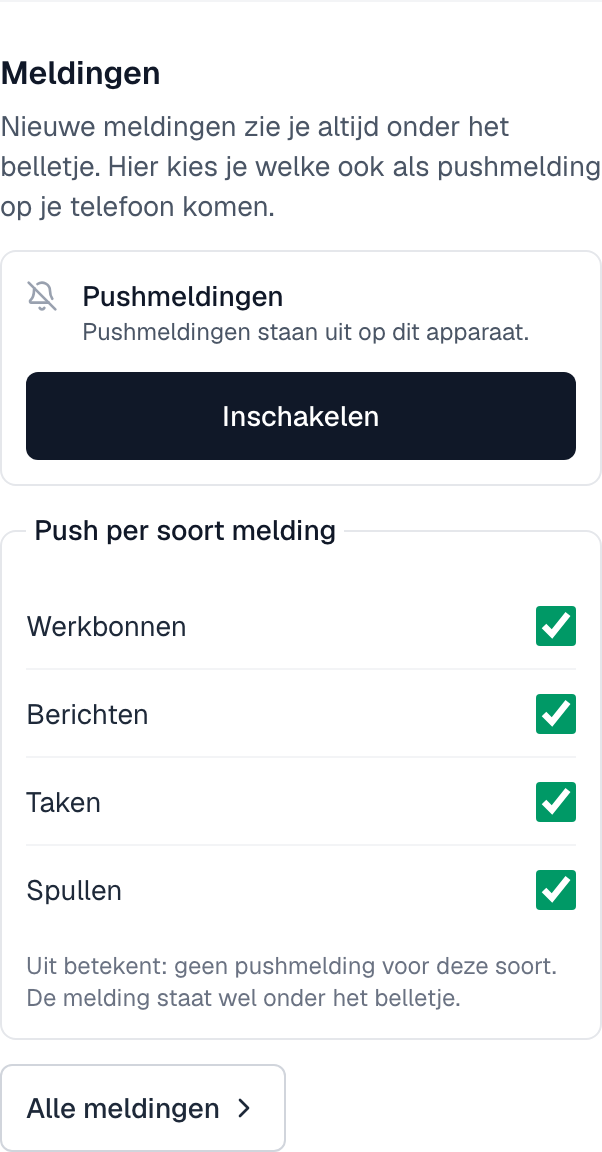
Wat de regel onder Pushmeldingen kan zeggen:
- "Pushmeldingen staan aan op dit apparaat.": alles in orde.
- "Pushmeldingen staan uit op dit apparaat.": tik op Inschakelen.
- "Pushmeldingen zijn geweigerd in de browser: zet ze aan in de instellingen van je telefoon.": je hebt eerder geweigerd. De knop staat er dan niet; zet meldingen voor de app of de browser aan in de instellingen van je telefoon en open het Profiel opnieuw.
- "Pushmeldingen zijn niet beschikbaar in deze browser.": deze browser kan geen pushmeldingen ontvangen. Op een iPhone zie je daaronder ook de tip om de app op je beginscherm te zetten.
Met Uitschakelen zet je pushmeldingen op dit apparaat weer uit. De meldingen onder het belletje blijven gewoon komen.
Bookordo meldt je telefoon bij elke start van de app opnieuw aan, zonder dat je iets ziet. Zo blijven pushmeldingen komen, ook als je telefoon de koppeling onderweg heeft vernieuwd of de oude koppeling niet meer werkt. Heeft iemand anders op dezelfde telefoon pushmeldingen aangezet, dan laat de app dat zo.
Log je uit met Uitloggen, dan haalt Bookordo de pushmeldingen van deze telefoon voor je weg. Zie de vraag over een gedeelde telefoon hieronder.
Per soort melding kiezen
Onder Push per soort melding staat een schakelaar voor Werkbonnen, Berichten, Taken en Spullen. Standaard staan ze alle vier aan. Zet je er een uit, dan krijg je voor die soort geen pushmelding meer; de melding staat wel onder het belletje. Een schakelaar slaat meteen op, je ziet "Opgeslagen". Deze keuze geldt voor al je apparaten.
Stille uren van je bedrijf
Je bedrijf kan stille uren instellen, bijvoorbeeld van 22:00 tot 07:00. In die uren stuurt Bookordo geen pushmeldingen, ook niet voor een nieuwe werkbon, een annulering of een taak. De melding staat wel onder het belletje en de e-mail komt gewoon. Een pushmelding die in de stille uren zou gaan, komt achteraf niet alsnog. De stille uren stelt kantoor in; je kunt ze in de app niet zien of wijzigen.
Veelgestelde vragen en problemen
Ik kreeg geen pushmelding, maar de melding staat wel onder het belletje. Kijk dit na, in deze volgorde:
- Staat de schakelaar voor deze soort aan onder Profiel, Push per soort melding?
- Zegt de regel onder Pushmeldingen dat ze aanstaan op dit apparaat? Zo niet, tik op Inschakelen.
- Heb je meldingen geweigerd? Zet ze dan aan in de instellingen van je telefoon.
- Op een iPhone: open je de app vanaf het beginscherm? In Safari zelf komen geen pushmeldingen.
- Was het binnen de stille uren van je bedrijf? Dan komt er bewust geen pushmelding.
Waarom staat er geen klantnaam in de pushmelding? Zodat er niets van de klant op je vergrendelscherm staat. Tik op de pushmelding of op het belletje voor de details.
Een melding is verdwenen uit Actie nodig of Updates. Hij is afgehandeld en staat nu onder Opgelost: je hebt de berichten op die werkbon geopend, of de taak is klaar, verwijderd of naar iemand anders gegaan. Een update gaat naar Opgelost als hij achterhaald is, bijvoorbeeld "Werkbon vervallen" als je weer op die werkbon staat. Een melding die je hebt uitgesteld komt vanzelf terug; een gearchiveerde melding komt terug zodra er iets nieuws over dezelfde zaak gebeurt.
Ik heb de melding geopend, maar hij staat nog steeds bij Actie nodig. Lezen is nog niet afhandelen. Een bericht gaat naar Opgelost als je de berichten op de werkbon opent, een taak als hij klaar is. Is het al op een andere manier geregeld, archiveer de melding dan.
Ik gebruik dezelfde telefoon ook voor het beheer van kantoor. Op één apparaat gaan pushmeldingen naar één persoon: wie ze daar het laatst met Inschakelen heeft aangezet. Zet pushmeldingen op dat apparaat dan aan in de app waarin je ze wilt krijgen. Het opnieuw aanmelden bij de start van de app neemt een apparaat nooit over van iemand anders.
Het getal op het app-icoon klopt niet. Het getal op het icoon wordt bijgewerkt als er een pushmelding komt en als de app open is. Open de app even: het getal neemt dan het aantal van het belletje over.
Ik heb uitgelogd op een telefoon die we delen. Bij het uitloggen wist de app je meldingen en de opgeslagen pagina's van de telefoon. Wie daarna inlogt, ziet je meldingen niet, ook niet zonder verbinding. Ook de pushmeldingen van deze telefoon voor je gaan weg: de telefoon krijgt daarna geen pushmeldingen meer over je werkbonnen. Je andere apparaten houden hun pushmeldingen.
Log je daarna weer in, dan meldt de app de telefoon bij de start vanzelf weer aan en komen je pushmeldingen terug, zolang meldingen voor de app zijn toegestaan. Logt een collega in op dezelfde telefoon, dan gaat het net zo: de pushmeldingen op die telefoon zijn dan voor die collega.
Waar is het oude belletje met de laatste 7 dagen gebleven? Dat is vervangen door deze meldingen. Een nieuwe werkbon, een verzetting, een annulering en een nieuw bericht staan nu onder het belletje en op de pagina Meldingen. Een statuswijziging door kantoor of een collega geeft geen melding meer; die zie je op de werkbon zelf.