Mijn spullen
In de app ziet u wat er op uw naam staat en wat er in uw bus ligt. U neemt gereedschap mee of legt het terug, meldt een defect, past materialen op een opdracht aan en telt uw bus als kantoor daarom vraagt. U ziet nooit inkoopprijzen of de waarde van de voorraad.
Mijn spullen openen
Tik op het dashboard op Mijn spullen. Op een laptop of een liggende tablet staat Spullen ook bovenin het menu.
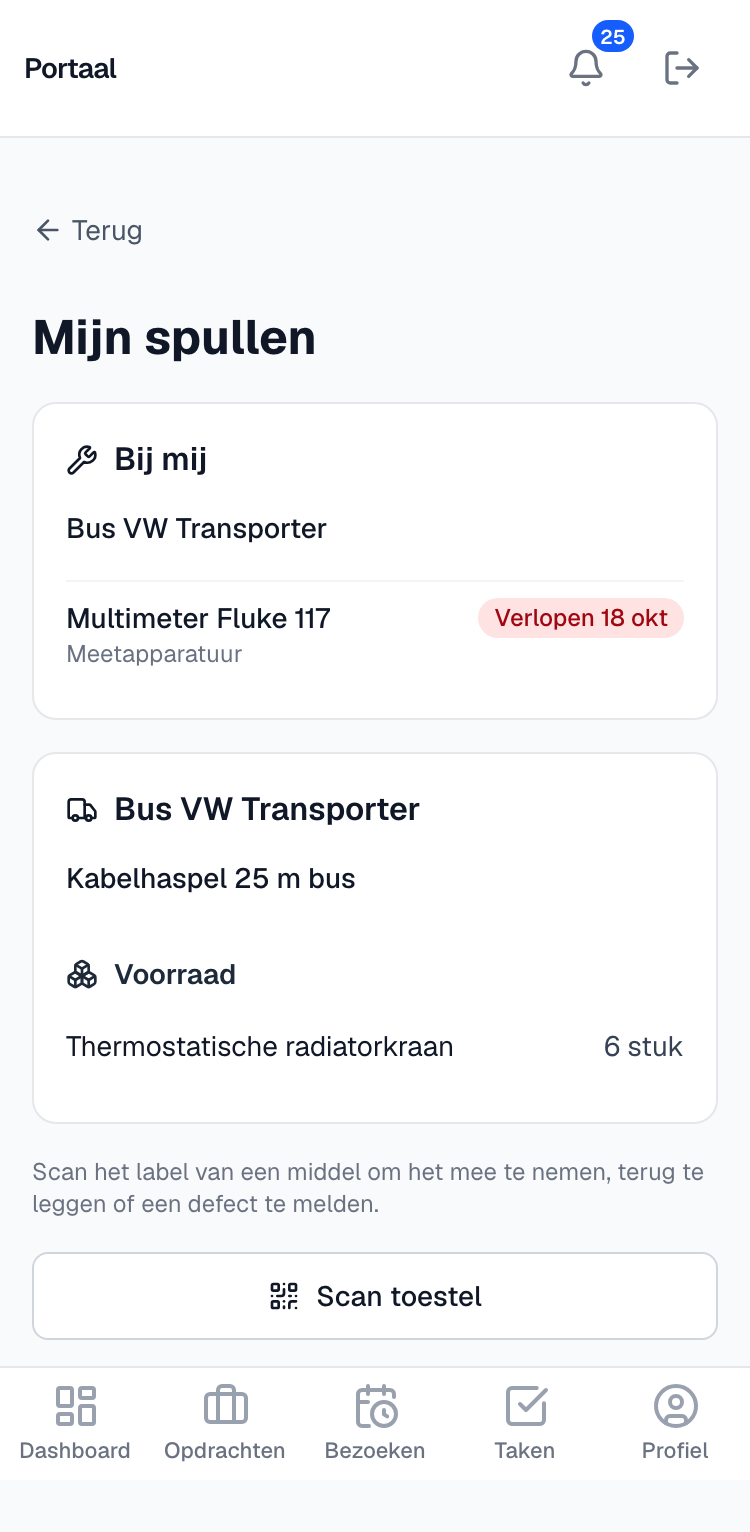
U ziet:
-
Bij mij: de middelen die op uw naam staan, zoals uw bus, een meetapparaat of een boormachine. Heeft een middel een keuring, dan staat die erbij in kleur:
- groen: op tijd;
- oranje: binnen 30 dagen;
- rood met Verlopen: de keuring is voorbij. Laat het kantoor weten dat het gekeurd moet worden.
Hebt u iets meegenomen via de app, dan staat er "meegenomen" met de datum.
-
Uw bus, als er een voertuig op uw naam staat: de middelen die in de bus liggen, en onder Voorraad de materialen met het aantal. Staat een aantal in het rood met "tel deze voorraad", dan klopt het niet meer en vraagt kantoor u misschien om te tellen.
-
Een gele balk Tel ... als kantoor u vraagt uw bus te tellen (zie hieronder).
Staat er geen bus, terwijl u er wel een rijdt? Vraag het kantoor om het voertuig op uw naam te zetten.
Een middel meenemen of terugleggen
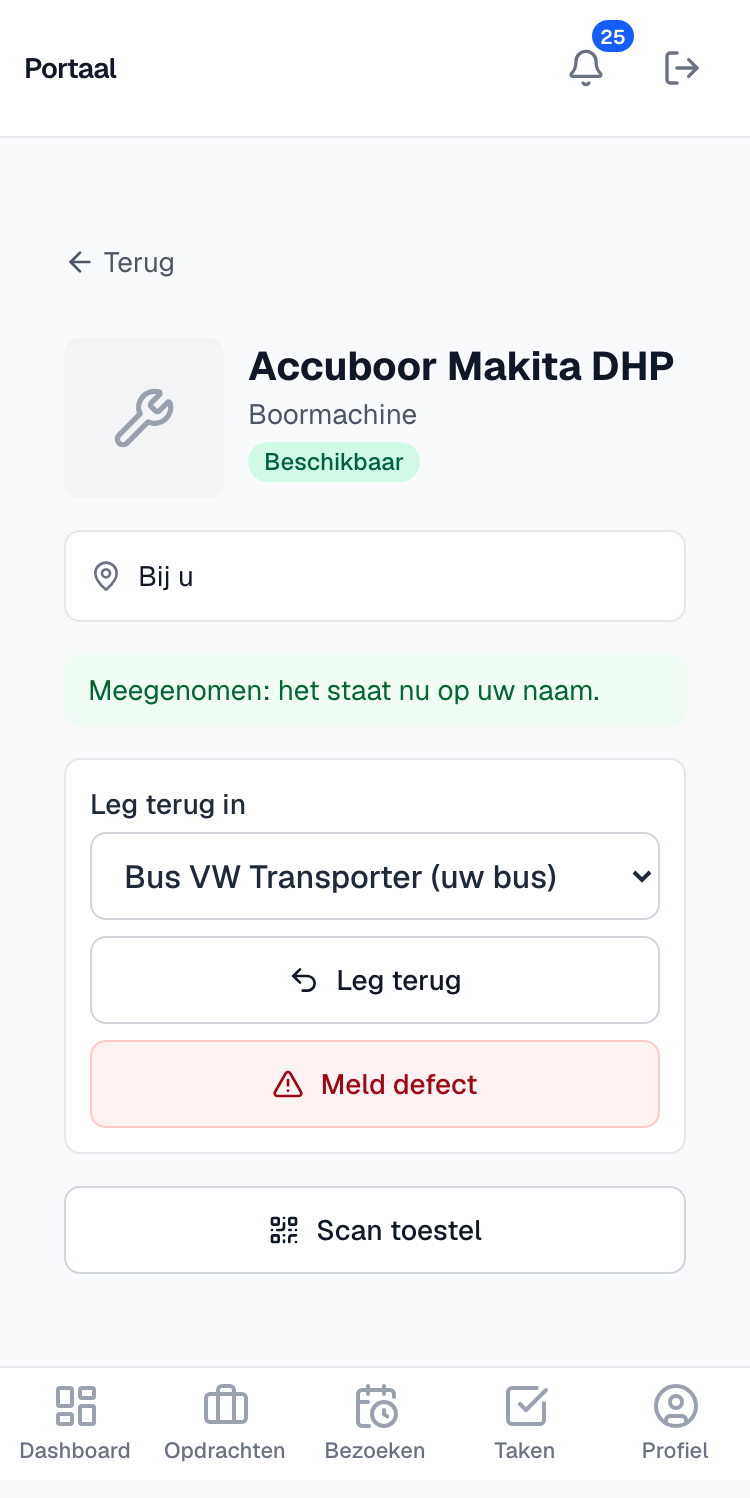
Scan het QR-label op het middel met Scan toestel op het dashboard, of tik op een middel in Mijn spullen. Dan ziet u:
- Neem mee: het middel komt op uw naam. Kantoor ziet in de geschiedenis dat u het hebt meegenomen.
- Leg terug in: kies waar u het neerlegt (uw bus staat bovenaan, daarna de andere bussen en magazijnen) en tik op Leg terug.
Staat het middel op naam van een collega, dan kunt u het niet meenemen. Moet u het hebben, vraag dan het kantoor om het over te zetten.
Een middel dat u meeneemt, hoort terug te komen. Hebt u het na een aantal dagen nog (standaard 14), dan krijgt kantoor daar een melding van.
Neem mee en Leg terug hebben verbinding nodig. Zonder bereik ziet u een melding; probeer het opnieuw als u bereik hebt.
Een defect melden
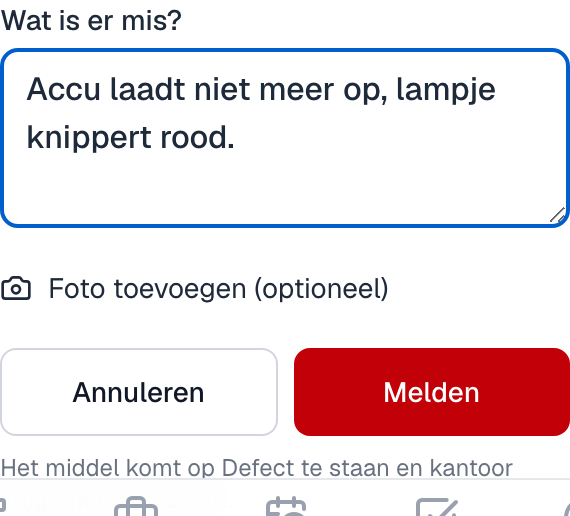
- Open het middel (scannen of via Mijn spullen) en tik op Meld defect.
- Beschrijf kort wat er mis is.
- Tik eventueel op Foto toevoegen en maak een foto.
- Tik op Melden.
Het middel staat daarna op Defect met uw naam en uw tekst erbij. Kantoor krijgt meteen een mail en ziet het op het dashboard. De foto staat bij de documenten van het middel; monteurs zien die niet.
Was het middel al defect, dan komt uw melding er gewoon bij. Een middel dat niet meer in gebruik is (afgeschreven, verkocht, gestolen of vermist), kunt u niet melden.
Materialen op een opdracht bijstellen
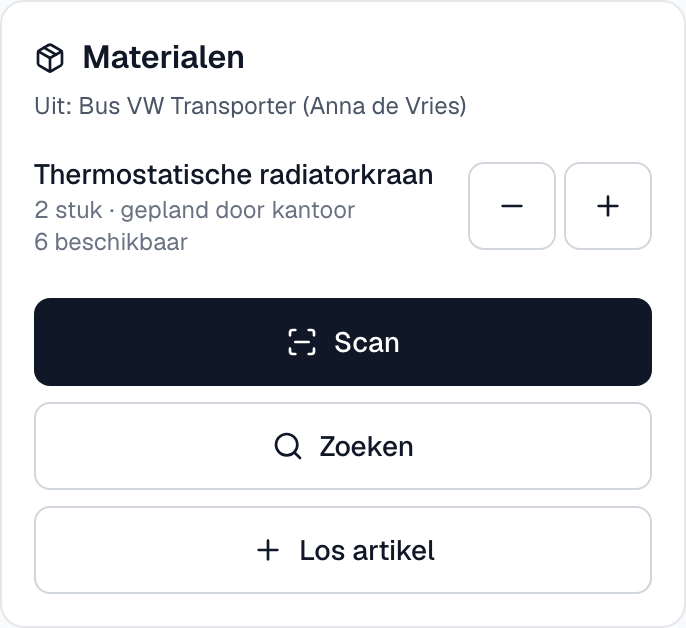
Op een opdracht staat bij Materialen waar het materiaal vandaan komt, bijvoorbeeld "Uit: Bus VW Transporter", en per artikel hoeveel er daar beschikbaar is. Staat er "te weinig", meld het dan aan kantoor.
U kunt aanpassen:
- Uw eigen regels: met min en plus, of verwijderen. Zie Materialen scannen en boeken.
- Regels die kantoor of het standaardpakket heeft gepland (u ziet "gepland door kantoor"): met min en plus het aantal dat u echt gebruikt. Hebt u er niets van gebruikt, tik dan op Niet gebruikt zodra het aantal op 1 staat. Kantoor ziet in de geschiedenis van de werkbon wat u hebt aangepast.
Niet aanpassen kunt u:
- regels die met de klant zijn afgesproken, bijvoorbeeld uit een offerte ("afgesproken met de klant");
- regels die een collega heeft toegevoegd.
Is het aantal anders, vraag het dan aan kantoor.
Werkt u met een team, dan past alleen het aanspreekpunt de materialen aan, tenzij kantoor heeft ingesteld dat het hele team dat mag.
Zonder bereik bewaart de app uw aanpassing en verstuurt hij die later, net als bij scannen. Bij het afronden boekt Bookordo het verbruik af van uw bus. Zie Voorraad.
Uw bus tellen
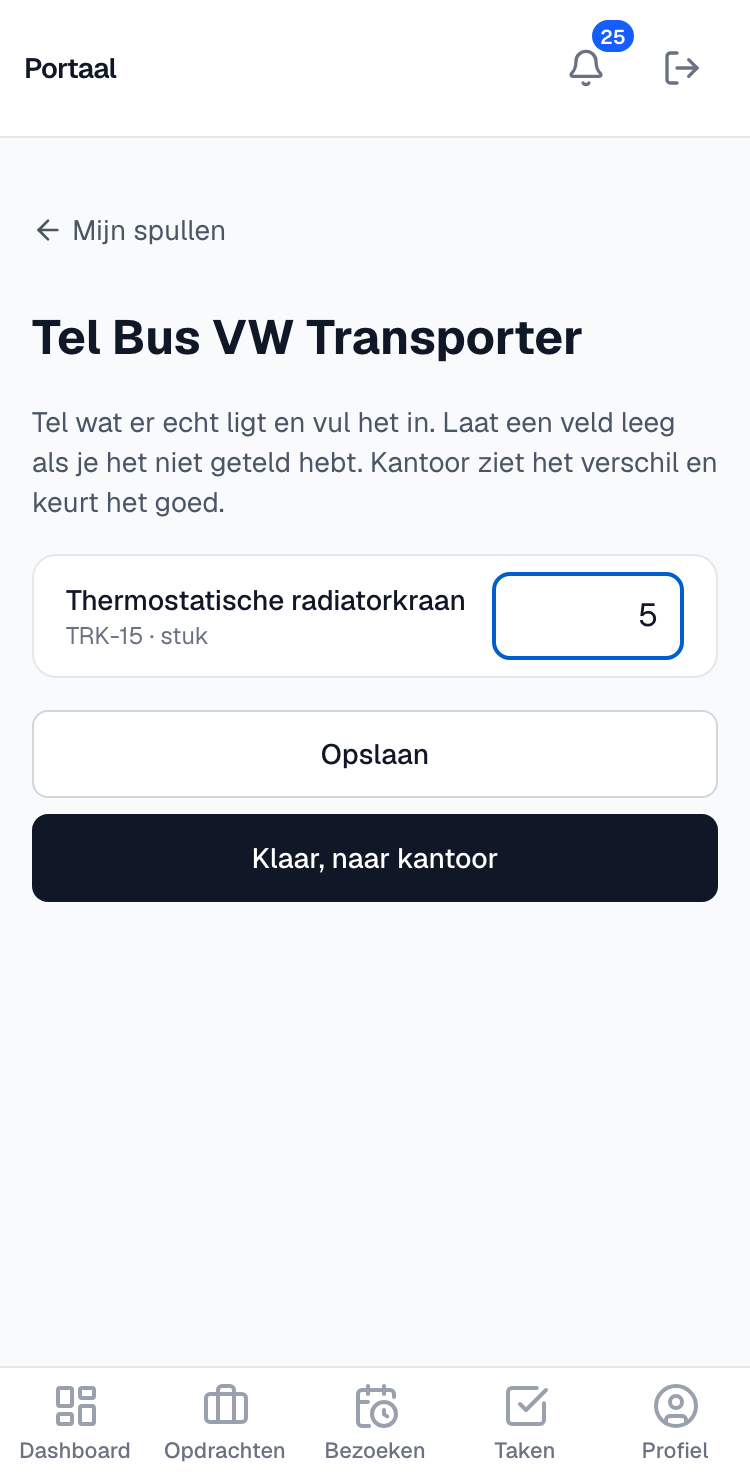
Kantoor kan u vragen uw bus te tellen. Op Mijn spullen staat dan een gele balk Tel Bus ....
- Tik op de balk. U ziet de artikelen die geteld moeten worden. U ziet niet hoeveel er volgens Bookordo zou moeten liggen: tel wat u ziet.
- Vul per artikel het aantal in. Een leeg veld telt niet mee.
- Tik op Opslaan om tussendoor te bewaren, of op Klaar, naar kantoor als u klaar bent.
Kantoor ziet daarna "Ingevuld door ..." en keurt de telling goed. Tot dan kunt u nog aanpassen. Zonder bereik bewaart de app uw telling en verstuurt hij die later.
Voor kantoor
- Tellen: start onder Inventaris → Voorraad een telling voor de bus. De monteur van wie het voertuig is, of de verantwoordelijke van de locatie, ziet hem in de app. Is hij ingevuld, dan staat bij de lopende telling Ingevuld door ... op ...: klaar om goed te keuren. Open hem, controleer de verschillen en klik op Goedkeuren.
- Defect: de mail gaat naar de adressen van Meldingen inventaris (Inventaris, tabblad Onderhoud), meteen en niet pas in de dagmail. Zet Defect gemeld door een monteur uit als u die mail niet wilt; het dashboard toont het dan nog wel. Herstel het middel en zet de status terug op Beschikbaar op de pagina van het middel.
- Niet terug: bij Meldingen inventaris staat Middelen niet terug, met Niet terug na (dagen), standaard 14. Elk meegenomen middel dat langer weg is, staat één keer in de dagmail. Zet kantoor een middel zelf op naam van een monteur, dan is dat een vaste toewijzing en geen lening; daar komt geen melding van.
- Geplande regels: de monteur mag regels van kantoor en het standaardpakket bijstellen. Regels uit een offerte, een contractprijs of verhuur niet. Wat hij aanpast staat in de geschiedenis van de werkbon.

Wat u niet ziet
Inkoopprijzen, de waarde van de voorraad, leveranciers en de verkoopprijs van materialen staan niet in de app.
Veelgestelde vragen en problemen
Ik zie Neem mee niet. Het middel staat op naam van een collega, of het is niet meer in gebruik. Vraag het kantoor.
Mijn bus staat niet in Mijn spullen. Het voertuig staat niet op uw naam. Vraag het kantoor om het onder Inventaris op uw naam te zetten.
Ik kan een regel niet aanpassen. Het is een regel die met de klant is afgesproken, of van een collega, of u bent niet het aanspreekpunt van de opdracht. Vraag het kantoor.
De foto bij een defect lukt niet. Meld het defect zonder foto; kantoor krijgt de melding toch. Stuur de foto anders via de berichten van de opdracht.
Ik heb per ongeluk Klaar getikt bij de telling. Pas de aantallen aan en tik nog eens op Opslaan; zolang kantoor niet heeft goedgekeurd, telt uw laatste invoer.
Zie ook Monteursportaal, Middelen en Voorraad.