Een offerte bekijken en goedkeuren
Stuurt het bedrijf u een offerte, dan ontvangt u een e-mail met een persoonlijke link naar de online offertepagina. Daar ziet u in één oogopslag het totaalbedrag, bekijkt u de regels, downloadt u de offerte en eventuele brochures, en geeft u akkoord met uw naam en handtekening, of wijst u de offerte af. De offerte zit ook als PDF in de bijlage van de e-mail. U hoeft er niet voor in te loggen: de link zelf is uw toegang.
Heeft u een login voor het klantportaal en bent u ingelogd, dan opent dezelfde link de offerte in het portaal, met het menu bovenaan en de knop Terug naar offertes. De pagina en uw keuzes zijn gelijk. Zie Offertes in het klantportaal.
De offertepagina
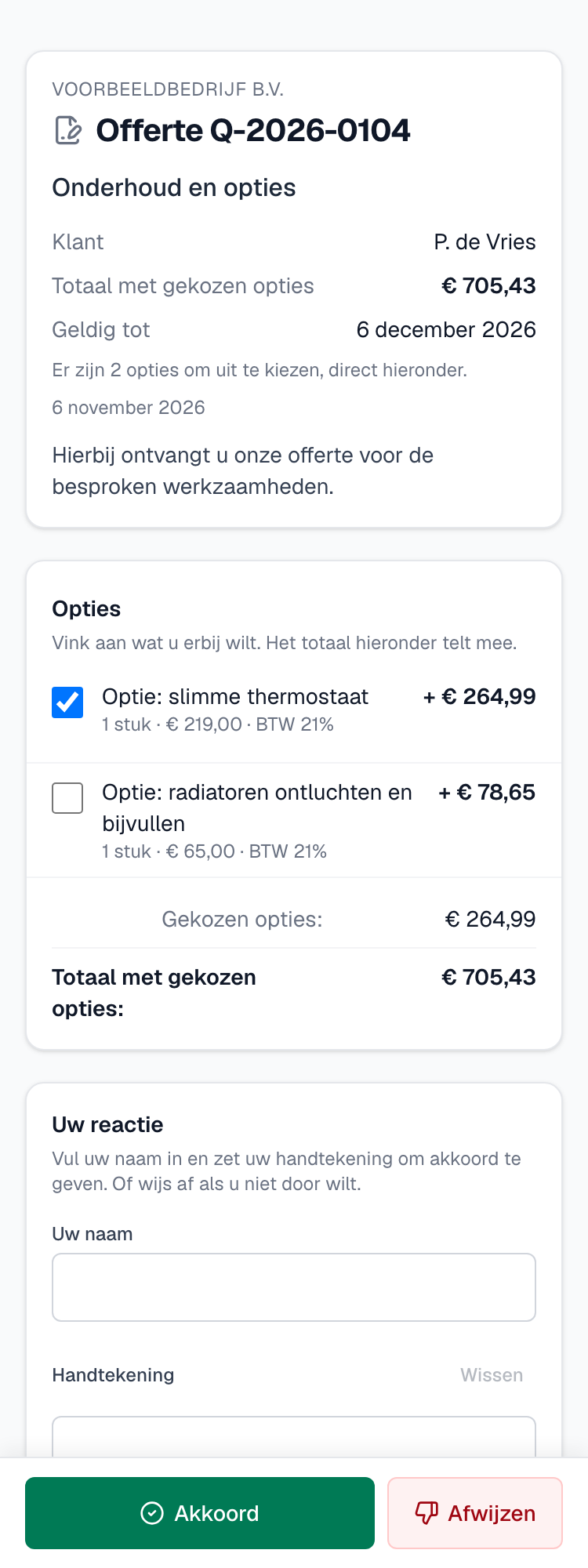
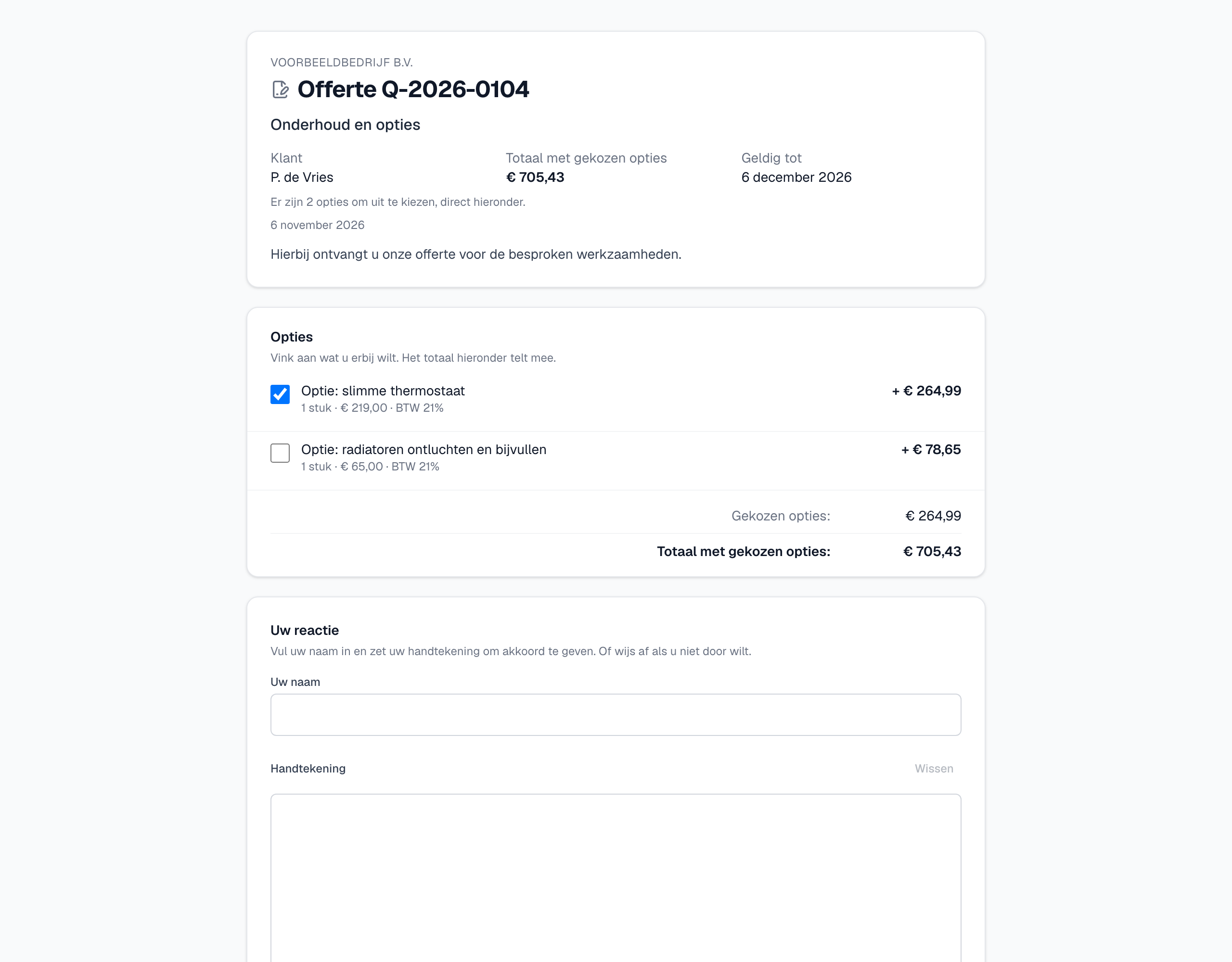
Bovenaan staat een korte samenvatting: de naam van het bedrijf, het offertenummer en de titel, uw naam onder Klant, het Totaal en tot wanneer de offerte geldig is. Is er een datum van de offerte zelf, dan staat die eronder. Een toelichting van het bedrijf staat er direct onder; is die lang, dan staat er een regel Toelichting lezen die u openklapt. Staan er opties in de offerte, dan leest u in de samenvatting hoeveel er zijn.
De pagina is in deze volgorde opgebouwd:
- de samenvatting;
- Opties, als de offerte die heeft;
- Uw reactie, met uw naam, de handtekening en de knop Akkoord;
- de Bedenktijd van 14 dagen, als die voor u geldt;
- Bestanden bij deze offerte (bij een offerte van eerder heet dit blok Documenten);
- Regels, met elke post en het totaal.
Zo komt u op een telefoon zonder lang scrollen bij Akkoord. Op een telefoon staat de knop Akkoord vanaf het openen van de pagina vast onderaan het scherm, naast Afwijzen, zodat u hem altijd kunt bereiken.
Regels en documenten
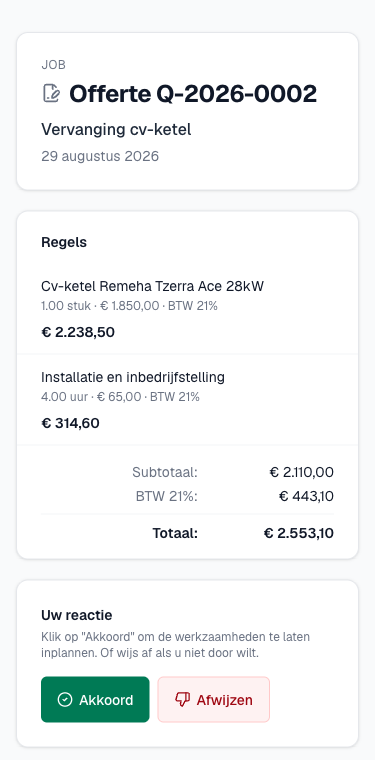
Onder Regels staat elke post met aantal, stukprijs en btw-tarief, gevolgd door het subtotaal, de btw-bedragen per tarief en het totaalbedrag. Bij maximaal drie regels staan ze open; zijn het er meer, dan staat het blok dichtgeklapt met het aantal erbij, en opent u het met een tik. Het totaal ziet u ook in de samenvatting bovenaan.
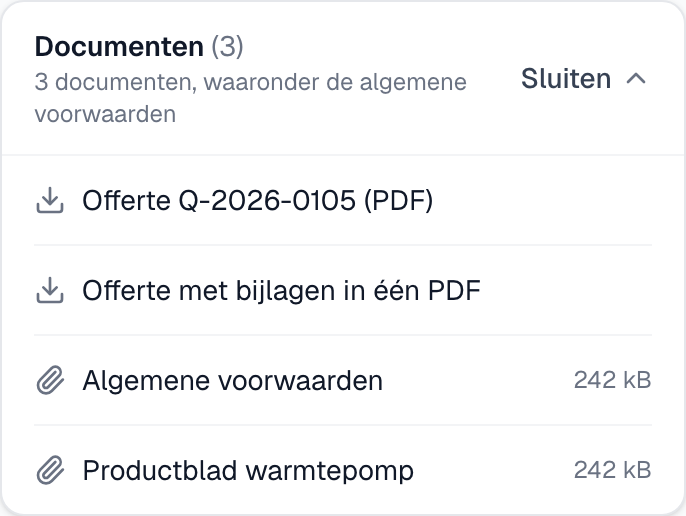
Bij een offerte van vóór de nieuwe manier van versturen staat onder Documenten de offerte als PDF en, als het bedrijf die heeft meegestuurd, bijlagen zoals een brochure of de algemene voorwaarden. Het blok staat dichtgeklapt, met één regel die zegt wat erin zit, bijvoorbeeld "3 documenten, waaronder de algemene voorwaarden". Tik op Bekijk om het te openen. Met Offerte met bijlagen in één PDF krijgt u alles in één bestand; daaronder staat elk document ook los. Tik op een document om het te openen of te bewaren.
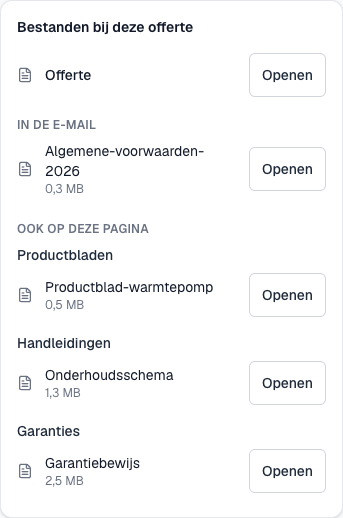
Bestanden bij deze offerte. Heeft het bedrijf u een offerte gestuurd volgens de nieuwe manier van versturen, dan staat er op de plek van Documenten het blok Bestanden bij deze offerte. Het is opgebouwd in deze volgorde:
- De offerte zelf, met de knop Openen. Na uw akkoord heet deze rij Getekende offerte.
- In de e-mail: alleen wat er naast de offerte in de e-mail zat, bijvoorbeeld de algemene voorwaarden als losse bijlage. De offerte zelf staat hier niet nog een keer: dat is de eerste rij. Zat er een bestand samengevoegd in de offerte-PDF, dan staat dat samengevoegde bestand hier met vermeld wat erin zit, bijvoorbeeld "met Productblad". Zat er in de e-mail alleen de offerte, dan staat de kop In de e-mail er niet.
- Ook op deze pagina: de bestanden die niet in de e-mail zaten en alleen hier staan, per soort gegroepeerd: Productbladen, Handleidingen, Garanties, Certificaten, Voorwaarden en Overige.
Bij elk bestand staan de titel en de grootte. Tik op Openen om het bestand in een nieuw tabblad te lezen of te bewaren. Het blok staat open, ook op een telefoon, en elke knop is minstens 44 pixels hoog.
Staat er bij een bestand "Wordt nog klaargezet.", dan is het nog niet klaar om te openen. Probeert u het toch, dan zegt de pagina: "Het bestand wordt nog klaargezet, probeer het over een minuut opnieuw." De andere bestanden openen gewoon. Staat er bij de offerte zelf "Wordt nog opgemaakt.", dan maakt het bedrijf de PDF van de offerte nog klaar, bijvoorbeeld omdat de monteur de offerte ter plekke liet tekenen. Een offerte die het bedrijf vóór deze nieuwe weergave verstuurde, houdt het blok Documenten zoals hierboven.
Opties kiezen
Staat er een blok Opties, dan kiest u zelf wat u erbij wilt. Vink een optie aan en het Totaal met gekozen opties telt meteen mee, ook in de samenvatting bovenaan. Geef daarna akkoord zoals hieronder. Uw keuze wordt samen met uw akkoord vastgelegd; daarna kunt u hem niet meer wijzigen. Wilt u later toch iets anders, neem dan contact op met het bedrijf. Een aangevinkte optie is een extra tik, bovenop de drie die u voor het akkoord nodig heeft.
Akkoord geven of afwijzen
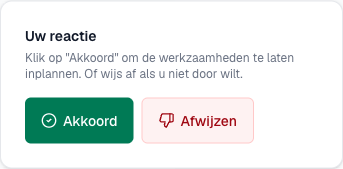
Onder Uw reactie geeft u akkoord of wijst u af.
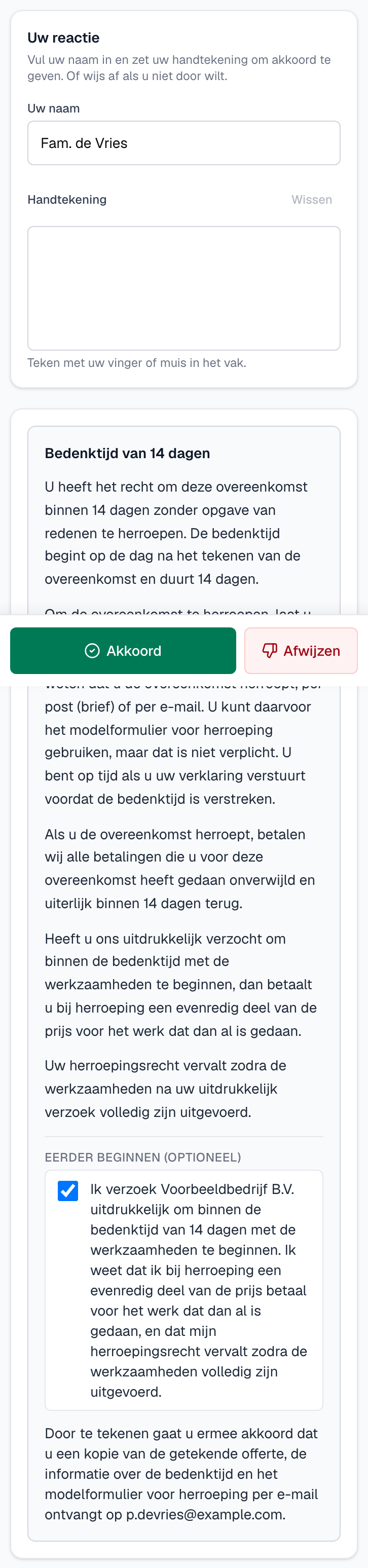
- Akkoord: typ bij Uw naam uw naam. Zet daaronder bij Handtekening uw handtekening met uw vinger (telefoon of tablet) of met de muis. Niet goed gelukt? Tik op Wissen en probeer het opnieuw. Klik daarna op Akkoord. Vraagt het bedrijf alleen uw naam, dan staat er geen handtekeningvak.
- Afwijzen: wilt u niet doorgaan, klik dan op Afwijzen, vul eventueel een reden in en bevestig met Definitief afwijzen. Wilt u later toch verder, neem dan contact op met het bedrijf.
Is iets niet ingevuld, dan gebeurt er niet niets: de pagina schuift naar het eerste veld dat nog mist en zet de cursor erin. Op een telefoon staat de melding ook in één regel boven de knop Akkoord, bijvoorbeeld "Vul uw naam in." of "Zet uw handtekening in het vak.".
Bent u consument: de bedenktijd
Bent u een consument en is het totaal hoger dan 50 euro, dan staat onder het naamveld en het tekenvak het blok Bedenktijd van 14 dagen. U heeft dan het recht om de overeenkomst binnen 14 dagen, gerekend vanaf de dag na het tekenen, zonder opgave van redenen te herroepen. In het blok staat hoe, en bij wie. Daaronder staat het vinkje Eerder beginnen (optioneel). Vinkt u het niet aan, dan begint het bedrijf pas na de bedenktijd. Vinkt u het wel aan, dan kan het werk eerder beginnen, maar betaalt u bij herroeping een evenredig deel van de prijs voor het werk dat al is gedaan, en vervalt uw herroepingsrecht zodra het werk volledig is uitgevoerd.
De zin onder het vinkje meldt dat u de getekende offerte, de informatie en het modelformulier voor herroeping per e-mail krijgt op het adres dat het bedrijf van u heeft. Na uw akkoord ontvangt u die mail met de datum waarop de bedenktijd eindigt. Wilt u herroepen, laat het bedrijf dan vóór die datum met een duidelijke verklaring weten dat u de overeenkomst herroept, per post of per e-mail. Het modelformulier mag u gebruiken, maar dat hoeft niet.
Uw keuze wordt direct vastgelegd; het bedrijf ziet meteen dat u heeft gereageerd. Bij een akkoord bewaart het bedrijf uw naam, uw handtekening, het tijdstip en een controlecode over precies de offerte die u zag. Heeft de offerte bestanden, dan hoort daar de lijst van die bestanden bij: per bestand de titel, de soort, of het in de e-mail zat of op de pagina staat, en een vingerafdruk van de inhoud. U tekent dus voor de offerte en voor precies die bestanden, zoals u ze kreeg.
Wat gebeurt er nu
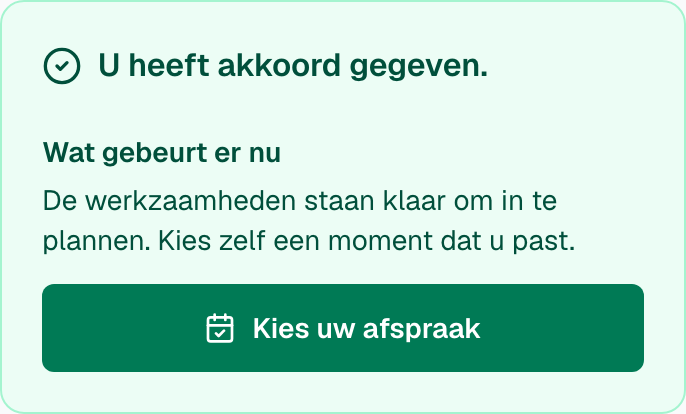
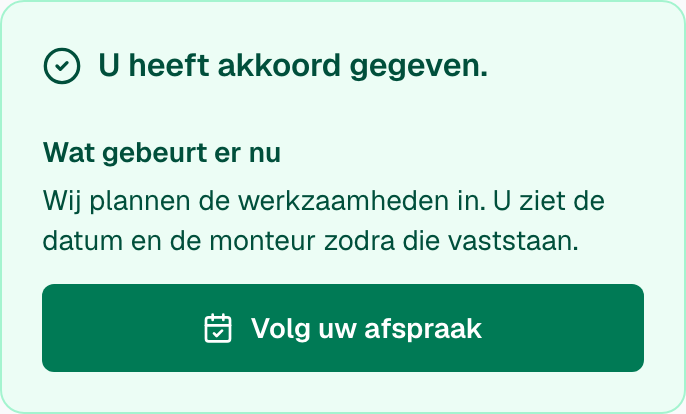
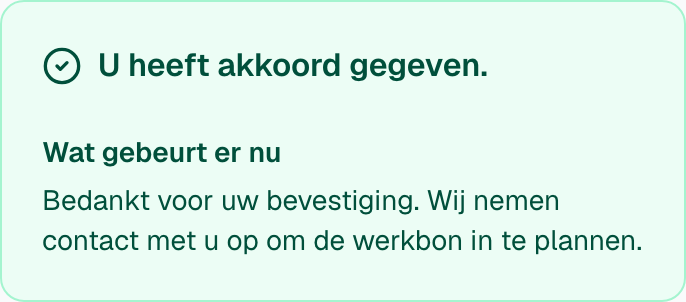
Direct na uw akkoord schuift de pagina naar een groen blok bovenaan: "U heeft akkoord gegeven." met uw naam, de datum en de tijd. U ontvangt ook een bevestiging per e-mail met de ondertekende offerte als PDF. Onder Wat gebeurt er nu staat welke stap volgt. Dat is een van deze drie, afhankelijk van hoe het bedrijf het werk inplant:
-
Kies uw afspraak. "De werkzaamheden staan klaar om in te plannen. Kies zelf een moment dat u past." De knop opent de pagina waar u een moment kiest, of een van de voorgestelde tijden bevestigt.
-
Volg uw afspraak. "Wij plannen de werkzaamheden in. U ziet de datum en de monteur zodra die vaststaan." Dit staat er als de afspraak al staat of als het bedrijf automatisch inplant. De knop opent de volgpagina; zie Uw afspraak volgen.
-
Het bedrijf neemt contact op. "Bedankt voor uw bevestiging. Wij nemen contact met u op om de werkbon in te plannen." Dit staat er als er (nog) geen werkbon is, bijvoorbeeld omdat het bedrijf de offerte zelf omzet. Er is dan niets wat u zelf kunt doen.
Is de offerte een minderwerk, dan plant niets in: "Bedankt voor uw bevestiging. Dit is verwerkt op uw werkbon; er volgt geen nieuwe afspraak."
Na uw akkoord blijft de eerste rij van Bestanden bij deze offerte de offerte, nu onder de naam Getekende offerte. Die opent het getekende bestand dat ook in de bevestigingsmail zat, met uw naam, het tijdstip, uw handtekening en de controlecode. Staat dat bestand nog niet klaar, dan opent de knop tot dan de getekende offerte zoals de pagina haar op dat moment opmaakt. De bestanden daaronder blijven zoals ze waren.
Opent u de offerte later nog eens, dan staat dezelfde stap er weer. Heeft u per ongeluk in twee tabbladen akkoord gegeven, dan blijft het bij één akkoord en één werkbon.
Verder in uw portaal
Onderaan de offertepagina, buiten het portaal, staat Verder in uw portaal. Het blok toont de status van de offerte, bijvoorbeeld Om te beoordelen of Akkoord gegeven, en een knop naar het portaal. Bent u ingelogd, dan opent de knop de offerte in het portaal; bent u dat niet, dan eerst de inlogpagina en daarna die offerte. Bent u ingelogd met het account van iemand anders, dan staat er in plaats daarvan "Deze pagina hoort bij een ander account" met de knop Uitloggen. De offerte zelf blijft voor u zichtbaar.
Veelgestelde vragen en problemen
Ik zie geen knoppen om te reageren. De offerte is dan al afgehandeld. Op de pagina staat wat er aan de hand is: u heeft al akkoord gegeven, de offerte is afgewezen, ze is verlopen of ze is al omgezet naar een werkbon. Neem bij vragen contact op met het bedrijf.
De offerte is verlopen. Na de geldigheidsdatum kunt u niet meer online reageren. Neem contact op met het bedrijf voor een herziene offerte.
Ik krijg "De offerte is gewijzigd terwijl u hem bekeek." Het bedrijf heeft de offerte aangepast terwijl u de pagina openhad. Klik op Pagina verversen, bekijk de nieuwe versie en geef daarop akkoord.
Ik krijg "Zet uw handtekening in het vak." of "Vul uw naam in." Beide zijn nodig voor een akkoord. Vul uw naam in en teken in het witte vak. De pagina schuift vanzelf naar het veld dat mist.
Ik tik op Akkoord en zie niets gebeuren. Kijk in de regel boven de knop of op de pagina: de melding staat daar, bijvoorbeeld dat uw naam of handtekening nog ontbreekt. De pagina schuift ook naar het veld dat mist.
Ik krijg een foutmelding bij het klikken op Akkoord. Mogelijk is de offerte net gewijzigd of ingetrokken; de melding noemt dan de actuele status. Vernieuw de pagina en probeer het opnieuw, of neem contact op met het bedrijf.
Waar zijn de regels en de documenten gebleven? Ze staan onder het blok Uw reactie. De documenten staan dichtgeklapt onder Documenten, de regels onder Regels. Het totaal staat bovenaan in de samenvatting.
Ik wil eerst iets aanpassen aan de offerte. Reageer dan niet via de knoppen, maar neem contact op met het bedrijf. Zij kunnen een aangepaste offerte sturen; u ontvangt dan een nieuwe link.
Ik zie een melding dat ik niet kan tekenen. Het bedrijf heeft zijn adres nog niet ingevuld, dat nodig is voor de informatie over de bedenktijd. Neem contact op met het bedrijf.
Wat gebeurt er na mijn akkoord? Zie hierboven bij Wat gebeurt er nu. De afspraak verschijnt daarna in uw klantportaal; zie Uw afspraken in het klantportaal.
Ik mis een bestand dat in de e-mail zou moeten zitten. Kijk onder Bestanden bij deze offerte. Bestanden die niet als bijlage in de e-mail zitten, staan onder Ook op deze pagina; de e-mail noemt ze met "Op de online offertepagina staan ook deze bestanden:". Staat het bestand er niet, neem dan contact op met het bedrijf.
Bij een bestand staat "Wordt nog klaargezet." of de pagina vraagt mij het over een minuut opnieuw te proberen. Het bedrijf heeft dat bestand net verstuurd en het is nog niet helemaal klaar om te openen. Wacht een minuut en tik opnieuw op Openen. De andere bestanden kunt u gewoon openen.
Ik krijg "U heeft de bestanden van deze offerte net vaak achter elkaar geopend. Probeer het over een minuut opnieuw." Er kunnen niet te veel bestanden achter elkaar geopend worden. Wacht een minuut en probeer het opnieuw.
Wat teken ik precies als de offerte bestanden heeft? De offerte en de lijst met de bestanden die u kreeg, zoals ze onder Bestanden bij deze offerte staan. Het bedrijf bewaart dat met uw naam, het tijdstip en een controlecode. Past het bedrijf later een artikel of een bestand aan, dan verandert dat niets aan wat u kreeg en tekende.
Waar vind ik de offerte met mijn handtekening? Onder Bestanden bij deze offerte, in de eerste rij Getekende offerte. U kreeg hem ook per e-mail.