Leveranciers en bestellen
Met leveranciers en inkooporders bestel je bij wat je nodig hebt, en boekt Bookordo wat binnenkomt meteen op voorraad. Je vindt alles onder Inventaris, op de tabbladen Te bestellen, Inkooporders en Leveranciers. Deze tabbladen zien alleen eigenaren en beheerders, omdat er inkoopprijzen op staan.
Bookordo maakt geen inkoopfacturen en boekt niets in je boekhouding. De factuur van de leverancier verwerk je zoals altijd in je boekhoudpakket; in Bookordo staan de order, de ontvangst en de prijs.
Leveranciers
- Ga naar Inventaris, tabblad Leveranciers, en klik op Leverancier toevoegen.
- Vul in:
- Naam: twee open leveranciers kunnen niet dezelfde naam hebben;
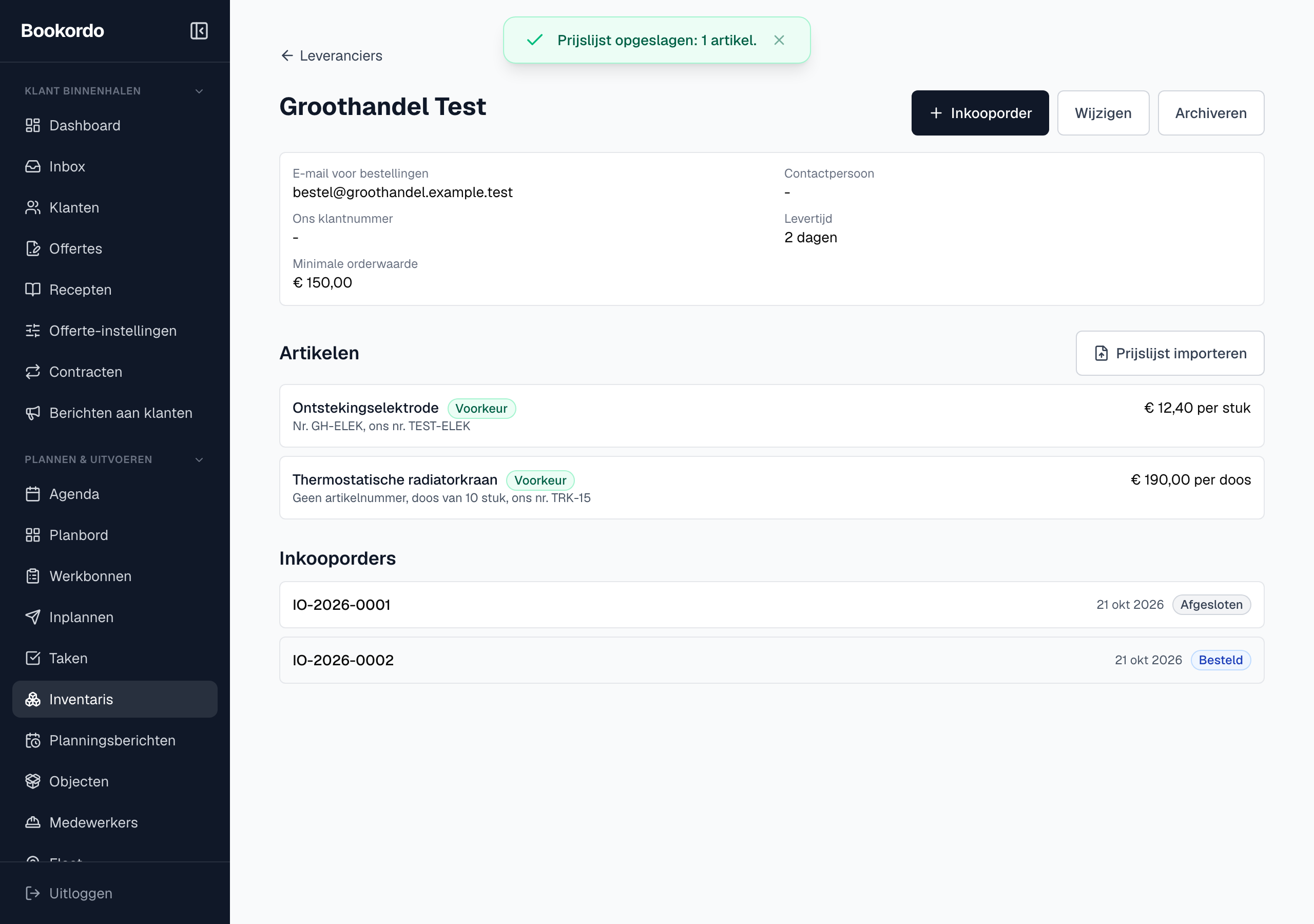
- E-mail voor bestellingen: hierheen gaat de inkooporder als PDF. Zonder e-mailadres kun je alleen Zelf besteld kiezen;
- Contactpersoon en Telefoon;
- Ons klantnummer: dat staat op de inkooporder;
- Levertijd (dagen): Bookordo rekent daarmee de verwachte leverdatum uit;
- Minimale orderwaarde: zit een order eronder, dan zie je een waarschuwing. Bestellen blijft mogelijk.
- Klik op Opslaan. Je komt op de pagina van de leverancier.
Op de pagina van een leverancier zie je zijn artikelen met prijs en verpakking, de inkooporders en de middelen die je bij hem kocht. Met Wijzigen pas je de gegevens aan.
- Archiveren: de leverancier krijgt geen nieuwe orders meer, maar alles blijft leesbaar. Dat kan pas als er geen open inkooporder meer is.
- Verwijderen kan alleen bij een leverancier zonder inkooporders. De koppelingen met artikelen gaan dan mee.
Leveranciers per artikel: verpakking en prijs
Een artikel kan bij meerdere leveranciers te koop zijn, elk met een eigen verpakking en prijs.
- Ga naar Inventaris, tabblad Materialen, en klik bij het artikel op bewerken.
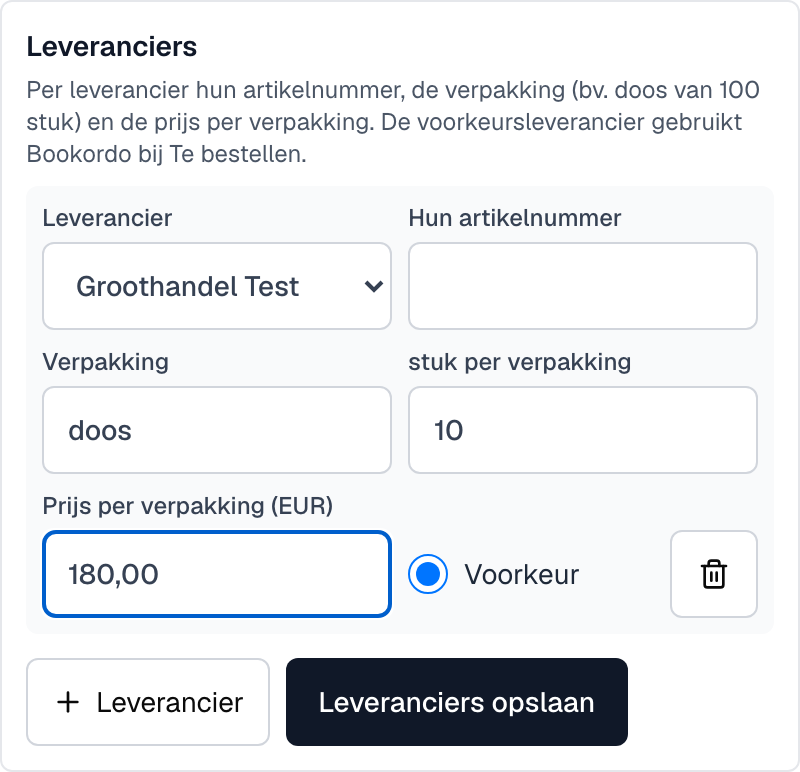
- Onderaan staat Leveranciers. Klik op Leverancier en vul in:
- Leverancier;
- Hun artikelnummer: dat komt op de inkooporder;
- Verpakking: hoe je het koopt, bijvoorbeeld doos, rol of stuk;
- Per verpakking: hoeveel van jouw eenheid erin zit, bijvoorbeeld 100 stuk in een doos of 50 meter op een rol;
- Prijs per verpakking, excl. btw;
- Voorkeur: de leverancier die Bookordo voorstelt bij Te bestellen. Er is er één per artikel.
- Klik op Leveranciers opslaan.
Een ontvangst van 2 dozen van 100 boekt 200 stuk op voorraad. Verander je later het aantal per verpakking, dan geldt dat alleen voor nieuwe orderregels.
Leveranciers kun je alleen koppelen aan artikelen van de soort Materiaal.
Prijslijst importeren
Heb je veel artikelen bij één leverancier, importeer dan zijn prijslijst.
-
Open de leverancier en klik op Prijslijst importeren.
-
Kies een CSV-bestand (vanuit Excel: opslaan als CSV) met de kolommen:
- artikel: jouw artikelnummer, de EAN-code of de precieze naam;
- prijs: per verpakking, excl. btw;
- eventueel artikelnummer (van de leverancier), verpakking en per_verpakking.
Het voorbeeldbestand staat in het venster.
-
Je ziet per regel wat er gebeurt: nieuw, bijwerken of al gelijk, of een fout zoals een onbekend artikel.
-
Klik op Opslaan. Dit kan alleen als er geen fouten in het bestand staan; anders wordt er niets opgeslagen. Verbeter het bestand en kies het opnieuw.
Is dit de eerste leverancier voor een artikel, dan wordt hij meteen de voorkeursleverancier.
Inkoopprijs bij ontvangst
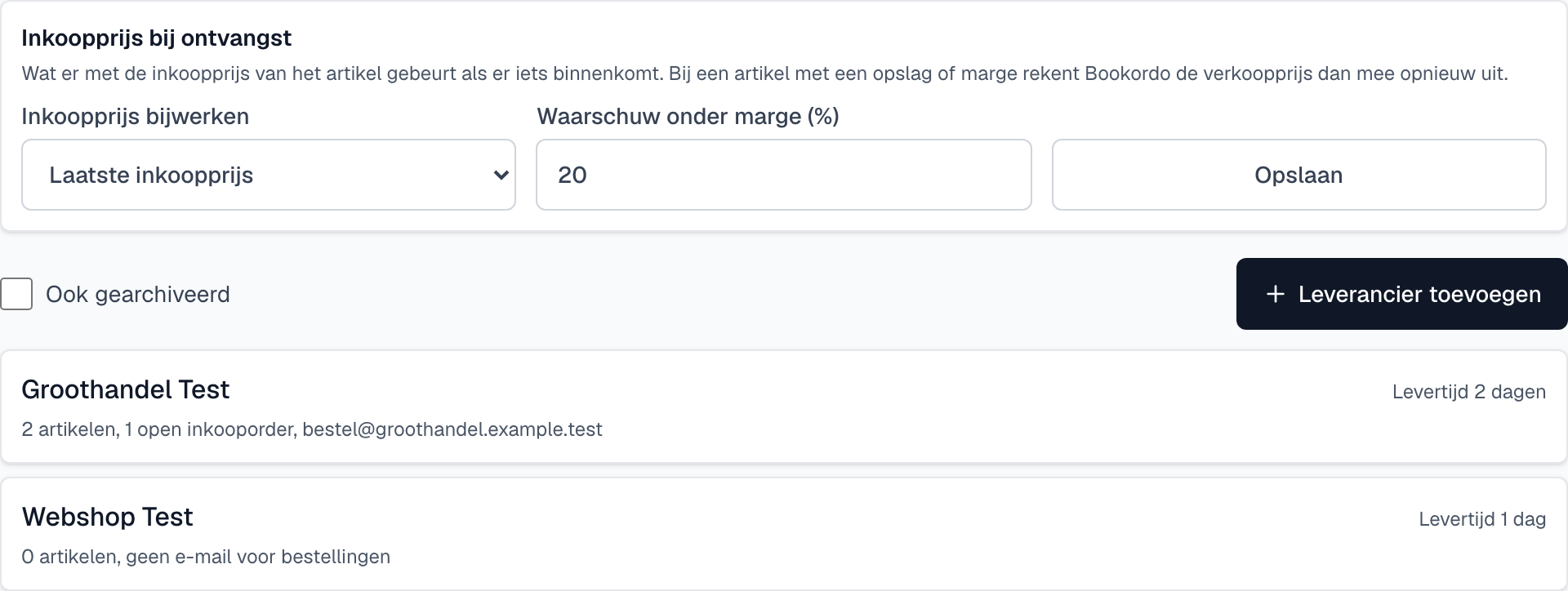
Bovenaan het tabblad Leveranciers staat Inkoopprijs bij ontvangst. Daar kies je wat er met de inkoopprijs van het artikel gebeurt als er iets binnenkomt:
- Laatste inkoopprijs (standaard): de inkoopprijs wordt de prijs van de laatste ontvangst per eenheid. Een gratis ontvangst (0 euro) verandert niets.
- Gemiddelde inkoopprijs: het gewogen gemiddelde van alle ontvangsten.
- Niet automatisch: je houdt de inkoopprijs zelf bij onder Materialen.
Heeft het artikel een opslag of marge, dan rekent Bookordo de verkoopprijs meteen opnieuw uit. Zie Materialen. Heeft het artikel een vaste verkoopprijs, dan blijft die staan. Zakt de marge dan onder Waarschuw onder marge, standaard 20%, dan krijg je bij het ontvangen een waarschuwing met een link naar Materialen, waar je met Prijzen verhogen de prijzen aanpast. Laat je dat veld leeg, dan krijg je geen waarschuwing.
Dit geldt voor een ontvangst op een inkooporder en voor een losse ontvangst onder Voorraad.
Te bestellen
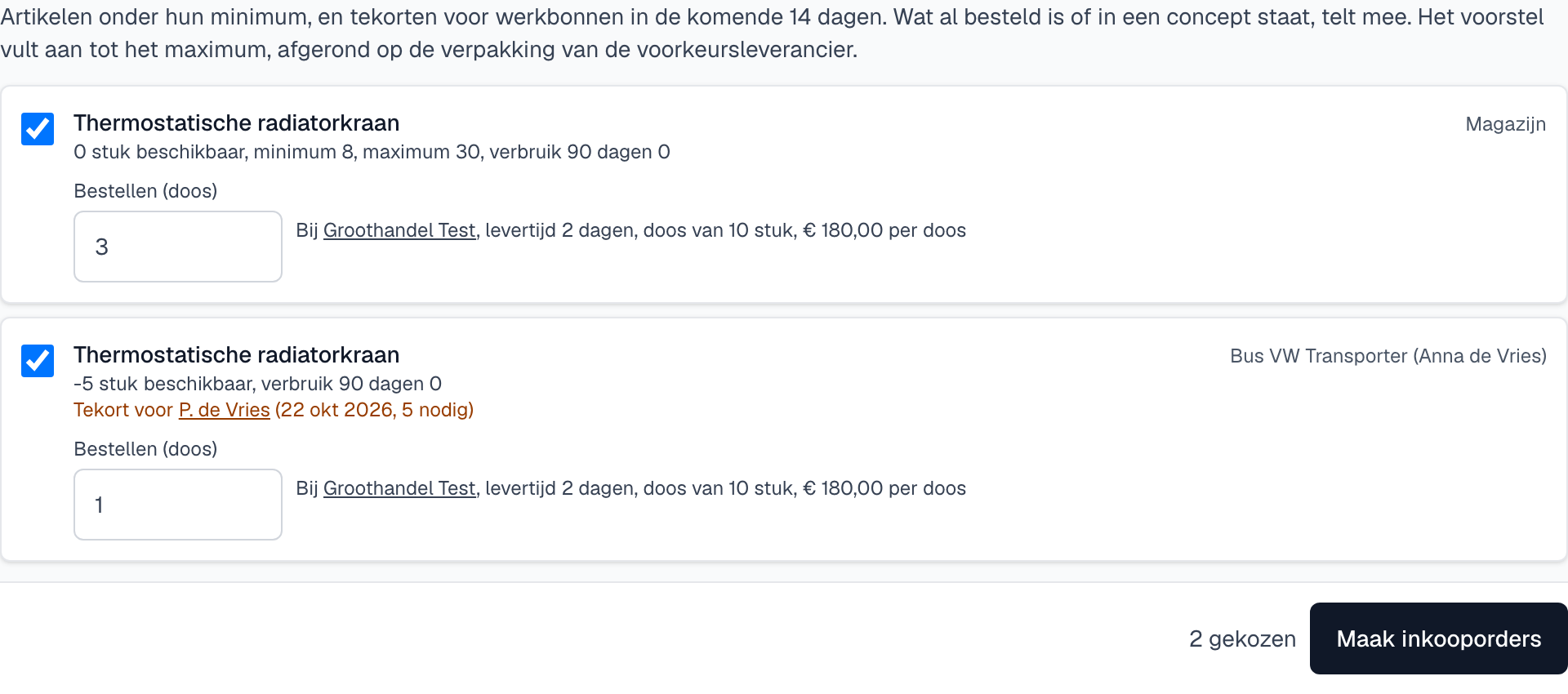
Het tabblad Te bestellen toont per artikel en locatie wat er besteld moet worden:
- onder minimum: de beschikbare voorraad is lager dan het minimum van die locatie;
- tekort: een werkbon in de komende 14 dagen heeft meer nodig dan er op zijn locatie ligt.
Per regel zie je hoeveel er beschikbaar is, het minimum en maximum, wat al besteld is of in een concept staat, het verbruik van de afgelopen 90 dagen, en de voorkeursleverancier met levertijd en prijs.
Hoe het voorstel wordt berekend
- Onder minimum: aanvullen tot het maximum, of tot het minimum als er geen maximum is.
- Wat al besteld is of in een concept staat, gaat ervan af.
- Het voorstel wordt omgerekend naar verpakkingen van de voorkeursleverancier en naar boven afgerond.
Je kunt het aantal per regel aanpassen en regels uitvinken.
Klik op Maak inkooporders. Bookordo maakt één concept per leverancier en afleverlocatie. Staat er al een concept voor die leverancier en locatie, dan komen de regels daarin. Een artikel zonder voorkeursleverancier kan niet mee; kies er eerst een bij het artikel.
Inkooporders
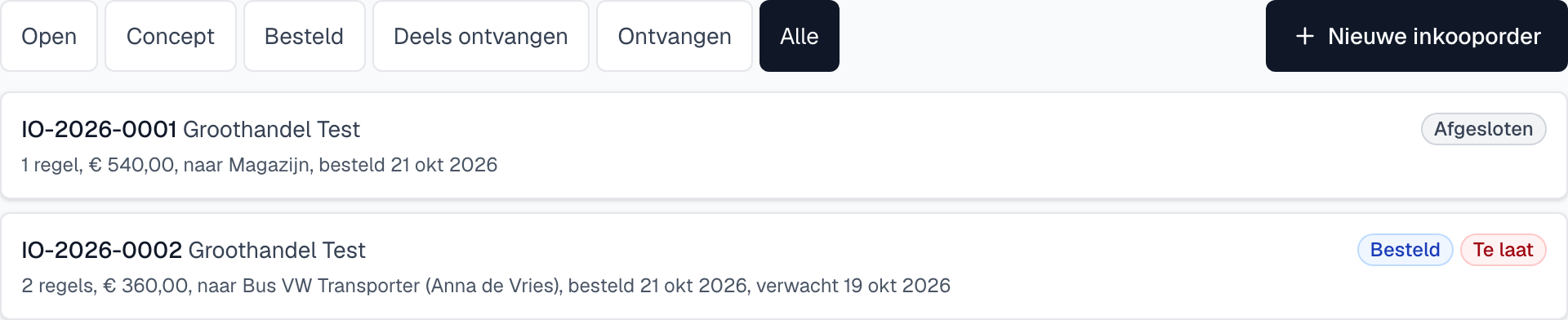
Op het tabblad Inkooporders staan alle orders. Gebruik de filters Open, Concept, Besteld, Deels ontvangen, Ontvangen of Alle. Een order die over de verwachte datum is, krijgt het label Te laat.
Met Nieuwe inkooporder begin je een lege order: kies de leverancier en waar het geleverd wordt.
Een concept aanpassen
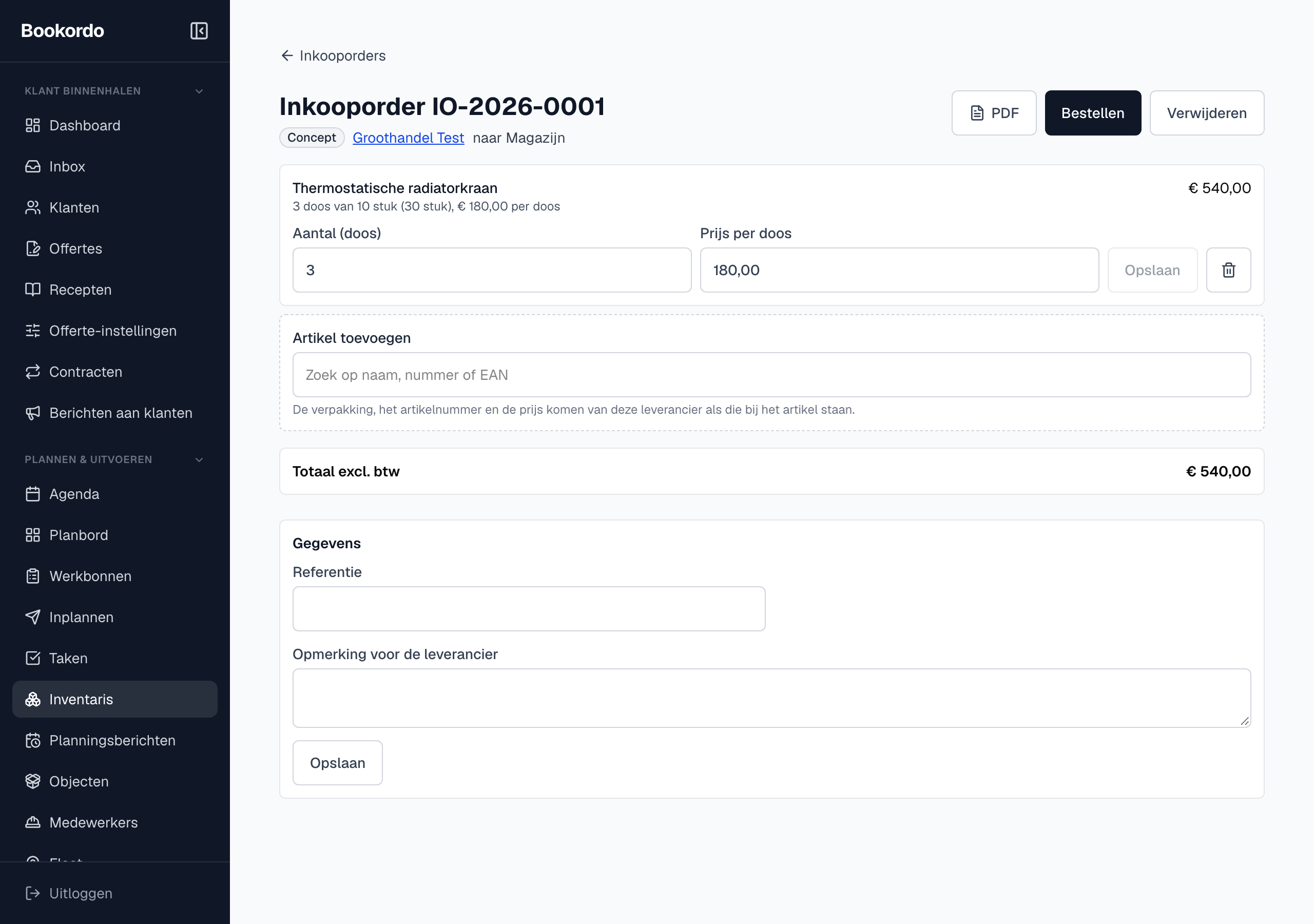
- Per regel pas je het Aantal (in verpakkingen) en de Prijs per verpakking aan en klik je op Opslaan.
- Met de prullenbak haal je een regel weg.
- Met Artikel toevoegen zoek je een artikel. Verpakking, artikelnummer en prijs komen van deze leverancier als die bij het artikel staan.
- Onder Gegevens vul je een Referentie in, bijvoorbeeld een project, en een Opmerking voor de leverancier. Beide komen op de inkooporder.
- Met PDF bekijk je de inkooporder. Een concept heeft de balk "Concept: nog niet besteld".
- Een concept dat je niet nodig hebt, verwijder je.
Bestellen
Klik op Bestellen en kies:
- Verstuur naar leverancier: de inkooporder gaat als PDF naar het e-mailadres van de leverancier. Antwoordt de leverancier, dan komt zijn mail op jouw beheeradres. Lukt het versturen niet, dan blijft de order een concept en zie je dat meteen.
- Zelf besteld: je bestelde via de webshop of telefonisch. Bookordo stuurt niets.
Bij Verwacht op staat vandaag plus de levertijd; pas het aan als de leverancier iets anders zegt. Daarna staat de order op Besteld. Leverancier, afleverlocatie en regels liggen vanaf dan vast. De verwachte datum, referentie en opmerking kun je nog aanpassen.
Ontvangen
- Open de order en klik op Ontvangen.
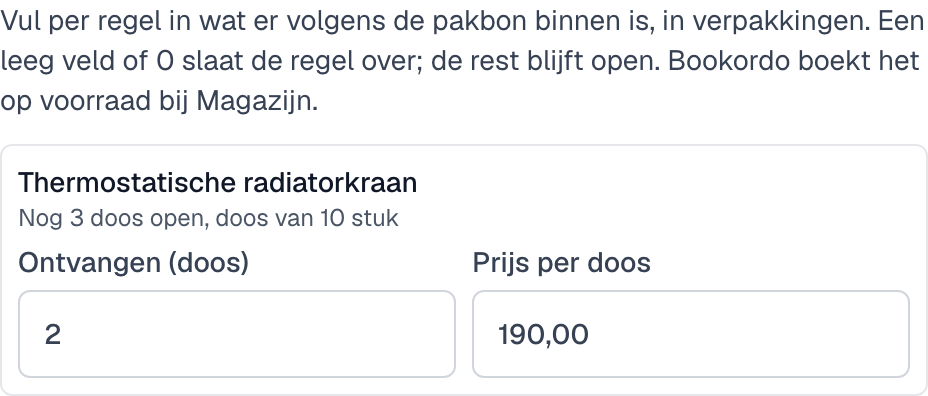
- Per regel staat wat nog open is. Vul in wat er volgens de pakbon binnen is, in verpakkingen. Een leeg veld of 0 slaat de regel over.
- Wijkt de prijs af van de order, vul dan de Prijs per verpakking van de pakbon of factuur in.
- Klik op Ontvangst boeken.
Bookordo boekt het aantal keer de verpakking op voorraad bij de afleverlocatie, met de inkoopprijs per eenheid. De prijs bij de leverancier wordt bijgewerkt, en de inkoopprijs van het artikel volgt de instelling hierboven. Bovenaan de order zie je wat er veranderd is.
- Is niet alles binnen, dan staat de order op Deels ontvangen en blijft de rest open. Bij de volgende levering klik je weer op Ontvangen.
- Komt er meer binnen dan besteld, vul dat gewoon in; de regel toont "meer dan besteld".
- Is alles binnen, dan staat de order op Ontvangen.
- Houdt Voorraad bijhouden voor een artikel nog uit, dan zet de ontvangst het aan. De order is dan het begin van de voorraad.
Komt de rest niet meer?
Klik op Afsluiten. Wat nog open stond wordt niet meer verwacht. Wat al binnen is, blijft geboekt.
Annuleren
Een bestelde order waarop nog niets is ontvangen, kun je annuleren. Bookordo laat de leverancier dat niet weten; doe dat zelf als de order al verstuurd is. Is er al iets ontvangen, sluit de order dan af.
Retour naar leverancier
Stuur je iets terug, bijvoorbeeld omdat het beschadigd of verkeerd geleverd is:
- Open de order en klik bij de regel op Retour naar leverancier.
- Vul het aantal verpakkingen en een reden in.
- Klik op Retour boeken.
Bookordo haalt het van de voorraad bij de afleverlocatie. In de geschiedenis van het artikel staat het als Retour naar leverancier. De regel staat daarna weer open, zodat een vervangende levering ontvangen kan worden. Komt er niets meer, sluit de order dan af.
Bestellen voor een werkbon
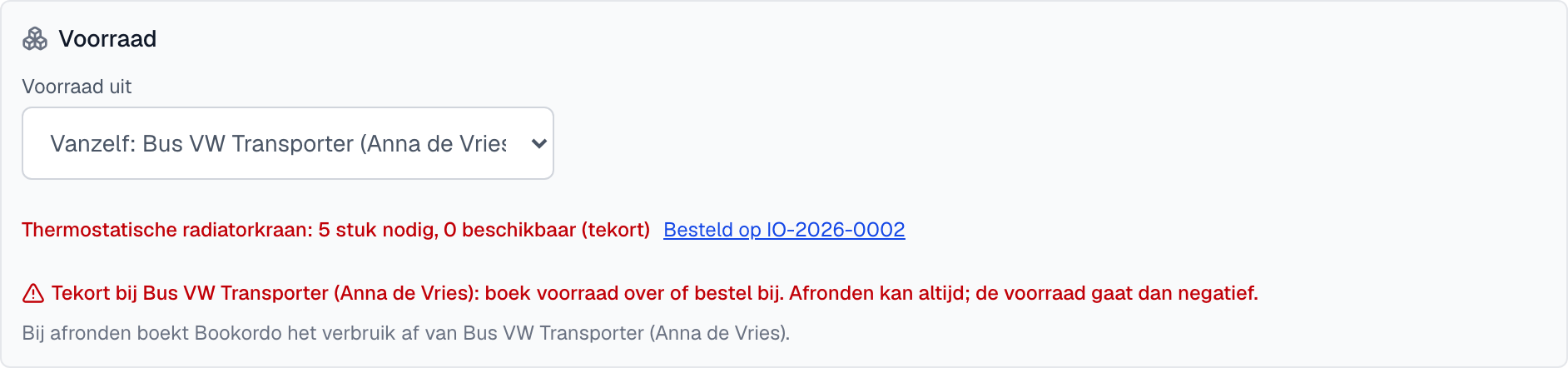
Heeft een werkbon een Tekort in het blok Voorraad, dan staat bij die regel de knop Bestel.
- Bookordo zet het tekort, afgerond op de verpakking, op het concept van de voorkeursleverancier voor de locatie van de werkbon. Is er geen concept, dan maakt Bookordo er een.
- Op de order staat bij die regel "Voor werkbon" met de klant.
- Op de werkbon staat daarna Besteld op IO-.... Een tweede keer bestellen kan niet.
- Komt de levering binnen, dan ligt het op de plek waar de werkbon het vandaan haalt.
Zonder voorkeursleverancier zegt Bookordo welk artikel er een nodig heeft.
Te laat
Een order die Besteld of Deels ontvangen is en waarvan de verwachte datum voorbij is, is te laat.
- Op het dashboard staat in de kaart Inventaris het deel Inkooporders met de orders die te laat zijn.
- De dagelijkse inventarismail meldt elke order één keer onder Inkooporders te laat.
- Schuif je de verwachte datum op, dan meldt Bookordo opnieuw als ook die datum voorbij gaat.
Of deze melding in de mail komt, kies je onder Inventaris, tabblad Onderhoud, bij Meldingen inventaris (Inkooporders te laat). Zie Onderhoud en keuringen.
Wie wat mag
| Wie | Wat |
|---|---|
| Eigenaar en beheerder | alles: leveranciers, prijzen, Te bestellen, inkooporders, ontvangen en retour |
| Moderators | niets van inkoop; ze zien de voorraad wel |
| Monteurs | niets van inkoop en geen prijzen |
Veelgestelde vragen en problemen
Een artikel staat niet bij Te bestellen. Controleer of Voorraad bijhouden aan staat en of er bij die locatie een minimum is. Staat er al genoeg in een concept of open order, dan staat het er niet meer bij.
Bij Maak inkooporders krijg ik "Kies eerst een leverancier". Het artikel heeft geen voorkeursleverancier. Open het artikel onder Materialen en zet bij een leverancier Voorkeur aan.
De mail naar de leverancier is niet verstuurd. De order blijft een concept. Controleer het e-mailadres bij de leverancier en probeer het opnieuw, of kies Zelf besteld en stuur de PDF zelf.
Ik heb te veel ontvangen geboekt. Boek het verschil als Retour naar leverancier met de reden "verkeerd geboekt", of corrigeer de voorraad met een telling onder Voorraad.
De verkoopprijs is veranderd na een ontvangst. Het artikel heeft een opslag of marge, dus de verkoopprijs volgt de inkoopprijs. Wil je dat niet, kies dan bij Inkoopprijs bij ontvangst voor Niet automatisch, of geef het artikel een vaste verkoopprijs.
Kan ik een order na het bestellen nog aanpassen? De regels niet. Je kunt de verwachte datum, referentie en opmerking aanpassen. Mist er iets, maak dan een nieuwe order.
Zie ook Voorraad, Materialen, Werkbonnen en Dashboard en inbox.