Offline werken en de app installeren
Het monteursportaal is ook een installeerbare app (Bookordo Werkbon). Geïnstalleerd op je telefoon opent hij sneller, werkt hij door bij slecht bereik (kelders, kruipruimtes, buitengebied) en kan hij pushmeldingen ontvangen. Dit artikel legt uit hoe je installeert en wat er precies gebeurt als je offline bent.
De app installeren
Android (Chrome): bovenaan het portaal verschijnt de banner "Installeer Bookordo als app". Tik op Installeer en bevestig. Het icoon komt op je beginscherm te staan.
iPhone (Safari): tik onderaan op het deel-icoon en kies Zet op beginscherm. Het portaal toont hiervoor ook een tipkaart zolang de app nog niet is geïnstalleerd.
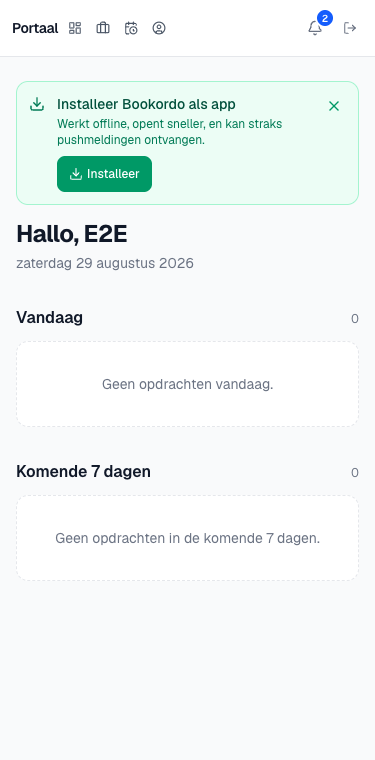
De app opent daarna altijd direct op Vandaag, zonder browserbalk. Had je de app al geïnstalleerd toen het portaal nog een eigen startpagina met een ander menu had, dan opent hij ook nu gewoon op Vandaag; je hoeft hem niet opnieuw te installeren.
Wat werkt er zonder verbinding
- Lezen: Vandaag, Werk en de werkbonnen die je eerder met verbinding hebt geopend, blijven zichtbaar. Open ze bij voorkeur even aan het begin van de dag, dan staan ze klaar voor onderweg. Het zoekveld Zoek op klant onder Werk werkt ook offline, in de lijst die je al had.
- De stappen op een kaart: Onderweg, Start, Pauze en Hervat op Vandaag en onder Werk werken gewoon offline. De kaart laat meteen de nieuwe stand zien, bijvoorbeeld Op pauze, en zegt "Wordt verstuurd zodra je weer online bent."
- De tijd op de werkbon: Starten, Pauzeren, Hervatten en Stoppen in het blok Tijd vastleggen werken ook offline. Het blok laat de stand zien die de stap zal geven.
- Afronden met de handtekening van de klant: het hele afrondvenster van de werkbon werkt offline, Klaar en Terugkomen, de samenvatting, de handtekening en de laatste tik. Na de laatste tik staat er "Het afronden wordt verzonden zodra er verbinding is." en kun je door met Volgende klus. Open de werkbon wel eerst één keer met verbinding: dan staan de samenvatting en de controle op de verplichte punten op je telefoon. Zie Zonder verbinding afronden.
- De checklist (op een werkbon die nog de oude checklist gebruikt): een antwoord op een checklist-item werkt ook offline. Het staat in de wachtrij en telt mee bij het afronden; het afronden zelf wacht dan tot die antwoorden zijn verzonden. Zie Checklist en verplichte foto's.
- Een werkproces: Starten, een antwoord op een vraag, Onderbreken, Overslaan, Afbreken en Afronden van een werkproces gaan ook in de wachtrij. Bij Starten zegt de app "Het werkproces start zodra er verbinding is.", en na een tik op Onderbreken of Afronden staat er dat het wordt verstuurd zodra er verbinding is. Een antwoord dat je zonder verbinding geeft, staat op je telefoon en wordt verstuurd zodra je weer bereik hebt; boven de sheet staat dan "Geen verbinding: je antwoorden staan op je telefoon en worden verstuurd zodra er verbinding is." Een tekst die nog niet af is, bewaart de app per vraag op je telefoon. Een foto en een handtekening in een stap hebben wel verbinding nodig. Zie Werkprocessen.
- Een vraag aan kantoor: Vraag kantoor in de actiebalk van de werkbon werkt offline. De vraag staat meteen in de sectie Kantoor, met "Wordt verstuurd zodra je weer online bent.", en gaat één keer weg zodra je bereik hebt. Zie Een vraag aan kantoor.
- Werkstatus wijzigen en notities schrijven: dit kan gewoon offline. De wijziging komt in een wachtrij en krijgt het label wachtend op verbinding.
Wat er gebeurt zodra je weer verbinding hebt
Bovenin het portaal verschijnt bij offline werk een oranje indicator met het aantal wachtende acties. Zodra je telefoon weer online is, worden ze automatisch in volgorde verstuurd; je hoeft niets te doen. Wil je het niet afwachten, tik dan op Probeer nu. Na het verzenden verdwijnen indicator en labels en toont de pagina de bevestigde stand.
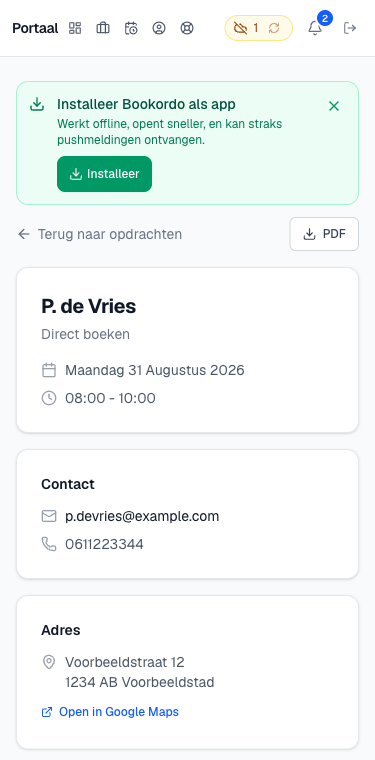
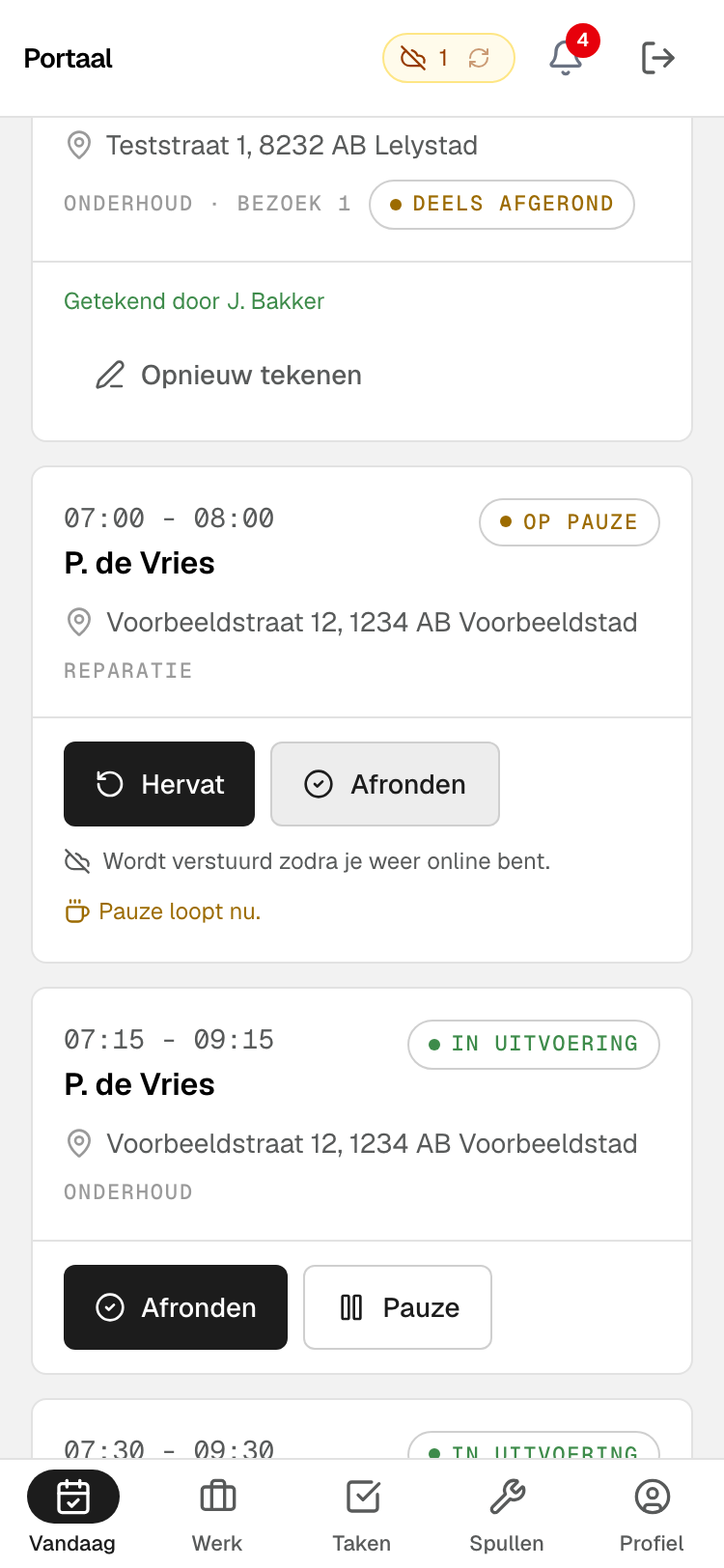
Elke actie in de wachtrij wordt precies één keer verwerkt, ook als het verzenden meerdere pogingen kost of als je het portaal op twee plekken open hebt. Er passen maximaal 200 acties in de wachtrij; in de praktijk raakt die nooit vol. De stappen van één werkbon gaan altijd in de volgorde waarin je ze zette: eerst Onderweg, dan Start, dan Pauze, en het afronden als laatste. Het afronden en een vraag aan kantoor krijgen elk een eigen sleutel, zodat een afronding die twee keer aankomt één handtekening en één afgeronde werkbon geeft, en een vraag die twee keer aankomt één taak voor kantoor.
Bij Onderweg, Start, Pauze en Hervat legt Bookordo het moment vast waarop je op de knop tikte, niet het moment waarop de verbinding terugkwam; de start en de pauzes van je tijd bij dat bezoek volgen dat moment. Je uren kloppen dus ook als je een uur lang geen bereik had. Voor de knoppen in het blok Tijd vastleggen en voor Aankomen geldt hetzelfde, zie Het moment van je tik blijft bewaard. Heb je Onderweg offline gedrukt en komt die stap pas meer dan een halfuur later aan, of nadat het bezoek volgens de planning al voorbij was, dan krijgt de klant geen sms en geen uitloopmail meer: "de monteur is onderweg" zou dan niet meer kloppen. De stap zelf komt wel aan.
Weigert Bookordo een actie bij het verzenden, bijvoorbeeld omdat kantoor de opdracht intussen heeft geannuleerd, dan zie je een melding met de reden: "... is niet gelukt: ...". Een gewone actie, zoals een notitie, vervalt dan; voer hem zo nodig opnieuw in. Een stap van een bezoek of van de tijd die niet meer past bij de stand, zegt: "Pauze nemen is niet verwerkt: de status was intussen al veranderd. Kijk op Vandaag of de werkbon hoe het nu staat." Dat gebeurt bijvoorbeeld als kantoor het bezoek al had verzet of een collega het had afgerond. De kaart toont daarna de echte stand; de andere stappen in de wachtrij gaan gewoon door. Een afronding met de handtekening van de klant vervalt nooit vanzelf: ze blijft op je telefoon, met een rode balk op de opdracht en de knoppen Opnieuw proberen en Verwijderen. Een afronding die nog wacht, zie je op de werkbon als "Afronding wacht op verbinding"; het venster gaat dan niet nog een keer open voor dat bezoek. Zie Als het afronden later toch wordt geweigerd.
Het moment van je tik blijft bewaard
Tik je zonder bereik op Starten, Pauzeren, Hervatten of Stoppen in het blok Tijd vastleggen, of op Aankomen om je aankomst te registreren, dan onthoudt je telefoon het moment van je tik. Stuurt de wachtrij de actie later, dan bewaart Bookordo de tijd waarop jij tikte en niet de tijd waarop de wachtrij is bijgekomen. Had je een uur geen bereik, dan staat je pauze of je aankomst toch op het juiste moment en kloppen je uren.
Dit moet je weten:
- Alleen via de wachtrij. Het tikmoment telt als de actie later wordt verstuurd. Tik je met bereik, dan geldt het moment van verzenden, en dat is hetzelfde moment als je tik.
- Een tik die niet geloofwaardig is, krijgt de tijd van verzenden. Dat gebeurt als de klok van je telefoon meer dan een minuut voorloopt, als de tik van vóór de dag van het bezoek is, als hij meer dan 24 uur oud is of als hij van vóór het bestaan van de werkbon is. Een klok die een paar seconden voorloopt, is geen probleem.
- Je uren tellen nooit dubbel. Een Starten begint niet voor het einde van je vorige tijdsessie op dezelfde werkbon, en een aankomst staat niet voor de start van je lopende sessie of voor je laatste vertrek. Zou je tik daarvoor liggen, dan schuift Bookordo hem op naar dat moment.
- Vertrek registreren neemt het moment van je tik niet mee. Die actie krijgt de tijd van verzenden. Ik loop uit werkt alleen met verbinding.
- Wachtende acties van vóór de update. Acties die al in de wachtrij stonden toen de app werd bijgewerkt, hebben geen tikmoment en krijgen de tijd van verzenden, zoals vroeger.
- Na 12 uur stopt je sessie vanzelf. Komt een wachtende Stoppen pas aan nadat de sessie door die automatische stop al was afgesloten, dan wordt hij geweigerd en zie je de melding "Stoppen is niet verwerkt: de status was intussen al veranderd. Kijk op Vandaag of de werkbon hoe het nu staat." Controleer dan je tijd op de werkbon.
Vandaag staat klaar zonder bereik
Open je Vandaag met bereik, dan bewaart de app binnen een paar seconden de werkbonpagina's van je bezoeken van vandaag op je telefoon, met de gegevens die erop staan: de samenvatting, foto's, materialen, notities, je aankomst, je tijdsessies, de checklist en de picklist. Ook de pagina Afronden wordt bewaard. Je kunt daarna zonder bereik een kaart op Vandaag openen en afronden: het afrondvenster toont de samenvatting waar de klant voor tekent. Je hoeft de werkbonnen van de dag dus niet meer één voor één te openen voor je naar een plek zonder bereik gaat.
- Alleen vandaag. Een werkbon van een andere dag staat niet klaar, ook niet die van Morgen of Maandag. Open die met bereik als je hem onderweg nodig hebt.
- Niet altijd. De app bewaart niets als je telefoon databesparing aan heeft staan of de verbinding als beperkt meldt. Een gewone mobiele verbinding is geen bezwaar. Meldt je telefoon geen databesparing, dan bewaart de app altijd.
- Niet elke keer opnieuw. Open je Vandaag nog eens met dezelfde bezoeken, dan gebeurt er niets. Verandert de stand van een bezoek, dan haalt de app de pagina's opnieuw op. Een kopie die jonger is dan een halfuur, slaat hij over.
- Het gesprek met kantoor niet. De berichten van een werkbon worden niet vooraf bewaard, omdat het openen ervan ze als gelezen zou markeren.
- Drie dagen. Een werkbonpagina die je drie dagen niet hebt geopend of laten bewaren, ruimt je telefoon zelf op.
- Na uitloggen weg. Met Uitloggen wist de app alle bewaarde werkbonpagina's en gegevens van je telefoon, ook de pagina's die de app zelf al eerder had bewaard. Log je weer in en open je Vandaag, dan staan ze weer klaar.
Open je zonder bereik een pagina die niet op je telefoon staat, dan zie je "Geen bereik. Deze pagina staat niet op je telefoon. Open hem een keer met bereik, of ga terug naar Vandaag." met de knop Terug naar Vandaag.
Wat verbinding nodig heeft
Foto's en documenten uploaden vereist een actieve verbinding: een foto kan niet in de wachtrij. Dat geldt ook voor een foto in een werkproces. Is een foto een verplicht onderdeel van de dienst, dan zegt het afrondvenster bij Klaar dat hij nog ontbreekt, en kun je pas afronden als je hem met verbinding hebt gemaakt. Terugkomen blijft ook dan open. Een checklist-antwoord of een conditiemeting die in de wachtrij staat, telt wel mee. Ook Ik loop uit werkt alleen met verbinding, omdat de klant er een bericht van krijgt; zonder bereik meld je de uitloop als je weer online bent.
Het openen van de samenvatting stopt je lopende tijd, maar dat kan alleen met verbinding. Zonder verbinding zie je de samenvatting die op je telefoon stond en stopt de tijd zodra het afronden wordt verstuurd. Wil je dat de klant ook de laatste minuten tekent, stop dan zelf je tijd voordat je het venster opent. Zie De werkbon en het afronden.
Veelgestelde vragen en problemen
Ik zie "Geen bereik" als ik offline een opdracht open. Alleen pagina's die je eerder met verbinding hebt bekeken of die Vandaag voor je heeft bewaard, zijn offline beschikbaar. De werkbonnen van vandaag staan klaar zodra je Vandaag met bereik hebt geopend. Een werkbon van een andere dag, of een pagina die je al drie dagen niet hebt geopend, open je eerst met bereik. Zie Vandaag staat klaar zonder bereik.
De werkbon van morgen opent niet zonder bereik. Vandaag bewaart alleen de bezoeken van vandaag. Open de werkbon van morgen even met bereik, dan staat hij klaar.
Ik zette zonder bereik mijn tijd op pauze, maar de tijd op de werkbon wijkt af van mijn tik. Bookordo gebruikt het moment van je tik, behalve als dat niet geloofwaardig was: een klok die voorloopt, een tik van meer dan 24 uur terug of van vóór de dag van het bezoek, of een tik die voor je vorige tijdsessie lag. Dan geldt de tijd van verzenden of het einde van die vorige sessie. Zie Het moment van je tik blijft bewaard. Klopt het niet, vraag kantoor de tijd te corrigeren.
Vandaag bewaart mijn werkbonnen niet. Controleer of je telefoon databesparing aan heeft staan en of je Vandaag met bereik hebt geopend. Wacht na het openen een paar seconden. Na Uitloggen begint het bewaren opnieuw bij de volgende keer dat je Vandaag opent.
Ik tikte offline op Start. Wat ziet de klant? Niets, tot de stap is verstuurd. Dan staat het bezoek bij kantoor op In uitvoering, met het moment waarop jij tikte.
Mijn statuswijziging staat al lang op "wachtend op verbinding". Controleer of je telefoon echt online is (wifi of mobiele data) en tik op Probeer nu. Blijft de actie staan, laat het portaal dan even open met verbinding; het verzenden herhaalt zichzelf automatisch.
Ik kreeg "is niet verwerkt: de status was intussen al veranderd". De stap paste niet meer bij de stand van het bezoek, omdat kantoor of een collega er intussen iets aan had veranderd. Kijk op Vandaag of de werkbon hoe het nu staat. Klopt de stand, dan hoef je niets te doen.
Ik tikte offline op Klaar en de klant tekende. Is het afronden aangekomen? Zodra je bereik hebt, verstuurt de app het vanzelf. Tot dan staat op de werkbon "Afronding wacht op verbinding". Wordt het later geweigerd, bijvoorbeeld omdat kantoor de werkbon intussen heeft afgerond, dan staat er een rode balk met de reden en kies je Opnieuw proberen of Verwijderen.
Mijn vraag aan kantoor staat in de sectie Kantoor, maar kantoor heeft hem nog niet. Offline wacht de vraag op je telefoon, met "Wordt verstuurd zodra je weer online bent." Hij gaat weg zodra je weer bereik hebt. Kantoor krijgt dan de melding.
Ik was offline en ben daarna uitgelogd. Zijn mijn wijzigingen weg? Wachtende acties kunnen alleen verstuurd worden vanaf het apparaat en de sessie waarin ze zijn gemaakt. Log op hetzelfde apparaat opnieuw in en controleer of de wijzigingen zijn aangekomen; voer ze anders opnieuw in.
Verschijnt de installatiebanner niet meer? Na tweemaal wegklikken onthoudt het apparaat je keuze. Op Android kun je alsnog installeren via het browsermenu (Chrome: menu, dan "App installeren"); op iPhone altijd via het deel-icoon en Zet op beginscherm.
Kan ik de kennisbank offline lezen? Nee. De app bewaart zichzelf op je telefoon, maar de artikelen van de kennisbank niet. Open de kennisbank als je verbinding hebt. Zo blijft de app klein en is hij na een update sneller weer klaar.
Krijgt de klant mijn offline statuswijziging ook te zien? Ja, maar pas op het moment dat de wachtrij is verstuurd. Ook een eventuele automatische statusmail naar de klant gaat pas dan uit.