Werkprocessen: stappen en vragen voor de monteur
Werkprocessen werken op elk abonnement. De vraagtypes Conditie, F-gas en Toestel gebruiken de bestaande panelen van het toestel, het F-gassenlogboek en de conditiemeting; die horen bij Installateur of hoger. Zie Abonnement en plannen.
Een werkproces is een vaste reeks stappen met vragen die je monteur op de werkbon doorloopt: een onderhoudsbeurt met waterdruk, CO-meting en foto's, een storing met de oorzaak en een handtekening, een keuring met een meting en een lekfoto. Jij bouwt het werkproces één keer, koppelt het aan een dienst, en bij elke werkbon van die dienst loopt de monteur het door. De antwoorden, foto's en handtekeningen komen terecht op de werkbon, in de PDF, in het klantportaal en in het dossier van de klant.
Een werkproces vervangt de checklist, de verplichte foto's en de handtekeningvlag die je vroeger per dienst instelde. Wat er met je bestaande instellingen gebeurde, lees je onder Waar zijn mijn checklist en foto's gebleven?.
De vier begrippen
| Begrip | Wat het is |
|---|---|
| Werkproces | Het sjabloon dat je bouwt, met een naam, bijvoorbeeld "Onderhoud ketel". Het staat onder Instellingen, Werkprocessen. |
| Versie | Elke keer dat je publiceert, wordt het werkproces een nieuwe versie: 1, 2, 3. Een versie verandert daarna nooit meer. |
| Koppeling | De verbinding tussen een dienst en een werkproces, met een startwijze en een volgorde. Je stelt die in op het tabblad Werkproces van de dienst. |
| Uitvoering | Eén keer dat een monteur een werkproces op één werkbon doorloopt. Een uitvoering hoort bij één versie en blijft daarbij, ook als je later een nieuwe versie publiceert. |
De lijst met werkprocessen
Open Instellingen en kies in de linkerkolom Werkprocessen. Je ziet elk werkproces als kaart met de naam, de omschrijving, de actieve versie ("Versie 2 actief" of "Nog niet gepubliceerd"), de label Concept aanwezig als er een onafgemaakt concept is, en de diensten waaraan het hangt.
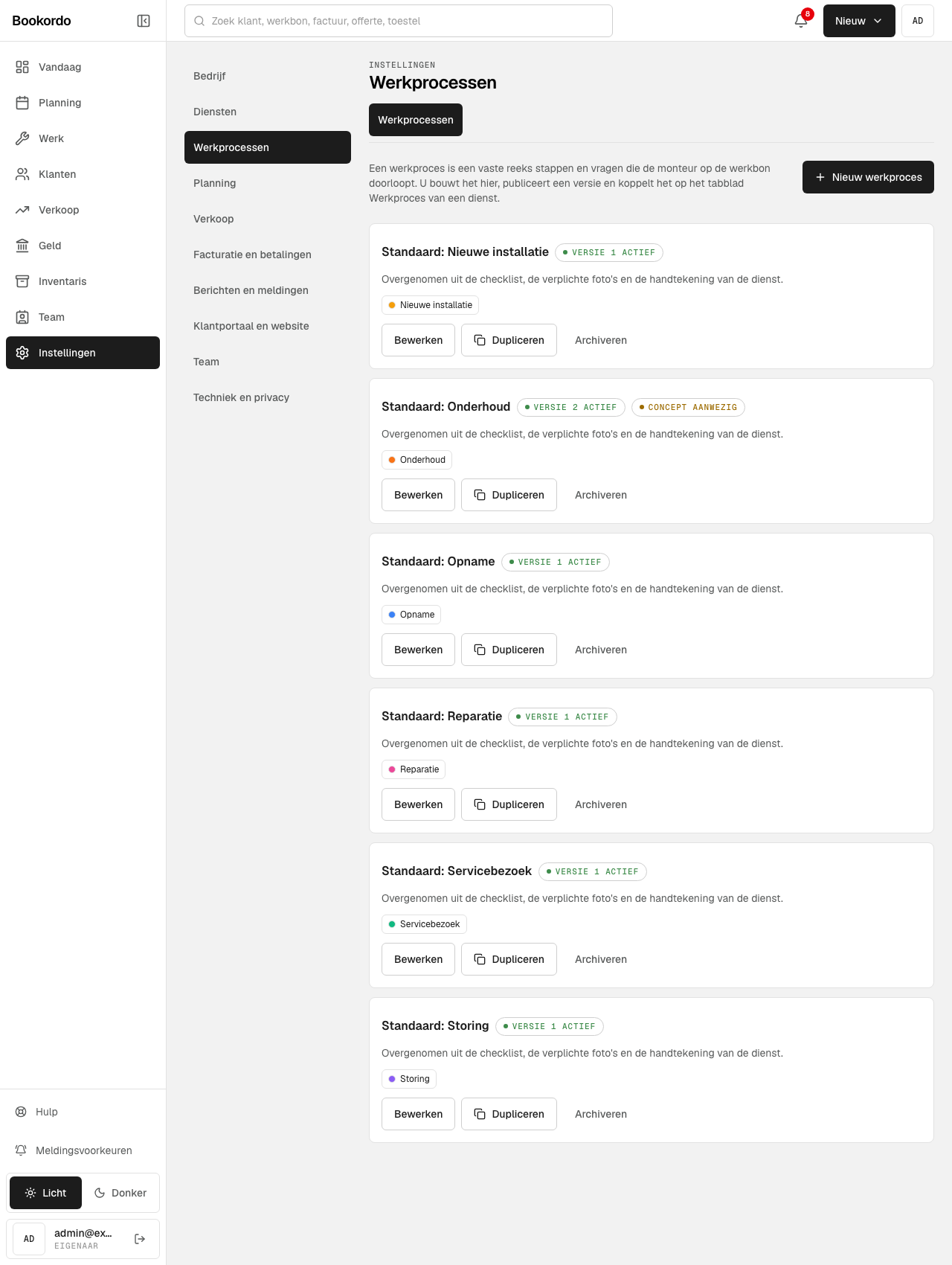
- Nieuw werkproces: geef een naam en eventueel een omschrijving en klik op Aanmaken. Je komt direct in de editor. De naam is uniek, hoofdletters tellen niet mee.
- Bewerken: opent de editor.
- Dupliceren: maakt een kopie als concept, handig als je een tweede werkproces wilt dat bijna hetzelfde is.
- Archiveren: haalt het werkproces uit de lijst. Dat kan alleen als geen enkele dienst het nog gebruikt; anders noemt het venster de diensten en moet je het eerst ontkoppelen op hun tabblad Werkproces. Werkbonnen waar het al op loopt, houden hun versie. Een gearchiveerd werkproces staat onderaan onder Gearchiveerd en is alleen te bekijken.
De editor
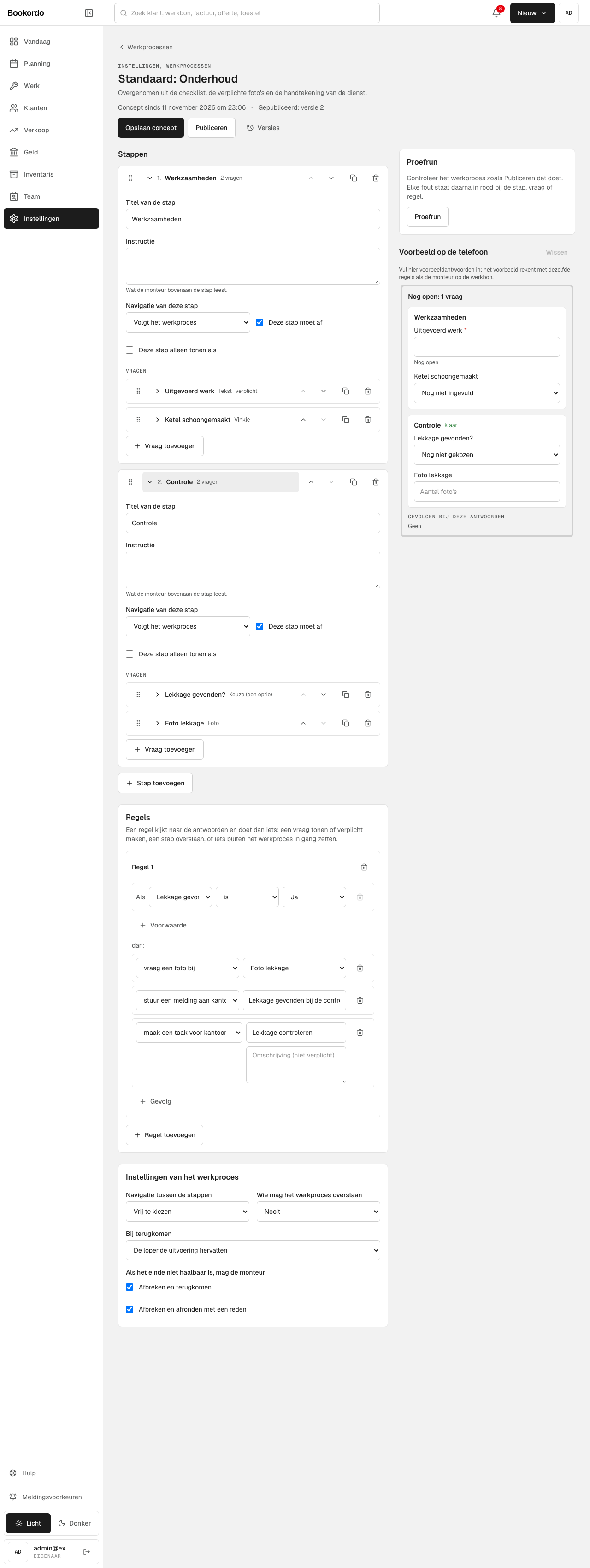
Klik op een werkproces om de editor te openen. Bovenaan staat de naam, de status ("Concept sinds ..." en "Gepubliceerd: versie 2") en drie knoppen: Opslaan concept, Publiceren en Versies. Links bouw je het werkproces, rechts staan de Proefrun en het telefoonvoorbeeld. Op een telefoon staat alles onder elkaar.
Stappen
Een werkproces bestaat uit stappen, bijvoorbeeld "Voorbereiding", "Controle" en "Afronding". Klik op Stap toevoegen en geef de stap een Titel en eventueel een Instructie: de tekst die de monteur bovenaan de stap leest. Je sleept stappen in een andere volgorde, of gebruikt de pijltjes. Met het kopieer-icoon dupliceer je een stap met zijn vragen.
Per stap stel je in:
- Navigatie van deze stap: laat de stap het werkproces volgen of kies er een eigen manier voor (zie Navigatie).
- Deze stap moet af: staat dit uit, dan blokkeert de stap het afronden van het werkproces nooit.
- Deze stap alleen tonen als: een voorwaarde op een eerder antwoord, bijvoorbeeld de stap "Lekkage herstellen" alleen als "Lekkage gevonden?" met Ja is beantwoord.
Vragen en hun soorten
Onder een stap klik je op Vraag toevoegen. Je kiest bij Soort vraag wat de monteur invult:
| Soort | Wat de monteur doet |
|---|---|
| Vinkje | Vinkt af, Ja of Nee. |
| Tekst | Typt een tekst. |
| Getal | Vult een getal in. |
| Meting | Vult een getal in met een eenheid, bijvoorbeeld bar of ppm. Je kunt een laagste en hoogste verwachte waarde instellen: ligt de meting daarbuiten, dan krijgt de monteur een waarschuwing en ziet kantoor het, maar de meting wordt nooit geweigerd. |
| Keuze | Kiest één optie uit je lijst. |
| Meerkeuze | Kiest meer opties. |
| Datum | Kiest een datum. |
| Foto | Maakt of kiest foto's. Je stelt een minimum en een maximum aantal in. |
| Handtekening | Laat de klant of de monteur tekenen. Je kiest Wie tekent en Wanneer wordt er getekend? (zie Handtekeningen). |
| Instructie | Leest een tekst en bevestigt dat. |
| Toestel | Kiest het toestel van de werkbon of scant het. |
| Conditie | Legt de conditie van het toestel vast in het bestaande conditiepaneel. |
| F-gas | Vult het bestaande F-gaspaneel in. |
| Opname | Vult het bestaande opnamepaneel in. |
De panelen Conditie, F-gas en Opname blijven hun eigen opslag houden: wat de monteur daar invult, staat net als voorheen op het toestel, in het F-gassenlogboek of op de opname. Het werkproces onthoudt de verwijzing ernaar.
Elke vraag heeft verder:
- Vraag: de tekst die de monteur leest, en een Hulptekst voor de monteur.
- Verplicht: zonder antwoord kan het werkproces niet af.
- Zichtbaar voor de klant: dan staat de vraag met het antwoord ook in het klantportaal en op de werkbon-PDF voor de klant. Standaard staat dit uit, dus een vraag is intern.
- Alleen tonen als en Alleen verplicht als: voorwaarden op andere antwoorden.
De sleutels waarmee Bookordo stappen, vragen en regels intern herkent, worden voor je gemaakt en staan er alleen-lezen bij. Ze blijven gelijk over versies heen.
Regels: als dit, dan dat
Onder de stappen staat Regels. Een regel kijkt naar antwoorden en doet dan iets, en je bouwt hem in een gewone zin:
Als Lekkage gevonden? is Ja, dan vraag een foto bij Foto lekkage, en stuur een melding aan kantoor.
Klik op Regel toevoegen. Je kiest bij Als een vraag, een vergelijking en een waarde. Welke vergelijkingen er zijn, hangt van het soort vraag af: is, is niet, is groter dan, is kleiner dan, bevat, is leeg, is ingevuld. Met Voorwaarde voeg je er meer toe en kies je of alle of een van deze voorwaarden moeten gelden. Bij dan: kies je een of meer gevolgen met Gevolg. Er zijn dertien:
| Gevolg | Wat er gebeurt |
|---|---|
| toon vraag | Een verborgen vraag verschijnt voor de monteur. |
| maak verplicht | Een vraag wordt verplicht. |
| vraag een foto bij | Bij een vraag is een foto nodig. |
| vraag een handtekening bij | Bij een vraag is een handtekening nodig. |
| activeer stap | Een stap die anders niet aan de orde is, wordt actief. |
| sla stap over | Een stap telt niet meer mee. |
| start werkproces | Er start een ander werkproces op dezelfde werkbon. |
| maak een taak voor kantoor | Er komt een taak op de pagina Taken. |
| stel een vervolgafspraak voor | Er komt een taak "Vervolgafspraak plannen" voor kantoor. |
| maak een offertetaak | Er komt een taak "Offerte maken voor ..." voor kantoor. |
| stuur een melding aan kantoor | Kantoor krijgt een melding met jouw tekst. |
| mail de klant | De klant krijgt een e-mail met jouw tekst. |
| zet de werkbonstatus op | De werkbon krijgt de werkstatus die je kiest. |
Wat je moet weten over regels:
- Een regel draait op wat er nu staat. Verandert de monteur een antwoord, dan verdwijnt of verschijnt wat de regel liet zien weer. Een verborgen vraag telt nooit mee bij het afronden.
- Een gevolg buiten het werkproces gebeurt één keer per uitvoering en regel. Antwoordt de monteur drie keer Ja en Nee wisselend, dan komt er niet drie keer een taak of een mail.
- De server beslist. Het scherm van de monteur laat meteen zien wat er verandert, maar bij het opslaan en afronden rekent Bookordo het nog eens na.
- Een regel kan niets gevaarlijks doen. Er is geen scripttaal. Een regel start geen proces dat zichzelf weer start, en een regel die een werkproces start, start nooit een tweede keer hetzelfde werkproces zolang het eerste loopt. Vanuit één antwoord starten hooguit tien werkprocessen.
- Een gevolg dat niet lukt, bijvoorbeeld een mail naar een klant zonder e-mailadres, laat het antwoord van de monteur staan. Kantoor krijgt een melding "Vervolgactie niet gelukt" met de reden.
Mail de klant gebruikt het bericht Bericht uit een werkproces uit Berichten. Je tekst in de regel komt op de plek van de tag Tekst van de regel, in de Huisstijl van je bedrijf. De sms-kant staat standaard uit.
Instellingen van het werkproces
Onderaan de linkerkant staan de instellingen die voor het hele werkproces gelden.
Navigatie in welke volgorde de monteur de stappen doet
Bij Navigatie tussen de stappen kies je:
- Vaste volgorde: de monteur doet de stappen in jouw volgorde.
- Vrij te kiezen: de monteur springt zelf tussen de stappen.
- Pas na de vorige stap: een stap opent pas als de vorige klaar is.
Een stap kan er per stap van afwijken, en heeft dan ook de keuze Alleen als de voorwaarde geldt.
Overslaan met reden
Bij Wie mag het werkproces overslaan kies je:
- Nooit: het werkproces moet af, of worden afgebroken.
- De monteur, met een reden: de monteur kan het hele werkproces overslaan door een reden in te vullen.
- Alleen kantoor: de monteur ziet geen knop Overslaan. Kantoor slaat het werkproces zelf over, met een reden, vanuit het blok Werkprocessen op de werkbon.
Een overgeslagen werkproces telt als afgehandeld voor het afronden van de werkbon. De reden, de naam en het tijdstip staan in het auditlogboek en op de werkbon, en kantoor krijgt een melding.
Bij terugkomen
Moet de monteur terugkomen voor een volgend bezoek, dan bepaalt Bij terugkomen wat er met het werkproces gebeurt:
- De lopende uitvoering hervatten: een onderbroken werkproces, of een werkproces dat is afgebroken om terug te komen, gaat verder waar het ophield, met de antwoorden erbij.
- Een nieuwe uitvoering van dezelfde versie starten: een werkproces dat al is afgerond of afgebroken begint opnieuw, schoon, voor het nieuwe bezoek. Een uitvoering die nog loopt, wordt nooit opnieuw gestart: de monteur gaat daarmee verder.
Dit gebeurt alleen als de monteur zelf een volgend bezoek inplant bij het afronden met Terugkomen. Plant kantoor een bezoek, dan blijft alles zoals het was.
Als het einde niet haalbaar is
Soms kan een werkproces niet af: het onderdeel is niet geleverd, de klant is niet thuis voor de laatste stap. Onder Als het einde niet haalbaar is, mag de monteur zet je aan wat mag:
- Afbreken en terugkomen: het werkproces stopt en gaat verder bij het volgende bezoek. De werkbon kan dan nog niet naar Klaar: de monteur kiest eerst Terugkomen, en het werkproces gaat bij het volgende bezoek weer open.
- Afbreken en afronden met een reden: het werkproces stopt en de werkbon kan zonder dit werkproces worden afgerond.
Zet je beide uit, dan kan de monteur niet afbreken. Er moet altijd een reden bij, en kantoor krijgt een melding. Ook kantoor kan een openstaand werkproces afbreken, met een reden, vanuit het blok Werkprocessen op de werkbon.
Handtekeningen in een werkproces
Bij een vraag van het soort Handtekening kies je Wie tekent (de klant of de monteur) en Wanneer wordt er getekend?:
- Bij het afronden: er wordt één keer getekend, bij het afronden van de werkbon. Dat is de oplevering, dezelfde handtekening als vroeger. Die ene handtekening beantwoordt de vraag. Een tweede handtekening vraagt Bookordo dan niet.
- In deze stap: de monteur laat de klant tekenen in de stap zelf. De stap wacht tot er getekend is, of, als de vraag niet verplicht is, tot het tekenen met een reden is overgeslagen. Tekenen in een stap kan alleen met verbinding.
Meer over de handtekening zelf staat in Een bezoek afronden en laten tekenen.
Een proefrun en het telefoonvoorbeeld
Rechts op de pagina controleer je het werkproces voordat je het publiceert.
- Proefrun: controleert het werkproces precies zoals Publiceren dat doet. Elke fout verschijnt daarna in het rood bij de stap, de vraag of de regel waar hij staat. Bijvoorbeeld: een regel die naar een vraag verwijst die niet meer bestaat, een keuzevraag zonder opties, een regel die zichzelf start of een kring van vragen die elkaar verbergen.
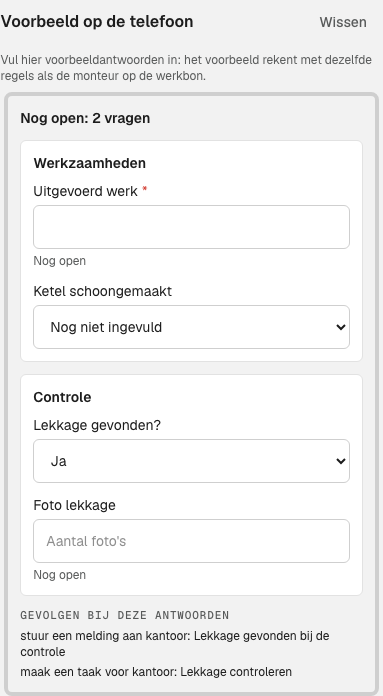
- Telefoonvoorbeeld: een kader zo breed als een telefoon. Je vult er voorbeeldantwoorden in en het voorbeeld rekent met dezelfde regels als de monteur op de werkbon. Je ziet welke stappen actief zijn of worden overgeslagen, welke vragen zichtbaar en verplicht zijn, wat nog open staat, welke meting buiten het bereik valt, en onder Gevolgen bij deze antwoorden welke gevolgen zouden gelden. Je ziet dus wat je regels doen, zonder een werkbon aan te maken.
Concept, Publiceren en versies
Je werkt altijd in een concept. Een concept raakt geen werkbon aan.
- Bouw je wijzigingen en klik op Opslaan concept. Zolang je niets hebt opgeslagen staat er "Niet-opgeslagen wijzigingen". Verlaat je de pagina dan, via de zijbalk, Werkprocessen of de terugknop, dan vraagt Bookordo of je wilt blijven of de wijzigingen wilt weggooien.
- Klik op Proefrun om te controleren.
- Klik op Publiceren. Je kunt een Notitie bij deze versie meegeven, bijvoorbeeld "CO-meting toegevoegd". Zijn er nog fouten, dan staan ze in het venster en wordt er niet gepubliceerd.
- Het concept is nu de actieve versie, met het volgende versienummer.
Heb je een concept en wijzigt een collega het intussen, dan zegt de editor "Het concept is intussen elders gewijzigd" met de knop Opnieuw laden. Je wijzigingen op het scherm gaan dan verloren, dus kopieer eerst wat je wilt houden.
Waarom een publicatie een lopend bezoek niet verandert
Een uitvoering gebruikt de versie die actief was toen de monteur begon, en houdt die tot het einde. Publiceer je tijdens het werk een nieuwe versie, dan ziet de monteur die al bezig is gewoon dezelfde vragen als eerst. Pas een volgende werkbon, of een werkproces dat nog niet was gestart, gebruikt de nieuwe versie. Zo verandert een vraag nooit onder de handen van de monteur, en blijft op elke afgeronde werkbon zichtbaar welke vragen er toen werden gesteld.
De lade Versies
Klik op Versies voor de lade met alle versies: het Concept, de Actiefe versie en de oudere, elk met datum en notitie.
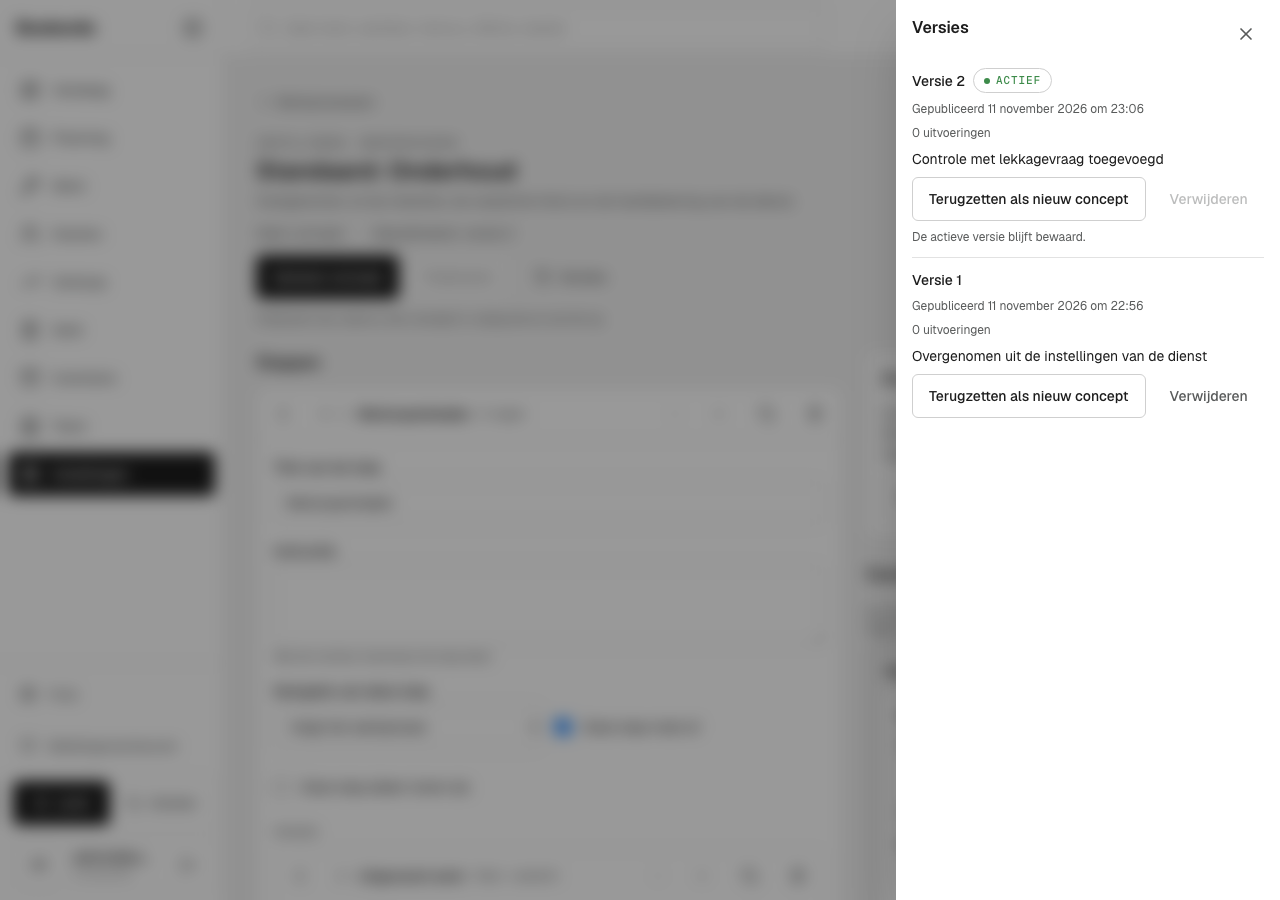
- Terugzetten: maakt van een oude versie een nieuw concept. Er wordt nog niets gepubliceerd, en een bestaand concept wordt daarbij overschreven.
- Verwijderen: verwijdert een versie voorgoed, met een bevestiging. Dat kan niet bij de actieve versie ("De actieve versie blijft bewaard") en niet bij een versie die op een werkbon is gebruikt ("Gebruikt op een werkbon: deze versie blijft bewaard"). Zo klopt elke afgeronde werkbon altijd met zijn eigen vragen.
Elke handeling staat in het auditlogboek.
Het werkproces koppelen aan een dienst
Open Instellingen, Diensten, kies bij een dienst Instellingen en ga naar het tabblad Werkproces. Dit tabblad staat tussen Agenda en Timing.
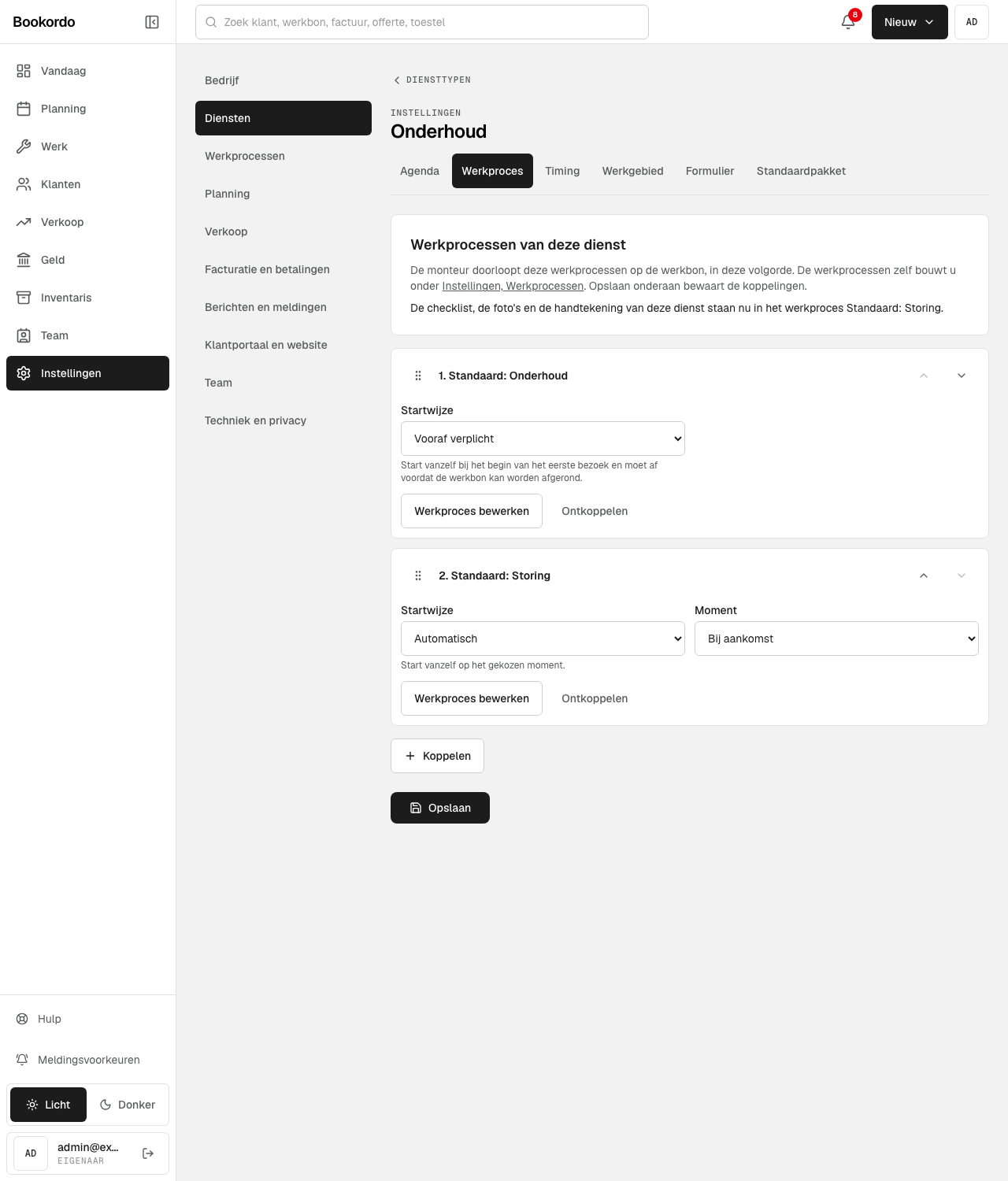
- Klik op Koppelen en kies een werkproces. Een werkproces dat nog niet is gepubliceerd staat erbij met "(nog niet gepubliceerd)" en start pas na het publiceren.
- Kies de Startwijze:
- Vooraf verplicht (standaard): het werkproces start vanzelf bij het begin van het eerste bezoek en moet af zijn voordat de werkbon kan worden afgerond.
- Handmatig: de monteur start het zelf als het nodig is. Het blokkeert het afronden niet.
- Automatisch: het werkproces start vanzelf op het Moment dat je kiest: Bij aankomst, Bij de start van het bezoek of Als het bezoek is afgerond. Het blokkeert het afronden niet.
- Zet de werkprocessen in de juiste volgorde, met slepen of de pijltjes. De monteur ziet ze in die volgorde.
- Klik onderaan op Opslaan. Dat bewaart de koppelingen.
Met Werkproces bewerken ga je direct naar de editor, met Ontkoppelen haal je een werkproces van de dienst. Werkbonnen waar het al loopt, houden het; nieuwe werkbonnen krijgen het niet meer. Een gearchiveerd werkproces moet je eerst ontkoppelen.
Alleen werkprocessen met de startwijze Vooraf verplicht tellen mee bij het afronden van de werkbon: zie Het afronden en de poort.
Waar zijn mijn checklist en foto's gebleven?
Heb je voor deze release een checklist, verplichte foto's of een verplichte handtekening bij een dienst ingesteld, dan is er niets verloren gegaan. Bookordo heeft die instellingen overgenomen als een werkproces:
- Voor elke dienst die een checklist, fotocategorieën of een handtekeningvlag had, bestaat nu het werkproces Standaard met de naam van de dienst erachter, bijvoorbeeld "Standaard: Onderhoud". Het is versie 1, gepubliceerd, en vooraf verplicht gekoppeld aan die dienst. Heeft een dienst niets ingesteld, dan krijgt hij geen werkproces.
- Het werkproces heeft één stap, Werkzaamheden, met de checklist-items als vragen in dezelfde volgorde, met hetzelfde soort (vinkje, tekst, getal, foto, conditie), dezelfde hulptekst, Verplicht en Zichtbaar voor de klant.
- Elke fotocategorie is een fotovraag met het minimum aantal foto's. Verplicht als het minimum boven nul ligt, en zichtbaar voor de klant.
- Stond de handtekening verplicht, dan staat er als laatste vraag Handtekening van de klant, verplicht, bij het afronden.
- De instellingen zijn: navigatie vrij, overslaan nooit, bij terugkomen de lopende uitvoering hervatten, afbreken en terugkomen of afronden beide toegestaan.
- De installateurspreset maakt dezelfde werkprocessen voor nieuwe bedrijven. Zie Diensttypen.
Op het tabblad Werkproces van de dienst staat een zin die dit zegt: "De checklist, de foto's en de handtekening van deze dienst staan nu in het werkproces ...". De drie onderdelen Handtekening, Verplichte foto's en Checklist staan niet meer op het tabblad Agenda. Wil je iets aanpassen, dan doe je dat in het werkproces, in de editor, en publiceer je een nieuwe versie.
Oude werkbonnen. Een werkbon die al liep voor deze release, of die klaar of geannuleerd is, werkt verder op de oude manier: dezelfde checklist, dezelfde foto-eisen en dezelfde handtekening als toen. Niets in een afgeronde werkbon verandert. Alleen een werkbon die nog niet was gestart en een dienst met een werkproces heeft, werkt met werkprocessen. Dat de oude werkbonnen op het oude pad blijven, is bedoeld.
Wat de monteur ziet
In de app staat op de werkbon, in de sectie Werk, de kaart Werkprocessen.
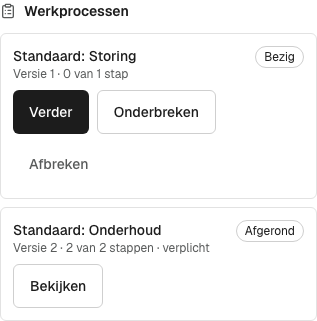
Per werkproces staat er een regel met de naam, de Versie, de voortgang ("1 van 2 stappen") en de status:
| Status | Betekenis |
|---|---|
| Bezig | De monteur is ermee bezig. |
| Onderbroken | De monteur heeft het even gestopt. |
| Afgerond | Klaar. |
| Overgeslagen | Overgeslagen met een reden. |
| Afgebroken, terugkomen of Afgebroken, werkbon kan worden afgerond | Afgebroken met een reden. |
Een vooraf verplicht werkproces staat erbij met "verplicht". Een werkproces dat nog niet is gestart, staat er met een gestippelde rand en de knop Starten. Bij een vooraf verplicht werkproces start de app het zelf bij het begin van het eerste bezoek.
De knoppen op de kaart hangen af van de status en van wat jij hebt ingesteld:
- Verder opent de sheet op de laatste stap.
- Onderbreken sluit de sheet en zet het werkproces op Onderbroken. Met Verder gaat de monteur terug naar dezelfde stap, met de antwoorden erbij.
- Overslaan staat er alleen als het werkproces door de monteur mag worden overgeslagen. De monteur vult een reden in.
- Afbreken staat er alleen als je afbreken hebt toegestaan. De monteur kiest of hij terugkomt of de werkbon afrondt, en vult een reden in.
- Bekijken voor een werkproces dat klaar is.
De sheet
Verder of Starten opent een scherm over de hele telefoon: de sheet.
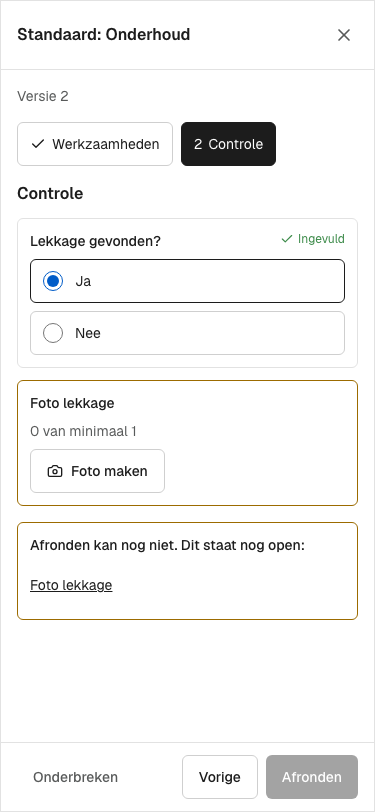
- Bovenaan staat de stappenbalk, met een vinkje bij een stap die klaar is. De balk volgt de navigatie die je hebt ingesteld.
- De vragen staan onder elkaar, per soort met het juiste invoerveld: een vinkje, een getal met de eenheid, een keuze, de bestaande foto-, toestel-, conditie- en opnamepanelen en het vak voor de handtekening. Een meting buiten het verwachte bereik krijgt een waarschuwing "Buiten het verwachte bereik".
- Bij een fotovraag die meer dan één foto mag hebben, staan Foto's maken en Foto's kiezen. Foto's maken opent een camera in de app die open blijft: de monteur tikt zo vaak als nodig en sluit met Klaar, met een teller als "3 van minimaal 2, hooguit 10". Foto's kiezen neemt meerdere foto's tegelijk van de telefoon. Zolang er foto's onderweg zijn, blijft de sheet bij die stap, met "Wacht tot je foto's zijn geüpload." Een foto die is geüpload, komt meteen bij de vraag, ook als de monteur de app daarna sluit. Bij een maximum van één foto, en bij de foto die een regel bij een andere vraag vraagt, blijft het de ene knop Foto maken. Zie Meerdere foto's tegelijk.
- Een vraag die een regel verplicht maakt of laat verschijnen, doet dat meteen bij het antwoord.
- Onderaan staan Vorige, Volgende en, bij de laatste stap, Afronden. Onderbreken en Sluiten staan in de balk.
- Afronden werkt pas als alles wat verplicht is, is ingevuld. Anders staat er "Afronden kan nog niet. Dit staat nog open:" met de lijst.
Elk antwoord wordt opgeslagen zodra de monteur het geeft. Een tekst die nog niet af is, bewaart de app op de telefoon per vraag, zodat er niets verloren gaat als de monteur wegveegt of de verbinding wegvalt.
Zonder verbinding komen antwoorden in de wachtrij en worden verstuurd zodra er verbinding is, met de melding "Geen verbinding: je antwoorden staan op je telefoon en worden verstuurd zodra er verbinding is." Foto's en een handtekening in een stap hebben verbinding nodig. Zie Offline werken.
Het afronden en de poort
Als de monteur de werkbon afrondt, controleert Bookordo of alle vooraf verplichte werkprocessen zijn afgehandeld: afgerond, overgeslagen of afgebroken. Is er nog een open, dan weigert Bookordo het afronden met de zin "Werkprocessen nog niet afgehandeld:" en per werkproces wat er mist, bijvoorbeeld "Onderhoud (Waterdruk, Foto ketel)" of "Storing (nog niet gestart)". In het afrondvenster staat dezelfde lijst, met een knop om het werkproces te openen.
Een werkproces dat is afgebroken om af te ronden, telt als afgehandeld. Een werkproces dat is afgebroken om terug te komen, houdt de werkbon van Klaar af: de monteur kiest eerst Terugkomen, en bij het volgende bezoek bepaalt Bij terugkomen of het werkproces wordt hervat of vers begint.
Vraagt een werkproces nog een handtekening bij het afronden, dan vraagt het afrondvenster die één keer, in de stap Oplevering, en beantwoordt die handtekening de vraag. Zie De werkbon en het afronden.
Waar komen de antwoorden terecht?
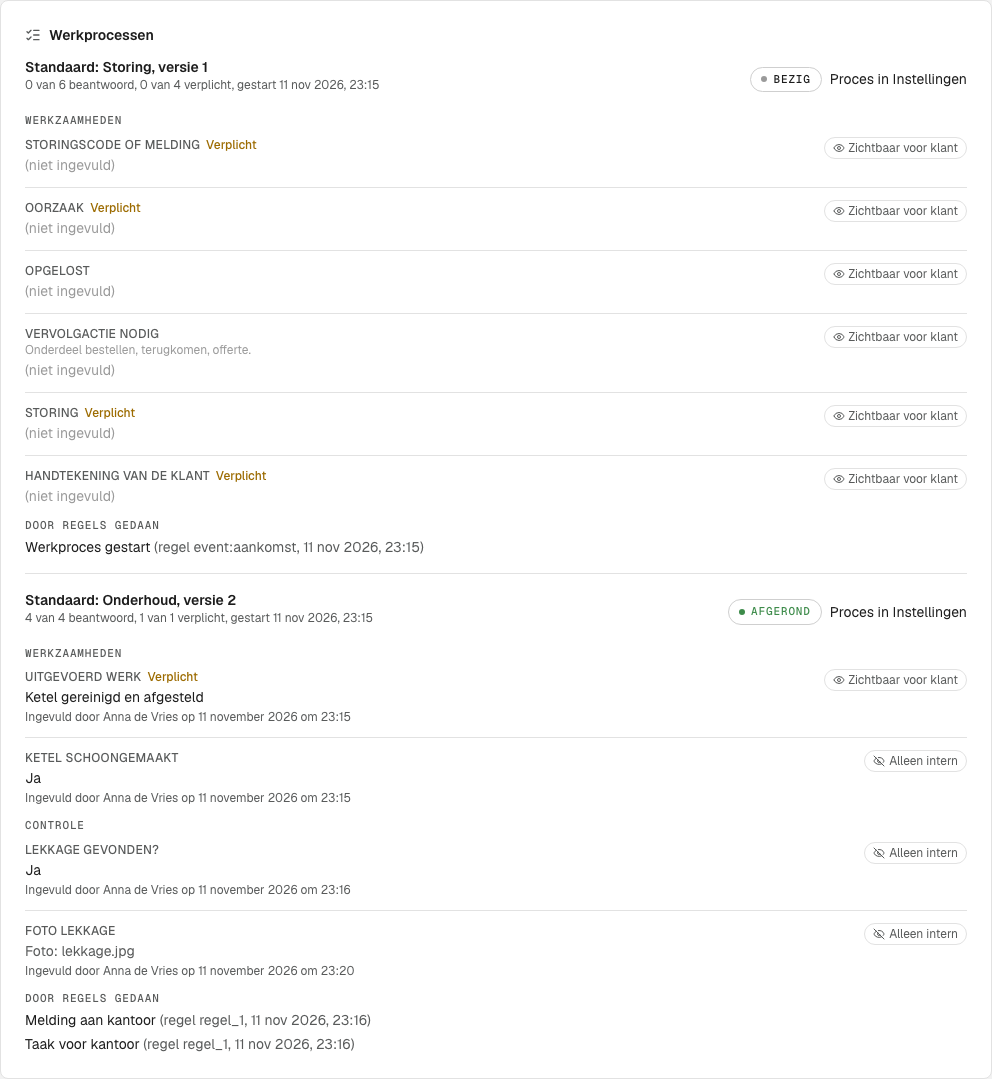
- De werkbon op kantoor. Op het tabblad Uitvoering staat het blok Werkprocessen: per werkproces de versie, de status, de vragen met antwoord, foto's en handtekeningen, wie het invulde en wanneer, een eventuele reden bij overslaan of afbreken, en onder Door regels gedaan wat een regel in gang zette. Een meting buiten het bereik is gemarkeerd. De knop Proces in Instellingen brengt je naar de huidige versie van het werkproces. Een antwoord op een vraag die later door een regel is verborgen, staat er nog wel, met "niet meer van toepassing", en telt niet mee.
- De werkbon-PDF en het bezoekverslag. Elk werkproces krijgt een eigen sectie met de naam, de versie, de vragen met antwoord, de foto's en de handtekeningen. Bij overslaan of afbreken staat de reden erbij. Een bezoekverslag toont de antwoorden van dat bezoek.
- Het klantportaal. Op de werkbonpagina staat een blok Werkprocessen met alleen de vragen die je op Zichtbaar voor de klant hebt gezet. De klant ziet geen redenen, geen naam van de monteur, geen versienummer en geen acties. Een foto ziet de klant alleen als de foto zelf is gedeeld. Een werkproces zonder één zichtbare vraag staat er niet. Zie Uw afspraken in het klantportaal.
- De klantpagina. Op het tabblad Werkbonnen staat per bezoek het blok Werkprocessen; een werkproces dat buiten een bezoek is gestart, staat onder Buiten een bezoek gestart. Zie Klanten beheren.
- Het toestel. Op de pagina van het toestel staat het blok Werkprocessen met wat er aan dat toestel is gedaan.
- De controle voor facturatie. Het venster Werkbon controleren noemt in de samenvatting hoeveel werkprocessen zijn afgehandeld en welke nog open staan, bijvoorbeeld "Nog open: Keuring". Zie Werkbonnen.
Meldingen en acties uit regels
Kantoor krijgt een melding in de categorie Werkbonnen als:
- een regel stuur een melding aan kantoor uitvoert ("Melding uit Onderhoud"),
- een gevolg van een regel is uitgevoerd of niet is gelukt ("Vervolgactie: ..." en "Vervolgactie niet gelukt: ...", dat laatste vraagt actie),
- een werkproces is overgeslagen ("Werkproces overgeslagen: ..."),
- een werkproces is afgebroken ("Werkproces afgebroken: ..."; dat vraagt actie),
- een meting buiten het verwachte bereik valt ("Meting buiten bereik: ...").
Elke melding opent de werkbon. De taken uit regels staan op de pagina Taken, en bij de werkbon. Het gevolg stel een vervolgafspraak voor maakt een taak, geen afspraak: kantoor kiest zelf het moment en de monteur.
Veelgestelde vragen en problemen
Mijn regel doet niets. Controleer drie dingen. Staat de voorwaarde op het juiste antwoord, bijvoorbeeld "is Ja" en niet "is ja" of een andere optie? Een regel draait pas als de monteur het antwoord heeft gegeven. En is het gevolg al eerder uitgevoerd op deze werkbon? Een gevolg buiten het werkproces gebeurt maar één keer per uitvoering. Test het in het Telefoonvoorbeeld: daar zie je onder Gevolgen bij deze antwoorden wat de regel doet.
De monteur kan het werkproces niet afronden. Onder Afronden staat wat er nog open is. Meestal is dat een verplichte vraag, een foto die door een regel verplicht werd, of een stap die moet af. Kan het echt niet, dan helpt Afbreken (als je dat hebt toegestaan) of Overslaan (als de monteur dat mag). Kijk anders in het telefoonvoorbeeld of een regel een vraag verplicht maakt die de monteur niet ziet.
Wat is het verschil tussen overslaan en afbreken? Overslaan telt het hele werkproces als afgehandeld, met een reden; er is niets ingevuld. Afbreken stopt een werkproces halverwege met een reden, en je kiest wat er daarna gebeurt: terugkomen (het gaat verder bij het volgende bezoek) of de werkbon afronden zonder dit werkproces. Een werkproces dat is afgebroken om terug te komen, houdt de werkbon van Klaar af totdat de monteur Terugkomen kiest. Overslaan en afbreken staan allebei met reden in de werkbon, in het auditlogboek en in een melding aan kantoor.
De monteur kan niet overslaan of afbreken. Dat staat in het werkproces: bij Wie mag het werkproces overslaan staat Nooit of Alleen kantoor (kantoor kan het dan wel overslaan vanuit de werkbon), en bij Als het einde niet haalbaar is staat niets aan. Pas het aan in de editor en publiceer een nieuwe versie. De bestaande werkbonnen gebruiken de oude versie.
Waarom ziet de monteur nog de oude vragen na mijn publicatie? Een lopend werkproces houdt zijn versie tot het klaar is. Pas bij een volgende werkbon, of een werkproces dat nog niet was gestart, geldt de nieuwe versie. Zie Waarom een publicatie een lopend bezoek niet verandert.
Ik zie op een oude werkbon geen werkprocessen. Een werkbon die al liep voor de overstap naar werkprocessen, of die klaar of geannuleerd is, werkt op de oude manier met de checklist. Dat is bedoeld, zodat niets in een lopende of afgeronde werkbon verandert. Een nieuwe werkbon van een dienst met een werkproces gebruikt het werkproces wel.
Waar maak ik een foto of handtekening in een werkproces? Een foto of handtekening is een vraag in een stap. De monteur maakt de foto's in de sheet met Foto's maken (een camera die open blijft) of Foto's kiezen, of met Foto maken als de vraag maar één foto mag hebben; de foto komt op de werkbon bij de foto's, met de vraag als categorie, en telt mee voor de PDF. Een handtekening staat in de stap, of bij het afronden als Bij het afronden is gekozen. Zie Handtekeningen in een werkproces.
Wat ziet de klant in het klantportaal? Alleen de vragen met Zichtbaar voor de klant, met hun antwoord, en foto's die zelf zijn gedeeld. Redenen, het versienummer en de naam van de monteur ziet de klant niet.
Staat het werkproces ook in de PDF? Ja. De werkbon-PDF en het bezoekverslag hebben een sectie per werkproces met versie, vragen, antwoorden, foto's en handtekeningen. Een vraag die een regel verborg, staat met een markering.
Ik kan een werkproces niet archiveren. Er hangt nog een dienst aan. Het venster noemt de diensten. Ontkoppel het werkproces op het tabblad Werkproces van elke dienst en probeer opnieuw.
Ik kan een versie niet verwijderen. De actieve versie en een versie die op een werkbon is gebruikt, blijven altijd bewaard. Publiceer een nieuwe versie als je het werkproces wilt vervangen.
Wat gebeurt er met de oude checklist als ik een werkproces verander? Niets: de oude checklist, de foto-eisen en de handtekeningvlag van de dienst zijn overgenomen in versie 1 van het werkproces en worden niet meer gebruikt voor nieuwe werkbonnen. Wijzigen doe je alleen nog in het werkproces.
Een nieuw werkproces start niet bij een nieuwe werkbon. Controleer of het werkproces is gepubliceerd (Versie actief, niet "Nog niet gepubliceerd") en of het op het tabblad Werkproces van de dienst staat, met een opgeslagen koppeling. Bij Automatisch start het pas op het gekozen moment, en bij Handmatig moet de monteur op Starten tikken.