Afbeeldingen: je bibliotheek
De bibliotheek is er voor elk pakket. Zie Abonnement en plannen.
Elke afbeelding die je voor je berichten uploadt, zoals je logo, komt in je bibliotheek te staan. Daar vind je hem terug, geef je hem een naam en een alt-tekst, gebruik je hem opnieuw en verwijder je hem als niets hem meer nodig heeft. Je hoeft een logo dus niet telkens opnieuw te uploaden.
Waar staat de bibliotheek
- Ga naar Instellingen en kies het onderdeel Afbeeldingen. Het staat tussen Klantportaal en website en Techniek en privacy. Op een telefoon kies je het in de keuzelijst Groep bovenaan, zie Instellingen: de tien onderdelen.
- Je ziet het tabblad Bibliotheek: een raster van afbeeldingen, op een telefoon onder elkaar. Boven het raster staat de teller, bijvoorbeeld "12 van 300 afbeeldingen".
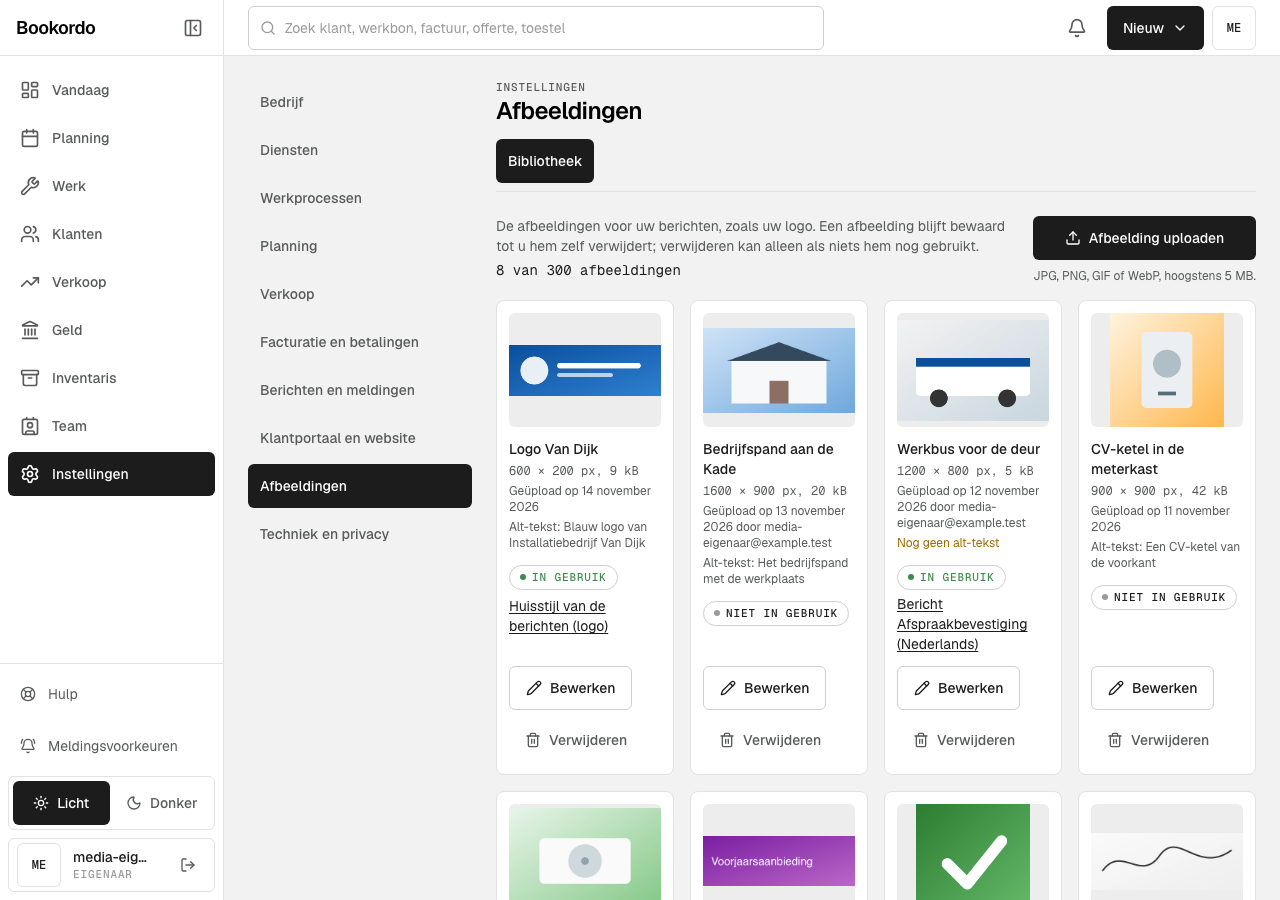
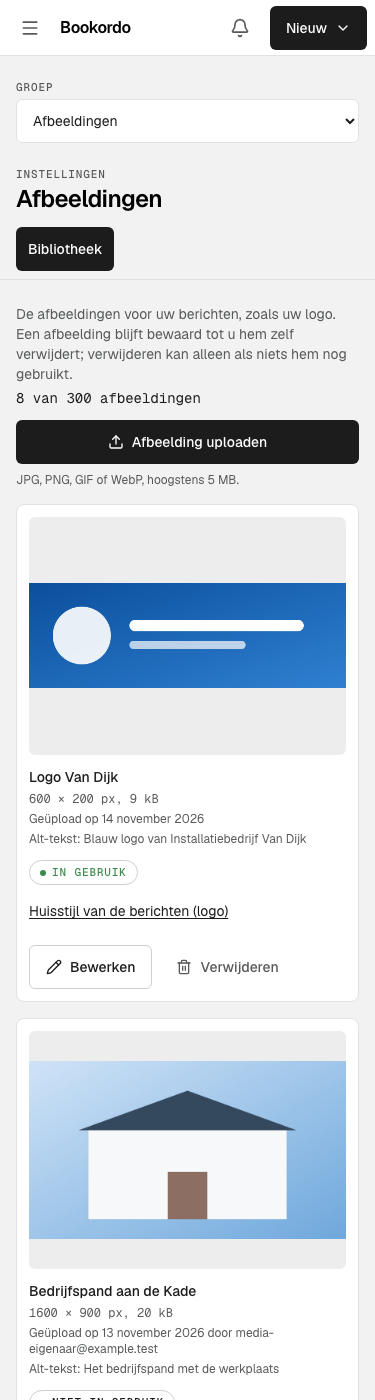
Op elke kaart staat:
- de miniatuur;
- de naam, de afmetingen in pixels en de grootte, bijvoorbeeld "800 × 600 px, 18 kB";
- "Geüpload op 14 november 2026", met erachter "door" en het e-mailadres van de collega die hem uploadde. Staat er geen naam, dan is de afbeelding van vóór de bibliotheek. Heeft Bookordo-beheer de afbeelding voor jou geüpload, dan staat er "Bookordo-beheer";
- de alt-tekst, of de regel "Nog geen alt-tekst";
- In gebruik of Niet in gebruik, bij In gebruik met de plekken, zie In gebruik en Niet in gebruik;
- de knoppen Bewerken en Verwijderen.
Heb je meer dan 60 afbeeldingen, dan staat er onder het raster een knop Meer laden.
De bibliotheek is er voor de eigenaar en de beheerder: wie instellingen mag wijzigen. Andere rollen zien het onderdeel Afbeeldingen niet.
Een afbeelding uploaden
- Klik op Afbeelding uploaden en kies een bestand op je computer of telefoon. Tijdens het uploaden staat er "Uploaden..." op de knop.
- Is het gelukt, dan zie je "Afbeelding geüpload." en staat de afbeelding in het raster.
Dit zijn de grenzen:
| Grens | Waarde |
|---|---|
| Bestandstypen | JPG, PNG, GIF of WebP |
| Grootte per bestand | hoogstens 5 MB |
| Aantal afbeeldingen | hoogstens 300 per bedrijf |
| Afmetingen | hoogstens 50 megapixel (breedte maal hoogte, bij een bewegende GIF telt elk beeld mee) |
Dit doet Bookordo met je bestand:
- Het bestand wordt opnieuw opgeslagen zonder verborgen gegevens, zoals de locatie of het toestel waarmee een foto is gemaakt. Een WebP wordt daarbij een PNG, omdat niet elk mailprogramma WebP toont. Een GIF blijft bewegen.
- Een grote afbeelding wordt verkleind: de langste zijde wordt hoogstens 2000 pixels.
- De naam wordt de bestandsnaam zonder de extensie, bijvoorbeeld "logo-2026" voor logo-2026.png. Is er geen bruikbare naam, dan heet de afbeelding "Afbeelding van 14 november 2026". Je wijzigt de naam daarna zelf.
- Het adres van de afbeelding staat op het adres van je bedrijf bij Bookordo (je eigen
bookordo.com-adres) en blijft werken, ook in mails die al zijn verstuurd en ook als je later een eigen domein instelt of weghaalt. In het adres staat niets van de bestandsnaam.
Let op: een geüploade afbeelding is openbaar voor iedereen die het adres heeft. Upload dus alleen wat iedereen mag zien.
De naam en de alt-tekst
- Klik op een kaart op Bewerken. Het venster Afbeelding bewerken opent met de miniatuur, het veld Naam en het veld Alt-tekst.
- Pas de Naam aan. De naam is alleen voor jou, om de afbeelding terug te vinden. Hij mag hoogstens 120 tekens hebben, in één regel.
- Schrijf bij Alt-tekst kort wat er op de afbeelding staat, bijvoorbeeld "Logo van Installatiebedrijf De Voorbeeld, een blauwe vlam". Hoogstens 200 tekens, in één regel. Laat je het veld leeg, dan heeft de afbeelding geen alt-tekst.
- Klik op Opslaan. Je ziet "Afbeelding opgeslagen."
Waarom een alt-tekst ertoe doet. Ontvangers die afbeeldingen niet zien of laten voorlezen krijgen de alt-tekst te lezen. Veel mailprogramma's blokkeren afbeeldingen totdat de ontvanger ze toestaat: dan staat op de plek van je logo alleen je alt-tekst. Een afbeelding zonder alt-tekst laat daar een leeg vlak achter. Een korte, eerlijke beschrijving kost je een halve minuut.
Een afbeelding opnieuw gebruiken
Je kiest een afbeelding uit de bibliotheek op de plek waar je hem nodig hebt. Nu is dat het logo van je e-mails:
- Ga naar Instellingen, Berichten en meldingen en open het tabblad Huisstijl.
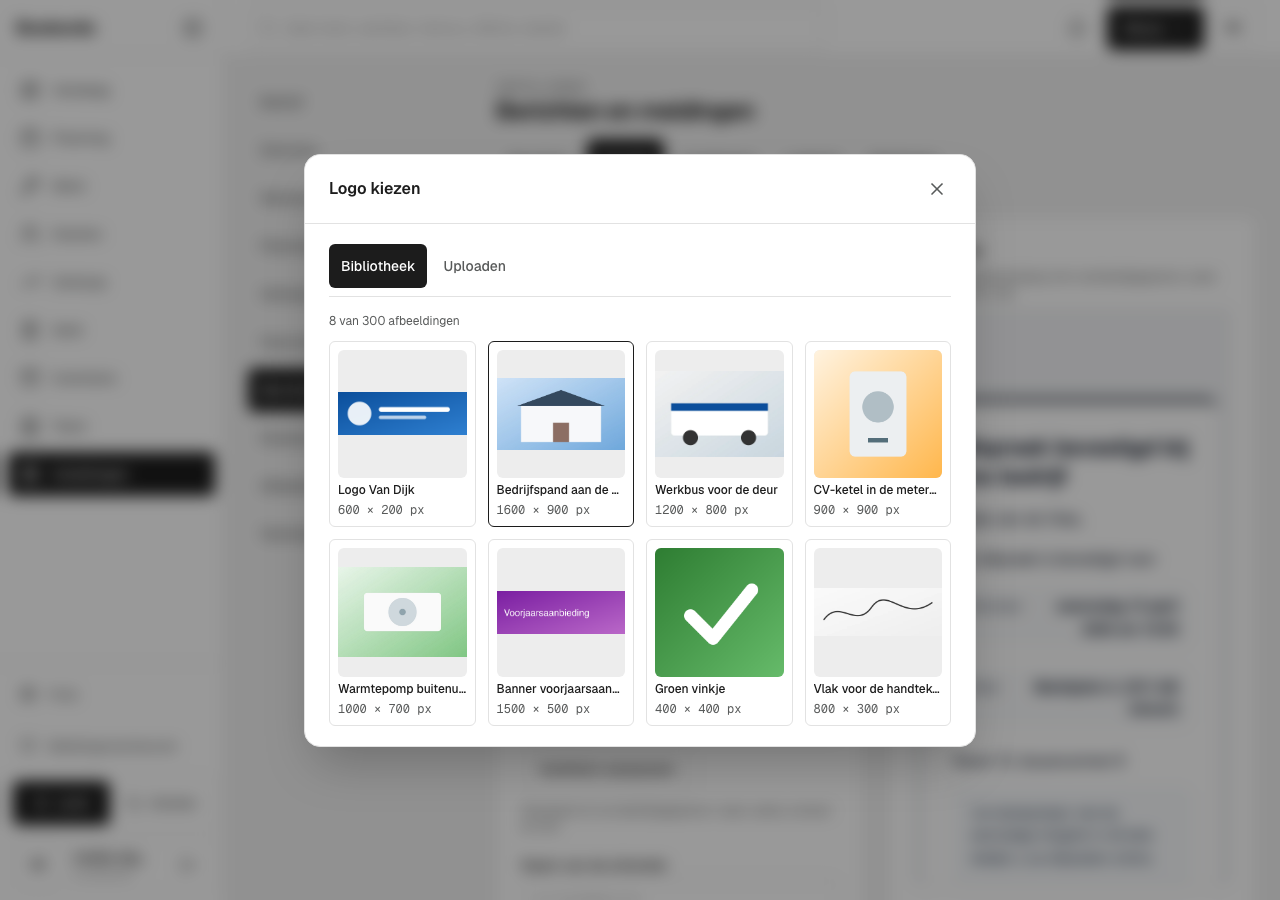
- Klik bij Logo op Logo kiezen. Het venster Logo kiezen opent met twee tabbladen, Bibliotheek en Uploaden.
- Op Bibliotheek zie je je afbeeldingen met naam en afmetingen. Klik op de afbeelding die je wilt: het venster sluit en je ziet het logo bij Logo, met de bestandsnaam erachter. Je typt of plakt geen webadres: een logo kies je alleen uit de bibliotheek. Boven de lijst staat de teller "x van 300 afbeeldingen"; bij meer dan 60 afbeeldingen komt er een knop Meer laden. Staat de bibliotheek nog leeg, dan zie je "Er staan nog geen afbeeldingen in de bibliotheek." met een knop Afbeelding uploaden.
- Heb je het bestand nog niet, ga dan naar het tabblad Uploaden en klik op Bestand kiezen. De afbeelding komt in je bibliotheek en wordt meteen gekozen: het venster sluit.
- Klik op Opslaan op de Huisstijl om het logo voor al je e-mails te bewaren. Zie Berichten.
Wat je kiest is pas "in gebruik" als je het hebt opgeslagen. Een afbeelding die je bij Logo hebt gekozen, maar waarvan je de Huisstijl niet hebt opgeslagen, wordt niet als gebruikt gezien.
In gebruik en Niet in gebruik
Onder elke afbeelding staat of er iets mee gebeurt:
| Label | Betekenis |
|---|---|
| Niet in gebruik | Geen bericht en geen instelling gebruikt de afbeelding. Je kunt hem verwijderen. |
| In gebruik | Minstens één plek gebruikt hem. Onder het label staan die plekken als link; een klik brengt je naar de pagina waar je de afbeelding kunt wegnemen. |
De plekken heten zo:
- Huisstijl van de berichten (logo): het logo staat opgeslagen op het tabblad Huisstijl.
- Bedrijfslogo in de bedrijfsgegevens: de afbeelding is het logo onder Instellingen, Bedrijf, Gegevens.
- Bericht Afspraakbevestiging (Nederlands): een bericht dat je zelf hebt aangepast, met de taal en, als er een eigen variant per diensttype is, het diensttype erbij. Bijvoorbeeld "Bericht Afspraakbevestiging (Nederlands, Onderhoud)".
- Bericht Afspraakbevestiging (Nederlands), oudere versie 3: een oudere versie van een bericht gebruikt de afbeelding nog. Zie hieronder.
Waarom ook een oudere versie telt. Elk bericht bewaart zijn eerdere versies, en je kunt een oudere versie terugzetten. Was de afbeelding dan al weg, dan toonde het teruggezette bericht een kapot plaatje in elke mail. Daarom blijft een afbeelding "In gebruik" zolang een bewaarde versie hem gebruikt. Wil je hem toch verwijderen, open dan het bericht, kies Versies en verwijder de oudere versie, of zet een versie terug die de afbeelding niet gebruikt en verwijder de oudere. Zie Berichten.
Een afbeelding verwijderen
- Klik op de kaart op Verwijderen. Het venster Afbeelding verwijderen opent.
- Is de afbeelding niet in gebruik, dan staat er "Weet u zeker dat u (de naam) wilt verwijderen?" met de regel "Mails die al verstuurd zijn, tonen deze afbeelding daarna niet meer." Klik op Verwijderen om door te gaan, of op Annuleren.
- Je ziet "Afbeelding verwijderd." De afbeelding is uit de lijst, de teller gaat een terug en er is weer een plek vrij.
Is de afbeelding in gebruik, dan weigert Bookordo het verwijderen. Het venster zegt: "Deze afbeelding is in gebruik en kan niet worden verwijderd. Haal hem eerst weg op deze plekken:", met de plekken als link en alleen de knop Sluiten. Neem de afbeelding weg op elke genoemde plek en probeer het opnieuw. Dit beschermt je: een verwijderde afbeelding in een bericht dat nog wordt verstuurd, zou in elke mail een kapot plaatje geven.
Een verwijderde afbeelding is weg. Het bestand wordt echt van onze opslag gehaald en het adres werkt niet meer. Een mail die al is verstuurd toont de afbeelding daarna niet meer: de ontvanger ziet een leeg vlak of je alt-tekst. Sommige mailprogramma's en browsers houden een afbeelding nog een tijd in hun geheugen, dus bij sommige ontvangers blijft hij nog even zichtbaar.
Hoelang blijft een afbeelding bewaard
Een afbeelding blijft bewaard zolang je account bestaat, of tot je hem zelf verwijdert. Bookordo ruimt niets vanzelf op, ook geen afbeelding die al maanden niet in gebruik is. Wordt je bedrijfsaccount definitief verwijderd, dan gaan ook al je afbeeldingen weg.
Wie dit mag
De eigenaar en de beheerder: wie instellingen mag wijzigen. Dat geldt voor de bibliotheek en voor het kiezen of uploaden van een logo op de Huisstijl. Zie Gebruikers en rollen. Elke upload, wijziging en verwijdering komt in het Auditlogboek: "Berichten: afbeelding geüpload", "Afbeeldingen: naam of alt-tekst gewijzigd" en "Afbeeldingen: afbeelding verwijderd".
Veelgestelde vragen en problemen
Ik zie "De afbeelding is groter dan 5 MB." Het bestand is te groot. Maak het kleiner, bijvoorbeeld door het in een andere maat op te slaan of een kleinere foto te kiezen, en upload het opnieuw. Een logo is zelden groter dan 200 kB.
Ik zie "Deze afbeelding heeft te veel pixels: hoogstens 50 megapixel. Verklein hem en probeer het opnieuw." De afbeelding is te groot in breedte maal hoogte, ook al is het bestand klein. Verklein hem op je computer of telefoon en upload hem opnieuw. Een foto van een gewone telefoon past ruim binnen de grens.
Ik zie "U heeft het maximum van 300 afbeeldingen bereikt." Je bibliotheek zit vol. Verwijder eerst afbeeldingen die niet in gebruik zijn, zie Een afbeelding verwijderen, en upload daarna opnieuw. De teller bovenaan toont "300 van 300 afbeeldingen".
Ik zie "Gebruik een JPG, PNG, GIF of WebP." of "Dit bestand is geen geldige afbeelding." Het bestandstype kan niet, bijvoorbeeld een SVG, of Bookordo kan het bestand niet als afbeelding lezen, ook al eindigt de naam op .png. Sla het logo op als PNG of JPG vanuit je ontwerpprogramma.
Ik zie "Uploads zijn momenteel niet beschikbaar." Dat is een storing aan onze kant. Probeer het later opnieuw.
Ik zie "Uw sessie is verlopen. Log opnieuw in." Log opnieuw in en probeer het nog een keer.
Ik zie "Deze afbeelding bestaat niet meer. Kies een andere afbeelding." bij het opslaan. Iemand anders, of jijzelf in een ander venster, heeft de afbeelding verwijderd terwijl je hem koos. Het opslaan van de Huisstijl, het bedrijfslogo, een bericht, een teruggezette versie of een variant wordt dan geweigerd, zodat je mails geen kapot plaatje krijgen. Kies een andere afbeelding in de bibliotheek, of upload hem opnieuw, en sla opnieuw op.
Ik zie "Verwijderen is niet gelukt. Probeer het opnieuw." Bookordo kon het bestand niet van de opslag halen, of de opslag antwoordde niet op tijd. Er is dan niets verwijderd: de afbeelding staat nog in de lijst. Probeer het na een minuut opnieuw. Lukt het steeds niet, neem dan contact met ons op.
Een miniatuur laadt niet, of toont een kapot plaatje. Dat kan gebeuren als het verwijderen op het laatste moment misging: het bestand is dan weg, maar de afbeelding staat nog in de lijst. Klik nog een keer op Verwijderen en bevestig: dan ruimt Bookordo de afbeelding op. Een miniatuur kan ook even traag laden op een langzame verbinding. Ververs de pagina eerst.
Ik heb mijn logo al lang geleden geüpload, maar het staat niet in de bibliotheek. Afbeeldingen van vóór de bibliotheek komen niet vanzelf in de lijst: Bookordo zet ze er na de invoering van de bibliotheek in. Dat kan na het uitrollen een korte tijd duren. Staat een afbeelding na een dag nog niet in de lijst, neem dan contact met ons op. Het logo in je e-mails blijft intussen gewoon werken.
Kan ik een afbeelding vervangen zonder het adres te wijzigen? Nee. Een afbeelding heeft een vast adres en kan niet worden overschreven. Upload de nieuwe afbeelding, kies hem op de plek waar de oude stond en verwijder daarna de oude.
Wat is het verschil met het logo bij Instellingen, Bedrijf, Gegevens? Dat is een apart veld voor je facturen, offertes en de Huisstijl als er daar geen eigen logo staat. Het is een webadres, geen keuze uit de bibliotheek. Staat dat adres naar een bibliotheekafbeelding, dan telt de afbeelding als "In gebruik" met de plek "Bedrijfslogo in de bedrijfsgegevens".
Zie ook Berichten voor de Huisstijl en de e-mails, en Instellingen voor de rest van de pagina's onder Instellingen.