Berichten: e-mails en sms op één plek
Het overzicht, de Huisstijl en de e-mails zijn er voor elk pakket. Tekstberichten (sms en WhatsApp) zijn er vanaf Start. Zie Abonnement en plannen.
Alles wat Bookordo automatisch verstuurt staat onder Instellingen, Berichten en meldingen, op de tabbladen Berichten en Huisstijl: de bevestiging van een afspraak, de factuur, de herinnering de dag ervoor, de mail aan je monteur over een nieuwe werkbon en de melding die jijzelf krijgt bij een nieuwe aanvraag. Je stelt het logo, de kleur en de voettekst één keer in. Daarna kloppen alle berichten, ook als je verder niets aanpast. Wil je een tekst naar je eigen smaak, dan open je het bericht en wijzig je hem.
Dit artikel vervangt het oude artikel Berichttemplates. Het tabblad Templates met de losse e-mailontwerpen bestaat niet meer: elk bericht heeft nu een eigen pagina.
De lijst: elk bericht per ontvanger
- Ga naar Instellingen en kies Berichten en meldingen. Het tabblad Berichten is het eerste tabblad.
- Bovenaan kies je voor wie je berichten wilt zien: Klanten, Monteurs of Kantoor. Achter elke naam staat het aantal berichten.
- Onder een kopje, zoals Aanvraag en afspraak of Facturen en betalen, staan de berichten van die groep. Elke regel heeft de naam van het bericht, eronder wanneer het wordt verstuurd en rechts wanneer je het voor het laatst wijzigde ("Gewijzigd op 3 nov. 2026").
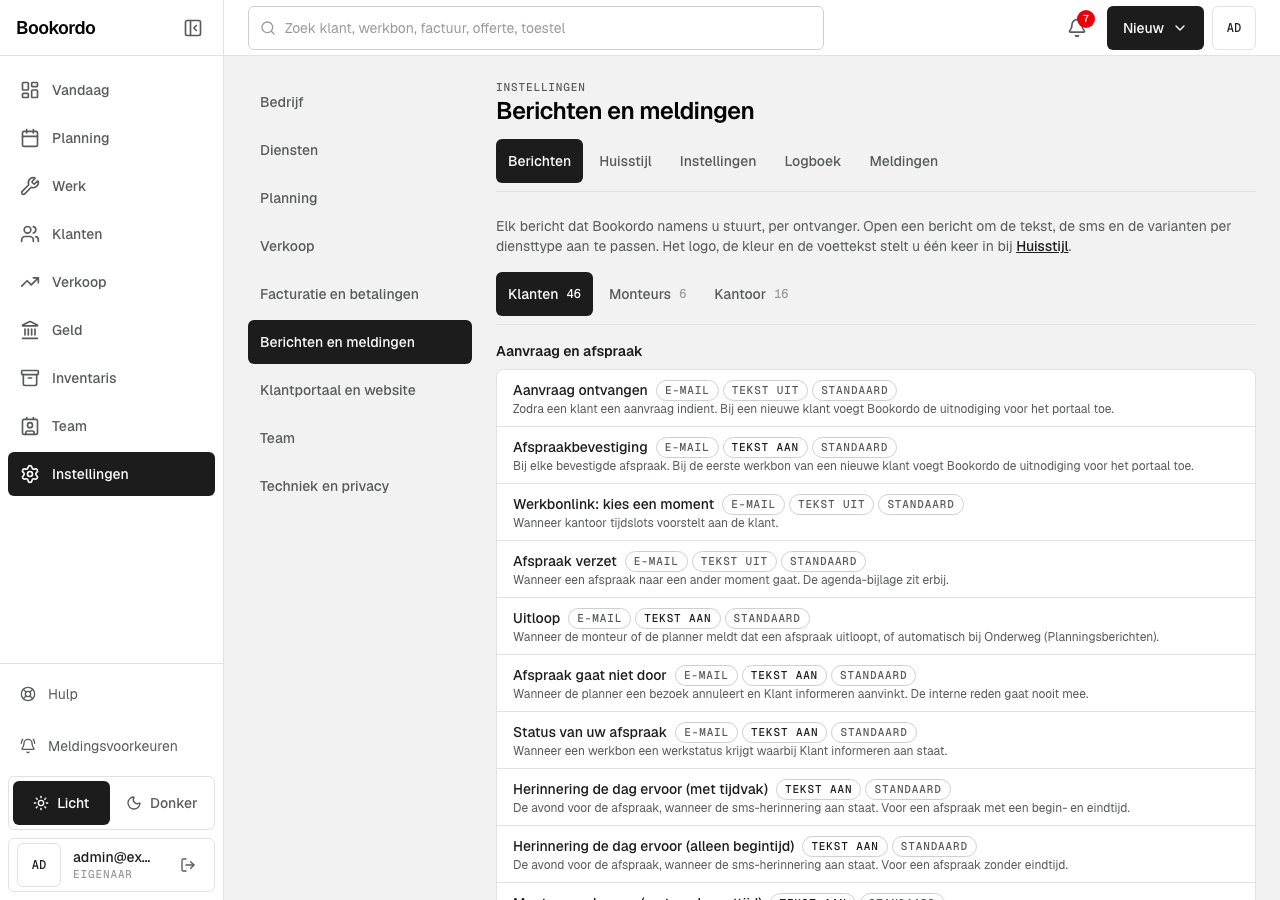
Achter de naam staan labels die je in één oogopslag vertellen hoe het bericht is ingesteld:
| Label | Betekenis |
|---|---|
| Het bericht gaat als e-mail. | |
| Tekst aan of Tekst uit | Of er ook een tekstbericht (sms of WhatsApp) bij gaat, zie Een tekstbericht erbij. Berichten die nooit als tekst gaan, zoals alle berichten aan monteurs en kantoor, hebben dit label niet. |
| Standaard | Je hebt niets gewijzigd: Bookordo stuurt zijn eigen tekst. |
| Aangepast | Je hebt een eigen versie. |
| Vaste tekst | De tekst staat vast en is niet aan te passen, zie Berichten met een vaste tekst. |
| Een diensttype met kleurstip | Je hebt voor dat diensttype een eigen variant, zie Een eigen tekst per diensttype. |
Een regel klik je open om het bericht te bewerken. De lijst bevat:
- Klanten: alles rond de aanvraag, afspraak, onderhoud, offerte, factuur en betalingsherinnering, het klantportaal en je campagnes. Bijvoorbeeld Afspraakbevestiging, Uitloop, Offerte, Factuur, Betalingsherinnering, Portaal: inloglink. Ook Bericht uit een werkproces staat hier: de mail die een regel in een werkproces naar de klant stuurt met het gevolg mail de klant. De tekst van de regel komt op de plek van de tag Tekst van de regel; je past de aanhef, de afsluiting en het onderwerp aan zoals bij elk bericht, ook per diensttype. De tekst als sms staat standaard uit.
- Monteurs: Nieuwe werkbon, Werkbon verplaatst, Werkbon geannuleerd, Nieuw bericht bij een werkbon, de inloglink, de uitnodiging om een wachtwoord in te stellen en Wachtwoord resetten (monteur). Die laatste is de mail met de link om een nieuw wachtwoord in te stellen, die een monteur krijgt na Wachtwoord vergeten op de inlogpagina van het monteursportaal. De link werkt 30 minuten en is eenmalig, zie Inloggen op het monteursportaal. Je past de tekst aan zoals bij elk bericht.
- Kantoor: wat jijzelf en je collega's krijgen, zoals Nieuwe aanvraag, Offerte geaccepteerd, Lage beoordeling, de overzichten van meldingen, certificaten en inventaris, Incasso mislukt en Berichtenbundel bijna op. De inkooporder die naar een leverancier gaat staat hier ook. Ook Inlogadres gewijzigd door Bookordo-beheer (kantoor) staat hier: de mail naar het oude en het nieuwe adres als Bookordo-beheer op jouw verzoek het inlogadres van een collega wijzigt, zie Gebruikers en rollen. Het is een bericht met een Vaste tekst, dus je past het niet aan.
De mails die Bookordo zelf aan jou stuurt over je abonnement, zoals de proefperiode en de betaling, staan niet in de lijst. Die kun je niet aanpassen.
De Huisstijl: alles in dezelfde opmaak
Het tabblad Huisstijl bepaalt hoe elke e-mail eruitziet: een witte kaart op een lichte achtergrond, bovenaan je logo, knoppen en links in je kleur, onderaan je voettekst. Rechts zie je meteen een Voorbeeld: een afspraakbevestiging met voorbeeldgegevens, zoals een klant hem ziet.
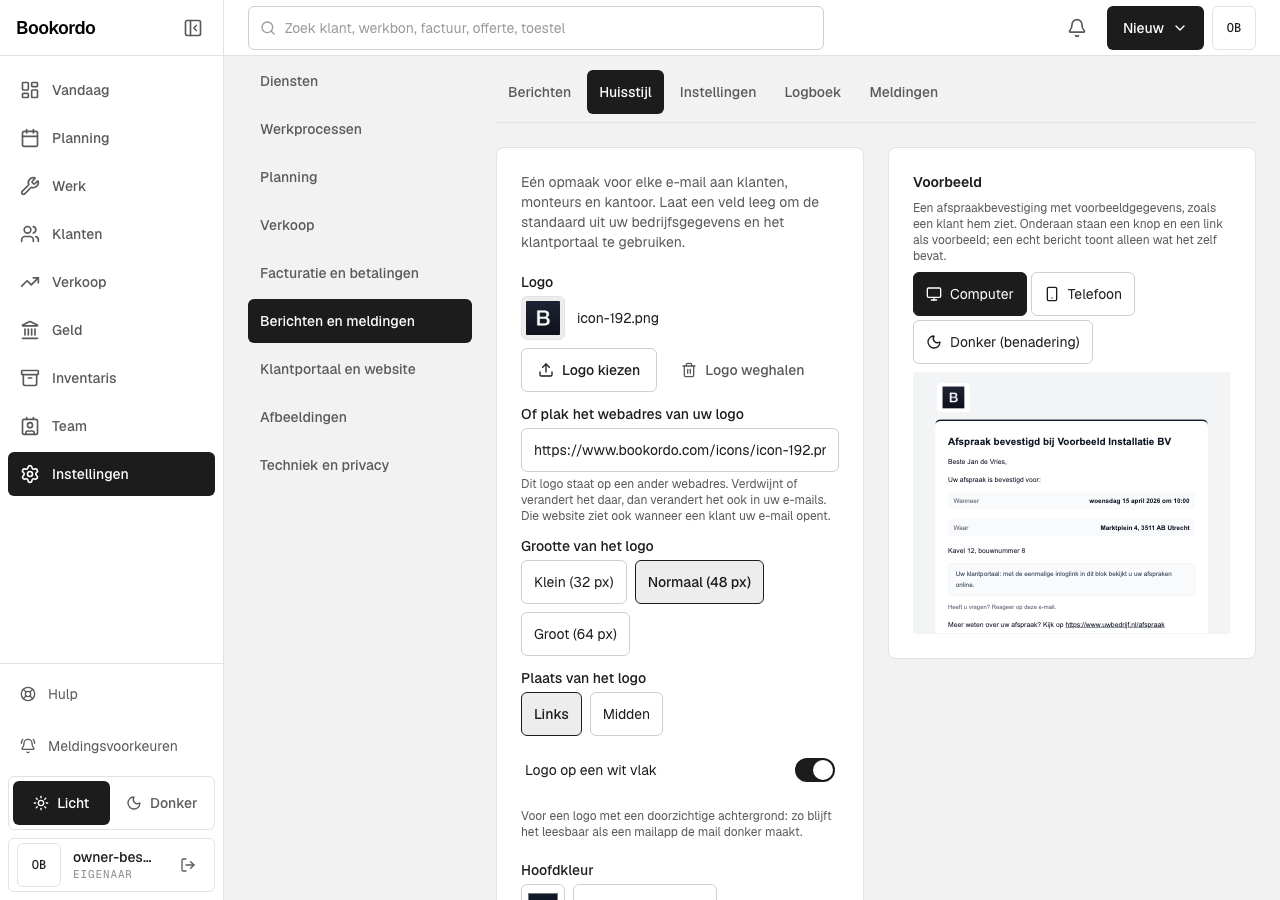
- Open het tabblad Huisstijl.
- Logo: klik op Logo kiezen en kies een afbeelding uit je bibliotheek, zie Een logo kiezen, of plak het webadres van je logo in het veld Of plak het webadres van uw logo, zie Het webadres van je logo plakken. Met Logo weghalen haal je het logo weg. Laat je het leeg, dan gebruikt Bookordo het logo uit Instellingen, Bedrijf, Gegevens. Is er ook daar geen, dan staat je bedrijfsnaam bovenaan. Grootte, plaats en een wit vlak achter het logo stel je daaronder in, zie E-mails opmaken: Huisstijl en opmaak per bericht.
- Hoofdkleur: kies met de kleurkiezer of typ de code, bijvoorbeeld
#0055A4. Standaard is dit de Hoofdkleur van je klantportaal. Met Portaalkleur zet je hem terug. Bookordo kiest zelf witte of donkere tekst op je knoppen, zodat ze leesbaar blijven. Daaronder staan, vanaf Start, de kleuren van pagina, kaart, tekst, koppen, knoppen, links en band, de lettertypen, de knopvorm en social media. Die staan in E-mails opmaken: Huisstijl en opmaak per bericht. - Voettekst: standaard staan er je bedrijfsnaam, adres, telefoon, e-mail, website en KvK-nummer uit je bedrijfsgegevens. Met Voettekst aanpassen schrijf je zelf de regels, met Regel toevoegen en het prullenbakje wijzig je ze en met Standaard gebruiken ga je terug naar je bedrijfsgegevens.
- Naam van de afzender: de naam die de ontvanger in zijn mailprogramma ziet. Leeg betekent je bedrijfsnaam. Het adres waarvan de mail komt blijft het geverifieerde adres van Bookordo; antwoordt een klant, dan komt dat antwoord bij je binnen. Aanhalingstekens, punthaken en regeleinden zijn niet toegestaan.
- Ondertekening: de groet onder elke mail. Leeg betekent "Met vriendelijke groet" met je bedrijfsnaam, in de taal van het bericht. Schrijf je zelf een tekst, dan staat die in elke taal.
- Talen: Nederlands en Engels staan altijd aan. Zet Deutsch of Français aan om berichten ook in die taal te kunnen aanpassen.
- Klik op Opslaan. Je ziet "Huisstijl opgeslagen."
Wat de Huisstijl allemaal opmaakt. Elke automatische e-mail aan klanten, monteurs en kantoor, en ook de mails van Campagnes en bulkberichten. Een bericht met een oud ontwerp (zie Een bericht met een oud ontwerp) volgt de Huisstijl niet vanzelf: wijzig je het logo of de hoofdkleur, dan verandert dat ontwerp niet. Bouw het opnieuw op en het volgt de Huisstijl weer. Op het pakket Gratis zet Bookordo onder de voettekst de regel "Gemaakt met Bookordo".
Het uiterlijk van je klantportaal en boekingspagina, het thema en de kleuren, stel je in onder Klantportaal en website, tabblad Uiterlijk, zie Uiterlijk en thema's. De Hoofdkleur daar is het beginpunt voor de kleur van je berichten, zolang je Huisstijl hier geen eigen Hoofdkleur heeft.
Een logo kiezen
Je logo kies je bij voorkeur uit je bibliotheek (Instellingen, Afbeeldingen), zie Afbeeldingen: je bibliotheek. Heb je het logo als bestand op je computer of telefoon, dan upload je het in de kiezer zelf: Bookordo zet het bestand online en kiest het meteen. Staat je logo al online, dan kun je ook het webadres plakken, zie Het webadres van je logo plakken.
- Open het tabblad Huisstijl. Bij Logo staat de knop Logo kiezen. Op een smal scherm staan de onderdelen onder elkaar.
- Klik op Logo kiezen. Het venster Logo kiezen opent met de tabbladen Bibliotheek en Uploaden.
- Staat je logo al in de bibliotheek, klik dan op Bibliotheek op de afbeelding. Heb je het bestand nog niet geüpload, ga dan naar Uploaden, klik op Bestand kiezen en kies een JPG, PNG, GIF of WebP van hoogstens 5 MB. Tijdens het uploaden staat er "Uploaden..." op de knop. Een nieuwe upload komt in de bibliotheek en wordt meteen gekozen.
- Het venster sluit. Je ziet je logo als kleine afbeelding met de bestandsnaam erachter en in het voorbeeld rechts. Een melding bij het uploaden staat in het venster zelf.
- Klik op Opslaan om het logo voor al je e-mails te bewaren. Wil je een ander logo, klik dan opnieuw op Logo kiezen. Met Logo weghalen haal je het weg.
Dit doet Bookordo met je bestand:
- Het bestand wordt opnieuw opgeslagen zonder verborgen gegevens, zoals de locatie of het toestel waarmee een foto is gemaakt. Een WebP wordt daarbij een PNG, omdat niet elk mailprogramma WebP toont. Een GIF blijft bewegen.
- Een grote afbeelding wordt verkleind: de langste zijde wordt hoogstens 2000 pixels.
- Het adres staat op het adres van je bedrijf bij Bookordo (je eigen
bookordo.com-adres) en blijft werken, ook in mails die al zijn verstuurd en ook als je later een eigen domein instelt of weghaalt. - Je kunt hoogstens 300 afbeeldingen per bedrijf uploaden. Daarboven zie je "U heeft het maximum van 300 afbeeldingen bereikt."
Let op: een geüploade afbeelding is openbaar voor iedereen die het adres heeft. Je verwijdert hem onder Instellingen, Afbeeldingen, zolang geen bericht of instelling hem gebruikt. Upload dus alleen wat iedereen mag zien. Een logo kiezen of uploaden mag wie de Huisstijl mag opslaan, zie Wie dit mag.
Het webadres van je logo plakken
Staat je logo al online, bijvoorbeeld op je eigen website, dan kun je ook het webadres plakken in plaats van het te kiezen. Kiezen uit je bibliotheek blijft het advies, zie hieronder wat een adres kost.
- Open het tabblad Huisstijl. Onder de rij met Logo kiezen staat het veld Of plak het webadres van uw logo, met
https://als voorbeeld in het veld. - Plak het adres van het plaatje. Het begint met
https://. - Klopt het adres, dan staat je logo meteen als kleine afbeelding in de rij, met het adres als naam, en in het voorbeeld rechts. Bookordo zet het witte vlak achter het logo aan, net als bij een gekozen logo.
- Klik op Opslaan. Na het herladen staat het adres nog in het veld.
Kies je daarna een logo met Logo kiezen, of klik je op Logo weghalen, dan wordt het veld leeg. Maak je het veld zelf leeg, dan haalt Bookordo het logo weg dat je plakte.
Onder het veld staat een uitleg. Bij een gewoon logo: "Kies een afbeelding uit uw bibliotheek, upload een JPG, PNG, GIF of WebP van hoogstens 5 MB, of plak het webadres van uw logo." Bij een logo met een webadres van een andere website: "Dit logo staat op een ander webadres. Verdwijnt of verandert het daar, dan verandert het ook in uw e-mails. Die website ziet ook wanneer een klant uw e-mail opent."
Wat een adres kost.
- Het plaatje kan verdwijnen of veranderen. Bookordo bewaart het plaatje niet. Het staat op de andere website, en haalt die website het weg of vervangt hij het, dan verandert of verdwijnt je logo in al je e-mails, ook in mails die al zijn verstuurd.
- Die website ziet wanneer een klant je e-mail opent. Het plaatje wordt bij elke geopende mail van die website opgehaald.
Wat Bookordo weigert. Een adres dat niet met https:// begint, bijvoorbeeld http://..., geeft onder het veld "Het logo moet een webadres zijn dat met https:// begint." Een adres met een gebruikersnaam of wachtwoord erin geeft "Het webadres van het logo mag geen gebruikersnaam of wachtwoord bevatten." Je ziet de melding als je het veld verlaat en bij Opslaan, en er wordt dan niets opgeslagen. Bookordo haalt het plaatje zelf nooit op om te controleren of het bestaat: kijk dus zelf in het voorbeeld of je logo verschijnt.
Het adres van je logo is nooit een link. Gebruik je de tag voor je logo of je bedrijfsnaam in een tekst, dan staat die als gewone tekst in de mail en wordt het geen link, ook niet als er een webadres in staat.
Een bericht bewerken
Klik in de lijst op een bericht. De pagina heeft bovenaan de naam en wanneer het wordt verstuurd, en daaronder de knoppen en de editor.
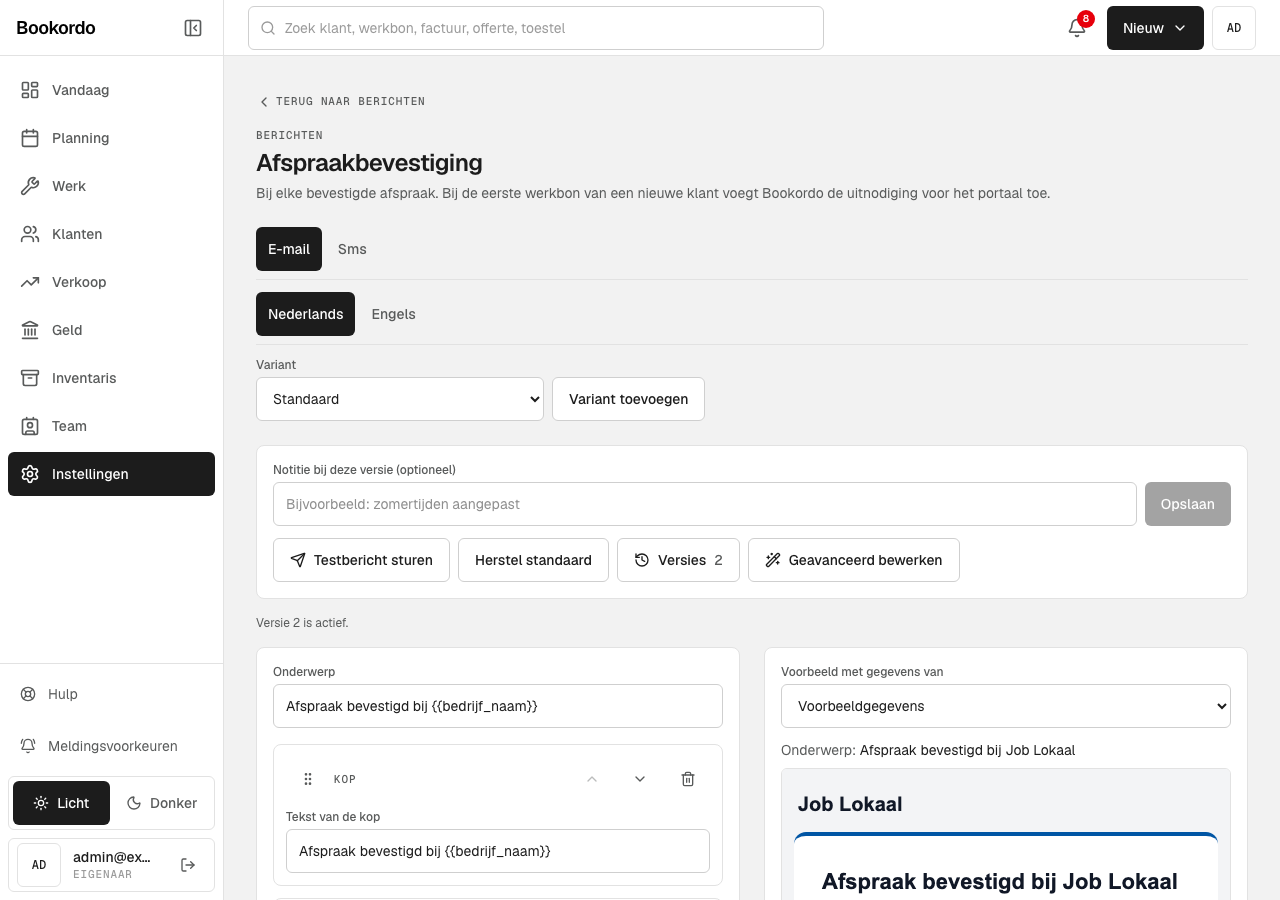
Kanaal, taal en variant kiezen
- E-mail en Sms: bovenaan kies je het kanaal. Heeft een bericht maar één kanaal, dan zie je geen tabs.
- Nederlands en Engels: de tabs voor de taal. Een klant krijgt het bericht in zijn eigen taal, zie Berichten in de taal van de klant. Wijzig je alleen de Nederlandse tekst, dan blijft de Engelse tekst van Bookordo staan tot je die ook aanpast. Duits en Frans verschijnen als je ze aanzet bij de Huisstijl.
- Variant: de standaard, of een eigen tekst voor één diensttype, zie Een eigen tekst per diensttype.
De tekst aanpassen
Een e-mail bestaat uit het Onderwerp en uit blokken. Elk blok is één onderdeel van de mail:
| Blok | Waarvoor |
|---|---|
| Kop | De titel bovenaan. |
| Alinea | Gewone tekst. Een webadres in de tekst wordt vanzelf een link. |
| Knop | Een knop met een eigen tekst en een link, bijvoorbeeld naar het klantportaal of naar de betaalpagina. |
| Gegevens | Een klein tabelletje met regels zoals datum, tijd en adres. |
| Notitie | Een rustig regeltje in kleinere letters. |
| Vast blok | Een onderdeel dat Bookordo zelf toevoegt, zie Berichten met een vaste tekst. Je kunt het verplaatsen, maar niet wijzigen of weghalen. |
- Klik in een tekstveld en pas de tekst aan.
- Met de pijltjes en het sleephandvat verplaats je een blok, met het prullenbakje haal je het weg en onder Blok toevoegen voeg je een Kop, Alinea, Knop, Gegevens of Notitie toe. Met een betaald abonnement kun je er ook een Afbeelding, Kolommen, een Scheidingslijn, Witruimte of een rij Social media toevoegen, een blok dupliceren en een wijziging ongedaan maken met Ctrl Z, zie De blokken van een bericht.
- Wil je de klantnaam, de datum of een link in de tekst, gebruik dan een tag. Klik in het veld: onder het veld verschijnen knoppen met de tags van dit bericht, zoals Klantnaam of Afspraakdatum. Klik op een tag en die komt op de plek van je cursor, als
{{klantnaam}}. Houd je muis boven een knop om een voorbeeldwaarde te zien. - Sommige blokken hebben een voorwaarde. Onder zo'n blok staat "Alleen zichtbaar als ... is ingevuld" of "... leeg is", met de naam van een tag op de puntjes. Het blok verschijnt dan alleen in dat geval.
- Bookordo vult de tag in bij het versturen. Is er voor een klant geen gegeven, dan gebruikt Bookordo een nette vervanging, zoals "klant" voor een ontbrekende naam. Een kale
{{tag}}bij een klant komt dus nooit voor.
In Afspraakbevestiging staan ook de tags Adres van de afspraak ({{adres}}) en Locatieomschrijving ({{locatieomschrijving}}). De standaardmail toont met de eerste de regel Waar met het adres van de werkbon, en met de tweede de omschrijving, bijvoorbeeld "Kavel 12, bouwnummer 8", onder het adres. Beide staan er alleen als ze zijn ingevuld. De waarden zijn nooit aanklikbaar, ook niet als een klant er een webadres in typt. Zie Adres en kaart.
Elk bericht kent alleen zijn eigen tags. Typ je zelf een tag die niet bestaat, zoals {{klantnaam }} met een spatie of {{adres_klant}}, dan weigert Bookordo het opslaan en staat boven de knop Opslaan "Deze tags bestaan niet voor dit bericht" met de tags erachter. Je tekst blijft staan, zodat je hem kunt herstellen.
Het voorbeeld rechts
Het voorbeeld rechts ververst terwijl je typt en laat de mail zoals de klant hem krijgt, met je Huisstijl. Standaard staan er voorbeeldgegevens in. Kies bij Voorbeeld met gegevens van een recente werkbon, dan vult Bookordo klant, datum, adres en monteur met de gegevens van die werkbon. Eronder staat welke werkbon het is en dat de overige waarden voorbeelden zijn. Het voorbeeld bewaart en verstuurt niets.
Opslaan en wat er dan gebeurt
- Vul eventueel een Notitie bij deze versie in, bijvoorbeeld "zomertijden aangepast". Dat helpt je later de juiste versie te vinden.
- Klik op Opslaan. De knop werkt pas als je iets hebt gewijzigd. Je ziet "Opgeslagen als versie 2."
- Vanaf nu gebruikt Bookordo je tekst voor elke volgende klant. Berichten die al onderweg zijn, veranderen niet.
Boven de editor staat "Niet-opgeslagen wijzigingen." zolang je iets niet hebt bewaard. Ga je via Terug naar Berichten, het menu aan de zijkant of de terugknop van je browser weg, dan vraagt Bookordo met Blijven en Wijzigingen weggooien wat je wilt. Klik op Opslaan voordat je via het menu aan de zijkant naar een andere pagina gaat: daar vraagt Bookordo niet om bevestiging.
Een testbericht sturen
Wil je zien hoe het echt aankomt, klik dan op Testbericht sturen. Je ziet "Testbericht verstuurd naar" met het adres.
- Een e-mail gaat naar het adres waarmee je zelf bent ingelogd, met "Test:" voor het onderwerp.
- Een sms gaat naar het telefoonnummer van je bedrijfsaccount: het nummer dat je bij het aanmaken van je account opgaf, te wijzigen onder Instellingen, Bedrijf, veld Telefoonnummer van het account. Staat er geen nummer, dan zie je "Er staat geen telefoonnummer bij uw bedrijf" en gaat er niets weg.
- Het testbericht bevat je tekst zoals hij nu in de editor staat, ook als je hem nog niet hebt opgeslagen, en gebruikt de voorbeeldgegevens of de gekozen werkbon.
- Je kunt tien testberichten per uur sturen. Daarna zie je "U heeft dit uur al tien testberichten gestuurd" en kun je het over een poos opnieuw proberen.
- Een test-sms gaat uit je berichtenbundel, zie Berichten en bundels.
Terug naar de tekst van Bookordo
Klik op Herstel standaard. Bookordo vraagt om bevestiging en zegt dat je versie uitgaat en de standaardtekst van Bookordo weer wordt verstuurd. Je eigen versies blijven bewaard bij Versies, dus je kunt later altijd terug.
Een eigen tekst per diensttype
Bij de berichten rond een afspraak en onderhoud kun je een andere tekst maken voor één diensttype: een storing heeft een ander verhaal dan een jaarlijks onderhoud. Je hoeft dit niet te doen. Zonder variant krijgen alle diensten de standaard.
- Open het bericht, bijvoorbeeld Afspraakbevestiging.
- Klik naast Variant op Variant toevoegen en kies het diensttype.
- De variant begint als kopie van de standaard. Pas de tekst aan en klik op Opslaan.
- Een werkbon van dat diensttype krijgt voortaan de variant. In de lijst zie je het diensttype met zijn kleurstip achter het bericht.
- Met Variant kies je tussen de standaard en de varianten. Variant verwijderen haalt de variant met al zijn versies weg, in elke taal en voor e-mail en sms. Werkbonnen van dat diensttype krijgen daarna weer de standaard.
Berichten die niet bij één dienst horen, zoals de factuur, de offerte en de berichten aan kantoor, hebben geen varianten.
Een tekstbericht erbij: sms of WhatsApp
Elke klantmail kan vergezeld gaan van een tekstbericht. Dat is uit voor de meeste berichten en aan voor de berichten waar klanten er het meest aan hebben: de afspraakbevestiging, de melding bij Uitloop en Afspraak gaat niet door, de status van een afspraak, de herinneringen, Monteur onderweg, de onderhoudsuitnodiging, de berichten van de automatische planning en de eerste betalingsherinnering.
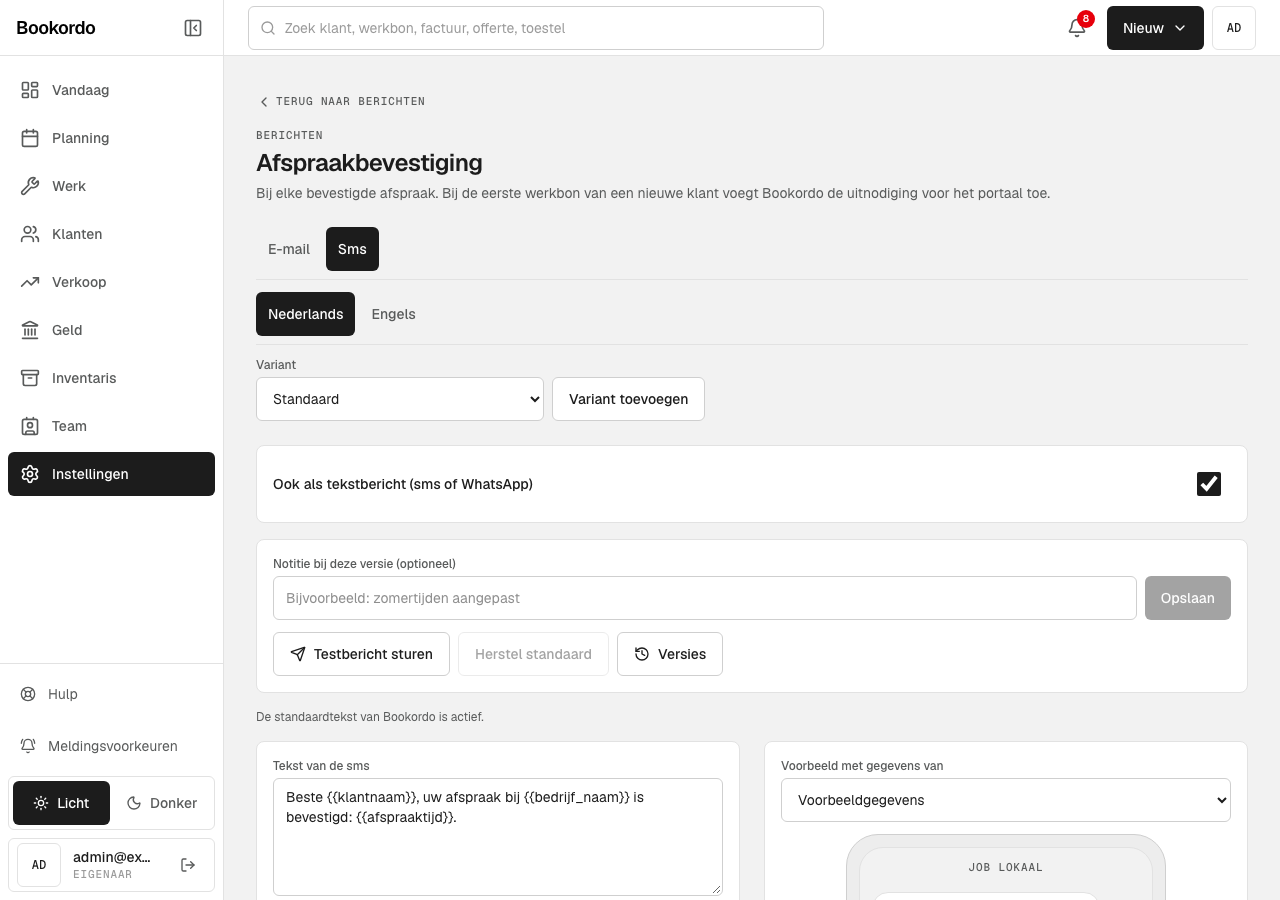
- Open het bericht en klik op de tab Sms.
- Zet Ook als tekstbericht (sms of WhatsApp) aan of uit. Dit slaat meteen op. Uit betekent dat er alleen een e-mail gaat. In de lijst verandert het label in Tekst aan of Tekst uit.
- Staat de schakelaar aan, dan zie je het tekstveld. Gebruik de tags net als in de e-mail.
- Onder het veld staat de teller, bijvoorbeeld "Met voorbeeldwaarden: 96 tekens, 1 sms." Past de tekst niet in één bericht, dan staat er dat elk deel als een bericht uit je bundel telt. Een emoji of een bijzondere letter brengt de grens terug van 160 naar 70 tekens, en de teller waarschuwt daarvoor.
- Rechts zie je de sms in een telefoon. Opslaan, versies, varianten, Testbericht sturen en Herstel standaard werken hier hetzelfde als bij de e-mail.
Wat je weten moet:
- De schakelaar geldt ook voor WhatsApp. Kiest een klant WhatsApp, dan volgt dat de schakelaar: staat hij uit, dan krijgt de klant voor dit bericht ook geen WhatsApp. Staat hij aan, dan gaat de vaste, door WhatsApp goedgekeurde tekst in de taal van de klant. Jouw eigen tekst geldt voor sms. Zie Berichten en bundels.
- De afzender is Bookordo. Een sms komt binnen van "Bookordo", voor alle bedrijven hetzelfde.
- Alleen sms-berichten zoals de herinnering de dag ervoor en Monteur onderweg hebben geen e-mail. Daar betekent uit dat het bericht niet wordt verstuurd.
- De herinnering zonder eindtijd volgt de schakelaar van de herinnering met tijdvak. Je past alleen de tekst aan.
- Talen. De sms heeft dezelfde taaltabs als de e-mail. Heb je alleen een Nederlandse tekst geschreven, dan krijgt ook een klant in een andere taal die tekst, met de datum en het bedrag in het Nederlands, zodat de zin klopt. Schrijf je een tekst in die taal, dan gaat die naar die klanten. Onder de taaltabs staat in dat geval de zin "Zolang u hier niets opslaat, krijgt een klant in deze taal uw Nederlandse tekst."; bij een taal waarin Bookordo geen tekst heeft, staat er welke tekst van Bookordo dan gaat.
- Een klant zonder mobiel nummer krijgt alleen de e-mail. Een klant die zich voor sms heeft afgemeld, krijgt geen tekstbericht.
- Een uitgezette schakelaar bij de automatische planning of het onderhoud noemt Bookordo als reden: "de sms voor dit bericht staat uit in Berichten".
Versies: niets gaat verloren
Elke keer dat je opslaat, maakt Bookordo een nieuwe versie en die wordt meteen de actieve. Je oude tekst blijft bewaard.
- Klik op Versies. Rechts opent een lijst met Versie 3, Versie 2 enzovoort, met datum, wie het deed en je notitie. De actieve versie heeft het label Actief. Een versie uit de vroegere ontwerp-editor heeft het label Geavanceerd.
- Klik bij een oudere versie op Terug naar deze versie. Dat maakt een nieuwe versie met die inhoud en zet hem actief. Je ziet "Versie 1 staat weer actief, als nieuwe versie." Heb je niet-opgeslagen wijzigingen, dan waarschuwt Bookordo eerst.
- Klik op Verwijderen om een versie voorgoed te wissen. Bookordo vraagt om bevestiging met de datum van de versie ("Dit kunt u niet ongedaan maken."). De actieve versie kun je niet verwijderen: die heeft geen knoppen.
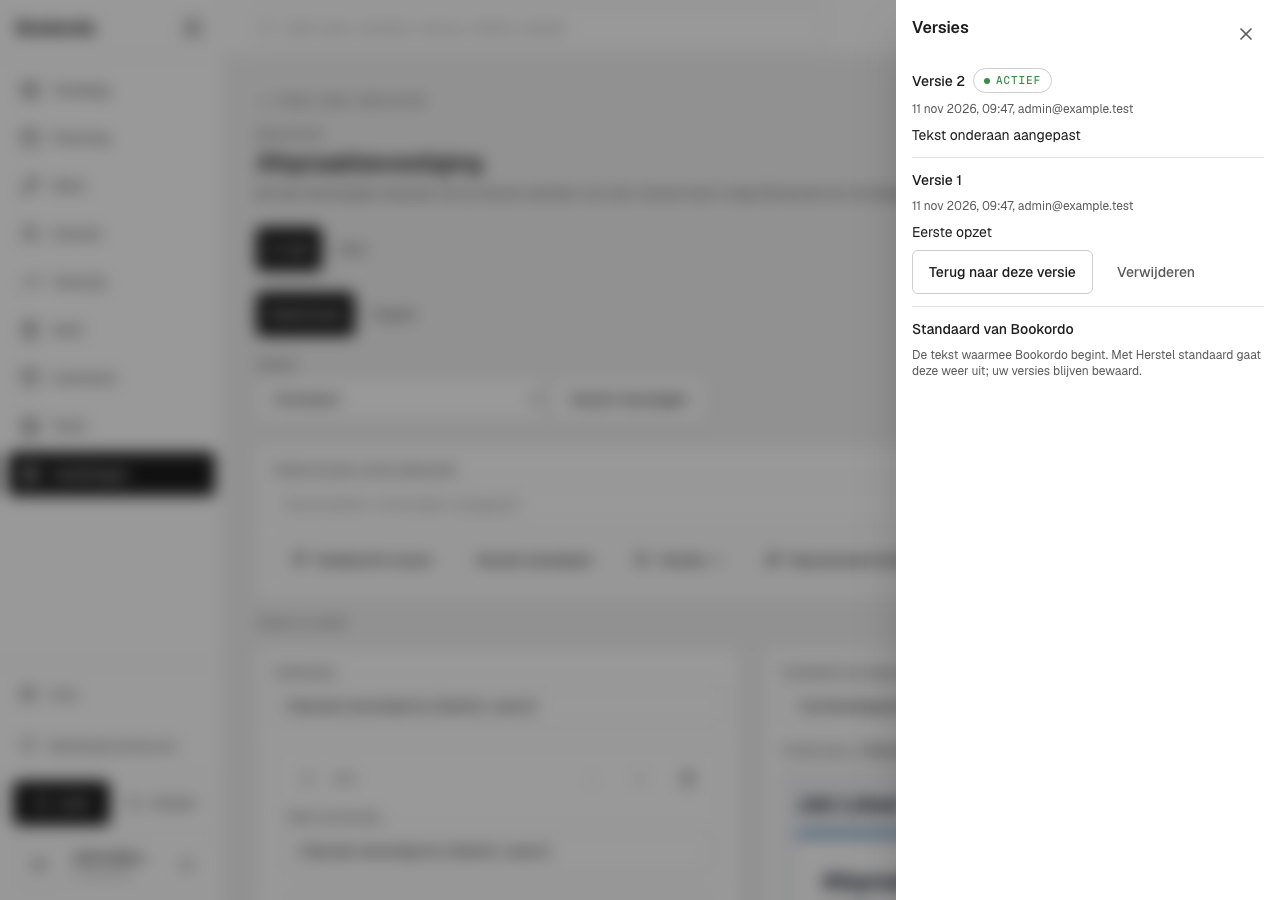
Onderaan staat altijd Standaard van Bookordo: de tekst waarmee Bookordo begint. Die is actief zolang je geen eigen versie hebt. De versies horen bij één kanaal, één taal en één variant: de versies van de Nederlandse e-mail staan los van die van de Engelse sms.
Mailtemplates die je al had, staan er als Versie 1 met de notitie "Overgenomen uit de vorige editor", zie Wat er met je bestaande teksten gebeurde.
Geen reclame in een servicebericht
De berichten onder Berichten en meldingen zijn serviceberichten: ze vertellen een klant iets over de eigen afspraak, offerte of factuur. Reclame hoort daar niet in. Een servicebericht heeft geen afmeldlink, want de klant moet de bevestiging van de eigen afspraak altijd krijgen. Een aanbieding mag je een klant alleen sturen met een afmeldregel, en die zit in een campagne.
Bookordo bewaakt dat op twee manieren, met een verschil in strengheid:
- Een woord of zin van een aanbieding geeft een waarschuwing. Je kunt het bericht gewoon opslaan, als testbericht sturen en terugzetten. Bookordo kan namelijk niet weten of "gratis" een aanbod is: "Het eerste advies is gratis" is dat misschien niet, "Nu met 20% korting" wel. Jij beslist.
- Een link naar een website die niet is toegestaan en een derde afbeelding naast het logo worden geweigerd. Dan kun je het bericht niet opslaan, tot je het hebt aangepast.
Echte reclame hoort in een campagne onder Bulkberichten, met de afmeldregel. Elke melding wijst je die weg.
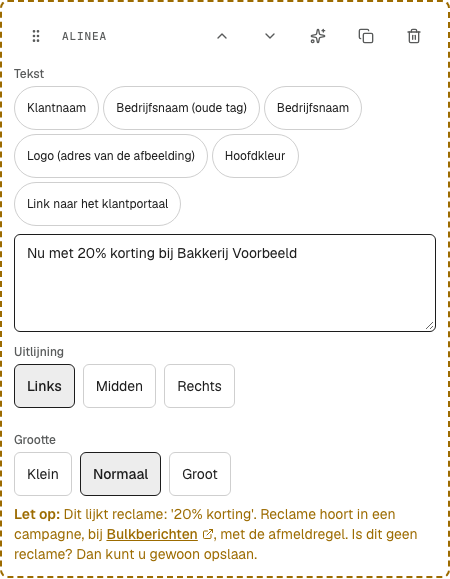
Wat een waarschuwing geeft
Een woord of zin die op reclame lijkt. Een lijst van hele woorden, hoofdletters maken niet uit: korting, kortingen, aanbieding, aanbiedingen, actieprijs, actieprijzen, uitverkoop, sale, "gratis bij", "bestel nu", "koop nu", "shop nu", webshop, webshops, kortingscode, kortingscodes, couponcode, couponcodes, nieuwsbrief en nieuwsbrieven. Daarbij komen een paar zinsvormen: "op=op", een percentage of bedrag met korting ("20% korting", "€ 10 korting"), "nu voor" met een prijs erachter ("nu voor € 49") en "van" een prijs "voor" een prijs ("van € 99 voor € 79"). Een woord dat verkleed is telt ook: met een andere letter die er hetzelfde uitziet, met een onzichtbaar teken erin, met een accent of met sterretjes midden in het woord. Gewone zinnen zoals "Het actiepunt is besproken", "Kies nu voor een moment" en "Wij komen van 8 voor 12 uur" geven niets.
Dit zie je:
- Onder het veld of het blok staat "Let op: Dit lijkt reclame: 'korting'. Reclame hoort in een campagne, bij Bulkberichten, met de afmeldregel. Is dit geen reclame? Dan kunt u gewoon opslaan." Tussen de aanhalingstekens staat wat je typte, ook als het een verkleed woord was.
- Het blok krijgt een onderbroken rand in de waarschuwingskleur. Bij een weigering is de rand rood en heel. Het verschil zit dus niet alleen in de kleur.
- Er komt geen extra vraag en er blokkeert niets: Opslaan, Testbericht sturen en Terug naar deze versie werken gewoon.
- De waarschuwing blijft staan zolang het woord in de tekst staat, ook na het opslaan. Haal je het woord weg, dan verdwijnt ze.
Een review in ruil voor korting. "Schrijf een review en krijg 10% korting" geeft dus ook alleen de waarschuwing voor "10% korting". Je kunt het opslaan, maar het blijft reclame: een korting in ruil voor een review hoort in een campagne.
Wat Bookordo weigert
- Een link naar een website die niet is toegestaan. Een link in een knop, in een afbeelding of in de tekst mag alleen naar een plek die onder "Wat wel mag" staat. Ook een webadres dat je gewoon in een alinea typt telt als link, en ook een adres dat met
www.begint. - Meer dan twee afbeeldingen naast het logo. De afbeeldingen in kolommen tellen mee.
Elke weigering noemt wat er is gevonden, zodat je het anders kunt formuleren. Dit zijn de meldingen, letterlijk:
- "Deze link gaat naar een andere website: 'shop.example.nl'. Een link in dit bericht mag alleen naar uw eigen website, een toegestane website, een e-mailadres, een telefoonnummer of een link van het bericht zelf gaan. Wilt u toch naar deze website linken? Bel Bookordo op 0320 320 058. Reclame hoort in een campagne, bij Bulkberichten, met de afmeldregel."
- "Dit bericht heeft 3 afbeeldingen. Een servicebericht heeft er naast het logo hoogstens 2. Reclame hoort in een campagne, bij Bulkberichten, met de afmeldregel."
Is een link geen link van het bericht, bijvoorbeeld een tag zoals {{klantnaam}} als adres, dan staat er in plaats van het eerste deel: "Deze link is geen link van het bericht: '{{klantnaam}}'." Daarna volgt dezelfde uitleg over wat een link mag, zonder het telefoonnummer.
Is het een adres van Google dat geen reviewlink is, zoals een pagina van Google Maps of een korte link, dan staat er: "Deze link van Google is geen reviewlink: 'www.google.com'. Van Google mag alleen de link waarmee uw klant een review schrijft; u vindt hem in uw Google Bedrijfsprofiel, bij het vragen om reviews. Wilt u toch naar deze website linken? Bel Bookordo op 0320 320 058. Reclame hoort in een campagne, bij Bulkberichten, met de afmeldregel." Zie Je klant om een review vragen.
Dit zie je bij een weigering:
- Het blok krijgt een rode rand en de melding staat eronder in het rood. Heeft een blok een woord en een geweigerde link, dan is het blok rood en staat de weigering boven de waarschuwing.
- Waar een link is geweigerd, staat onder de meldingen één regel met wat voor jouw bedrijf is toegestaan, bijvoorbeeld "Toegestane websites: feedbackcompany.com, kiyoh.com, klantenvertellen.nl, trustpilot.com. Van Google alleen de reviewlink." De regel staat per veld of blok: het onderwerp, het tekstbericht en elk blok met een geweigerde link hebben elk hun eigen regel.
- Opslaan weigert met de melding boven de editor en je tekst blijft staan.
Waar de controle kijkt
Bookordo controleert de woorden in:
- het Onderwerp;
- de tekst van elk blok: Kop, Alinea, Notitie en Gegevens, ook in een kolom;
- de Beschrijving van de afbeelding (de alt-tekst);
- de tekst op een Knop;
- het tekstbericht (sms) van het bericht;
- de Ondertekening en de Voettekst op het tabblad Huisstijl, omdat die in elk bericht staan.
De links controleert Bookordo in de link van een knop, de link van een afbeelding en elk webadres dat in een tekst staat, ook in de sms en in de voettekst. Op het tabblad Huisstijl kijkt Bookordo naar een link alleen in een tekst die je wijzigt: een regel die er al stond, blokkeert niets.
Je ziet het terwijl je typt: bij het onderwerp staat de melding onder het veld, bij de sms onder het tekstveld en bij een blok onder het blok. In de melding staat Bulkberichten als link; die opent in een nieuw tabblad, zodat je tekst blijft staan. Op het tabblad Huisstijl staat de melding onder Ondertekening of Voettekst. Een woord geeft daar dezelfde waarschuwing en je kunt opslaan; staat er een link naar een website die niet is toegestaan, dan zie je "Niet opgeslagen: de ondertekening of de voettekst bevat een link naar een andere website." met de regel met de toegestane websites.
Wat wel mag
Een link mag naar:
- je eigen website: het Bookordo-adres van je bedrijf, je eigen domein als je dat hebt ingesteld (zie Eigen domein) en het adres dat je bij Website hebt ingevuld op het tabblad Huisstijl, onder Social media;
- een toegestane website: een website op de lijst die Bookordo bijhoudt, zie hieronder. Standaard zijn dat de reviewsites waarmee je je klant om een review vraagt;
- een e-mailadres, als
mailto:info@example.com; - een telefoonnummer, als
tel:+31201234567; - een link van het bericht zelf, zoals de link naar het klantportaal. In de lijst bij Link van de knop staan zulke links, en daarnaast de keuze Een eigen adres, zie Je klant om een review vragen. Staat de link in een afbeelding, dan mag er achter de link van het bericht nog een pad of een zoekdeel staan, bijvoorbeeld
{{portaal_link}}?tab=facturen: het adres blijft dan op de plek die het bericht zelf invult.
Een adres dat je zonder https:// typt, zoals www.voorbeeld.nl, telt ook als link: het mag alleen naar je eigen website of naar een toegestane website wijzen, anders kun je het bericht niet opslaan.
De toegestane websites. Bookordo houdt de lijst bij, jij stelt hem niet zelf in. De lijst heeft twee delen: de websites die voor elk bedrijf gelden en de websites die Bookordo alleen voor jouw bedrijf toestond. Bij een toegestane website mag elk adres op dat domein, en op elk subdomein ervan. De standaardlijst is:
- Kiyoh, Klantenvertellen, Trustpilot en Feedback Company, met hun domeinen
kiyoh.com,klantenvertellen.nl,trustpilot.comenfeedbackcompany.com; - van Google alleen de link waarmee je klant een review schrijft, zie Je klant om een review vragen.
De lijst kan per bedrijf verschillen. Wat voor jouw bedrijf geldt, zie je in de regel "Toegestane websites: ..." op de plek waar een link is geweigerd.
Korting in een offerte of een factuur. In de berichten over een offerte of een factuur mag je een korting op die offerte of factuur zelf noemen zonder waarschuwing: het woord korting, "% korting" en "€ ... korting". Dat zijn de berichten Offerte, Offerte: herinnering, Offerte getekend, Contract actief, Factuur, de betalingsherinneringen, de aankondiging en de melding bij een automatische incasso en de berichten over de machtiging. Een voorbeeld dat in Factuur niets geeft: "Bij betaling binnen 8 dagen krijgt u 2% korting." Dezelfde zin in Afspraakbevestiging geeft de waarschuwing. Alles anders geeft ook in een factuur de waarschuwing: aanbieding, uitverkoop, sale, "op=op", kortingscode, couponcode, nieuwsbrief en de rest van de lijst. Een link naar een website die niet is toegestaan en meer dan twee afbeeldingen blijven ook in een factuur geweigerd.
Ik wil naar een andere website linken
Staat de website die je nodig hebt niet op de lijst, dan zie je de weigering met het telefoonnummer. Bel Bookordo op 0320 320 058. Bookordo kan de website toestaan voor al zijn bedrijven of alleen voor jouw bedrijf. Je hoeft zelf niets in te stellen.
- Een toestemming geldt meteen, bij je volgende handeling: opslaan, een testbericht sturen of een voorbeeld bekijken. Laad de pagina van het bericht opnieuw als de editor nog rood toont.
- Haalt Bookordo een website later weer van de lijst, dan verstuurt een bericht dat je al had opgeslagen met een link naar die website die link nog steeds. Sla je dat bericht opnieuw op, dan wordt de link geweigerd, tot je hem hebt aangepast of weggehaald.
Je klant om een review vragen
Een klant om een review vragen is geen reclame. In een servicebericht mag je daarom linken naar een reviewsite die op de lijst met toegestane websites staat. Standaard zijn dat deze vijf:
| Reviewsite | Welk adres mag |
|---|---|
Alleen de link waarmee je klant een review schrijft. Dat is de reviewlink van je Google Bedrijfsprofiel, die begint met https://g.page/r/ en eindigt op /review. Ook goed: https://search.google.com/local/writereview?placeid= met de plaats-id van je bedrijf erachter |
|
| Kiyoh | Elk adres op kiyoh.com, zoals je reviewpagina of je persoonlijke reviewlink |
| Klantenvertellen | Elk adres op klantenvertellen.nl |
| Trustpilot | Elk adres op trustpilot.com, ook nl.trustpilot.com |
| Feedback Company | Elk adres op feedbackcompany.com |
Dit is de standaardlijst. Bookordo kan er voor jouw bedrijf een website bij zetten of een weghalen, dus kijk bij twijfel naar de regel "Toegestane websites: ..." bij een geweigerde link. Staat jouw reviewsite er niet bij, bel dan Bookordo op 0320 320 058.
Zo zet je de link in een bericht:
- Haal je reviewlink op bij de reviewsite. Bij Google open je je Bedrijfsprofiel, kies je de optie om reviews te vragen en kopieer je de link. Bij Kiyoh en Klantenvertellen staat je reviewlink in je dashboard. Bij Trustpilot is het
https://nl.trustpilot.com/evaluate/met je eigen domein erachter. - Ga naar Instellingen, Berichten en meldingen en open het bericht waarin je de vraag wilt stellen, bijvoorbeeld Tevredenheidsvraag.
- Plak de link in een Alinea, bijvoorbeeld: "Was u tevreden? Een review helpt ons: https://g.page/r/.../review". In de mail wordt het adres een link waarop je klant kan klikken. Je kunt de link ook achter een Afbeelding zetten, in het veld Link (optioneel), of op een Knop zetten, zie hieronder.
- Klik op Opslaan.
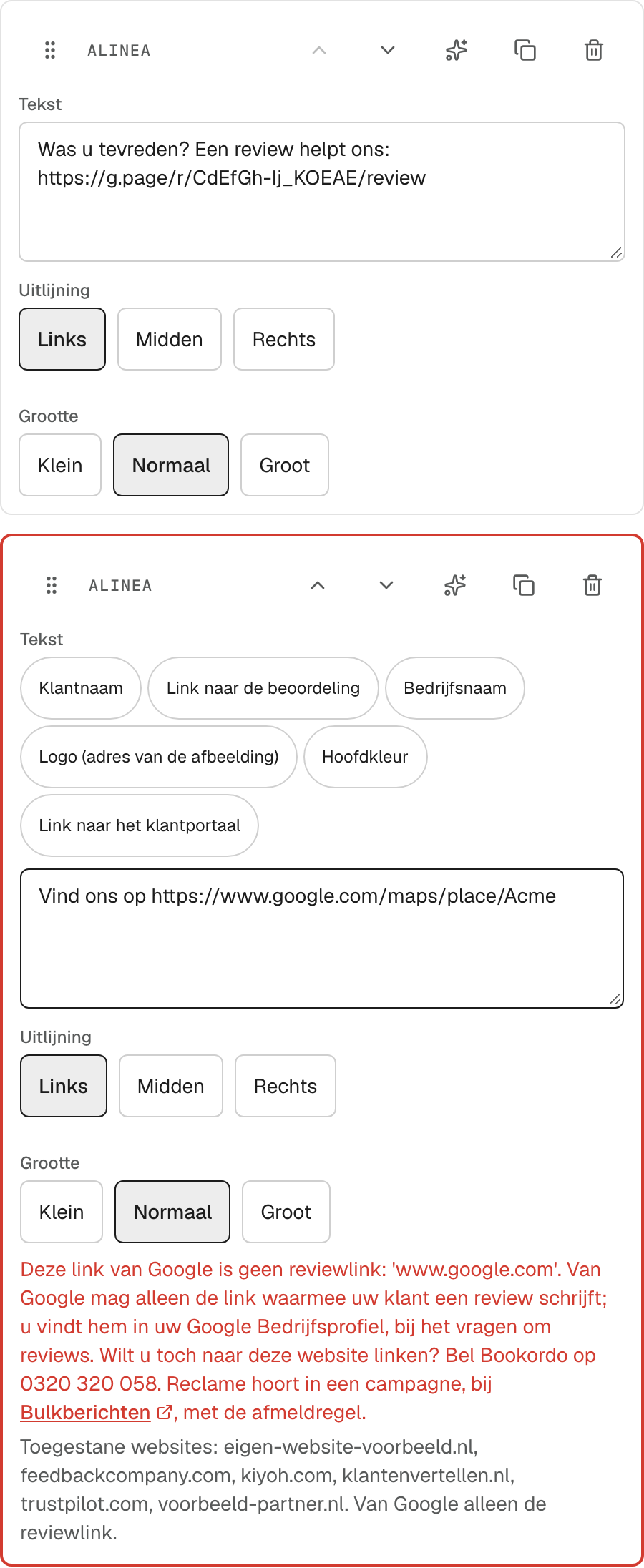
De reviewlink op een knop. Een knop met de tekst "Schrijf een review" is de duidelijkste vraag. Zo doe je het:
- Voeg onder Blok toevoegen een Knop toe, of open een Knop die er al is, en typ de tekst van de knop.
- Kies bij Link van de knop de keuze Een eigen adres. Onder de keuze verschijnt het veld Adres van de knop.
- Plak daar je reviewlink. Het adres begint met
https://. Typ je een adres zonder, zoalswww.kiyoh.com/reviews/1, dan zet Bookordohttps://ervoor zodra je het veld verlaat. - Klik op Opslaan.
Onder het veld staat wat er mag: "Alleen naar uw eigen website, een toegestane website, een e-mailadres (mailto:), een telefoonnummer (tel:) of een link van dit bericht." Een adres naar een website die niet is toegestaan wordt rood, met dezelfde melding, het telefoonnummer en de regel met toegestane websites als bij een alinea. Kies je weer een link van het bericht, dan verdwijnt het veld.
Is het veld leeg, of is het een adres dat de mail niet als knop kan tekenen, dan staat eronder "Vul een adres in dat met https:// begint, anders verschijnt de knop niet in de e-mail." Ook Opslaan weigert zo'n adres, met "Het adres van de knop moet met https://, mailto: of tel: beginnen." Zie De blokken van een bericht.
Een reviewlink in een tekstbericht (sms) en in de voettekst van de Huisstijl mag ook.
Dit mag niet:
- Een andere pagina van Google, zoals Google Maps of een zoekresultaat, en een korte link van Google (
maps.app.goo.gl,g.co). Aan een korte link is niet te zien waar hij naartoe gaat. Je ziet dan "Deze link van Google is geen reviewlink: ..." met het telefoonnummer. - Een website die niet op de lijst staat, ook een site waar klanten offertes bij meerdere bedrijven aanvragen. Wil je er toch naar linken, bel dan Bookordo, zie Ik wil naar een andere website linken.
- Een adres dat alleen op een reviewsite lijkt, zoals
kiyoh.com.voorbeeld.nl.
Waar de regel nog meer geldt
Dezelfde regel geldt overal waar een bericht wordt gemaakt of gecontroleerd:
- Opslaan weigert een link naar een website die niet is toegestaan en een derde afbeelding, met de melding boven de editor, en je tekst blijft staan. Een woord houdt het opslaan niet tegen.
- Testbericht sturen weigert met dezelfde melding bij een link naar een website die niet is toegestaan: er gaat niets weg en het telt niet mee voor je tien testberichten per uur. Een woord houdt een testbericht niet tegen.
- Het voorbeeld toont de bevindingen als waarschuwing of weigering bij het blok of veld.
- Terug naar deze versie bij Versies zet ook een oude versie terug die een reclamewoord bevat. Een oude versie met een link naar een website die nu niet (meer) is toegestaan, weigert Bookordo met dezelfde melding als bij opslaan.
- De Huisstijl weigert een gewijzigde ondertekening of voettekst met een link naar een website die niet is toegestaan. Een woord geeft de waarschuwing en je kunt opslaan.
Een bericht dat je eerder opsloeg met zo'n woord. Bookordo verstuurt het zoals het is. Je kunt het opslaan, als testbericht sturen en terugzetten. De waarschuwing blijft zichtbaar zolang het woord erin staat.
Wil je wel een aanbieding sturen
Gebruik dan Bulkberichten: een bericht aan een klant of een groep klanten, met de afmeldregel onder je tekst, en met de toestemming van de klant die daarbij hoort. Zie Bulkberichten aan klanten. De campagne zelf is vrij van deze regel.
Een bericht met een oud ontwerp
Vroeger kon je een e-mail opmaken in een aparte ontwerp-editor, met de knop Geavanceerd bewerken. Die editor bestaat niet meer. De blokken van de gewone bewerker kunnen nu alles wat je daar nodig had: foto's, kolommen, scheidingslijnen, witruimte, social media en uitlijning, zie De blokken van een bericht.
Je hoeft niets te doen. Een bericht dat je in de oude ontwerp-editor had opgemaakt, wordt nog precies zo verstuurd als voorheen. Je klanten merken niets. Je kunt zo'n bericht alleen niet meer wijzigen zoals het is: wil je er iets aan veranderen, dan bouw je het opnieuw op met blokken.
Wat je ziet als je zo'n bericht opent
- Open het bericht (Instellingen, Berichten en meldingen, tabblad Berichten, klik op het bericht) op het kanaal E-mail.
- Je ziet geen velden en geen blokken, en geen knop Opslaan. Bovenaan staat: "Dit bericht is gemaakt met de oude ontwerp-editor. Het wordt nog precies zo verstuurd. Wilt u het wijzigen, bouw het dan opnieuw op in de bewerker."
- Daaronder staat het onderwerp, "Onderwerp, zoals geschreven: ...", met de tags erin. Het voorbeeld rechts toont het ingevulde onderwerp.
- Daaronder staat waarmee het opnieuw opbouwen begint: "Opnieuw opbouwen begint met de blokken van versie 2." of "Opnieuw opbouwen begint met de standaardtekst van Bookordo.", gevolgd door "Het oude ontwerp blijft verstuurd tot u het nieuwe opslaat."
- Het voorbeeld toont het ontwerp zoals het wordt verstuurd, met de weergaven Computer, Telefoon en Donker (benadering). Telefoon maakt het voorbeeld smaller. Donker laat een oud ontwerp zoals het is: het draait de kleuren van een oud ontwerp niet om.
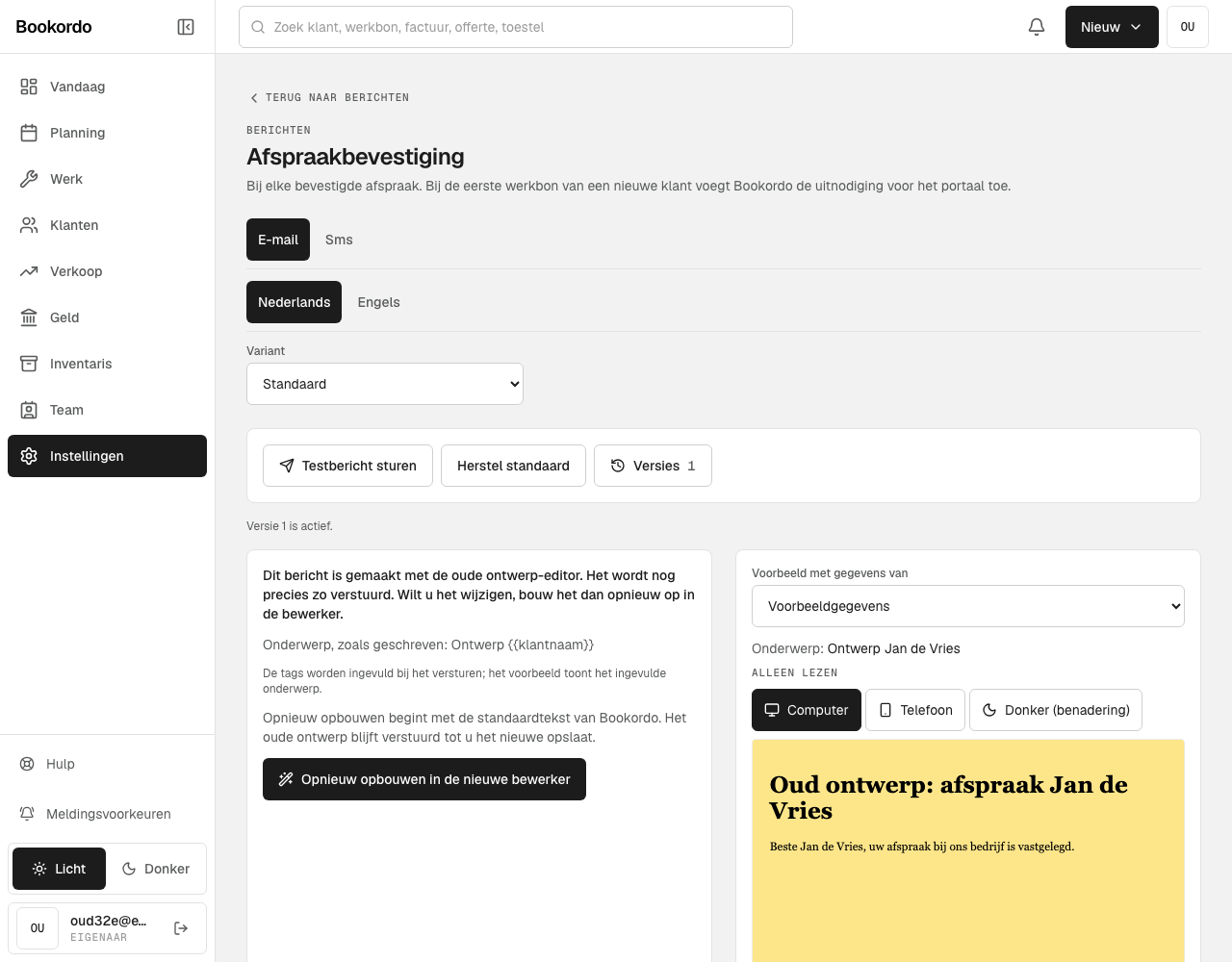
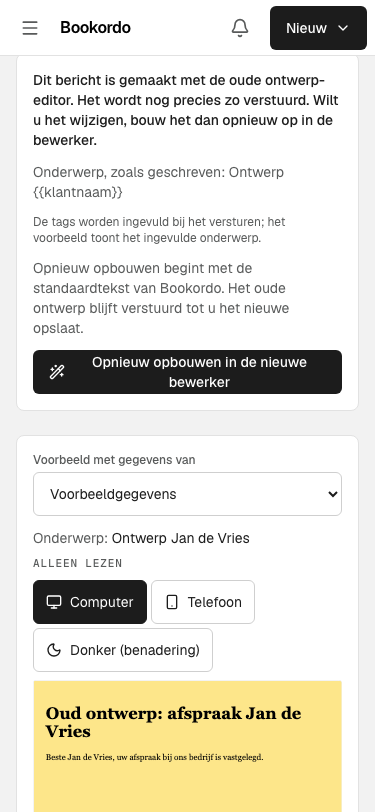
Op deze pagina werken Testbericht sturen, Herstel standaard en Versies nog. Een testbericht stuurt het oude ontwerp zoals het is, met voorbeeldgegevens, naar je eigen adres, zie Een testbericht sturen. Herstel standaard zet het oude ontwerp uit en laat de standaardtekst van Bookordo verzenden; het oude ontwerp blijft bewaard bij Versies.
Opnieuw opbouwen in de nieuwe bewerker
- Klik op Opnieuw opbouwen in de nieuwe bewerker. De gewone bewerker met blokken opent als concept.
- Het concept begint met het onderwerp en de blokken van de laatste eenvoudige versie van dit bericht (dezelfde taal en dezelfde variant). Heeft het bericht nooit een eenvoudige versie gehad, dan begint het met de standaardtekst van Bookordo. Wat je zag bij "Opnieuw opbouwen begint met ...", is wat je krijgt.
- Bovenaan staat: "U bouwt dit bericht opnieuw op. Het oude ontwerp blijft verstuurd tot u opslaat." met de knop Stoppen.
- Pas het concept aan met de blokken, zie De tekst aanpassen en De blokken van een bericht. Het voorbeeld toont het concept. Ongedaan maken en Opnieuw werken, maar niet voorbij het begin van het concept.
- Klik op Stoppen om het concept weg te gooien: je ziet het oude ontwerp weer, en er is niets veranderd. Verlaat je de pagina terwijl er een concept is, via Terug naar Berichten, het menu of de terugknop van je browser, dan vraagt Bookordo met Blijven en Wijzigingen weggooien wat je wilt. Een concept wordt niet bewaard: wie weggaat en terugkomt, ziet weer het oude ontwerp.
Er wordt niets geschreven zolang je niet opslaat. Tot dan blijft het oude ontwerp verstuurd.
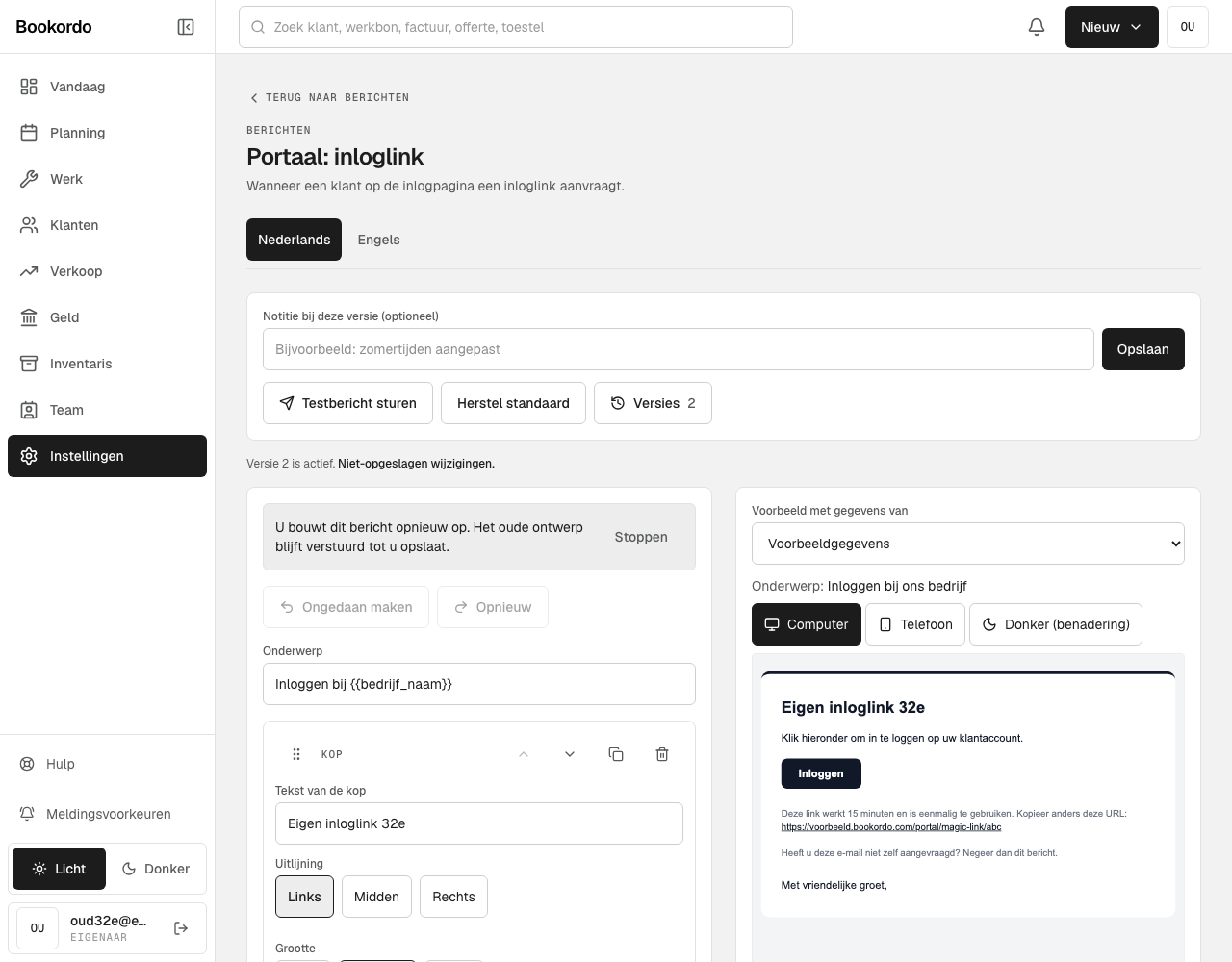
Opslaan
- Klik op Opslaan. Je ziet "Opgeslagen als versie 3." (het nummer van de nieuwe versie).
- De nieuwe versie is meteen de geldende: de volgende klant krijgt de nieuwe mail. Berichten die al onderweg zijn, veranderen niet.
- Het oude ontwerp blijft bewaard bij Versies, met het label Geavanceerd. Wil je het terug, klik dan bij die versie op Terug naar deze versie. Dat maakt een nieuwe versie met het oude ontwerp en zet die actief, en je ziet weer de pagina met de uitleg.
Wat niet meer kan
- Een nieuw ontwerp maken of opslaan in de oude ontwerp-editor. De knoppen Geavanceerd bewerken en Terug naar eenvoudig zijn weg. Probeert een koppeling of een oud script toch een geavanceerde versie op te slaan, dan weigert Bookordo dat met "De oude ontwerp-editor is uitgefaseerd. Een bestaand ontwerp wordt nog precies zo verstuurd; wilt u het wijzigen, bouw het dan opnieuw op in de bewerker."
- Een oud ontwerp wijzigen. Je kunt het alleen opnieuw opbouwen.
Een oud ontwerp met een reclamewoord
De regel uit Geen reclame in een servicebericht geldt ook voor een oud ontwerp, voor zijn onderwerp en zijn tekst. Staat er een reclamewoord in, zoals "aanbieding", dan geeft dat alleen een waarschuwing: het ontwerp wordt nog steeds verstuurd en je kunt het als testbericht sturen, terugzetten en kopiëren naar een variant. In het bericht staat dan per woord "Let op: Dit lijkt reclame: 'aanbieding'. ...", onder het onderwerp. Je hoeft het ontwerp dus niet te wijzigen om het te kunnen gebruiken.
Zonder de nieuwe opmaak in je pakket
Foto's, kolommen en de andere nieuwe blokken zitten in een betaald abonnement, zie In welk pakket zit dit. Had de laatste eenvoudige versie zulke onderdelen, en heb je het pakket niet meer, dan staat er onder de bron van het concept, en als melding in het concept zelf zolang er nog zo'n onderdeel in staat: "Die versie gebruikt onderdelen uit een hoger pakket: foto's en kolommen. Haal ze weg voordat u opslaat, of kies een hoger pakket." In plaats van "foto's en kolommen" staan de onderdelen die het betreft. De melding verdwijnt zodra het laatste onderdeel weg is. Zonder dit pakket begint het concept ook zonder de eigen kleuren en lettertypen van die versie: het volgt de Huisstijl.
Berichten met een vaste tekst
Sommige teksten kun je niet wijzigen, omdat ze door de wet zijn vastgelegd. Ze staan in de lijst met het label Vaste tekst en zonder link. Open je er een, dan lees je waarom.
- Veertiendagenbrief: de aanmaning met de termijn van veertien dagen. Eén verkeerd woord kost je het recht op incassokosten, zie De veertiendagenbrief.
- Gegevensexport klaar en Gegevens gewist: de berichten bij een inzage- of verwijderverzoek volgens de privacywet. Ze gaan ook naar een monteur, in het Nederlands.
- Campagne: de tekst van een campagne schrijf je op de pagina Campagnes. Hier staat alleen de opmaak, zie Bulkberichten aan klanten.
Daarnaast bevatten een paar berichten een stukje dat Bookordo zelf toevoegt en dat je niet kunt weghalen. Het staat in de editor als Vast blok of verschijnt alleen als het van toepassing is:
- De vooraankondiging van de automatische incasso in een factuur die automatisch wordt afgeschreven: de dag, de rekening en het kenmerk. Dit is wettelijk verplicht.
- De zin over de bedenktijd bij een offerte aan een consument, en de informatie over het herroepingsrecht bij een getekende offerte.
- De uitnodiging voor het klantportaal bij een nieuwe klant, het overzicht van openstaande facturen in een betalingsherinnering en de regels van een overzicht, zoals het ochtendoverzicht van meldingen.
Je kunt de tekst eromheen wel aanpassen en de blokken verplaatsen.
Wat er met je bestaande teksten gebeurde
Had je al eigen e-mailontwerpen of sms-teksten, dan is niets verloren gegaan. Bookordo heeft ze bij de overstap overgenomen als Versie 1, met de notitie "Overgenomen uit de vorige editor":
- Een e-mailontwerp dat je had opgemaakt, staat er als geavanceerde versie, precies zoals het was, met zijn opmaak. Het wordt nog precies zo verstuurd. Wijzigen kan alleen door het opnieuw op te bouwen met blokken, zie Een bericht met een oud ontwerp.
- Een sms-tekst staat er als Nederlandse tekst bij het juiste bericht. Ook de tekst van de herinnering de dag ervoor, die vroeger wel in het scherm stond maar niet werd gebruikt, geldt nu echt.
- Berichten die je nooit had gewijzigd, zijn Standaard en volgen de nieuwe, verzorgde teksten van Bookordo.
Wie dit mag
De tabbladen Berichten en Huisstijl zijn er voor de eigenaar en de beheerder: wie instellingen mag wijzigen. De tabbladen Instellingen en Logboek vragen het recht om koppelingen te beheren; beide rollen hebben ze. Andere rollen hebben geen onderdeel Instellingen. Het logo kiezen en het opnieuw opbouwen van een oud ontwerp mogen dezelfde mensen als het opslaan van een bericht en de Huisstijl. Zie Gebruikers en rollen.
Instellingen die hierop ingrijpen
- Berichtenbundel: sms en WhatsApp gaan uit je bundel, zie Berichten en bundels.
- Automatische berichten aan of uit: de schakelaar op het tabblad Instellingen zet de automatische sms-berichten uit voor je hele bedrijf. Je teksten blijven staan.
- Standaardtaal van de klant: bepaalt in welke taal een klant zonder eigen taal de berichten krijgt, onder Bedrijf, Gegevens.
- Logo en bedrijfsgegevens: de Huisstijl gebruikt ze zolang je geen eigen logo of voettekst instelt.
- Planningsberichten: wanneer de datum van een onderhoudsbezoek wordt gemeld, stel je in onder Planning, Planningsberichten, zie Planningsberichten. De teksten staan hier.
Veelgestelde vragen en problemen
Ik krijg "Deze tags bestaan niet voor dit bericht". Je tekst bevat een tag die dit bericht niet kent, of een tag met een spatie of hoofdletter erin. Gebruik de tag-knoppen onder het veld, dan staat de schrijfwijze goed. Elk bericht heeft zijn eigen tags: de factuurtags werken niet in een afspraakbericht.
Het adres of de locatieomschrijving staat niet in de Afspraakbevestiging. Heb je de tekst van dit bericht zelf aangepast, dan komen de nieuwe regels niet vanzelf in jouw versie. Voeg de tags Adres van de afspraak en Locatieomschrijving toe in de editor, of kies Herstel standaard. Zijn ze al toegevoegd, controleer dan of het adres of de omschrijving op de werkbon is ingevuld.
Een klant krijgt het bericht in een andere taal dan ik schreef. Bookordo kiest de taal van de werkbon, anders die van de klant, anders je standaardtaal. Heb je voor die taal geen tekst geschreven, dan stuurt Bookordo zijn eigen tekst in die taal, of in het Engels als die er niet is. Schrijf de tekst ook op de tab van die taal. Bij een sms gaat zonder eigen tekst in die taal je Nederlandse tekst.
Mijn mail heeft geen logo. Open Huisstijl en controleer bij Logo of er een logo is gekozen; kies het anders met Logo kiezen. Is er geen logo gekozen en staat er ook geen logo onder Instellingen, Bedrijf, Gegevens, dan staat je bedrijfsnaam bovenaan. Een logo met een webadres van een andere website werkt zolang die website het plaatje toont, zie Het webadres van je logo plakken.
De test-sms komt niet aan, en ik zie "Er staat geen telefoonnummer bij uw bedrijf". Een test-sms gaat naar het telefoonnummer van je bedrijfsaccount, niet naar je eigen telefoon of die van een monteur. Dat is het nummer dat je bij het aanmaken van je account opgaf. Wijzigen kan onder Instellingen, Bedrijf, veld Telefoonnummer van het account; een Nederlands mobiel nummer. De testmail gaat naar het adres waarmee je bent ingelogd.
Ik kan een bericht niet wijzigen. Er staat "Dit bericht is gemaakt met de oude ontwerp-editor." Het bericht heeft een oud ontwerp uit de ontwerp-editor die er niet meer is. Het wordt nog precies zo verstuurd. Klik op Opnieuw opbouwen in de nieuwe bewerker om het met blokken te maken, zie Een bericht met een oud ontwerp.
Mijn concept van Opnieuw opbouwen is weg. Een concept wordt niet bewaard als je de pagina verlaat: je ziet dan weer het oude ontwerp, dat nog steeds wordt verstuurd. Bookordo vraagt bij het weggaan met Blijven en Wijzigingen weggooien wat je wilt. Klik op Opslaan zodra je klaar bent.
Ik zie "Die versie gebruikt onderdelen uit een hoger pakket". De laatste eenvoudige versie waarmee het opnieuw opbouwen begint, heeft foto's, kolommen of andere onderdelen die niet in je pakket zitten. Haal ze weg voordat je opslaat, of kies een hoger pakket. Zie Zonder de nieuwe opmaak in je pakket.
Mijn knop ziet er in Outlook anders uit. Het klassieke Outlook voor Windows tekent een knop op zijn eigen manier: de hoeken en de breedte kunnen afwijken van wat je in de editor ziet. Wijzig je de knoptekst, controleer het resultaat dan met Testbericht sturen, het liefst in het mailprogramma dat je klanten gebruiken.
Mijn logo is weg nadat ik van domein ben gewisseld.
Een logo dat je met Logo kiezen uit je bibliotheek hebt gekozen, kan dat niet meer overkomen: het adres staat op het bookordo.com-adres van je bedrijf en blijft werken, ook als je een eigen domein instelt of weghaalt. Een logo met een webadres van een andere website werkt alleen zolang die website het plaatje toont. Upload het logo in dat geval in je bibliotheek en kies het opnieuw, dan staat het op je eigen adres bij Bookordo.
Bij Logo kiezen zie ik een melding. Alle meldingen, ook "Deze afbeelding heeft te veel pixels" en "Deze afbeelding bestaat niet meer. Kies een andere afbeelding." bij het opslaan, staan met hun uitleg in Afbeeldingen: je bibliotheek. De meest voorkomende: "Gebruik een JPG, PNG, GIF of WebP." betekent dat het bestandstype niet kan, bijvoorbeeld een SVG. "De afbeelding is groter dan 5 MB." vraagt om een kleiner bestand. "Dit bestand is geen geldige afbeelding." betekent dat Bookordo het bestand niet als afbeelding kan lezen, ook al eindigt de naam op .png. "U heeft het maximum van 300 afbeeldingen bereikt." betekent dat je bedrijf de grens heeft. "Uw sessie is verlopen. Log opnieuw in." vraagt om opnieuw inloggen. "Uploads zijn momenteel niet beschikbaar." is een storing aan onze kant: probeer het later opnieuw.
Kan ik een geüploade afbeelding weer verwijderen? Ja, onder Instellingen, Afbeeldingen, als geen bericht en geen instelling hem nog gebruikt. Wordt hij nog gebruikt, dan zie je welke plekken dat zijn. Zie Afbeeldingen: je bibliotheek.
Ik heb een afbeelding in de editor gesleept en nu staat hij niet bij Bookordo. Dat klopt: de editor bewaart die bestanden bij zijn eigen maker. De afbeelding werkt in de mail, maar Bookordo beheert hem niet. Zet de afbeelding voortaan in je bibliotheek, zie Afbeeldingen: je bibliotheek.
Waarom kan ik dit bericht niet wijzigen? Het is een bericht met een vaste tekst, bijvoorbeeld de veertiendagenbrief of de gegevensexport. Open je het, dan staat bovenaan waarom. Zie Berichten met een vaste tekst.
Hoe geef ik één diensttype een andere tekst? Open het bericht, klik op Variant toevoegen en kies het diensttype. Zie Een eigen tekst per diensttype. De knop ontbreekt bij berichten die niet per dienst verschillen, zoals de factuur.
Hoe ga ik terug naar de tekst van Bookordo? Klik op Herstel standaard en bevestig. Je eigen versies blijven bewaard bij Versies. Wil je een oudere eigen versie terug, kies dan Terug naar deze versie.
Mijn bericht wordt geweigerd. Er staat "Deze link gaat naar een andere website: '...'", "Deze link van Google is geen reviewlink: '...'" of "Dit bericht heeft 3 afbeeldingen. Een servicebericht heeft er naast het logo hoogstens 2.". Tussen de aanhalingstekens staat wat Bookordo vond. Haal die link weg of verwijder een afbeelding en sla dan opnieuw op. Een link mag alleen naar je eigen website, een toegestane website (standaard Kiyoh, Klantenvertellen, Trustpilot en Feedback Company, en van Google alleen de reviewlink), een e-mailadres, een telefoonnummer of een link van het bericht zelf. Onder de melding staat de regel "Toegestane websites: ..." met wat voor jouw bedrijf geldt. Staat er "Deze link van Google is geen reviewlink", gebruik dan de reviewlink van je Google Bedrijfsprofiel, zie Je klant om een review vragen. Zie Geen reclame in een servicebericht.
Ik zie "Let op: Dit lijkt reclame" en wil gewoon opslaan. Dat kan. Een woord als korting, gratis of aanbieding geeft alleen een waarschuwing, want Bookordo kan niet weten of het in jouw zin een aanbod is. Klik op Opslaan: het bericht wordt opgeslagen en je kunt het ook als testbericht sturen. Wil je echt een aanbieding sturen, doe dat dan met Bulkberichten.
Ik wil naar een andere website linken. Bel Bookordo op 0320 320 058. Bookordo kan de website toestaan voor al zijn bedrijven of alleen voor jouw bedrijf. Daarna werkt de link bij je volgende handeling; laad de pagina van het bericht opnieuw als de editor nog rood toont. Zie Ik wil naar een andere website linken.
Mijn reviewlink op een knop wordt niet geaccepteerd.
Kies bij Link van de knop de keuze Een eigen adres en plak de reviewlink in het veld Adres van de knop. Het adres moet met https:// beginnen, anders staat er "Vul een adres in dat met https:// begint, anders verschijnt de knop niet in de e-mail." Wordt het adres rood met "Deze link gaat naar een andere website", dan staat de reviewsite niet op de lijst: bel Bookordo op 0320 320 058. Zie Je klant om een review vragen.
Waar krijgen campagnes hun opmaak vandaan? Uit dezelfde Huisstijl: logo, kleur, voettekst en ondertekening. Onder je tekst staat altijd de afmeldregel. Een campagne schrijf je op de pagina Campagnes, zie Bulkberichten aan klanten.
Ik heb een tekst gewijzigd maar de klant krijgt nog de oude. Controleer of je op Opslaan hebt geklikt: zonder opslaan staat er "Niet-opgeslagen wijzigingen." boven de editor. Controleer ook de Variant: heeft het diensttype van die werkbon een eigen variant, dan geldt die en niet de standaard. Een bericht dat al onderweg was, verandert niet.
Ik heb per ongeluk een versie verwijderd. Dat is permanent en niet terug te draaien. Is de tekst nog in een andere versie te vinden, zet die dan terug. Verwijder alleen versies die je zeker niet meer nodig hebt.
Mijn wijzigingen zijn weg nadat ik via het menu wegging. Ook het menu aan de zijkant, het menu op een telefoon en de knop Terug naar Berichten vragen eerst met Blijven en Wijzigingen weggooien; de terugknop van je browser en het sluiten van het tabblad waarschuwen ook. Klik op Opslaan voordat je weggaat, dan is de vraag er niet.
Mijn sms telt als twee berichten. De tekst is langer dan 160 tekens, of bevat een teken buiten het sms-alfabet, zoals een emoji, waardoor de grens op 70 tekens ligt. De teller onder het tekstveld toont het. Kort de tekst in of vervang het teken.