Algemene instellingen
Onder Instellingen in het beheer staan de bedrijfsbrede instellingen, verdeeld over tabs: Algemeen, Formulier, Blokkades, Vrije dagen, Werkstatussen, Teksten, E-mails en Kleuren. Dit artikel behandelt Algemeen, Formulier, Teksten, E-mails en Kleuren. De tabs Blokkades en Vrije dagen staan in Vrije dagen en blokkades, de tab Werkstatussen in Werkstatussen.
Tab Algemeen
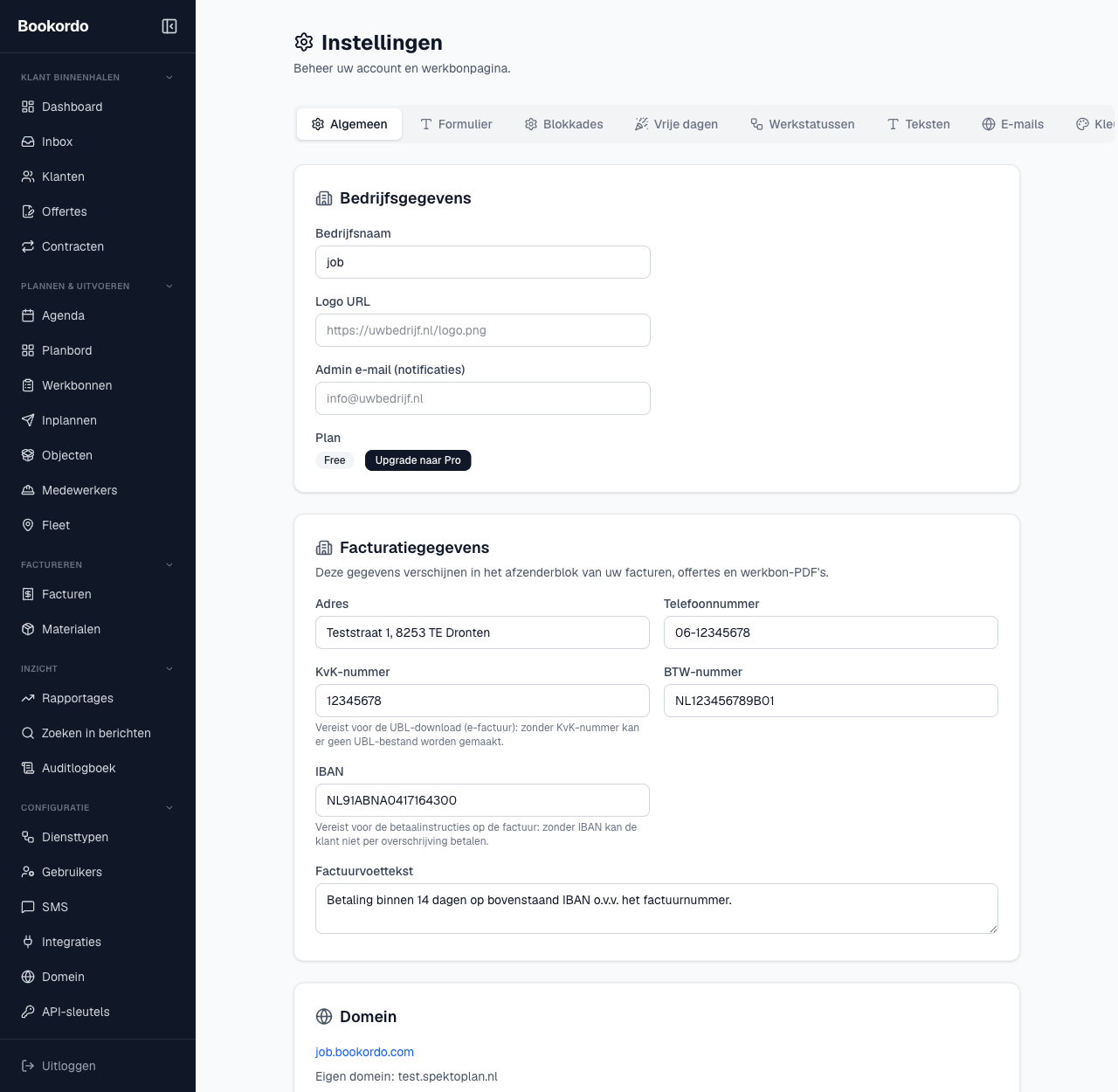
- Bedrijfsgegevens: je Bedrijfsnaam, een Logo URL (een link naar je logo-afbeelding; er verschijnt direct een voorbeeld) en de Admin e-mail (notificaties), het adres waarop jij meldingen over nieuwe aanvragen ontvangt.
- Plan: hier zie je je huidige abonnement met de knop Upgrade naar Pro (op Free) of Abonnement beheren (op Pro). Zie Abonnement en plannen.
- Facturatiegegevens: Adres, Telefoonnummer, KvK-nummer, BTW-nummer, IBAN en de Factuurvoettekst. Deze gegevens verschijnen in het afzenderblok van je facturen, offertes en werkbon-PDF's. Zonder KvK-nummer kan er geen UBL-bestand (e-factuur) worden gemaakt en zonder IBAN missen de betaalinstructies op de factuur.
- Domein: je standaard adres (subdomein.bookordo.com) en, als je die hebt gekoppeld, je eigen domein. Zie Eigen domein.
- Werkboninstellingen: een verwijzing; agenda, duur, pauzes en werkbontermijn stel je per diensttype in, zie Diensttypen.
- Servicegebieden en Wachtwoord wijzigen staan onderaan dezelfde tab.
Klik na wijzigingen op Instellingen opslaan; de knop toont kort "Opgeslagen" als bevestiging.
Tab Formulier
Hier beheer je de aangepaste formuliervelden van het boekingsformulier. Voeg via Nieuw veld toevoegen een Tekstveld of Keuzelijst toe, bepaal de volgorde en kies of een veld altijd getoond wordt. Een keuzelijst heeft minimaal één optie nodig. Velden die alleen voor één diensttype gelden stel je in op het diensttype zelf, tab Formulier.
Tab Teksten
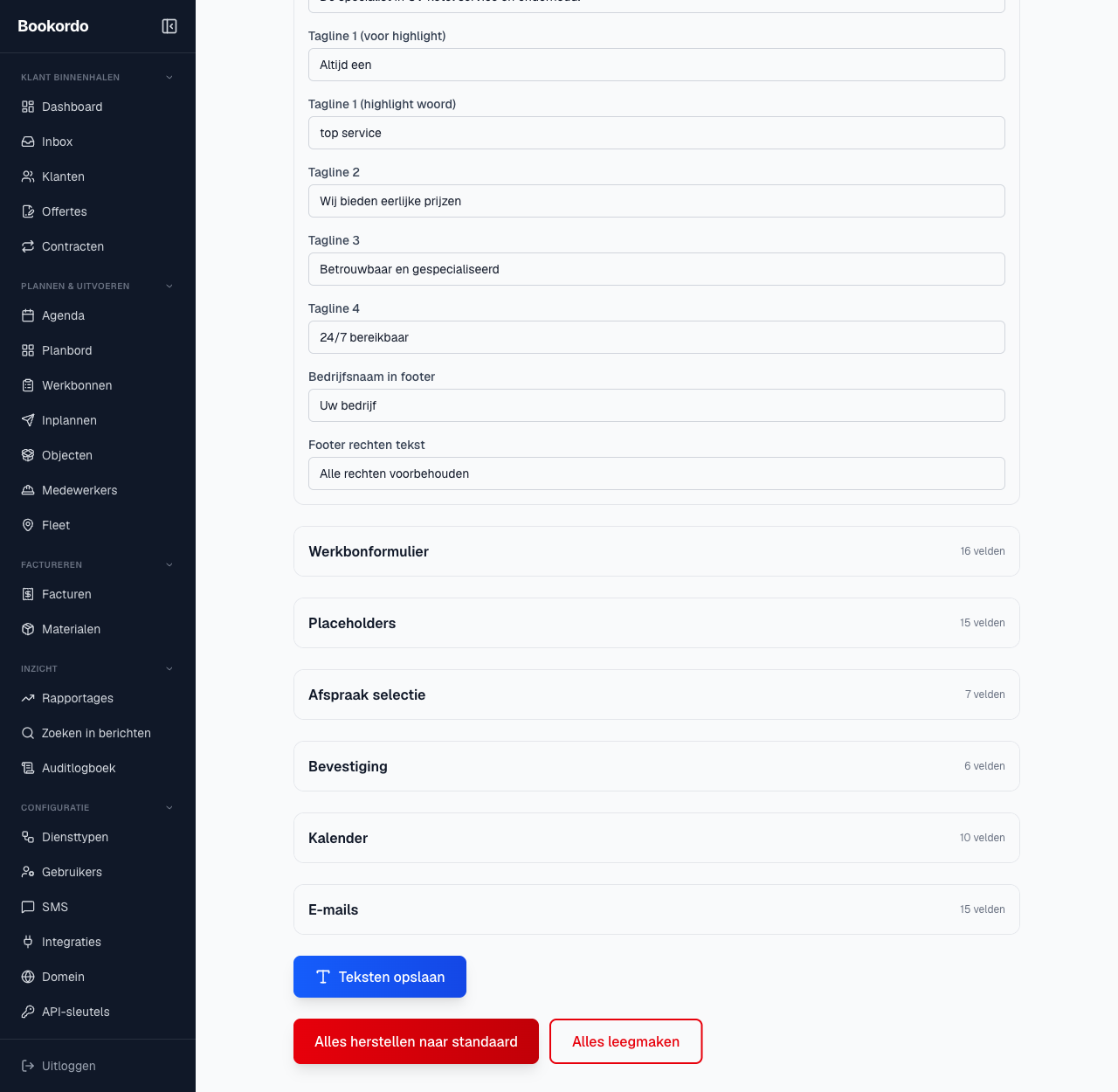
Vrijwel elke tekst die klanten zien pas je hier aan, gegroepeerd per onderdeel: Homepage (hoofdtitel, footer), Formulier (veldlabels, berichtplaceholder, foutmeldingen zoals "Adres niet gevonden"), Kalender (beschikbare tijden, "Geen tijden beschikbaar"), Bevestiging en E-mails. Naast elk veld staat Herstel standaard om terug te keren naar de standaardtekst van Bookordo.
Tab E-mails
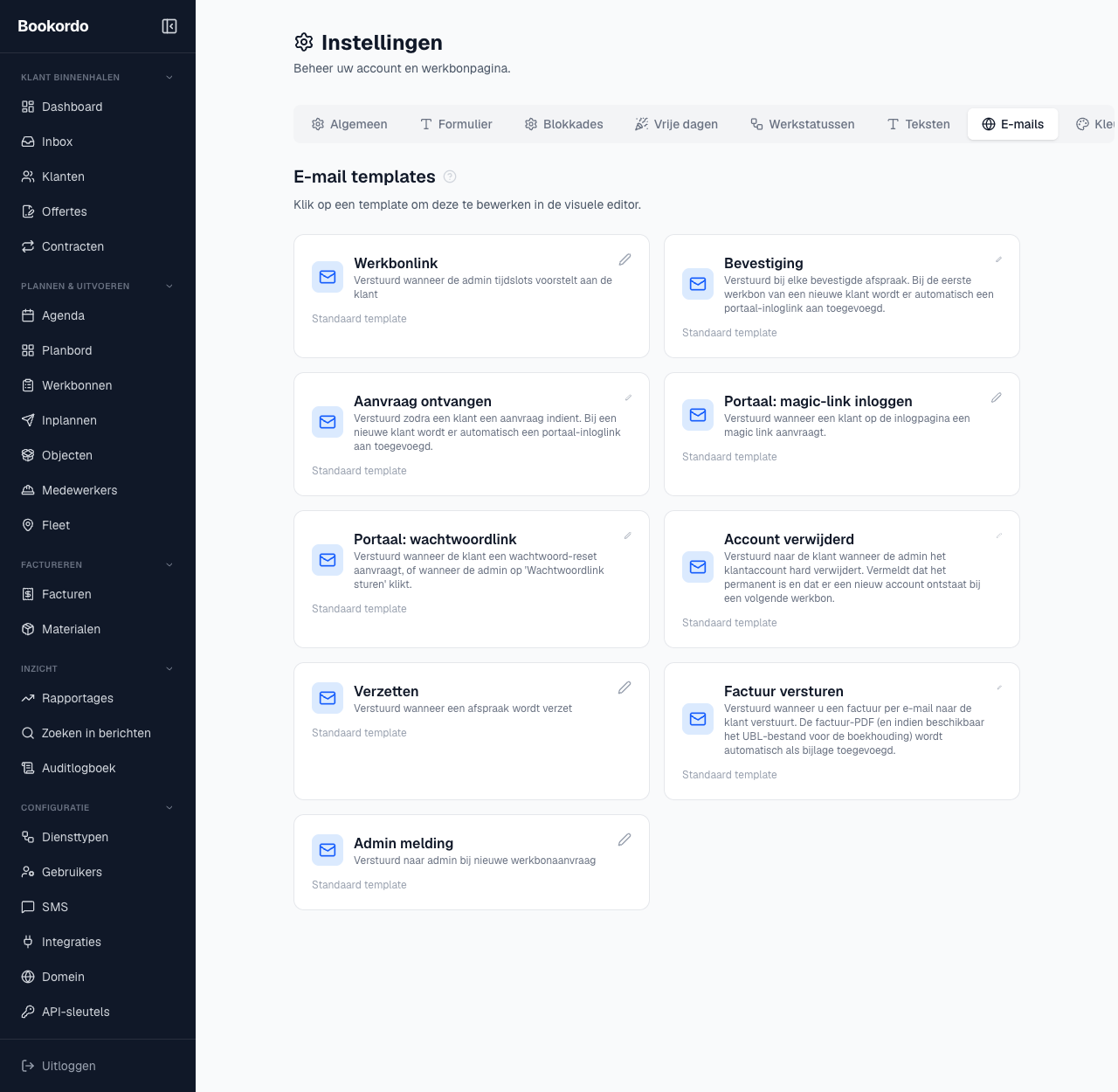
Een lijst van alle e-mailtemplates die Bookordo namens jou verstuurt, waaronder Werkbonlink, Bevestiging, Aanvraag ontvangen, Verzetten, Factuur versturen, Admin melding en de portaalmails (magic-link, wachtwoordlink, account verwijderd). Klik op een template om deze te bewerken in de visuele editor. Per template kun je variabelen invoegen zoals klantnaam, afspraaktijd of factuurnummer, en teksten per taal vastleggen (Nederlands, English, Deutsch, Français). Templates die je nog niet hebt aangepast dragen het label Standaard template; aangepaste templates tonen de datum van de laatste wijziging.
Tab Kleuren
Pas de themakleuren van je boekingspagina aan. Aangepaste kleuren krijgen het label "aangepast". Met Herstel standaard zet je alle kleuren in één keer terug; er volgt eerst een bevestigingsvraag.
Instellingen die hierop ingrijpen
- Facturatiegegevens en facturen: het KvK-nummer is vereist voor de UBL-bijlage bij facturen, zie UBL en je boekhouder en Facturen versturen.
- E-mailafzender: standaard verstuurt Bookordo je mails; met een eigen Resend-koppeling verstuur je vanaf je eigen domein, zie Integraties.
- Diensttypen: alles rond beschikbaarheid en agenda staat per diensttype, zie Diensttypen.
Veelgestelde vragen en problemen
Mijn logo verschijnt niet.
Het veld Logo URL verwacht een directe link naar een afbeeldingsbestand (bijvoorbeeld https://uwbedrijf.nl/logo.png). Controleer of de link in een nieuw browsertabblad direct de afbeelding toont; een link naar een pagina met daarop het logo werkt niet.
Ik heb een tekst aangepast maar wil terug naar het origineel. Gebruik Herstel standaard naast het betreffende veld op de tab Teksten, of bij e-mails de standaardtemplate-optie in de editor.
Waar stel ik openingstijden in? Niet in de algemene instellingen: werkdagen en tijden horen bij een diensttype (tab Agenda) en bij de uren van je medewerkers. Zie Diensttypen.
Wie ontvangt de melding bij een nieuwe aanvraag? Het adres dat je invult bij Admin e-mail (notificaties) op de tab Algemeen. Laat je het leeg, dan wordt er geen aparte adminmelding gestuurd.