De picklist
De picklist is beschikbaar vanaf Installateur. Zie Abonnement en plannen.
Vóór je de deur uit gaat wil je weten wat er mee moet. De picklist zet dat per bezoek op een rij: het materiaal van de werkbon, de middelen, de onderdelen die aan de beurt zijn op het toestel en een controle van je certificaten. Je tikt af wat in de bus ligt, meldt wat ontbreekt en kantoor ziet het meteen.
Dit artikel is voor de monteur en voor kantoor. Het werkt zo:
- Bookordo maakt de lijst zelf, uit gegevens die al op de werkbon staan. Niemand typt een picklist over.
- Tik je op Gepakt bij materiaal uit het magazijn, dan boekt Bookordo dat materiaal over van het magazijn naar je bus. De voorraad volgt de bus.
- Meld je Ontbreekt, dan krijgt kantoor een melding met de knop Bestellen.
Waar de lijst vandaan komt
De lijst hoort bij een bezoek dat nog gepland staat. Een bezoek dat al bezig is, afgerond of geannuleerd krijgt geen nieuwe regels meer. Elke regel komt uit een van deze bronnen:
| Wat op de lijst staat | Waar het vandaan komt |
|---|---|
| Materiaal | De materiaalregels van de werkbon met een artikel uit de catalogus: uit het standaardpakket, uit een offerte of door kantoor toegevoegd. Je ziet het aantal en de plek waar het ligt, met hoeveel er op voorraad is. |
| Een middel | Een middel dat op de werkbon of op dit bezoek staat, zoals een ladder of een pomp, met kenteken of serienummer. |
| Een middel dat nog toegewezen moet worden | Een middel dat het standaardpakket vraagt, maar dat kantoor nog niet heeft gekozen. Kantoor ziet Hoogwerker nog toewijzen, je ziet vraag kantoor. |
| Een onderdeel dat aan de beurt is | Een onderdeel van het toestel dat aan de beurt is voor vervanging. Het staat er met (ook aan de beurt) achter de naam. |
| Een certificaat | Een certificaat dat het diensttype vereist, bijvoorbeeld F-gassen. Zie Certificaten en vakbekwaamheid. |
Niet alles komt op de lijst:
- Uren, voorrijkosten, tekstregels, huur en losse artikelen zonder catalogusartikel staan er niet op. Er valt niets te pakken.
- Een regel die voor vervolgwerk is bedoeld (Vervolgwerk vanaf een werkbon) staat niet op deze lijst.
- Een regel die al op een factuur staat, komt er niet meer op.
Meerdere bezoeken op een werkbon
Heeft de werkbon meer dan één bezoek, dan krijgt elk bezoek zijn eigen lijst. Een regel die op de werkbon staat zonder bezoek erbij, komt op het eerste geplande bezoek. Zo pak je niets twee keer. Is het eerste bezoek begonnen, dan blijft die regel daar staan en komt hij niet opnieuw op het volgende bezoek. Een middel en een certificaat staan op elk geplande bezoek.
Een regel die van zichzelf verandert
Twee soorten regels kun je niet afvinken, omdat ze vanzelf veranderen:
- Een middel dat nog toegewezen moet worden. Zodra kantoor het middel kiest, wordt de regel een gewone middelregel. Je ziet tot dan vraag kantoor en geen knoppen.
- Het certificaat. Is je certificaat geldig, dan staat er In de bus en geldig tot met de datum. Is het verlopen of heb je het niet, dan staat er Ontbreekt. Dit is een controle, geen regel om te pakken. Zie Certificaten en vakbekwaamheid om een certificaat toe te voegen.
De picklist in de app
Je vindt de picklist op drie plekken.
Op de opdracht
Open de opdracht van een gepland bezoek. Het blok Picklist vervangt dan het blok Mee te nemen. Bovenaan staat hoeveel regels klaar zijn, bijvoorbeeld 2/6, en als er iets ontbreekt ook 1 ontbreekt. Daaronder staat elke regel met zijn status.
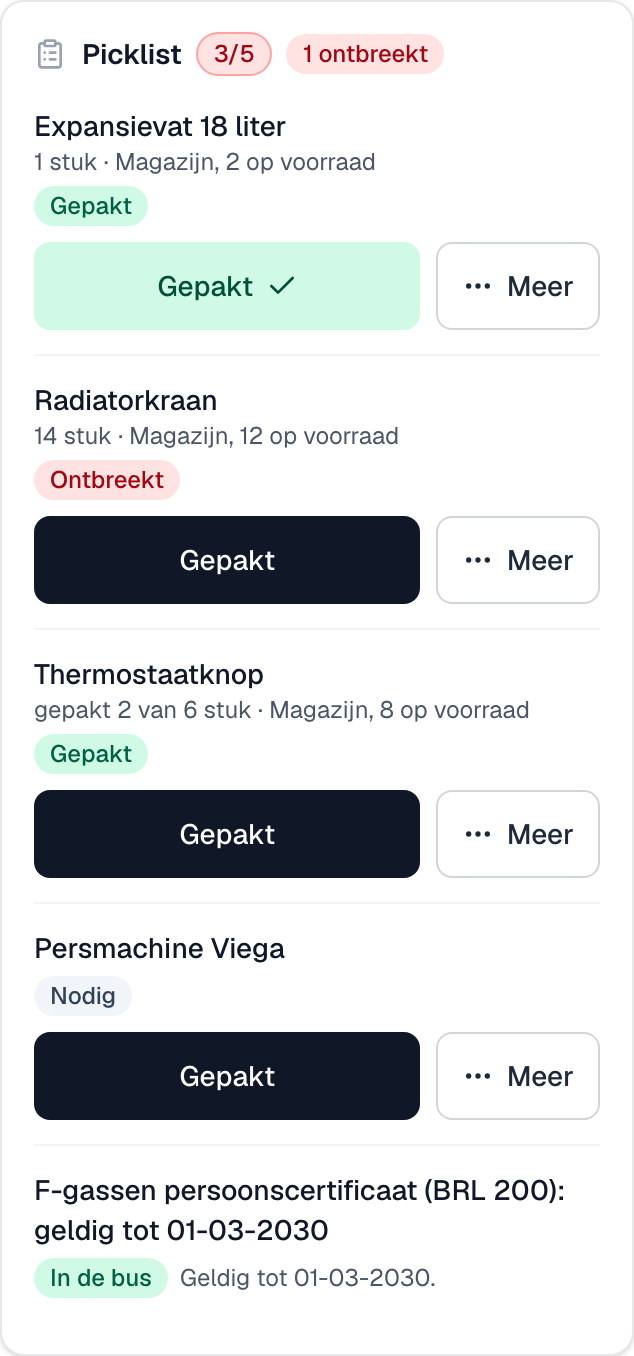
Heeft het bezoek niets te pakken, dan staat er Niets te pakken voor dit bezoek. Heeft je bedrijf de picklist niet in het abonnement, of is het bezoek al bezig of afgerond, dan zie je het blok Mee te nemen zoals eerst, zolang kantoor er middelen op heeft gezet.
Mijn picklist
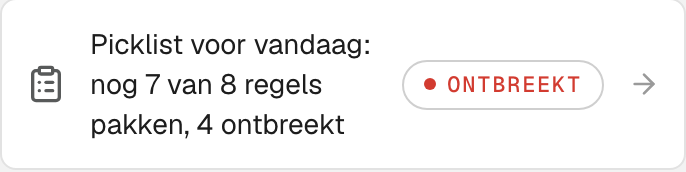
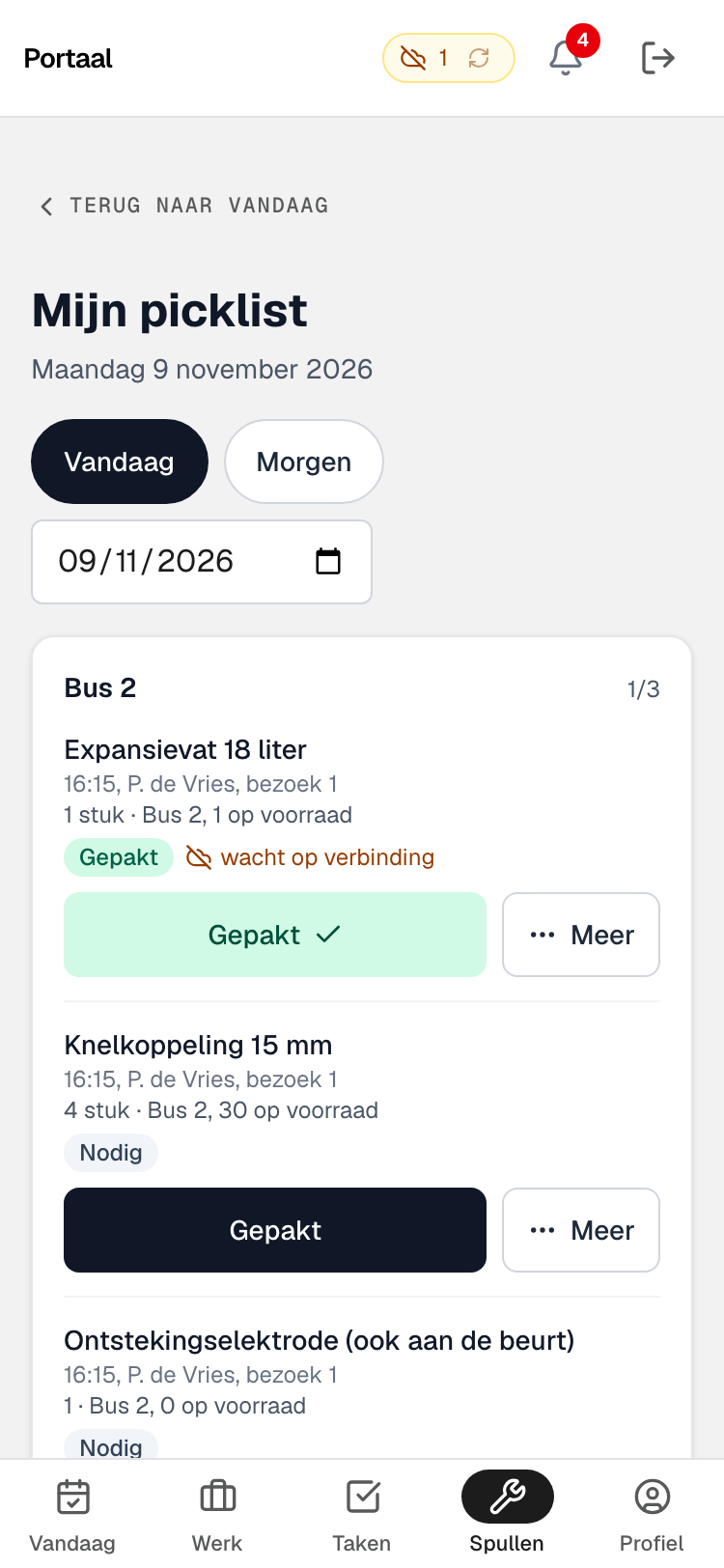
Op Vandaag staat bovenaan een balk, zolang er nog iets te pakken is, bijvoorbeeld Picklist voor morgen: nog 2 van 2 regels pakken. Ontbreken er regels, dan staat erachter "2 ontbreekt" en het label Ontbreekt. Is alles gepakt, dan verdwijnt de balk. De balk zegt "vandaag", "morgen" of, als de eerstvolgende werkdag verder weg ligt, de dag zelf ("voor maandag"). Tik erop en je ziet Mijn picklist: alle bezoeken van die dag achter elkaar, gegroepeerd op de plek waar het ligt. Magazijn staat bovenaan, dan je bus, en Zonder locatie onderaan (middelen, middelen die kantoor nog toewijst, onderdelen zonder artikel in de catalogus en de certificaatcontrole). Achter elke regel staat de tijd, de klant en het bezoek, zoals "10:00, Fam. Jansen, bezoek 1". Bij elke groep staat hoeveel regels klaar zijn.
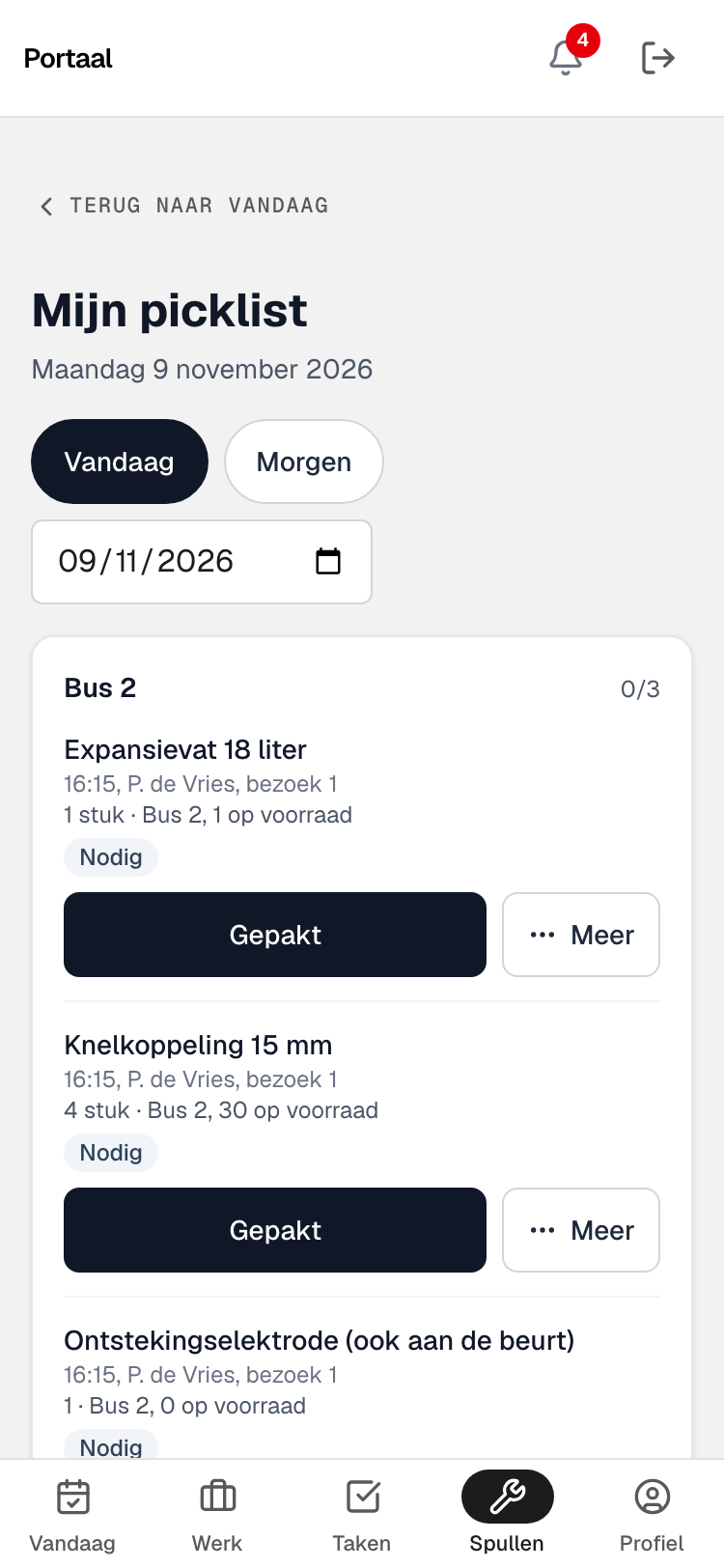
Bovenaan kies je Vandaag, Morgen of een andere datum. Zonder keuze opent de lijst voor:
- vandaag, als het nog vóór 12:00 is en vandaag een werkdag is;
- de volgende werkdag, vanaf 12:00 of in het weekend of op een feestdag.
Valt er op de gekozen dag niets te pakken, dan staat er Niets te pakken voor de datum. Ook de link Mijn picklist bovenaan Mijn spullen breng je hier. Bovenaan Mijn picklist brengt Terug je terug naar Vandaag, of naar de plek waar je vandaan kwam.
Kies je een datum die niet bestaat, bijvoorbeeld 30 februari, dan opent Bookordo de lijst van de dag die geldt zonder keuze.
Op de werkbon en het planbord (kantoor)
De statussen
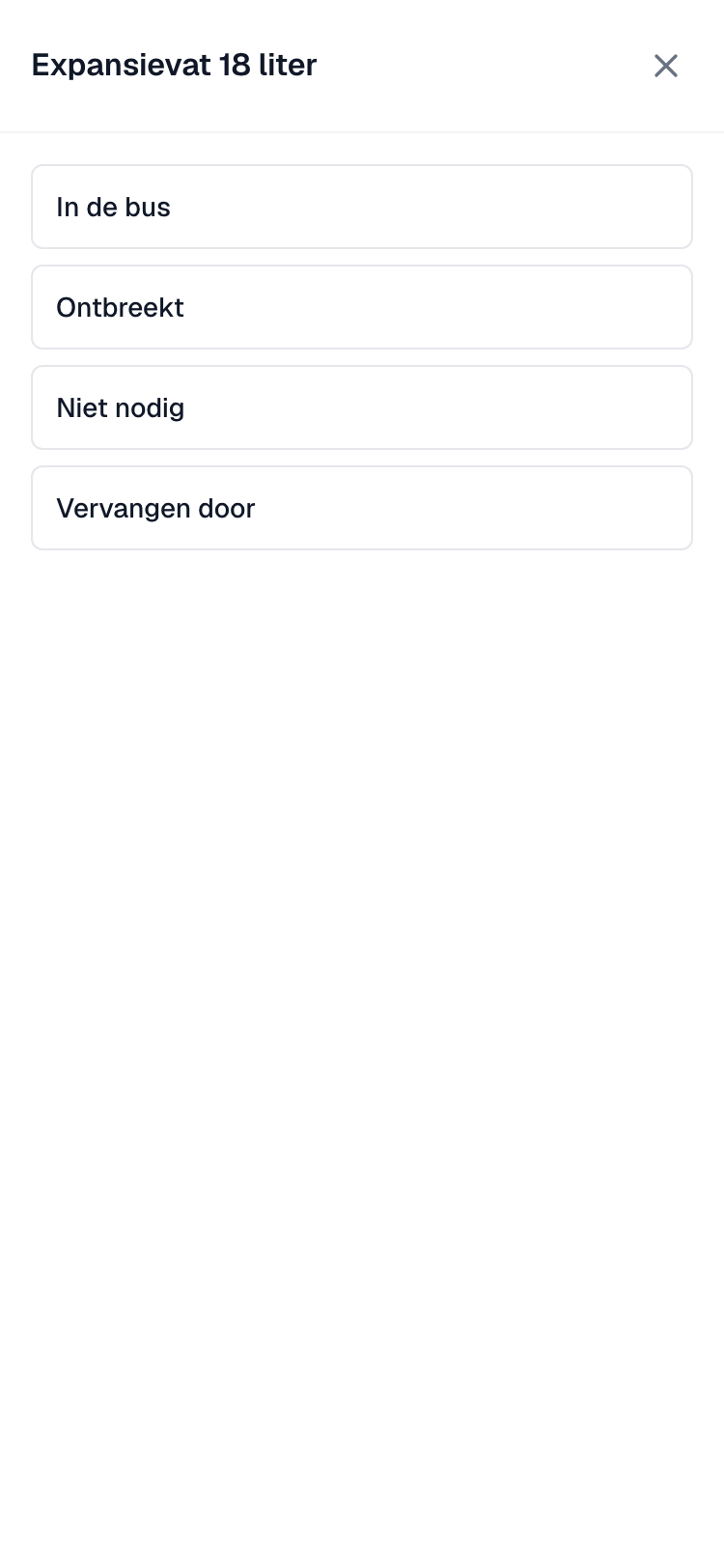
Elke regel heeft een status. Bij een gewone regel staat rechts de knop Gepakt en de knop Meer. Meer opent een venster met de andere keuzes.
| Status | Wat je doet | Wat Bookordo doet |
|---|---|---|
| Nodig | Niets: de regel wacht. | De beginstatus. |
| Gepakt | Tik op Gepakt. | Ligt het materiaal in een magazijn, dan boekt Bookordo het aantal over van het magazijn naar je bus. Ligt het al in je bus, of houdt het artikel geen voorraad bij, dan wordt er niets geboekt. |
| In de bus | Kies In de bus onder Meer. | Alleen een markering: het ligt al bij jou. Er wordt niets geboekt. |
| Ontbreekt | Kies Ontbreekt onder Meer. | Kantoor krijgt een melding. De regel wordt rood en de teller toont ontbreekt. |
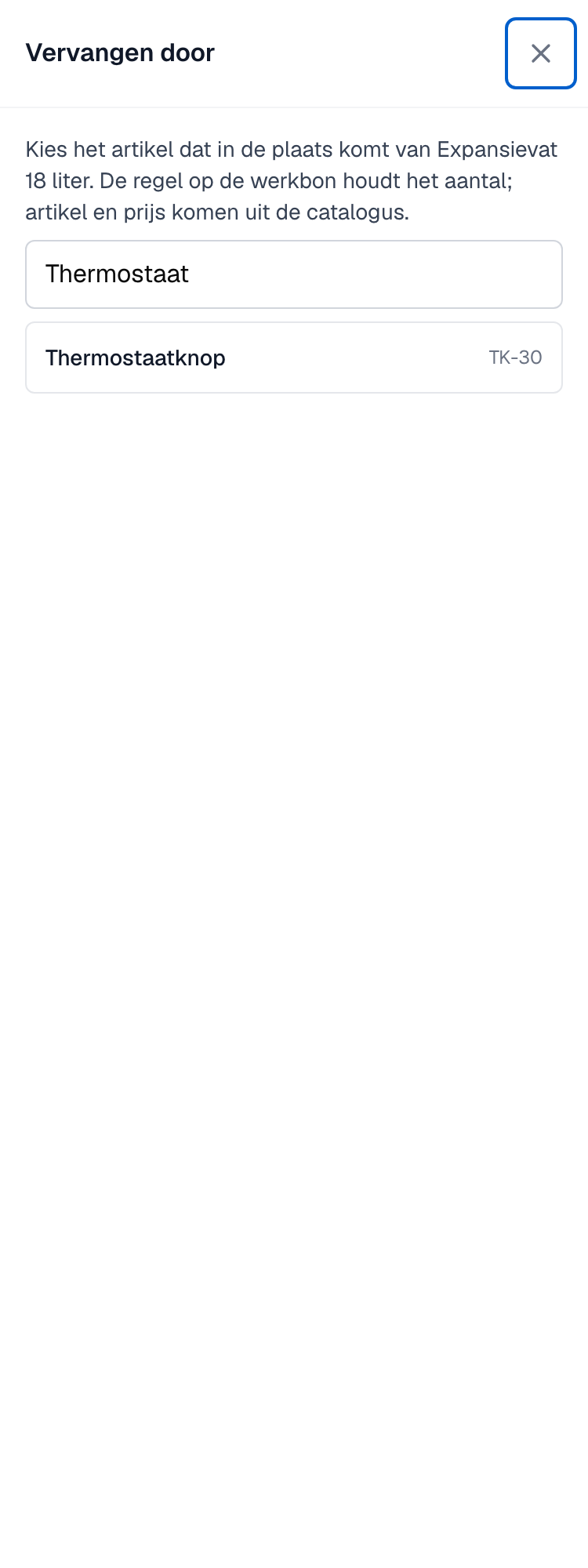
| Vervangen | Kies Vervangen door onder Meer en zoek het andere artikel. | De regel op de werkbon krijgt het nieuwe artikel, met de prijs uit de catalogus. Het aantal blijft. |
| Niet nodig | Kies Niet nodig onder Meer en vul een reden in. | De reden blijft bij de regel staan. Zonder reden slaat Bookordo niets op: "Geef een reden op." |
Kies je een status per ongeluk, dan zet je de regel met Terug naar nodig onder Meer terug. Was de regel Gepakt en is er materiaal overgeboekt, dan boekt Bookordo dat terug naar de plek waar het lag. Tik je twee keer op Gepakt, of komt dezelfde tik twee keer binnen, dan boekt Bookordo het materiaal maar één keer over.
Gepakt en de voorraad
Gepakt boekt een overboeking in de voorraad, van het magazijn naar je bus, met de reden "Picklist: gepakt". Zo klopt wat in je bus ligt zonder dat je iets hoeft te tellen. Het verbruik wordt zoals altijd pas geboekt als de werkbon wordt afgerond.
Heb je geen bus als locatie, dan boekt Bookordo niets over; de regel staat dan wel op Gepakt. Vraag kantoor of je bus als locatie bij je is ingesteld.
Ontbreekt
Kantoor krijgt de melding Ontbreekt op de picklist met de naam van het artikel, het aantal, de klant en de dag. Zet je de regel terug op een andere status, of is het bezoek afgerond, dan sluit de melding vanzelf.
Vervangen
Je kunt een artikel vervangen als je de regel zelf mag aanpassen: een regel die je zelf toevoegde, of die kantoor of het standaardpakket zonder afspraak met de klant op de werkbon zette. Hoort de regel bij een offerte die de klant tekende, of heeft een collega hem toegevoegd, dan staat er Vervangen gaat via kantoor. In het venster zie je geen prijzen. Kies je hetzelfde artikel als er al staat, dan zegt Bookordo: "Kies een ander artikel."
Niet nodig
Een reden is verplicht, zodat kantoor snapt waarom het niet meegaat. Kantoor ziet Reden: met je tekst.
Terugleggen
Haalt kantoor een regel van de werkbon nadat je hem al op Gepakt had gezet, dan verdwijnt hij niet stilletjes. Het materiaal ligt immers al in je bus. De regel staat dan op Terugleggen, met de knop Teruggelegd. Leg je het materiaal terug en tik je op de knop, dan boekt Bookordo het terug naar de plek waar het lag en verdwijnt de regel.
Als een bezoek is afgesloten
Is het bezoek afgerond, dan kunnen regels niet meer wijzigen: "Dit bezoek is afgesloten." Alleen een regel die na het afronden Terugleggen is geworden, kun je nog afhandelen.
Zonder verbinding werken
Het afvinken werkt ook zonder bereik, bijvoorbeeld in het magazijn. De regel springt meteen op de nieuwe status en krijgt het label wacht op verbinding. Bovenaan telt de wachtrij mee. Zodra je telefoon weer verbinding heeft, verstuurt de app de tikken en boekt Bookordo de overboeking. De tikken op één regel gaan in de volgorde waarin je ze deed. Je hoeft niets te doen.
Tik je achter elkaar Gepakt en Terug naar nodig op één regel, dan blijft de tweede tik achter de eerste staan. De regel eindigt dus op Nodig.
Wordt een tik na het herstellen van de verbinding geweigerd, bijvoorbeeld omdat kantoor het bezoek ondertussen afrondde, dan zie je op de opdracht de melding Een picklist-actie is niet verwerkt: Dit bezoek is afgesloten. Er is dan niets geboekt. Met het kruisje (Melding sluiten) haal je de melding weg.
De ochtendmelding
Bookordo stuurt je één keer per dag een melding als je picklist klaarstaat, op voorwaarde dat er iets te pakken valt:
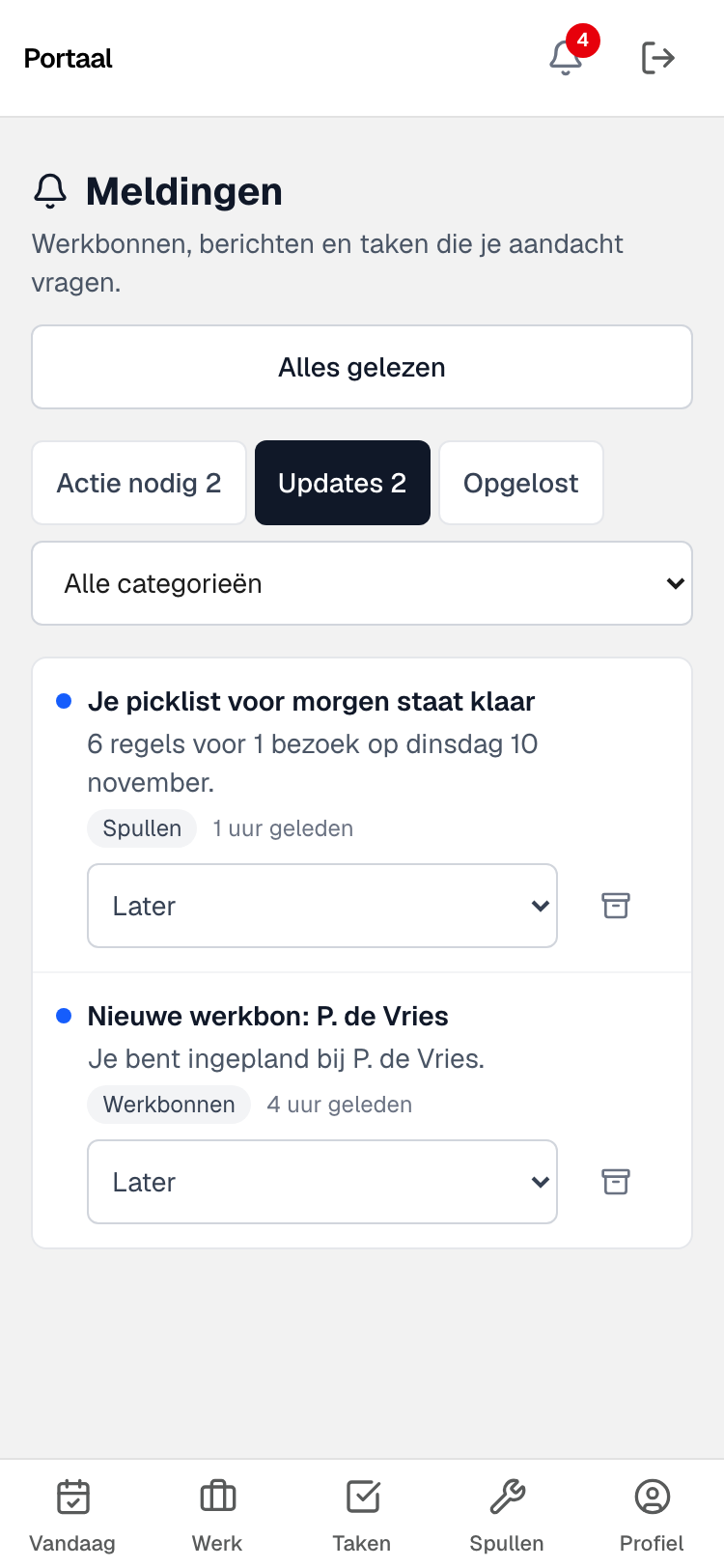
- Je picklist voor morgen staat klaar, bijvoorbeeld "10 regels voor 2 bezoeken op dinsdag 3 november 2026."
- Je picklist voor vandaag staat klaar, als de ingestelde tijd vóór 12:00 valt.
- Je picklist voor maandag staat klaar (of een andere dag), als de lijst niet voor vandaag of morgen is, bijvoorbeeld op vrijdagavond.
De melding staat onder Updates bij je meldingen en opent Mijn picklist op die dag. Is je pushmelding aan, dan krijg je ook een push met de tekst "Picklist klaar".
Het tijdstip stelt kantoor in. Standaard is dat 17:00, dus 's avonds voor de volgende werkdag. Het controleert elk kwartier, dus de melding kan tot een kwartier later komen. In het weekend en op feestdagen kijkt Bookordo naar de eerstvolgende werkdag. Heb je op die dag niets te pakken, dan krijg je geen melding.
De instelling (kantoor)
Ga naar Instellingen, Berichten en meldingen en open het tabblad Meldingen. Onder Dagelijkse samenvatting staat het blok Picklist:
- Zet de schakelaar Melding "Je picklist staat klaar" aan aan of uit. Standaard staat hij aan.
- Kies bij Tijdstip het uur. Onder het veld staat wat het betekent: "Om 17:00: 's avonds de lijst voor de volgende werkdag, 's ochtends (voor 12:00) de lijst voor vandaag."
- Klik op Picklist opslaan. Dit blok heeft zijn eigen knop; het staat los van de knop Opslaan onderaan de pagina.
Een tijdstip vanaf 12:00 stuurt de lijst voor de volgende werkdag. Een tijdstip vóór 12:00 stuurt de lijst voor vandaag. Het uur dat je kiest bepaalt dat, ook als Bookordo de melding een paar minuten later verstuurt.

Heeft je bedrijf de picklist niet in het abonnement, dan staat er "Picklist voor monteurs zit niet in uw abonnement. Beschikbaar vanaf Installateur." en kun je niets wijzigen.
Wat kantoor ziet en doet
Op de werkbon
Op de werkbon staat het blok Picklist onder Middelen. Per gepland bezoek zie je een kaart, bijvoorbeeld Picklist bezoek 1, ma 2 nov., 09:00, met een teller als 2/5 en daaronder dezelfde regels als de monteur ziet. Bij materiaal staat hoeveel er is gepakt en hoeveel er op voorraad is, bijvoorbeeld "gepakt 2 van 4 stuk" en "76 op voorraad". Kantoor mag net als de monteur de status van een regel kiezen, in de keuzelijst Status van de regel: afvinken, vervangen of op Niet nodig zetten. Vervangen en Niet nodig openen een venster (Vervangen door en Waarom is ... niet nodig?) waarin je het artikel kiest of de reden invult. Een bezoek zonder regels toont Niets te pakken voor dit bezoek.
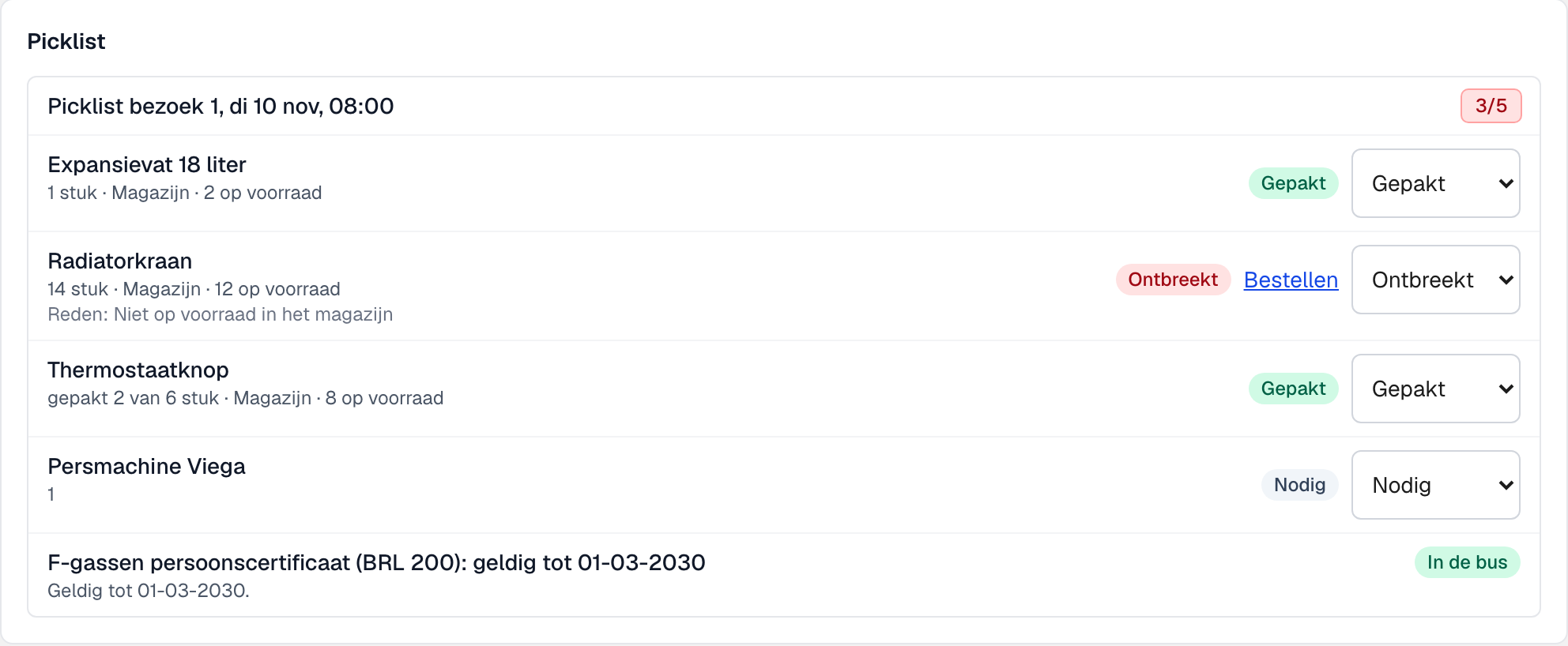
Bij sommige regels staan ook de knoppen Terugleggen, Nog toewijzen en Bestellen:
- Nog toewijzen staat bij een middel dat het standaardpakket vraagt. Het springt naar het blok Middelen, waar je het middel kiest (Middelen). Daarna wordt de regel een gewone middelregel.
- Bestellen staat bij een regel op Ontbreekt en opent Te bestellen. Zie Leveranciers en bestellen.
- Terugleggen staat bij een regel die van de werkbon is gehaald terwijl hij op Gepakt stond. Klik op Teruggelegd zodra het materiaal terug is.
Met Vervangen kies je een ander artikel uit de catalogus. Voor kantoor geldt de beperking van een getekende offerte niet: kantoor mag elke materiaalregel vervangen. De regel op de werkbon krijgt dan ook het btw-tarief en de omschrijving van het nieuwe artikel.
Verandert er iets op de werkbon, zoals een nieuwe regel, een verwijderde regel of een gekozen middel, dan werkt het blok zichzelf bij. Je hoeft de pagina niet te vernieuwen.
Op het planbord
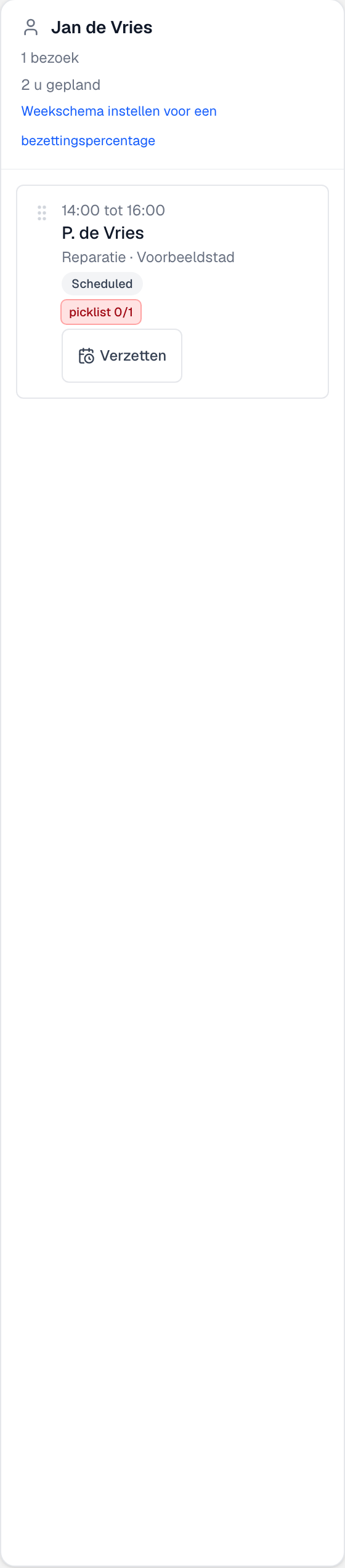
Op het planbord staat bij een bezoek met een picklist een label, bijvoorbeeld picklist 2/5. Het label is grijs zolang er niets ontbreekt, rood als een regel op Ontbreekt staat en groen als alles klaar is. Bij de muisaanwijzer staat de uitleg: "Picklist: 2 van 5 klaar, 1 ontbreekt". Een bezoek zonder regels heeft geen label. Als klaar tellen Gepakt, In de bus, Vervangen en Niet nodig.
De melding bij Ontbreekt
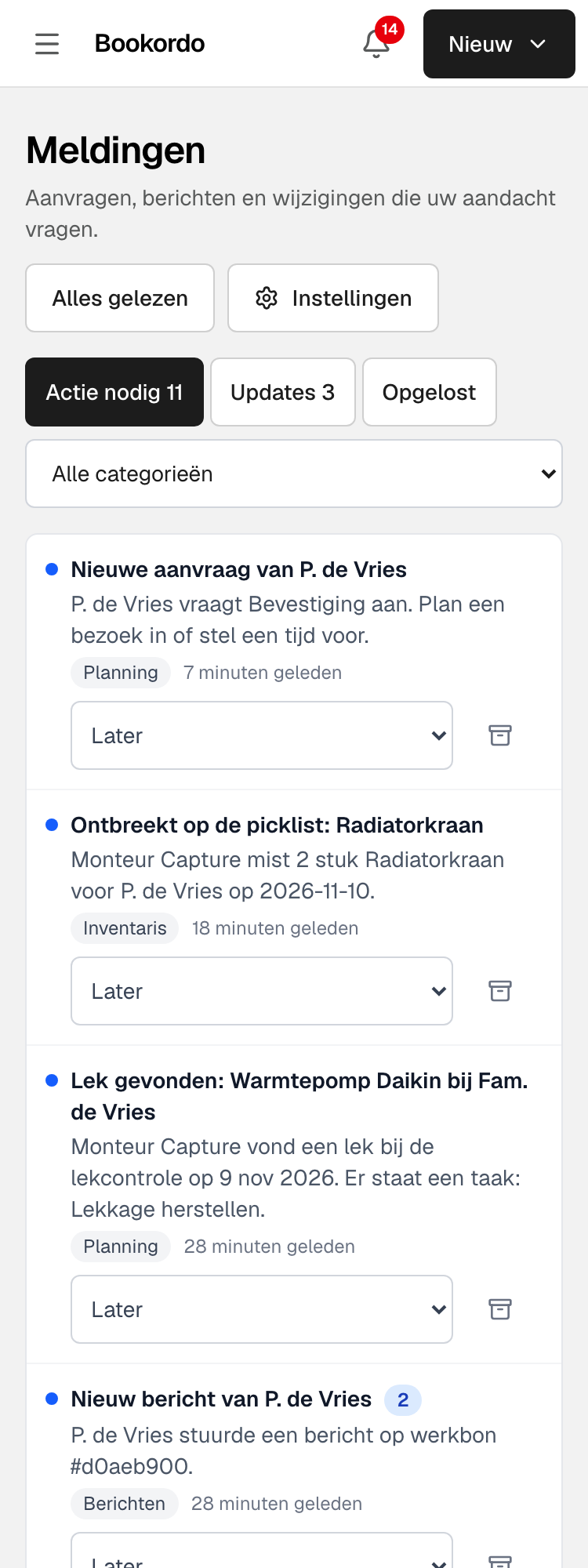
Meldt een monteur Ontbreekt, dan krijgt kantoor onder Meldingen, categorie Inventaris, een melding met actie nodig: "Ontbreekt op de picklist: Radiatorkraan". De tekst luidt bijvoorbeeld "Kees Monteur mist 4 stuk Radiatorkraan voor Fam. Jansen op maandag 2 november 2026 om 09:00." De melding opent de picklist op de werkbon. Hij sluit vanzelf zodra de regel een andere status krijgt, de regel verdwijnt, of het bezoek is afgerond. Zet je zelf iets op Ontbreekt, dan krijg je zelf geen melding, maar de andere kantoormedewerkers wel.
Als een bezoek naar een collega gaat
Verandert de monteur van een bezoek, dan verhuist de lijst mee. Had de eerste monteur al regels op Gepakt gezet, dan ligt dat materiaal nog in zijn bus. Bookordo haalt het niet vanzelf terug. De eerste monteur krijgt de melding Picklist verplaatst: klantnaam: "2 gepakte regels voor maandag 2 november 2026 zitten in uw bus. Breng ze naar het magazijn of naar Bea." De melding opent Mijn spullen. Zie Mijn spullen.
Veelgestelde vragen en problemen
Waarom staat mijn regel niet op de picklist? Controleer vier dingen. Heeft de regel een artikel uit de catalogus? Een los artikel, uren of voorrijkosten komen er niet op. Hoort de regel bij een vervolg dat nog geen eigen bezoek heeft? Staat hij al op een factuur? En staat het bezoek nog op Gepland? Een begonnen of afgerond bezoek krijgt geen nieuwe regels. Staat de werkbon op meerdere bezoeken, kijk dan bij het eerste bezoek.
Ik zie geen blok Picklist, alleen Mee te nemen. De picklist hoort bij het abonnement Installateur. Daaronder blijft Mee te nemen staan. Het blok Picklist verschijnt ook alleen bij een bezoek dat nog open is. Staan er meerdere bezoeken op de opdracht, dan zie je de picklist van het bezoek waar jij op staat: het lopende bezoek als je op het team staat of de monteur van dat bezoek bent, anders je eigen eerstvolgende open bezoek. Sta je op geen enkel bezoek, dan blijft Mee te nemen staan.
Ik zie geen label op het planbord. Dat bezoek heeft geen regels om te pakken, of je abonnement heeft de picklist niet. Bij een werkbon zonder gepland bezoek is er ook geen lijst.
Ik kan Vervangen niet kiezen. Dan staat er Vervangen gaat via kantoor. De regel is met de klant afgesproken, bijvoorbeeld in een offerte, of een collega heeft hem toegevoegd. Bij een regel van een andere soort dan materiaal, zoals een middel, bestaat Vervangen niet. Meld de regel als Ontbreekt of vraag kantoor.
Ik kan een middel of het certificaat niet afvinken. Een middel dat nog toegewezen moet worden en een certificaat veranderen vanzelf: "Deze regel verandert vanzelf; kantoor wijst het middel toe." en "Dit is een controle, geen regel om te pakken."
De regel staat op Gepakt, maar de voorraad in de bus is niet omhoog gegaan. Dan lag het materiaal niet in een magazijn, het artikel houdt geen voorraad bij, of je hebt geen bus als locatie. Bookordo boekt dan niets over. Zie Voorraad.
Er staat Terugleggen bij een regel. Kantoor heeft het materiaal van de werkbon gehaald terwijl je het al had gepakt. Leg het terug en tik op Teruggelegd.
Wat gebeurt er als het bezoek naar een collega gaat? De lijst gaat mee naar de collega. Materiaal dat je al had gepakt, blijft in je bus tot je het terugbrengt. Zie Als een bezoek naar een collega gaat.
Waarom staat mijn certificaat op Ontbreekt? Bookordo vindt geen geldig certificaat van het soort dat het diensttype vereist, of het is verlopen. Heeft het bezoek geen monteur, dan staat er voor een persoonlijk certificaat geen regel. Voeg het certificaat toe of vraag kantoor; zie Certificaten en vakbekwaamheid. Een certificaat dat binnenkort verloopt, geldt nog en staat op In de bus.
Ik krijg geen ochtendmelding. Er valt voor die dag niets te pakken, kantoor heeft de melding uitgezet, of je pushmelding staat uit (je ziet de melding dan wel onder Updates). Zie Meldingen in de monteursapp.
Ik heb afgevinkt zonder verbinding en het staat er niet. Dan wacht de tik nog op verbinding; de regel toont wacht op verbinding. Zodra de telefoon verbinding heeft, verstuurt de app hem. Blijft het label staan, open dan de app opnieuw met verbinding.