Een afspraak maken vanuit het portaal
Bent u al klant, dan maakt u een nieuwe afspraak het snelst vanuit het klantportaal. U gebruikt hetzelfde boekingsformulier als op de website, in dezelfde kleuren als de rest van het portaal, maar uw naam, e-mailadres, telefoonnummer en adres zijn al ingevuld. De afspraak wordt bovendien direct aan uw account gekoppeld, zodat u hem meteen onder Afspraken terugziet. Opent u de boekingspagina op de website van het bedrijf terwijl u bent ingelogd, dan brengt die u vanzelf naar dit formulier, met de dienst die u daar koos.
Zo maakt u de afspraak
-
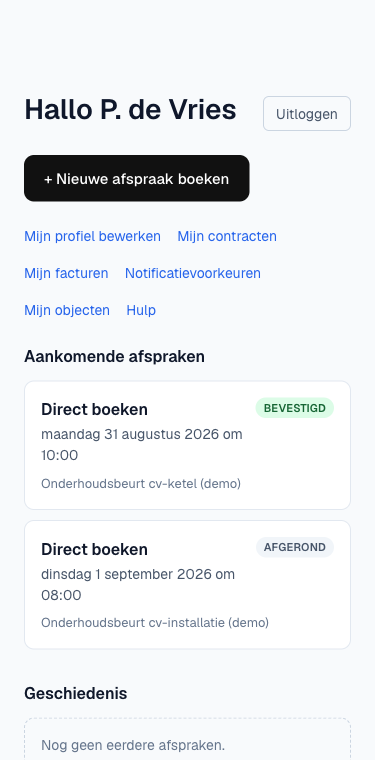
Log in op het portaal. Klik op de startpagina op de knop Afspraak maken, of kies lager op de pagina onder Dienst aanvragen de tegel van de dienst die u wilt, bijvoorbeeld Onderhoud. Op elke tegel staat kort wat de dienst is en hoe het verder gaat: zelf een tijd kiezen, uw voorkeursdagen doorgeven, of het bedrijf neemt contact met u op. Met de tegel is de dienst al gekozen.
-
Het formulier opent met die dienst al gekozen. Kiest u geen directe tijd en heeft u toestellen in het portaal, dan vraagt het formulier Om welk toestel gaat het?. Kies het toestel, of laat Geen bepaald toestel staan. Bovenaan staat de link Terug naar overzicht. Elke dienst staat als kaart in zijn eigen kleur en de gekozen kaart heeft een rand en een lichte achtergrond in die kleur; zie Zo vult u het formulier in voor hoe de kaarten eruitzien. Het formulier werkt verder precies zoals beschreven in Online een afspraak maken: controleer uw vooringevulde gegevens, beantwoord eventuele extra vragen, upload foto's, kies uw datums of moment en omschrijf de klus.
-
Klik op de verzendknop.
Bij het uploaden van foto's geldt hetzelfde als op de website. Vraagt het bedrijf voor deze dienst foto's, dan staat boven het uploadveld een titel met uitleg, en een teller zoals "0 van minimaal 2". Klikt u op de verzendknop met te weinig foto's, dan wordt er niets verstuurd en staat onder het uploadveld de melding "Voeg minimaal 2 foto's toe." Zie Zo vult u het formulier in.
Uw E-mailadres staat vast: het is dat van uw account, met de hint "Dit is het e-mailadres van uw account. U wijzigt het in uw profiel." Dat geldt voor een aanvraag en voor een direct geboekt moment. Heeft uw account geen e-mailadres, omdat u inlogt met een gebruikersnaam, dan blijft het veld open en vult u een adres in voor de bevestiging.
Het formulier heeft geen aparte knop Inloggen op mijn account, want u bent al ingelogd. De knoppen en de voortgangsbalk hebben de hoofdkleur die het bedrijf voor het portaal koos; heeft het bedrijf geen eigen kleur ingesteld, dan zijn ze donker. Heeft het bedrijf een thema gepubliceerd, dan hebben de velden en de knoppen ook de vorm van de boekingspagina van het bedrijf (de hoeken en de lettertypen van de koppen); onder het thema Spanning staan de veldnamen in hoofdletters. De kop, de voet en de achtergrond blijven die van het portaal. Klikt u op de verzendknop met een onvolledig formulier, dan verschijnt er een rode melding onder elk veld dat niet klopt, zonder venstertje van uw browser.
Wat u ziet na het verzenden
U ziet hetzelfde bevestigingsscherm als op de website, met een kop en een label die bij uw situatie passen:
- Uw afspraak staat vast (label Ingepland), met de dag en het tijdstip, na een direct geboekt moment. De knop is Afspraak bekijken.
- Aanvraag ontvangen (label Aanvraag ontvangen) na een aanvraag. Plant het bedrijf automatisch in, dan staat er "Wij plannen uw afspraak in en sturen u de datum per e-mail.", anders "Ons kantoor bevestigt uw afspraak. U ontvangt een e-mail zodra de tijd vaststaat." De knop is Aanvraag bekijken.
De knop opent de afspraak in het portaal. Met Naar het overzicht gaat u terug naar de startpagina. Zie ook Online een afspraak maken voor het scherm op de website.
Bij een aanvraag ontvangt u zo snel mogelijk een e-mail met voorgestelde tijden. U kunt de tijd ook direct in het portaal bevestigen zodra er voorstellen zijn: de afspraak staat vanaf nu op de startpagina bij Vraagt uw aandacht en onder Afspraken bij Aankomende afspraken, met de status Aanvraag ontvangen.
Een voorgestelde tijd bevestigen
Heeft het bedrijf tijden voorgesteld, dan opent u de afspraak onder Afspraken, of via Tijd kiezen op de startpagina. Op de afspraakpagina staat bovenaan Nog niet ingepland met de regel "Kies hieronder een tijd.". Er staat dan niet dat het bedrijf contact met u opneemt, want de keuze ligt bij u.
- Onder Kies uw tijd staat elke voorgestelde tijd als knop.
- Hoeft het bedrijf niets extra's van u, dan bevestigt u met één tik op Bevestig: en de tijd. De andere voorstellen vervallen automatisch.
- Vraagt het bedrijf een foto of een bericht, dan tikt u eerst op Kies: en de tijd. Daarna verschijnen de velden: upload de foto en vul het Bericht aan ons in, bijvoorbeeld een toegangscode. Een verplicht bericht heeft een rood sterretje. Klik daarna op Bevestig afspraak. Wilt u toch een andere tijd, kies dan Andere tijd kiezen.
- Direct na het bevestigen toont de pagina de nieuwe stand (Gepland, met de dag en de tijd), zonder dat u hoeft te verversen.
Ontbreekt de foto of het bericht, dan staat er bijvoorbeeld "Upload ten minste één foto om uw afspraak te bevestigen." of "Geef een bericht op om uw afspraak te bevestigen." Er is dan niets bevestigd.
Opnieuw boeken
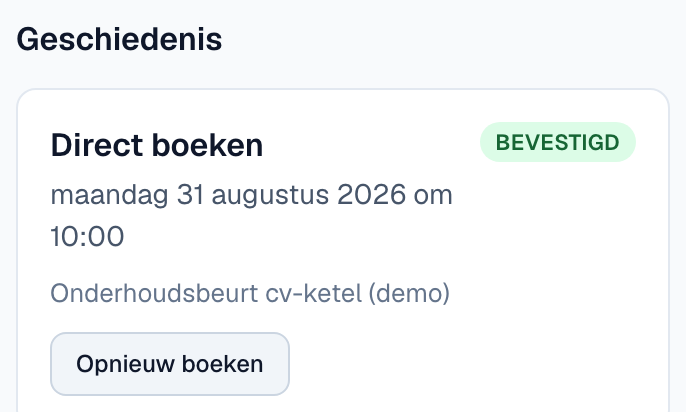
Wilt u dezelfde klus nog eens laten uitvoeren? Bij eerdere afspraken in de Geschiedenis staat de knop Opnieuw boeken. Die opent het formulier met de dienst van die afspraak al vastgezet en uw gegevens ingevuld; u hoeft alleen nog een datum te kiezen en de klus te omschrijven.
Gaat een afspraak niet door, dan staat op de afspraakpagina de knop Nieuwe afspraak kiezen. Die opent hetzelfde formulier met de dienst al gekozen. Zie Uw afspraak volgen.
Veelgestelde vragen en problemen
Mijn vooringevulde gegevens kloppen niet meer. Pas ze aan in het formulier zelf, of werk uw profiel bij zodat het voortaan goed staat. Zie Uw profiel in het klantportaal.
Ik kan mijn e-mailadres in het formulier niet wijzigen. Dat staat vast op het e-mailadres van uw account, zodat de afspraak aan uw eigen account hangt. Wijzig het in uw profiel; zie Mijn gegevens en voorkeuren.
Ik krijg "U bent ingelogd met een ander e-mailadres. Boek met het e-mailadres van uw account." Er is niets geboekt. Boek met het e-mailadres van uw account. Wilt u op een ander adres boeken, log dan eerst uit.
Ik krijg "Dit moment is net vergeven. Kies een ander moment." bij het bevestigen van een voorgestelde tijd. De monteur is op dat moment inmiddels bezet. Er is niets bevestigd. De lijst toont de tijden die nog kunnen; kies een andere.
Ik krijg "Het voorstel is intussen gewijzigd; herlaad de pagina." Het bedrijf heeft de voorgestelde tijden of wat het van u vraagt aangepast terwijl u de pagina open had. Klik op Opnieuw laden en kies opnieuw.
De kleuren van de boekingspagina op de website zijn anders dan hier. Dat hoort niet. De website en het portaal hebben hetzelfde uiterlijk van het bedrijf, in elk pakket, zodra het bedrijf het heeft gepubliceerd. Ververs de pagina; blijft het verschil, neem dan contact op met het bedrijf. Zie Het klantportaal inrichten.
Kan ik bij Opnieuw boeken een andere dienst kiezen? Nee, bij Opnieuw boeken staat de dienst vast. Wilt u een andere dienst, kies dan de tegel van die dienst onder Dienst aanvragen op het overzicht.
Heeft u een storing? Gebruik dan niet een dienst-tegel maar Storing melden, zie Een storing melden. Dan weet het bedrijf meteen of het spoed is.
Ik zie mijn nieuwe aanvraag niet in het overzicht. Vernieuw de pagina Overzicht. Staat de aanvraag er dan nog niet, controleer dan of u de bevestiging "Aanvraag verstuurd" heeft gezien; zo niet, dan is het verzenden waarschijnlijk niet gelukt en kunt u het opnieuw proberen.
Wat gebeurt er na het versturen? Hetzelfde als bij een aanvraag via de website: het bedrijf stelt tijden voor en u bevestigt er een. Zie Een moment kiezen via de e-mail en Uw afspraken in het klantportaal.