Adres en kaart: een adres opzoeken en de plek aanwijzen
Adres en kaart zijn er voor elk pakket. Zie Abonnement en plannen.
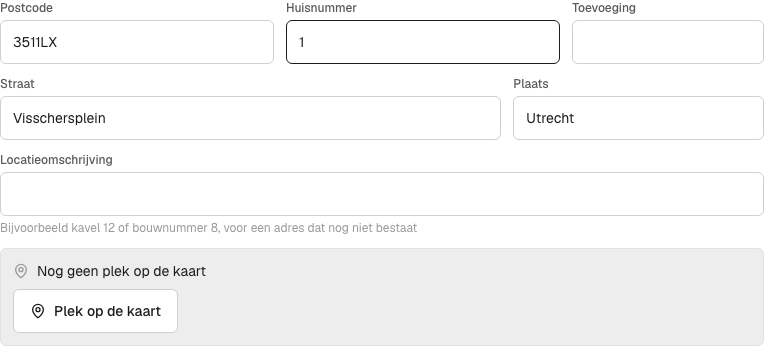
Bookordo zoekt een adres op aan de hand van de postcode en het huisnummer. Je kunt alles wat het invult aanpassen. Bestaat het adres nog niet, bijvoorbeeld bij nieuwbouw, dan wijs je de plek aan op de kaart: je ziet de buurt van de postcode en zoomt in tot de juiste plek. Bookordo bewaart die plek als coördinaten, vult er het dichtstbijzijnde adres bij in en stuurt de monteur ernaartoe.
Het adresblok is overal hetzelfde. Je ziet het op:
| Waar | Voor wie |
|---|---|
| Nieuwe werkbon, bij Adres van de werkbon en in het formulier Nieuwe klant | kantoor |
| De klant aanmaken of Bewerken op de klantpagina | kantoor |
| Klantgegevens, Bewerken op de werkbon | kantoor |
| Het online boekingsformulier, in de kleuren van het bedrijf | de klant |
| Het klantportaal, Profiel, onderdeel Gegevens | de klant |
| Team, een monteur, tabblad Profiel: de Thuisbasis en Begin en eind van de route bij de keuze Ander adres (ook bij een andere start of eind op één dag) | kantoor |
| Instellingen, Bedrijf, Gegevens: het bedrijfsadres bij Facturatiegegevens | eigenaar en beheerders |
| Verkoop, Offertes: het adres van de klant op een offerte | kantoor |
| Toestel bewerken en Toestel toevoegen, bij Staat op een ander adres dan de klant: het adres van het toestel | kantoor en monteur |
| De aanmeldpagina van een contract: het adres van de klant, in de kleuren van het bedrijf | de klant |
Zonder kaart op de laatste vijf regels
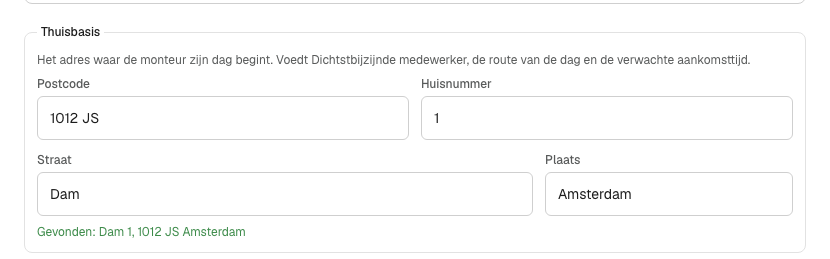
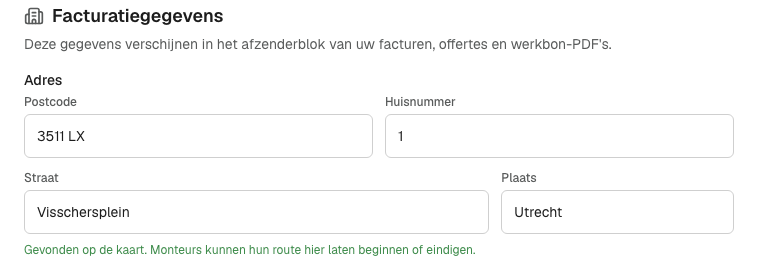
Op de laatste vijf regels van de tabel (zeven formulieren) hoort het adres bij iets zonder eigen plek op de kaart: een monteur, het bedrijf, een offerte, een toestel of een contractaanmelding. Daarom heeft het blok daar geen vak Plek op de kaart en geen veld Locatieomschrijving. Je ziet ook geen regel over de stand van de plek. Alleen het opzoeken blijft:
- Postcode en huisnummer vullen Straat en Plaats in, zoals beschreven onder Een adres opzoeken. Straat en Plaats blijven bewerkbaar en Opnieuw opzoeken werkt hetzelfde.
- Er is geen veld Toevoeging. Een toevoeging typ je in het veld Huisnummer zelf, bijvoorbeeld 12A.
- Wordt het adres niet gevonden, dan staat er: "Adres niet gevonden. Vul de straat en de plaats zelf in." Je kunt dan gewoon doorgaan met typen.
- Wat er wordt opgeslagen verandert niet. De velden en de knop Opslaan blijven zoals ze waren. Waar Bookordo het adres bij het opslaan zelf op de kaart zoekt, zoals bij de thuisbasis en het bedrijfsadres, doet het dat nog steeds.
- De velden staan in de volgorde van het blok: eerst postcode en huisnummer, dan straat en plaats.
Een adres opzoeken
- Vul de Postcode in, bijvoorbeeld 3511 AB, en het Huisnummer. Een toevoeging, zoals "A" of "2hoog", hoort in het veld Toevoeging.
- Wacht een halve seconde na je laatste toets. Je ziet kort "Adres ophalen...".
- Bookordo vult Straat en Plaats in. De coördinaten van het adres zoekt Bookordo zelf op nadat je het formulier hebt opgeslagen. Kent Bookordo ze al, bijvoorbeeld van een opgeslagen klant, dan staat onder het blok "Automatisch gevonden, op het adres" met de coördinaten.
Op het boekingsformulier neemt de postcode zelf de vorm "1234 AB" aan terwijl de klant typt. Op kantoor en in het profiel wordt alleen alles hoofdletter, zodat ook een buitenlandse postcode kan blijven staan.
Een opgeslagen klant of werkbon die al een straat en een plaats heeft, wordt niet opnieuw opgezocht. Het blok toont meteen wat er staat.
Aanpassen naar wens
Straat en plaats blijven altijd bewerkbaar.
- Klik in Straat of Plaats en typ wat je wilt.
- Wijzig je daarna de postcode of het huisnummer, dan blijft wat je zelf typte staan. Bookordo overschrijft het niet.
- Wil je toch de gevonden waarde terug, klik dan op Opnieuw opzoeken. Die knop verschijnt zodra je straat of plaats zelf hebt aangepast en postcode en huisnummer compleet zijn.
Pas je het adres aan, dan hoort de automatisch gevonden plek niet meer bij het nieuwe adres. Bookordo laat die plek dan los en zoekt na het opslaan opnieuw. Een plek die je zelf op de kaart aanwees blijft staan, zie Een aangewezen plek verandert nooit vanzelf.
De plek op de kaart aanwijzen
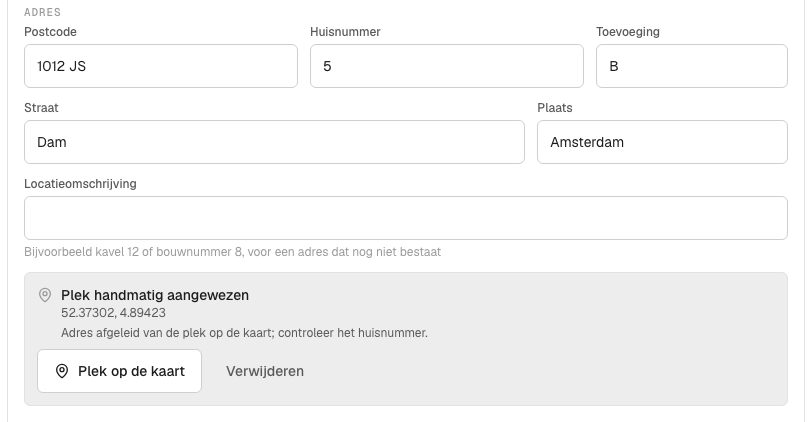
Onder het adres staat een vak met de stand van de plek en de knop Plek op de kaart. Daar staat een van drie dingen:
- Nog geen plek op de kaart: er is nog niets gevonden of aangewezen.
- Automatisch gevonden, met erachter "op het adres", "op de straat" of "in de plaats", en de coördinaten.
- Plek handmatig aangewezen, met de coördinaten, en de knop Verwijderen.
Zo wijs je een plek aan:
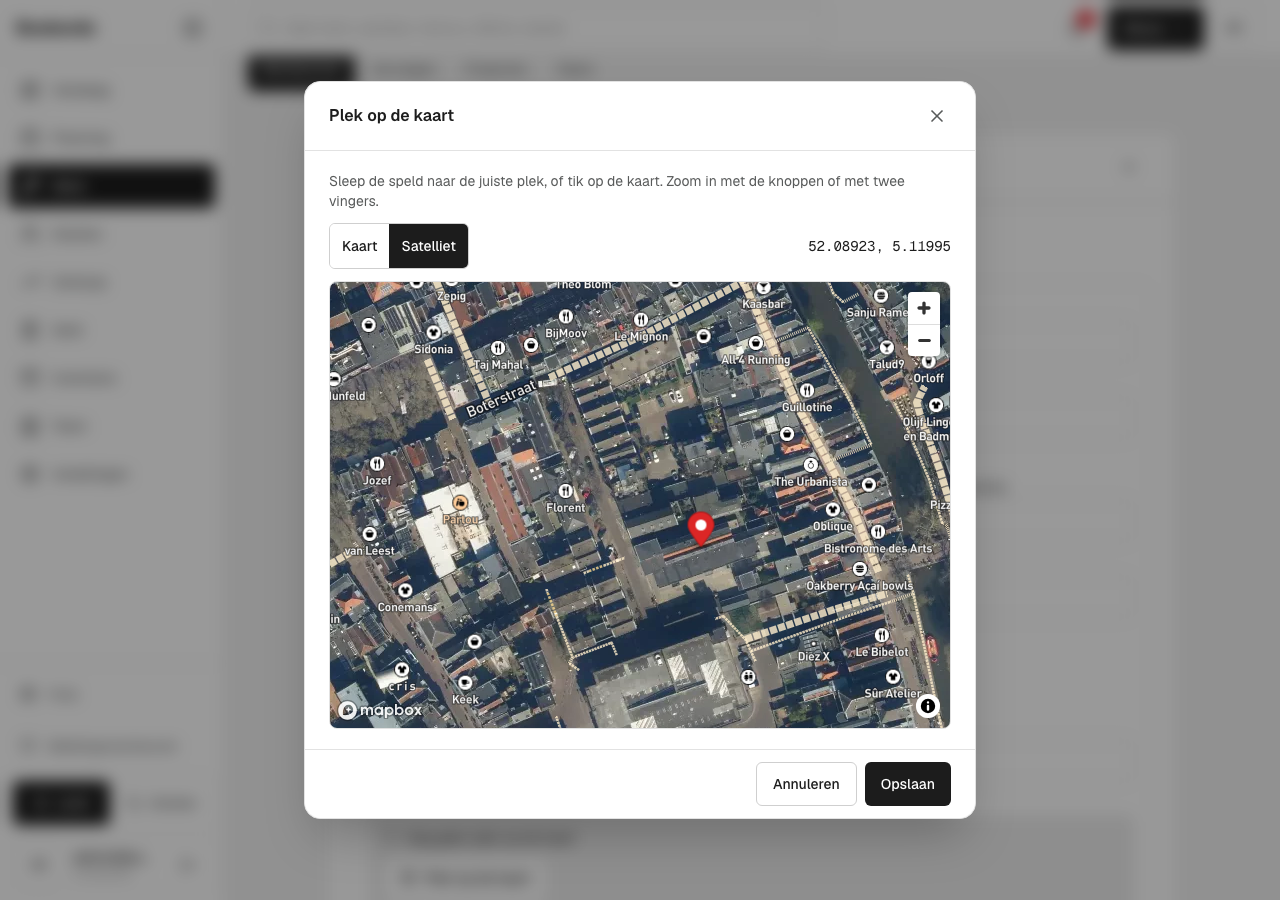
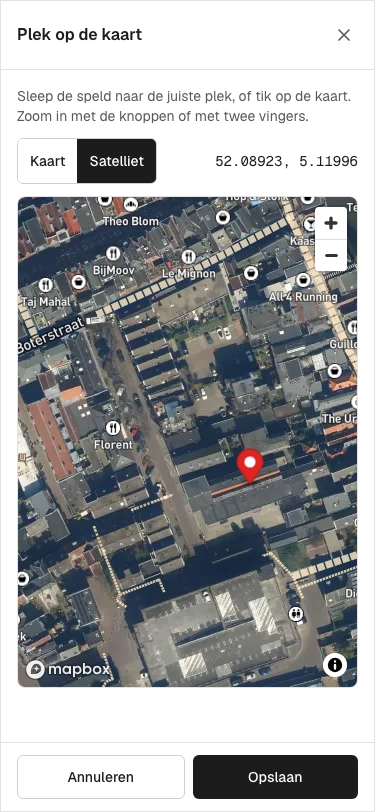
- Klik op Plek op de kaart. Het venster Plek op de kaart opent. Op een telefoon vult het venster het hele scherm.
- De kaart opent op de beste plek die Bookordo kent: eerst de plek die er al is, anders het adres, anders het gebied van de postcode (ook bij alleen de vier cijfers), anders de plaats en als laatste het midden van Nederland. Je ziet kort "Kaart laden...".
- Sleep de rode speld naar de juiste plek, of tik op de kaart. De speld springt naar je tik.
- Zoom in met de plus en de min rechtsboven in de kaart, of met twee vingers. Zoom ver genoeg in om het perceel te zien.
- Kies met Kaart of Satelliet de weergave. Op de satelliet zie je bouwplaatsen en kavels vaak beter dan op de kaart.
- Onder de knoppen staan de coördinaten van de speld, bijvoorbeeld 52.09585, 5.11603. Er staat "Nog geen plek aangewezen" zolang je niet hebt getikt of gesleept.
- Klik op Opslaan. Het venster sluit en het blok toont "Plek handmatig aangewezen". Met Annuleren blijft alles zoals het was. Bookordo zoekt nu het adres bij de plek, zie Het adres bij de plek.
- Controleer wat er is ingevuld en pas het aan als dat nodig is.
- Sla daarna het formulier zelf op, bijvoorbeeld met Klant opslaan, Werkbon aanmaken of Opslaan. Pas dan bewaart Bookordo de plek.
Opslaan in het venster blijft grijs tot de kaart is geladen en er een speld staat. Opent de kaart op een bekende plek van het adres zelf, dan staat de speld er al. Opent hij op een postcodegebied, een plaats of het midden van Nederland, dan moet je eerst tikken of slepen. Zo bewaart niemand per ongeluk een gok.
Verwijderen haalt de aangewezen plek weg. Bookordo zoekt dan, na het opslaan van het formulier, zelf weer een plek bij het adres.
Het adres bij de plek
Na Opslaan in het venster Plek op de kaart zoekt Bookordo het dichtstbijzijnde adres bij de speld. Je ziet kort "Adres zoeken bij de plek...". Het opzoeken is gratis en kost je niets extra. Daarna gebeurt dit:
- Plaats, straat en postcode worden altijd ingevuld met die van het dichtstbijzijnde adres. Je koos de plek bewust, dus wat er eerder stond, wordt vervangen.
- Het huisnummer wordt alleen ingevuld als de speld binnen 25 meter van een huis staat en het veld leeg is. Heeft het formulier een veld Toevoeging, dan komt een letter of toevoeging van dat huis daar ook in, als dat veld leeg is. Een huisnummer of toevoeging die je zelf typte, blijft staan.
- De speld zelf verschuift nooit. De coördinaten blijven precies waar je ze aanwees.
- Alles blijft bewerkbaar. Typ in een veld om iets te veranderen. De regel onder de speld verdwijnt dan.
- Heeft het dichtstbijzijnde adres geen postcode, dan maakt Bookordo het veld Postcode leeg en staat dat in de regel onder de speld. Vul de postcode dan zelf in.
- Zonder adres in de buurt blijven de velden zoals ze waren. Er staat dan "Geen adres gevonden bij de plek; vul het zelf in."
Onder de speld staat waar het adres vandaan komt:
- Staat het dichtstbijzijnde adres binnen 50 meter, dan staat er "Adres afgeleid van de plek op de kaart; controleer het huisnummer."
- Ligt het verder weg, dan staat er "Adres afgeleid van het dichtstbijzijnde adres, 120 m van de plek; controleer het." met de werkelijke afstand.
Bleef er een huisnummer van jou staan terwijl de straat is vervangen, dan wordt de regel een waarschuwing: "De straat is vervangen; controleer of huisnummer 3 bij Voorbeeldstraat hoort."
Tijdens het opzoeken kun je het formulier nog niet opslaan en staat Opnieuw opzoeken uit. Typ je intussen zelf in een adresveld, dan stopt het opzoeken en vult Bookordo niets meer in.
Controleer het adres altijd even. Bij een kavel of een bouwplaats is het dichtstbijzijnde adres vaak dat van de buren. Het adres dat Bookordo invult, is een hulp en geen zekerheid: de speld blijft wat de monteur volgt.
Het invullen werkt overal waar het vak Plek op de kaart staat: bij een klant, een werkbon, het boekingsformulier en het portaalprofiel. Op de formulieren zonder kaart gebeurt dit niet.
Nieuwbouw zonder adres
Bij een woning die nog geen straat of huisnummer heeft, werk je op postcode en plaats.
- Vul de Postcode en de Plaats in. Vul geen straat en huisnummer in.
- Zie je "Adres nog niet bekend, wijs de plek aan op de kaart", klik dan op Plek op de kaart. De kaart opent op het gebied van de postcode.
- Zoom in, wijs de plek aan en klik op Opslaan. Bookordo vult de straat in van het dichtstbijzijnde adres. Een huisnummer komt er alleen bij als er een huis binnen 25 meter staat.
- Controleer de straat. Bij nieuwbouw is die vaak nog niet de straat van de kavel, pas hem dan aan of laat hem staan. Vul bij Locatieomschrijving in wat de monteur helpt, bijvoorbeeld "Kavel 12, bouwnummer 8" of de projectnaam. Dat mogen maximaal 200 tekens zijn.
- Sla het formulier op.
De regels per plek:
- Kantoor en profiel. Een aangewezen plek heeft een postcode en een plaats nodig. Mist een van de twee, dan staat er "Vul de postcode en de plaats in." Straat en huisnummer mogen leeg zijn, ook als Bookordo ze bij de speld zelf invult. Zonder aangewezen plek blijft het adres optioneel, zoals het altijd was.
- Online boeken. Postcode en plaats zijn altijd verplicht. Straat en huisnummer zijn verplicht, tenzij de klant een plek aanwijst. Mist er iets, dan staat er onder het veld een melding die ook naar de kaart verwijst.
- Alleen in Nederland. Een plek buiten Nederland wordt geweigerd met "De plek op de kaart ligt buiten Nederland. Wijs een plek in Nederland aan."
Een aangewezen plek verandert nooit vanzelf
Een plek die je zelf aanwees, is een bewuste keuze. Bookordo overschrijft hem niet:
- Pas je later het adres aan, bijvoorbeeld omdat er een straatnaam bij komt, dan blijft de speld staan. Dat geldt ook voor het adres dat Bookordo bij de speld invulde: een nieuwe speld vult het adres opnieuw, het aanpassen van het adres verplaatst de speld nooit. Onder het blok staat dan "De plek op de kaart blijft staan; controleer of hij nog klopt." Verplaats de speld of klik op Verwijderen als hij niet meer klopt.
- De automatische zoektocht naar coördinaten slaat een aangewezen plek over, ook de herhaling die Bookordo na een week doet voor adressen die niet gevonden werden.
- Wijzig je de gegevens van een klant, dan worden de werkbonnen met een eigen aangewezen plek niet aangepast.
Alleen jij haalt een aangewezen plek weg, met Verwijderen, of je vervangt hem door een nieuwe.
De plek op de klant en per werkbon
De plek en de omschrijving horen bij de klant, en elke werkbon heeft zijn eigen kopie.
- Een nieuwe werkbon neemt de plek van de klant over, met de omschrijving, zolang de werkbon op het adres van de klant staat. Een vervolgwerkbon neemt de plek en de omschrijving van de werkbon waar hij uit voortkomt. Een werkbon uit een contract of een geaccepteerde offerte neemt de plek van de klant over als hij op het adres van de klant staat.
- Afwijken mag, per werkbon. Kies je op Nieuwe werkbon een ander adres of een andere plek, dan geldt dat alleen voor die werkbon. Onder het blok staat: "Een ander adres of een andere plek geldt alleen voor deze werkbon; de gegevens van de klant blijven zoals ze zijn." Hetzelfde geldt op een bestaande werkbon via Klantgegevens, Bewerken: ook als je daar Ook bijwerken in klantgegevens aanvinkt, gaat de aangewezen plek van de werkbon niet naar de klant.
- De plek van de klant aanpassen doe je op de klantpagina, met Bewerken; zie Klanten beheren. Een wijziging geldt voor nieuwe werkbonnen. Bestaande werkbonnen houden hun eigen plek.
- Boekt een nieuwe klant online met een aangewezen plek, dan komt die plek ook op de pagina van de klant. Een klant die Bookordo al kent, houdt zijn eigen plek: een online afspraak verandert nooit de gegevens van een bestaande klant. De afspraak zelf krijgt wel de plek die de klant aanwees.
- Kantoor, planbord en planning. Een aangewezen plek telt als coördinaten voor het planbord, de route en de keuze van de dichtstbijzijnde medewerker. Op het boekingsformulier rekent Bookordo de beschikbare datums met een aangewezen plek net zo goed uit als met een gevonden adres, zie Online een afspraak maken.
Wat de monteur ziet
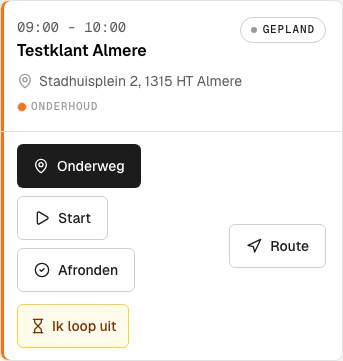
Op de werkbon in de app staat het adres, daaronder de locatieomschrijving, bijvoorbeeld "Kavel 12, bouwnummer 8". Is de plek aangewezen, dan staat er ook "Plek handmatig aangewezen op de kaart".
De knop Navigeren opent Google Maps:
- Is de plek aangewezen, of heeft de werkbon geen straat, dan gaat de navigatie naar de coördinaten. De monteur rijdt dus naar de speld.
- Anders gaat de navigatie naar het adres.
Dezelfde regel geldt voor de link Route bovenaan de werkbon op kantoor, zie De routeknop en voor de dagroute Route openen in Google Maps op Vandaag en Werk: een bezoek met een aangewezen plek is daar een stop op de speld. Zie Monteursportaal.
De routeknop
Overal waar kantoor of de monteur het adres van een klant, een werkbon of een toestel ziet, staat de knop Route. Eén tik opent Google Maps met de route ernaartoe. Het kost niets extra: Bookordo opent alleen een link, er is geen aparte koppeling met Google nodig.
De regel is overal hetzelfde:
- Is de plek op de kaart aangewezen, of heeft het adres geen straat, dan gaat de route naar de speld.
- Anders gaat de route naar het adres.
Op een telefoon opent de knop de app Google Maps als die is geïnstalleerd, anders de website in de browser. De knop opent een nieuw tabblad, dus de pagina in Bookordo blijft staan.
De knop staat op:
| Waar | Voor wie |
|---|---|
| De werkbon, bovenaan bij het adres | kantoor |
| De lijst Werk, aan het einde van elke rij | kantoor |
| Het planbord: het venster Verplaatsen onder het adres, en de route per monteur in de kop van de baan | kantoor |
| De pagina van de klant, naast het adres | kantoor |
| De toestelpagina, naast het adres | kantoor |
| De offerte en de factuur, naast het adres van de klant | kantoor |
| Vandaag: op elke bezoekkaart en bij de dagroute | monteur |
| Werk: op elke rij | monteur |
| De werkbon in de app, als Navigeren, ook in de alleen-lezen weergave | monteur |
| De klantpagina in de monteur-app en de zoekresultaten bij Klant zoeken | monteur |
De knop staat niet op het klantportaal, op de publieke pagina's, bij de thuisbasis en de routepunten van de monteur, bij het bedrijfsadres en in lijsten die alleen een plaats tonen.
De route per monteur op het planbord volgt de speld: een bezoek met een aangewezen plek is daar een stop op de speld, een bezoek zonder speld blijft een stop op het adres.
De hint "Plek niet exact"
Vindt Bookordo een adres alleen op de straat of in de plaats, en heb je geen plek aangewezen, dan staat op de werkbon bij Klantgegevens, en in de app bij het adres, de hint "Plek niet exact, wijs aan op de kaart". De planning rekent dan met een benadering.
- Open de werkbon en klik bij Klantgegevens op Bewerken.
- Klik op Plek op de kaart, wijs de plek aan en klik op Opslaan.
- Klik in het venster Klantgegevens bewerken op Opslaan. De hint verdwijnt.
Waar de omschrijving verder staat
De Locatieomschrijving staat:
- op de werkbon bij Klantgegevens, op de regel Locatie;
- op de werkbon in de app van de monteur, onder het adres;
- op de PDF van de werkbon en op de PDF van de bezoeksamenvatting, op één regel onder het adres;
- in de e-mail Afspraakbevestiging, op de regel Waar met het adres en daaronder de omschrijving. Zie Berichten.
Een link in de omschrijving, bijvoorbeeld een webadres dat een klant typt, wordt in die mail nooit aanklikbaar.
Een foto bij het adres
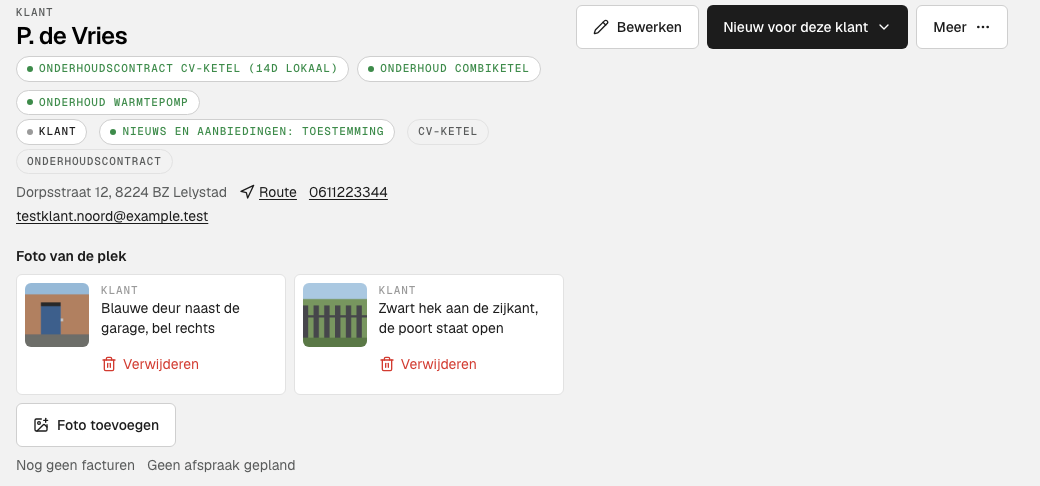
Een foto van de plek helpt de monteur het adres te vinden. Denk aan de ingang aan de achterkant, het hek, de poort of de meterkast. Bookordo bewaart zo'n foto bij het adres en toont hem overal waar het adres staat. Het kost niets extra en het werkt voor elk pakket.
Wie voegt een foto toe, en waar
| Wie | Waar | Wat kan |
|---|---|---|
| Kantoor | De pagina van de klant, onder het adres | foto's van de klant toevoegen en verwijderen |
| Kantoor | De werkbon, tabblad Overzicht, bij Klantgegevens | foto's van de klant en van de werkbon toevoegen en verwijderen |
| De monteur | De werkbonpagina in de app, bij Klant en adres, met de camera | foto's van de klant en van de werkbon toevoegen, en de eigen foto's verwijderen |
| De monteur | De klantpagina in de monteur-app | alleen bekijken |
| De klant | Het klantportaal, Profiel, onderdeel Gegevens | eigen foto's toevoegen, bij elke afspraak te zien |
| De klant | De afspraakpagina in het klantportaal, blok Adres | foto's bij deze afspraak toevoegen, zolang de afspraak niet is afgerond of geannuleerd |
Kantoor kan alleen toevoegen en verwijderen met het recht om werkbonnen te bewerken. Zonder dat recht ziet kantoor de foto's wel, zonder knoppen.
Een foto toevoegen
- Klik of tik op Foto toevoegen. Op een telefoon opent de camera. Op een computer kies je een bestand.
- Zie je de keuze Waar hoort de foto bij?, dan kies je Bij de klant (bij elke werkbon te zien) of Alleen bij deze werkbon. De keuze staat standaard op de klant. Die vraag staat alleen op de werkbon van kantoor en de werkbonpagina van de monteur. Op de pagina van de klant en in het profiel hoort de foto altijd bij de klant, op de afspraakpagina van de klant altijd bij de afspraak.
- Je ziet de voortgang van het uploaden. Daarna staat de foto in de lijst en meldt Bookordo "Foto toegevoegd".
- Onder de lijst verschijnt een veld Bijschrift (optioneel), met als voorbeeld "bijvoorbeeld: de ingang aan de achterkant". Typ een bijschrift van hoogstens 200 tekens en klik op Opslaan, of klik op Overslaan. Je kunt het bijschrift alleen direct na het uploaden invullen.
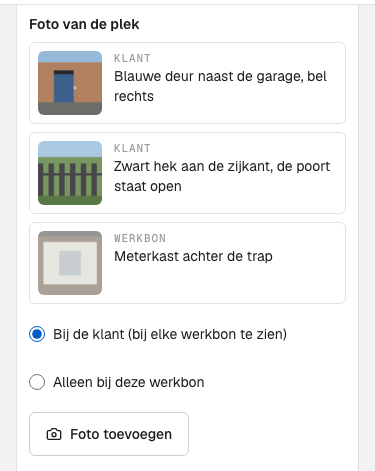
De regels:
- Alleen een foto: JPEG, PNG, WebP of HEIC. Een ander bestand geeft "Alleen een foto kan: JPEG, PNG, WebP of HEIC."
- Een foto is hoogstens 10 MB. Anders staat er "De foto is te groot. Maximaal 10 MB."
- Er staan hoogstens vijf foto's bij een klant en vijf bij een werkbon. Zijn het er vijf, dan staat er "Er staan al 5 foto's bij deze klant. Verwijder eerst een foto." (of "bij deze werkbon") en verdwijnt de knop Foto toevoegen.
- Een foto die je net hebt gekozen maar nog niet is afgerond, telt een kwartier mee voor die vijf.
Klantfoto of werkbonfoto
Een foto bij de klant staat bij elke werkbon van die klant. Een foto bij de werkbon staat alleen bij die ene werkbon. Een nieuwe werkbon erft de foto's van de klant dus vanzelf, zonder dat iemand ze kopieert.
Onder elke foto staat de herkomst: Klant of Werkbon. Een werkbon toont zo de foto's van de klant en zijn eigen foto's door elkaar, elk met zijn label.
Kies Bij de klant voor wat altijd klopt, zoals de voordeur of de meterkast. Kies Alleen bij deze werkbon voor wat bij dit werk hoort, zoals de plek van een bouwplaats of de kamer waar het toestel hangt.
Deze foto's staan los van het blok Foto's van de klant op de werkbon. Dat blok bevat de foto's die de klant meegaf bij de aanvraag, bij het bevestigen of in het portaal, zie Werkbonnen. Het blok Foto van de plek is voor de vindbaarheid van het adres.
Een foto bekijken
Een foto staat als miniatuur in de lijst. Tik of klik erop om hem op volledige grootte te openen in een nieuw tabblad. Die link werkt een uur. Open je de pagina opnieuw, dan krijg je een nieuwe link. Een HEIC-foto van een iPhone toont buiten Safari geen voorbeeld. Dan staat er een tegel met "HEIC", en de link werkt hetzelfde.
Staat er nog geen foto, dan staat er "Nog geen foto van de plek". Wie een foto mag toevoegen, ziet daaronder ook "Een foto van de ingang of het hek helpt de monteur de plek te vinden."
Een foto verwijderen
- Klik op Verwijderen onder de foto.
- Bevestig in het venster Foto verwijderen?. Er staat dat de foto verdwijnt voor iedereen die hem nu ziet: kantoor, de monteur en de klant.
Wie mag verwijderen:
- Kantoor verwijdert elke foto.
- De monteur en de klant verwijderen alleen hun eigen foto. Een foto van kantoor of van de ander heeft geen knop Verwijderen.
- De monteur op de klantpagina kan niets toevoegen of verwijderen.
Een verwijderde foto is weg: het bestand wordt gewist en de foto staat niet meer in de lijst.
De camera op Vandaag
Staat er voor een bezoek ten minste één foto van de plek, van de klant of van de werkbon, dan staat op de kaart van dat bezoek op Vandaag een camera met het aantal, bij het adres. De foto's zelf open je op de werkbon. Op Vandaag voeg je geen foto toe.
Privacy
Een foto van de voordeur of de tuin is een persoonsgegeven. Vraagt een klant om wissing, dan wist Bookordo ook de foto's van de klant en van zijn werkbonnen, met hun bijschriften en bestandsnamen. Het bestand zelf wordt definitief verwijderd. Zie AVG en gegevens.
Privacy
De plek en de omschrijving zijn persoonsgegevens: een aangewezen speld is de voordeur tot op de meter. Vraagt een klant om wissing, dan wist Bookordo ook de coördinaten, de aanwijzing, de omschrijving en de foto's van de plek van de klant en van zijn werkbonnen. De inzage in de gegevens van een klant bevat ze. Zie AVG en gegevens.
Veelgestelde vragen en problemen
Het adres wordt niet gevonden. Controleer of de postcode uit vier cijfers en twee letters bestaat en of het huisnummer klopt. Zet een toevoeging in het veld Toevoeging. Staat er "Adres nog niet bekend, wijs de plek aan op de kaart", dan kun je altijd de straat en de plaats zelf typen of de plek aanwijzen. Bij nieuwbouw is dat de bedoeling.
Na het aanwijzen van een plek staat er een verkeerd huisnummer of een straat van de buren. Bookordo vult het dichtstbijzijnde adres in, en dat is bij een kavel vaak dat van het huis ernaast. Het huisnummer komt er alleen bij als de speld binnen 25 meter van een huis staat. Pas de velden zelf aan: de speld verschuift daarvan niet. Wijs je de plek opnieuw aan, dan vult Bookordo de straat, postcode en plaats opnieuw in en laat een huisnummer dat je zelf typte staan.
Er staat "Geen adres gevonden bij de plek; vul het zelf in." Bookordo vond bij de speld geen adres, of het opzoeken gaf geen antwoord. De velden blijven zoals ze waren en de plek blijft bewaard. Vul het adres zelf in, of laat het leeg als het nog niet bestaat.
Waar is de knop Route? Op de plekken uit De routeknop. Zie je hem niet, dan heeft het adres geen straat, plaats of speld. Op het klantportaal en de publieke pagina's staat hij nooit. Opent Google Maps niet, controleer dan of je browser pop-ups of nieuwe tabbladen blokkeert.
De route gaat naar het adres, niet naar de speld. De route volgt de speld alleen als de plek handmatig is aangewezen of het adres geen straat heeft. Een automatisch gevonden plek telt niet als speld: Google vindt een adres beter dan een automatisch punt. Wijs de plek zelf aan als de route op het adres niet goed uitkomt.
Bij de thuisbasis, het bedrijfsadres, een offerte, een toestel of de contractaanmelding staat geen knop Plek op de kaart. Dat is bedoeld. Het adres wordt daar wel opgezocht met postcode en huisnummer, maar een plek aanwijzen kan alleen bij een klant, een werkbon, het boekingsformulier en het portaalprofiel. Wordt het adres niet gevonden, typ dan zelf de straat en de plaats.
Ik zie de knop Plek op de kaart niet, maar de zin "De kaart is niet beschikbaar; vul het adres in." De kaart is op dit moment niet beschikbaar. Alles werkt nog, behalve het aanwijzen van een plek: vul het adres in, en de plek wordt automatisch gezocht. Neem contact op met support als dit blijft staan.
In het venster staat "De kaart kon niet worden geladen." De kaart gaf geen antwoord, bijvoorbeeld door een haperende verbinding. Opslaan blijft grijs. Sluit het venster met Annuleren, wacht even en open hem opnieuw.
De knop Opslaan in het kaartvenster is grijs. De kaart is nog aan het laden, of er staat nog geen speld. Tik op de kaart of sleep de speld, dan wordt Opslaan actief.
De speld staat op de verkeerde plek. Open Plek op de kaart opnieuw, sleep de speld naar de goede plek en klik op Opslaan. Sla daarna het formulier op. Wil je de speld helemaal kwijt, klik dan op Verwijderen.
De monteur rijdt naar het verkeerde punt. De navigatie (de knop Navigeren of Route) gaat naar de coördinaten als de plek is aangewezen. Staat er "Plek handmatig aangewezen op de kaart" bij het adres, controleer dan de speld op de werkbon: Klantgegevens, Bewerken, Plek op de kaart. Een speld blijft ook staan als iemand later het adres aanpast. Klopt de speld niet meer, verplaats hem of klik op Verwijderen; de navigatie gaat dan weer naar het adres. Sla daarna op.
Ik vul een adres buiten Nederland in. Het opzoeken met postcode en huisnummer werkt voor Nederlandse postcodes. Buitenlandse adressen worden niet ondersteund, alleen Nederlandse. Een buitenlands adres kun je op kantoor en in het profiel gewoon typen, met het land erbij. Een aangewezen plek moet in Nederland liggen, anders staat er "De plek op de kaart ligt buiten Nederland. Wijs een plek in Nederland aan."
De omschrijving staat niet in de bevestigingsmail. De mail toont de regels Waar en de omschrijving alleen als ze zijn ingevuld. Heb je de tekst van Afspraakbevestiging zelf aangepast, dan staan de tags Adres van de afspraak en Locatieomschrijving er niet vanzelf in. Voeg ze toe in de editor, of klik op Herstel standaard; zie Berichten.
Ik pas het adres aan, maar de speld blijft staan. Dat is bedoeld. Een aangewezen plek hoort bij de plek, niet bij het adres, zodat je bij nieuwbouw eerst de kavel kunt aanwijzen en later het echte adres kunt invullen. Controleer de speld en verwijder hem als hij niet meer klopt.
Ik krijg "Te veel adresverzoeken. Probeer het over een minuut opnieuw." Er zijn in korte tijd heel veel adressen opgezocht vanaf dezelfde verbinding. Wacht een minuut. Normaal typen komt hier ver onder.
Waarom zie ik de foto niet in het portaal? De klant ziet in het portaal de foto's van de klant en van de werkbon, ook als kantoor of de monteur ze toevoegde. Op de afspraakpagina staan ze in het blok Adres, in het profiel onder Gegevens alleen de foto's bij de klant. Een foto van een afspraak die is geannuleerd, staat er niet. Staat de foto er toch niet, ververs dan de pagina: de foto is misschien net verwijderd, of het is een foto bij een andere klant of een andere werkbon.
Een klant boekt online zonder straat en zonder speld. Dat kan niet. Het formulier weigert en vraagt om de straat en het huisnummer, of om een aangewezen plek op de kaart.