Inloggen met een passkey
Met een passkey log je in op het admin-portaal met je vingerafdruk, je gezicht of de pincode van je telefoon of computer. Je typt geen wachtwoord en je kunt je passkey niet per ongeluk aan een nepsite geven. Je wachtwoord blijft gewoon werken: een passkey komt erbij, hij vervangt niets.
Dit is er voor elk pakket. Zie Abonnement en plannen.
Dit artikel gaat over kantoor, dus over iedereen die inlogt op het admin-portaal. Elke rol kan een passkey instellen, het is een persoonlijke instelling.
Wat is een passkey?
Een passkey is een inlogsleutel die op je apparaat staat. Je kunt hem vergelijken met een sleutel die alleen in jouw slot past. Bij het inloggen vraagt je apparaat om bewijs dat jij het bent: je vingerafdruk, je gezicht of je schermcode. Daarna logt Bookordo je in.
- Er is niets om te onthouden of te typen. Er gaat geen wachtwoord over het internet.
- Hij werkt alleen op het echte adres. Een nepsite krijgt hem niet te zien.
- Hij hoort bij jou. Wie jouw telefoon heeft maar niet jouw vingerafdruk, gezicht of schermcode, komt er niet mee in.
Waar de passkey wordt bewaard, hangt af van je apparaat. Op een iPhone, iPad of Mac staat hij meestal in de iCloud-sleutelhanger, op Android en Chrome in de Google-wachtwoordmanager, op Windows in Windows Hello of in een wachtwoordmanager. Op de lijst in Bookordo zie je per passkey of hij op één apparaat staat of wordt gesynchroniseerd, en of er een back-up van is.
Een passkey toevoegen
Je stelt een passkey in terwijl je bent ingelogd, op het apparaat dat je er later mee wilt gebruiken.
- Klik rechtsboven op je initialen en kies Passkeys. Op een telefoon open je het menu en kies je onderaan in het blok met je account Passkeys.
- Vul bij Naam van het apparaat een naam in, bijvoorbeeld "Telefoon" of "Laptop". De naam mag uit hoogstens 80 tekens bestaan. Zolang het veld leeg is, staat de knop uit.
- Klik op Passkey toevoegen. Ben je langer dan een kwartier geleden ingelogd, dan vraagt Bookordo eerst om een bevestiging, zie Bevestig dat je het bent. Ben je net ingelogd, dan gaat het direct door.
- Je apparaat vraagt om je vingerafdruk, je gezicht of je schermcode. Volg die vraag. Hoe die eruitziet, staat in het volgende onderdeel.
- Je ziet "De passkey is toegevoegd." De passkey staat nu in de lijst onder Uw passkeys.
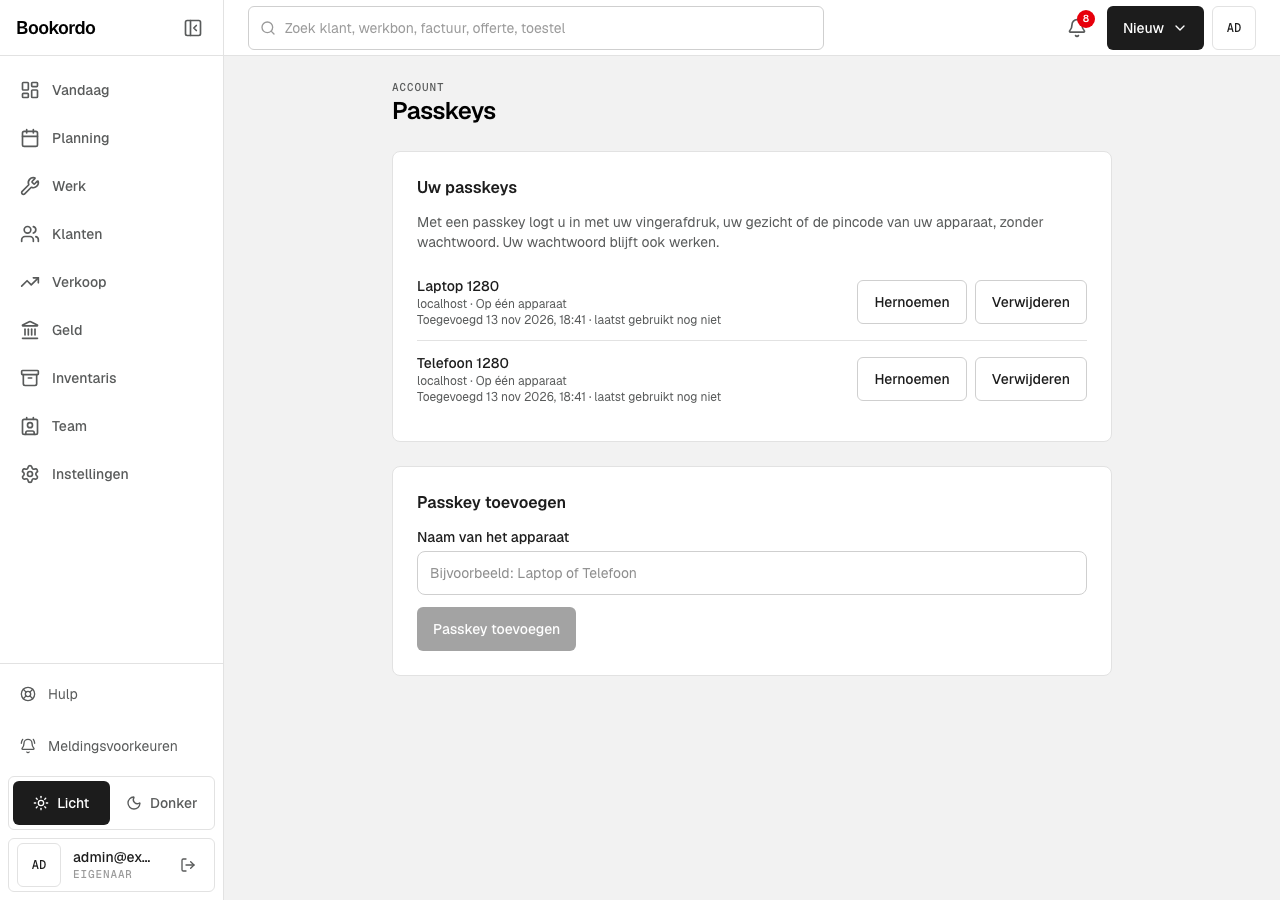
Per passkey zie je:
- de naam die je zelf koos;
- het domein waar hij bij hoort, bijvoorbeeld
bookordo.com; - het apparaattype: "Op één apparaat", "Gesynchroniseerd, met back-up" of "Gesynchroniseerd, zonder back-up";
- wanneer hij is toegevoegd en wanneer je hem voor het laatst gebruikte.
Je kunt meer dan één passkey hebben, zie Meerdere passkeys.
Bevestig dat je het bent
Een passkey geeft toegang tot je account, ook na het uitloggen. Daarom vraagt Bookordo bij het toevoegen om een verse bevestiging, zodat niemand die een openstaande sessie van je overneemt, er zomaar een eigen passkey aan kan hangen.
Wanneer je de vraag krijgt. Je ziet het venster "Bevestig dat u het bent" als je langer dan een kwartier geleden bent ingelogd en op Passkey toevoegen klikt. Ben je minder dan een kwartier geleden zelf ingelogd, met je wachtwoord, met een passkey of met een inloglink, dan gaat het toevoegen direct door en zie je het venster niet. Kwam je binnen via een uitnodiging om je account te activeren, dan telt dat niet als verse login. Kijkt een platformbeheerder namens jou mee, dan telt dat nooit als een verse login, zie Onder Inloggen als. Heb je net een nieuw wachtwoord ingesteld en staat de vraag over je passkeys nog open, dan vraagt Bookordo altijd je wachtwoord, ook direct na het inloggen, zie Na een nieuw wachtwoord.
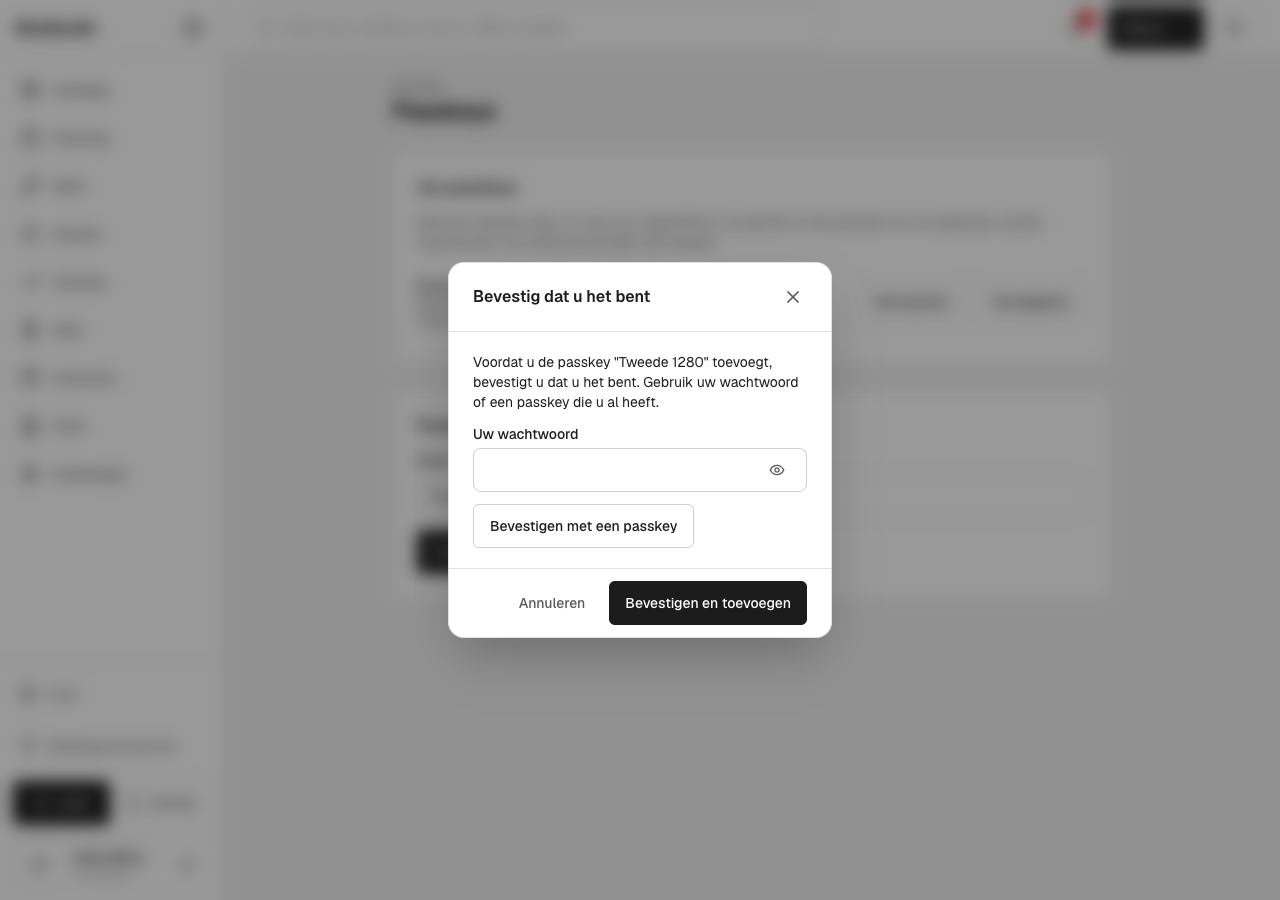
Waarmee je bevestigt. Kies een van twee manieren.
- Met je wachtwoord. Vul je wachtwoord in bij Uw wachtwoord en klik op Bevestigen en toevoegen. Je apparaat vraagt daarna om de nieuwe passkey te maken, zoals hierboven.
- Met een passkey die je al hebt. De knop Bevestigen met een passkey staat er alleen als je al een passkey hebt die op dit adres werkt en niet is uitgesloten. Dat kost twee klikken. Klik op Bevestigen met een passkey en bevestig met je vingerafdruk, je gezicht of je schermcode. Je ziet dan "Bevestigd met uw passkey." Klik daarna op Passkey toevoegen en bevestig nog een keer voor de nieuwe passkey. Een browser staat per klik maar één venster van je apparaat toe, daarom zijn het twee klikken.
Een fout wachtwoord geeft "Uw wachtwoord klopt niet." in het venster zelf. Er komt dan geen passkey bij. Na te veel mislukte bevestigingen wacht je een kwartier. Heb je de pagina lang open laten staan en is je sessie ondertussen te oud geworden, dan opent hetzelfde venster zodra je op Passkey toevoegen klikt.
De bevestiging geldt voor die ene passkey. Voeg je er daarna nog een toe en ben je dan weer langer dan een kwartier geleden ingelogd, dan vraagt Bookordo het opnieuw. Je ziet in het auditlogboek bij "Account: passkey toegevoegd" hoe er is bevestigd: met je wachtwoord, met een passkey of met een verse login.
Op een iPhone of iPad
- Open het admin-portaal in Safari en voeg de passkey toe zoals hierboven.
- Je ziet een venster met "Passkey opslaan". Tik op Doorgaan.
- Bevestig met Face ID of Touch ID. Heb je dat niet ingesteld, dan vraagt het apparaat om je schermcode.
Staat iCloud-sleutelhanger aan, dan staat de passkey ook op je andere Apple-apparaten.
Op Android
- Open het admin-portaal in Chrome en voeg de passkey toe zoals hierboven.
- Je ziet de vraag om een passkey te maken voor je Google-account. Tik op Doorgaan.
- Bevestig met je vingerafdruk, je gezicht of je schermcode.
De passkey wordt bewaard in de Google-wachtwoordmanager, als die aanstaat.
Op een Mac
- Open het admin-portaal in Safari of Chrome en voeg de passkey toe zoals hierboven.
- Bevestig met Touch ID, of met het wachtwoord van je Mac als je geen Touch ID hebt.
- Staat iCloud-sleutelhanger aan, dan is de passkey ook beschikbaar op je iPhone en iPad.
Op Windows
- Open het admin-portaal in Edge of Chrome en voeg de passkey toe zoals hierboven.
- Windows Hello vraagt om je gezicht, je vingerafdruk of je pincode. Bevestig.
- Heeft je computer geen Windows Hello, dan kun je kiezen voor je telefoon: scan de QR-code die Windows laat zien met de camera van je telefoon en bevestig daar. Dat werkt ook als je een passkey op je telefoon wilt gebruiken terwijl je op een computer zit.
De schermen verschillen per versie van het besturingssysteem en de browser. De stappen blijven: je kiest een plek voor de passkey en je bevestigt dat jij het bent.
Inloggen met een passkey
Er zijn twee manieren, op de inlogpagina.
Met de knop
- Ga naar de inlogpagina van Bookordo. Je hoeft je e-mailadres niet in te vullen.
- Klik op Inloggen met passkey, onder de knop Inloggen.
- Je apparaat laat je passkeys zien. Kies de passkey voor jouw account en bevestig met je vingerafdruk, je gezicht of je schermcode.
- Je bent ingelogd en komt in het admin-portaal van je bedrijf.
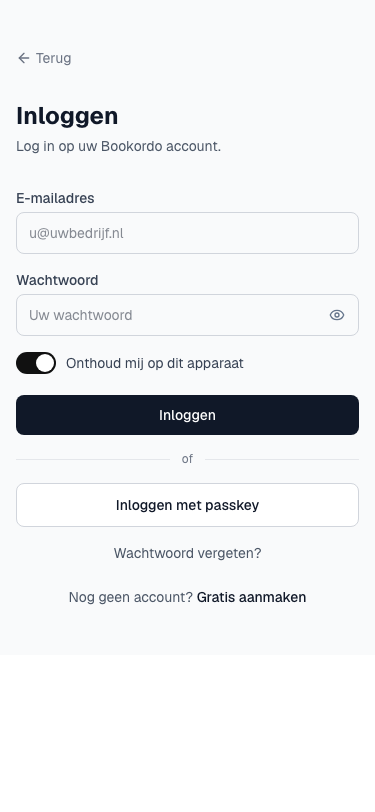
Heb je je e-mailadres al ingevuld, dan toont het apparaat alleen de passkeys van dat adres. De schakelaar Onthoud mij werkt zoals bij het wachtwoord.
Met de suggestie in het e-mailveld
- Klik op de inlogpagina in het veld voor je e-mailadres.
- Je browser of telefoon laat een suggestie zien met je passkey, vaak met de tekst "Kantoor" en de naam van je bedrijf. Kies die.
- Bevestig met je vingerafdruk, je gezicht of je schermcode. Je bent ingelogd.
Je ziet geen suggestie als je browser dat niet ondersteunt of als je geen passkey voor dit adres op dit apparaat hebt. De knop en het wachtwoord werken dan gewoon.
Wat er na het inloggen anders is
- Je sessie is dezelfde als bij een wachtwoord. Je krijgt dezelfde rechten.
- In het auditlogboek van je bedrijf staat de regel "Account: ingelogd met een passkey", met de naam van de passkey en het domein.
- Een login met een passkey telt als "net ingelogd", net als een inloglink. Heeft je account geen wachtwoord en vraagt een wijziging een verse inlog, zoals het e-mailadres wijzigen, dan volstaat een login met een passkey van minder dan 15 minuten geleden.
Meerdere passkeys
Je kunt zoveel passkeys toevoegen als je wilt, bijvoorbeeld een voor je telefoon, een voor je laptop en een voor een beveiligingssleutel. Geef ze een eigen naam, dan weet je welke welke is.
- Voeg minstens twee passkeys toe of houd je wachtwoord in orde. Raak je een apparaat kwijt, dan kom je er via de andere manier nog in.
- Staat op een apparaat meer dan een passkey van Bookordo, bijvoorbeeld omdat je voor twee bedrijven werkt of een collega hetzelfde apparaat gebruikt, dan toont de suggestie in het e-mailveld per passkey een eigen regel: "Kantoor" en de naam van het bedrijf waar je hem maakte.
- Elke passkey hoort bij jouw account. Een collega kan je passkeys niet zien of gebruiken.
Een passkey hernoemen
- Open Passkeys en klik achter de passkey op Hernoemen.
- Pas de naam aan en klik op Opslaan. Met Annuleren laat je de naam zoals hij was.
- Je ziet "De passkey heeft een nieuwe naam." In het auditlogboek staat "Account: passkey hernoemd".
Een naam die leeg is of langer dan 80 tekens, wordt geweigerd met een melding in het formulier zelf.
Een passkey verwijderen
Verwijder een passkey als je het apparaat niet meer hebt, als je het apparaat hebt doorgegeven of als de passkey is uitgesloten. Omdat dit je account raakt, vraagt Bookordo eerst om een verse bevestiging.
- Open Passkeys en klik achter de passkey op Verwijderen.
- Je ziet "Passkey verwijderen?". Bevestig dat jij het bent op een van twee manieren:
- vul je wachtwoord in en klik op Verwijderen;
- of klik op Bevestigen met een passkey en bevestig met een passkey van dit account.
- Je ziet "De passkey ... is verwijderd." Hij werkt daarna niet meer om in te loggen. In het auditlogboek staat "Account: passkey verwijderd".
Verwijder je de passkey alleen in Bookordo, dan blijft hij nog op je apparaat staan. Hij werkt niet meer, maar je kunt hem daar ook verwijderen in de instellingen van je telefoon of wachtwoordmanager. Dat is vooral netjes als je het apparaat doorgeeft.
Na een nieuw wachtwoord: de vraag over je passkeys
Een nieuw wachtwoord trekt je passkeys niet zelf in. Heb je al een passkey en stel je een nieuw wachtwoord in via Wachtwoord vergeten? op de inlogpagina, of via de link die Bookordo-beheer je stuurt, dan vraagt Bookordo je één keer of de passkeys van vóór dat wachtwoord weg moeten. Het is een keuze, geen verplichting.
-
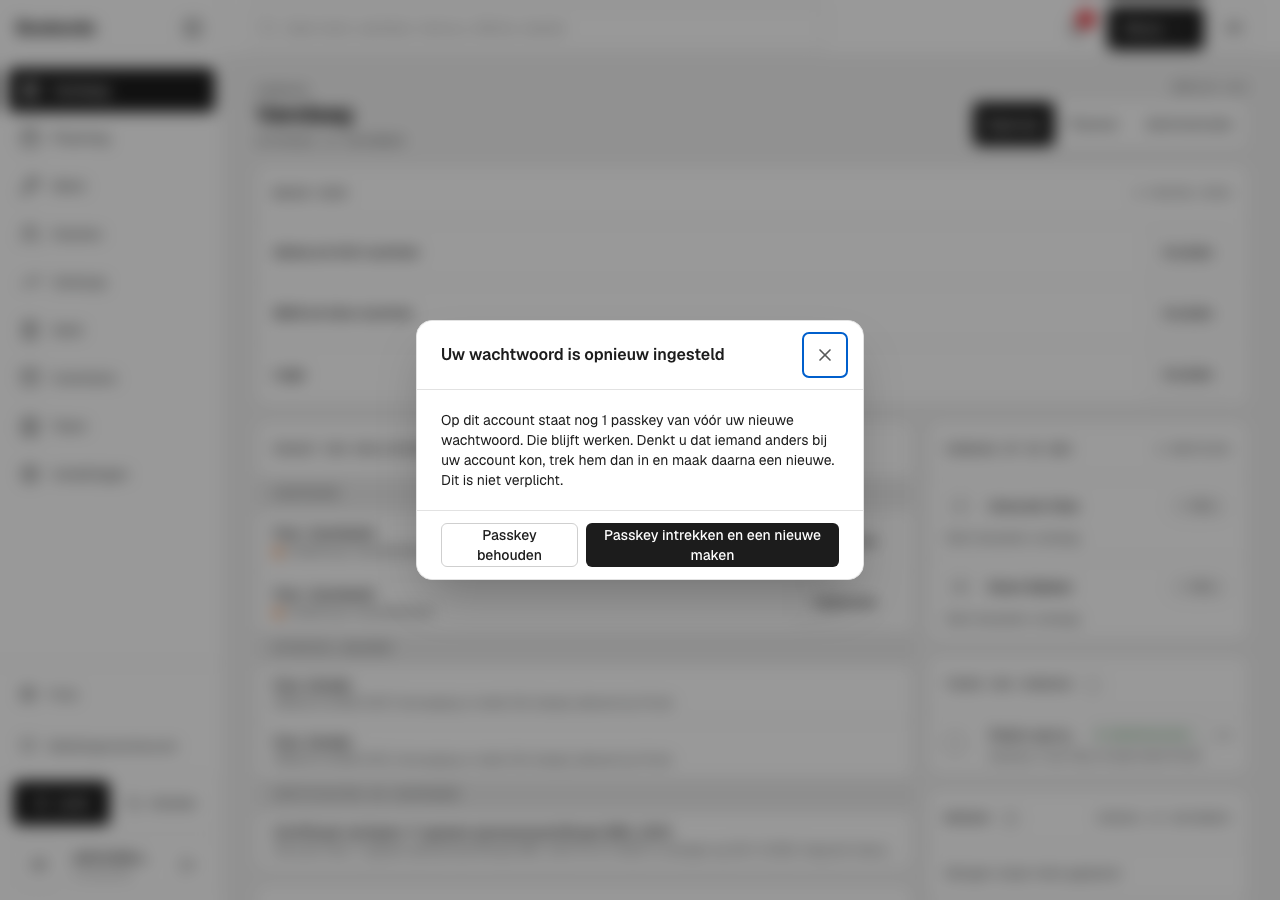
Log in met je nieuwe wachtwoord. Je ziet het venster Uw wachtwoord is opnieuw ingesteld, met de tekst "Op dit account staat nog 1 passkey van vóór uw nieuwe wachtwoord. Die blijft werken." Heb je er meer, dan staat er "staan nog 2 passkeys" en "Die blijven werken". Er staat bij dat het niet verplicht is.
-
Kies een van de twee knoppen. Ze zijn even zwaar, geen van beide is rood.
- Passkey intrekken en een nieuwe maken (bij meer passkeys Passkeys intrekken en nieuwe maken): de passkeys van vóór het nieuwe wachtwoord worden verwijderd. Een passkey die je ná het nieuwe wachtwoord hebt gemaakt, blijft staan. Je wordt op je andere apparaten uitgelogd, en je komt op Passkeys met de melding "Uw passkeys zijn ingetrokken. Voeg hier een nieuwe toe." Daar maak je een nieuwe passkey, zie Een passkey toevoegen.
- Passkey behouden (of Passkeys behouden): er verandert niets. Je ziet "Uw passkeys blijven werken." en de vraag komt niet terug.
-
Ben je net ingelogd met je wachtwoord, dan gaat intrekken direct door. Ben je al langer dan een kwartier ingelogd, dan vraagt het venster eerst je wachtwoord: vul Uw wachtwoord in en klik op Bevestigen en intrekken. Een fout wachtwoord geeft "Uw wachtwoord klopt niet." in het venster en er wordt niets ingetrokken.
Wanneer is intrekken verstandig? Denk je dat iemand anders bij je account kon, bijvoorbeeld omdat een laptop of telefoon met je passkey even bij een ander was, trek de passkeys dan in en maak een nieuwe. Heb je gewoon een nieuw wachtwoord gekozen omdat je het vergeten was, dan is behouden prima.
Wat je ook moet weten.
- Wegklikken bewaart de vraag. Sluit je het venster met het kruis of met Escape zonder te kiezen, dan gebeurt er niets en blijft de vraag openstaan. Hij komt terug als je een pagina opnieuw laadt, bijvoorbeeld door te verversen of later opnieuw te openen. Klik je binnen hetzelfde bezoek door naar andere pagina's, dan komt hij niet steeds terug.
- Inloggen met een passkey toont de vraag niet. Log je met een passkey in, dan zie je het venster niet en blijft de vraag openstaan. Je ziet hem zodra je met je wachtwoord inlogt. De vraag is voor wie het nieuwe wachtwoord bewijst, niet voor wie nog een oude passkey heeft.
- Een passkey toevoegen vraagt het wachtwoord. Zolang de vraag openstaat, vraagt Passkey toevoegen altijd je wachtwoord, ook direct na het inloggen, en een bestaande passkey volstaat dan niet. Je ziet "Uw wachtwoord is kort geleden opnieuw ingesteld. Bevestig het toevoegen met uw wachtwoord." en het venster toont alleen het wachtwoordveld. Dat voorkomt dat iemand met een oude passkey er een nieuwe naast zet en zo buiten de vraag blijft.
- Alle passkeys van vóór het nieuwe wachtwoord. Intrekken geldt voor al je passkeys van vóór het nieuwe wachtwoord, op elk adres, dus ook die op het eigen domein van een bedrijf. Een passkey die je daarna maakt, valt niet onder de vraag.
- Eén antwoord voor al je bedrijven. Werk je voor meer dan een bedrijf met Bookordo, dan is het één account en één vraag. Heb je hem beantwoord, dan is hij weg.
- Onder Inloggen als. Kijkt een platformbeheerder namens jou mee, dan zie je het venster niet en kan de beheerder de vraag niet beantwoorden.
- In het auditlogboek staat "Account: wachtwoord opnieuw ingesteld", daarna "Account: passkeys behouden na een wachtwoordreset" of "Account: passkeys ingetrokken na een wachtwoordreset", en bij intrekken per passkey "Account: passkey verwijderd".
Wat een nieuw wachtwoord verder afsluit
Een nieuw wachtwoord via Wachtwoord vergeten? (of via de link van Bookordo-beheer) sluit ook de deuren die nog openstonden:
- Je wordt op al je apparaten uitgelogd, ook een sessie waarin Bookordo-beheer namens jou meekeek.
- Andere wachtwoordlinks die je eerder had aangevraagd, werken niet meer.
- Had je een wijziging van je e-mailadres klaargezet die nog niet was bevestigd, dan is die ingetrokken en werkt de bevestigingslink niet meer. Je e-mailadres blijft zoals het was.
Wijzig je je wachtwoord zelf met je huidige wachtwoord, dan krijg je deze vraag niet. In het auditlogboek staat dan "Account: wachtwoord gewijzigd".
Een passkey werkt op elk adres van Bookordo
Een passkey hoort bij het domein waar je hem maakte. Voor kantoor is dat bookordo.com. Daardoor werkt dezelfde passkey op elk adres onder dat domein, zoals uwbedrijf.bookordo.com, en op de hoofdpagina van Bookordo.
Dit betekent:
- Maak je een passkey op
uwbedrijf.bookordo.com, dan kun je hem ook gebruiken opanderbedrijf.bookordo.com, als je daar een account hebt. Je komt alleen binnen bij een bedrijf waar je lid van bent. Is dat niet zo, dan blijft de login geweigerd. - Heb je een eigen domein, zoals
afspraken.uwbedrijf.nl, dan is dat een ander domein. Een passkey vanbookordo.comwerkt daar niet. Maak op dat adres een eigen passkey en log daar in zoals hierboven. In de lijst staat per passkey het domein, zodat je ziet welke bij welk adres hoort. - Een passkey voor kantoor is alleen bedoeld voor de inlogpagina van het admin-portaal. In het monteursportaal en het klantportaal werkt hij niet. Een monteur stelt een eigen passkey in op Mijn profiel, zie Inloggen op het monteursportaal. Een klant stelt er een in op het profiel van het klantportaal, zie Inloggen op het klantportaal.
Onder Inloggen als
Als een platformbeheerder van Bookordo namens jou in je account kijkt, een sessie van Bookordo-beheer, kunnen passkeys niet worden toegevoegd of verwijderd. De knoppen staan uit en je ziet "Niet beschikbaar tijdens een sessie van Bookordo-beheer." Dat geldt vóór elke bevestiging: ook met het juiste wachtwoord kan de beheerder geen passkey voor jou toevoegen. Hernoemen kan wel, en de beheerder wordt in het auditlogboek genoemd. Inloggen met een passkey op de inlogpagina staat hier los van. Ook de vraag na een nieuw wachtwoord verschijnt in zo'n sessie niet.
Meer over de andere vorm, kantoor die inlogt als monteur of klant, staat in Inloggen als een monteur of klant.
Wat Bookordo bewaart
Bookordo bewaart per passkey de naam, het domein, het apparaattype, de openbare sleutel en het moment van toevoegen en laatste gebruik. Je vingerafdruk, gezicht en schermcode verlaten je apparaat nooit. De geheime sleutel van de passkey ook niet.
Veelgestelde vragen en problemen
Ik zie "Uitgesloten: deze passkey is mogelijk gekopieerd. Verwijder hem en voeg hem opnieuw toe." Elke passkey houdt een teller bij die bij elk gebruik oploopt. Valt die teller terug, bijvoorbeeld omdat een apparaat is teruggezet of omdat de passkey is gekopieerd, dan weigert Bookordo de passkey voor altijd, ook als je het opnieuw probeert. Log in met je wachtwoord, verwijder de passkey onder Passkeys en voeg hem opnieuw toe. De nieuwe passkey begint met een nieuwe teller. In het auditlogboek staat "Account: passkey uitgesloten, mogelijk gekopieerd".
Ik zie "Deze passkey is mogelijk gekopieerd en kan niet meer worden gebruikt." Dit is dezelfde situatie, op de inlogpagina. Volg de stappen hierboven: wachtwoord, verwijderen, opnieuw toevoegen. Kreeg je deze melding terwijl je niets bijzonders deed, dan kan het ook gebeuren als twee inlogpogingen vlak na elkaar met dezelfde passkey niet in de goede volgorde aankomen. De uitweg is dezelfde en kost je een minuut.
Ik zie "Deze passkey hoort bij een ander account of een ander bedrijf." De passkey is niet van dit account, hoort bij een ander bedrijf dan dat van dit adres, of bestaat niet meer. Je ziet bewust niet welke van de drie het is. Log in met je wachtwoord en kijk onder Passkeys welke passkeys je hebt. Werk je voor meer dan een bedrijf, log dan in op het adres van het bedrijf waar je naartoe wilt.
Ik zie "Inloggen met deze passkey is niet gelukt. Probeer het opnieuw." Er ging iets mis bij de controle, bijvoorbeeld omdat de aanvraag te lang openstond. Probeer het opnieuw. Lukt het niet, log dan in met je wachtwoord.
Ik zie "Deze browser of dit apparaat ondersteunt geen passkeys. Log in met uw wachtwoord." Je browser of apparaat is te oud voor passkeys, of de browser staat niet toe dat er een passkey wordt gebruikt. Probeer een recente versie van Safari, Chrome, Edge of Firefox, of log in met je wachtwoord.
Ik zie "Het gebruik van de passkey is geannuleerd." Je hebt het venster van je apparaat gesloten of de bevestiging niet afgemaakt. Klik opnieuw op de knop en bevestig.
Ik zie "Deze passkey is al toegevoegd aan uw account." Dit apparaat heeft al een passkey voor jouw account op dit domein. Je hoeft niets te doen. Wil je hem opnieuw aanmaken, verwijder hem dan eerst.
Ik zie "Te veel pogingen. Probeer het over een kwartier opnieuw." Er zijn te veel mislukte pogingen geweest vanaf jouw internetverbinding of voor deze handeling. Wacht een kwartier. Een geslaagde login telt niet mee.
Ik zie "Bevestig dat u het bent" als ik een passkey wil toevoegen. Je bent langer dan een kwartier geleden ingelogd. Vul je wachtwoord in en klik op Bevestigen en toevoegen, of kies Bevestigen met een passkey als je er al een hebt. Log je opnieuw in, dan kun je de eerste vijftien minuten direct een passkey toevoegen. Het is een beveiliging: wie je openstaande sessie overneemt, kan er zo geen eigen passkey aan hangen.
Ik zie "Uw wachtwoord klopt niet." bij het verwijderen of toevoegen. Je wachtwoord voor de bevestiging is onjuist. Probeer het opnieuw of kies Bevestigen met een passkey, als die knop er staat. Na te veel mislukte bevestigingen wacht je een kwartier.
Ik zie "Account is niet actief". Het bedrijf is niet actief, bijvoorbeeld omdat het is opgeschort. Neem contact op met Bookordo. Een bedrijf dat is gepauzeerd vanwege een openstaande betaling, kan nog wel inloggen om te betalen, ook met een passkey.
De knop of de suggestie doet niets op mijn computer. Controleer of je schermvergrendeling of Windows Hello is ingesteld, en of de wachtwoordmanager die de passkeys bewaart is ontgrendeld. Een passkey die je op je telefoon hebt, kun je op een computer gebruiken met de QR-code die je browser laat zien.
Ik zie "Uw wachtwoord is opnieuw ingesteld" als ik inlog. Je hebt een passkey en een nieuw wachtwoord ingesteld. Je kiest of de passkeys van vóór het nieuwe wachtwoord blijven of verdwijnen, zie Na een nieuw wachtwoord. Beide keuzes zijn goed. Je mag het venster ook wegklikken om later te kiezen.
Ik heb mijn wachtwoord opnieuw ingesteld en log in met een passkey. Waarom zie ik de vraag niet? Inloggen met een passkey toont de vraag niet. Log in met je wachtwoord en het venster komt, zolang je de vraag niet hebt beantwoord.
Ik zie "Uw wachtwoord is kort geleden opnieuw ingesteld. Bevestig het toevoegen met uw wachtwoord." De vraag over je passkeys staat nog open. Zolang dat zo is, vraagt een passkey toevoegen altijd je wachtwoord. Vul het in, of beantwoord eerst de vraag.
Ik heb mijn telefoon of laptop verloren. Log in met je wachtwoord of met een andere passkey en verwijder de passkey van dat apparaat onder Passkeys. Verander daarna je wachtwoord als je dat op dat apparaat had bewaard. Hoe je je wachtwoord wijzigt, staat in Gebruikers en rollen.
Ik gebruik een passkey, maar wil ook mijn wachtwoord kunnen blijven gebruiken. Dat kan. Een passkey komt erbij en vervangt je wachtwoord niet.
Kan een collega of beheerder mijn passkey zien of gebruiken? Nee. Een passkey is van jouw account en jouw apparaat. Beheerders zien in het auditlogboek wel wanneer je een passkey toevoegde, hernoemde, verwijderde of ermee inlogde.