Online een afspraak maken
Via de website van uw klusbedrijf plant u zelf een afspraak in. U kiest het soort dienst, vult uw gegevens in en geeft aan wanneer het u schikt. Een voortgangsbalk bovenaan het formulier laat zien hoe ver u bent. In de tab van uw browser staat "Afspraak maken" en de naam van het bedrijf.
De pagina draagt het uiterlijk van het bedrijf: het thema dat het bedrijf koos, met zijn lettertype, zijn hoeken en zijn patroon, en de hoofdkleur van het bedrijf in de knoppen, de voortgangsbalk en uw gekozen dag en tijd, op een lichte pagina. Bovenaan staat een kop met het logo en de naam van het bedrijf en onderaan een voet met de bedrijfsgegevens, zie De kop en de voet van de pagina. Onder de kop staat rechts Inloggen op mijn account, voor wie al een klantaccount heeft. Die knop staat boven het formulier en schuift met de pagina mee naar boven, dus hij ligt nooit over de voortgangsbalk. Zie ook Een afspraak maken vanuit het portaal.
Zo vult u het formulier in
-
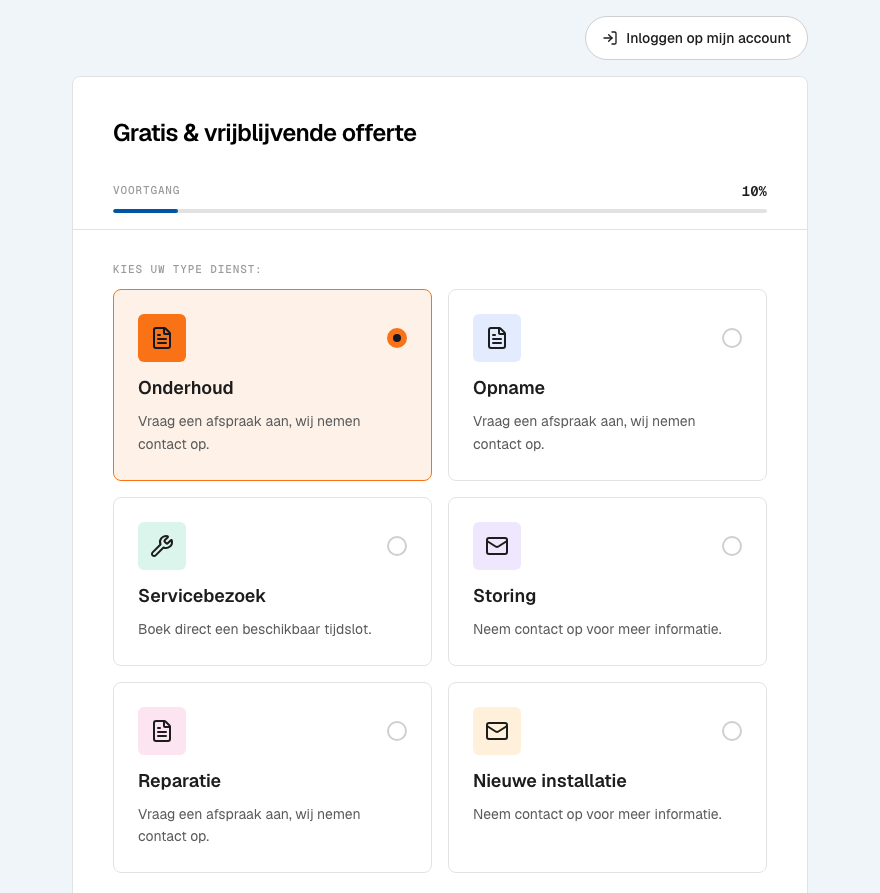
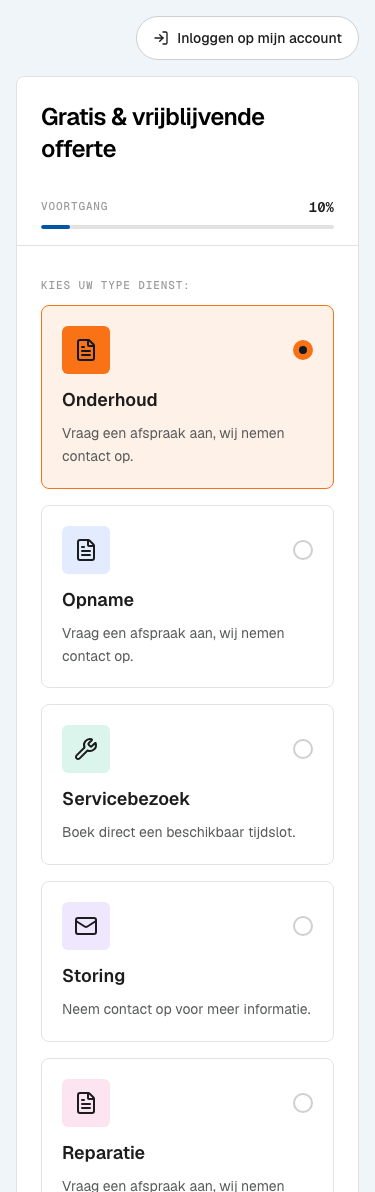
Kies het soort dienst. Bovenaan staan kaarten met de diensten van het bedrijf. Elke dienst heeft zijn eigen kleur, in een gekleurd vlak om het pictogram. Het bedrijf geeft elke dienst een eigen kleur, dus geen twee kaarten hebben dezelfde. Onder elke kaart staat hoe de afspraak verloopt: "Boek direct een beschikbaar tijdslot", "Vraag een afspraak aan, wij nemen contact op" of "Neem contact op voor meer informatie". Biedt het bedrijf ook onderhoudscontracten aan, dan staan die als aparte kaarten boven de diensten; zie Zelf een contract afsluiten.
Tik of klik op een kaart om hem te kiezen. De gekozen kaart krijgt een rand en een lichte achtergrond in de kleur van die dienst, het vlak om het pictogram wordt helemaal gekleurd en het rondje rechtsboven wordt gevuld. Beweegt u met de muis over een andere kaart, dan krijgt die een rand in zijn eigen kleur. De kleur helpt alleen bij het herkennen: de naam van de dienst staat altijd op de kaart. Op een telefoon staan de kaarten onder elkaar, op een breder scherm twee naast elkaar. Met het toetsenbord loopt u met Tab langs de kaarten en kiest u er een met Enter of de spatiebalk.
-
Vul uw persoonlijke gegevens in: voornaam, achternaam, e-mailadres en telefoonnummer, en kies bij Taal voor berichten / Language for messages de taal waarin u de bevestiging, de herinnering en de factuur wilt ontvangen. Vink Berichten over mijn afspraak liever via WhatsApp dan per sms aan als u de herinnering en de onderweg-melding via WhatsApp wilt; de afzender is dan Bookordo. Een groen vinkje verschijnt zodra een veld goed is ingevuld. Is een veld niet goed ingevuld, dan krijgt het een rode rand en staat er een rode melding onder het veld. Het telefoonnummer moet een Nederlands mobiel nummer zijn (bijvoorbeeld 06 1234 5678).
-
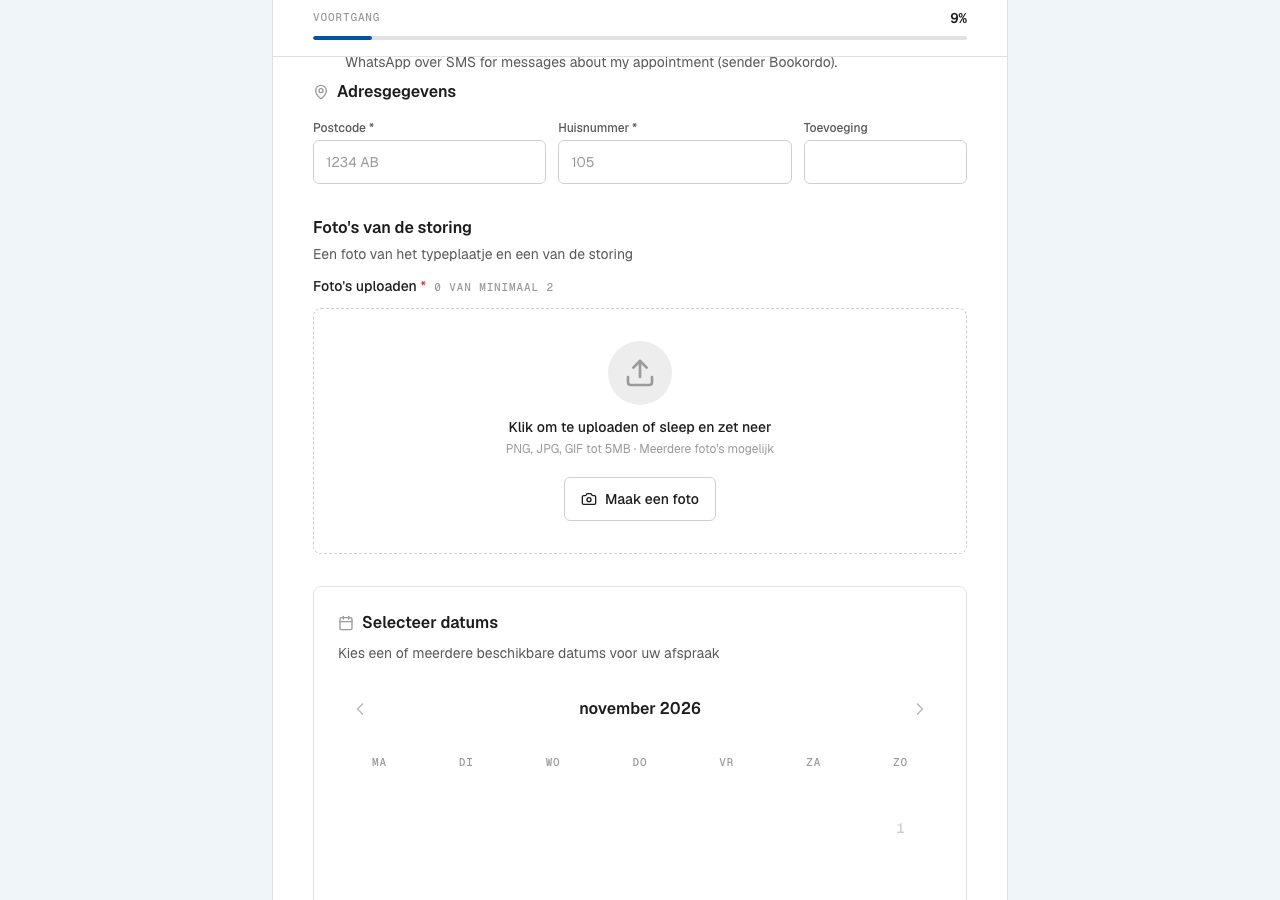
Vul uw postcode en huisnummer in. De straat en plaats worden automatisch opgezocht en onder de velden getoond. Klopt het adres niet, controleer dan de postcode en het huisnummer. U kunt de straat en de plaats zelf aanpassen.
- Woont u in nieuwbouw zonder straat of huisnummer? Vul dan alleen de postcode en de plaats in en klik op Plek op de kaart. U ziet de buurt van uw postcode, zoomt in, sleept de speld naar uw woning en klikt op Opslaan. Straat en huisnummer mogen dan leeg blijven. Bij Locatieomschrijving zet u bijvoorbeeld "Kavel 12". Zie Adres en kaart.
-
Controleer het werkgebied. Werkt het bedrijf niet in uw plaats, dan ziet u direct een melding bij het adres. Bovenaan het adresblok staan, na de woorden Wij zijn werkzaam in:, de plaatsen waar het bedrijf actief is, op alfabet.
-
Beantwoord de extra vragen die het bedrijf heeft ingesteld, als die er zijn. Verplichte vragen zijn gemarkeerd met een sterretje.
-
Upload foto's van de situatie of de klus. Meestal is dit niet verplicht, maar het helpt het bedrijf om zich voor te bereiden. Vraagt het bedrijf voor deze dienst foto's, dan staat boven het uploadveld een titel, bijvoorbeeld "Foto's van de storing", met uitleg over wat het bedrijf wil zien. Naast de titel staat een teller. Is er een minimum, dan leest u "0 van minimaal 2" en telt de teller mee terwijl u foto's toevoegt. Zonder minimum leest u "0 van maximaal 10". Is het maximum bereikt, dan kunt u er geen foto bij zetten. Het bedrijf ziet uw foto's op uw afspraak.
-
Kies uw datum of moment.
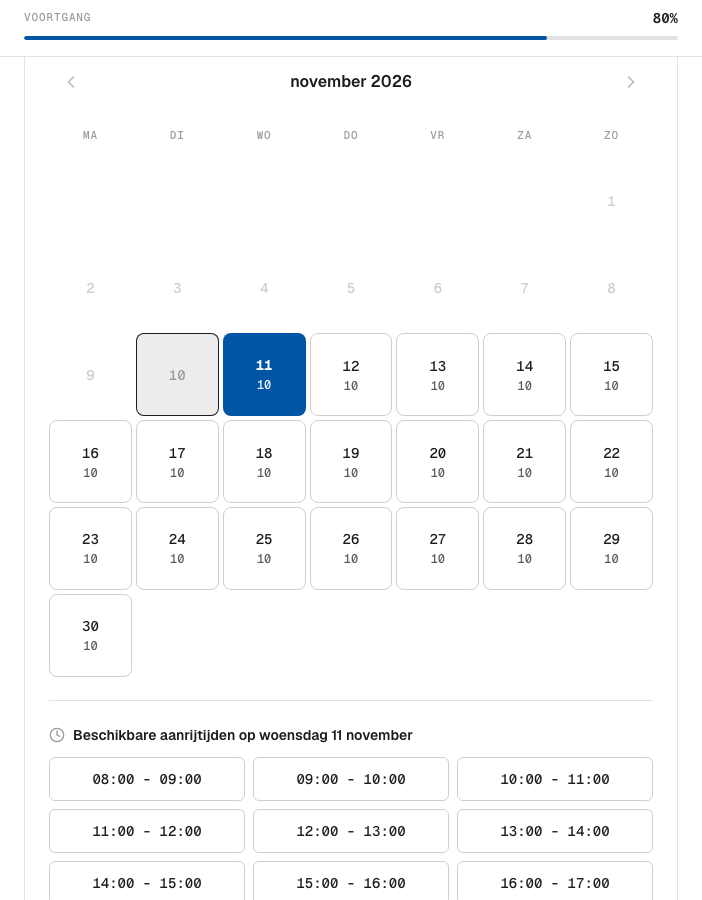
- Bij een dienst met direct boeken kiest u in de kalender een datum en een concreet moment. De gekozen dag en het gekozen moment krijgen de hoofdkleur van het bedrijf, en onder de kalender staat in een kader met een groen vinkje wat u koos, bijvoorbeeld "Geselecteerd: woensdag 11 november om 09:00".
- Bij een dienst op aanvraag kiest u een of meer voorkeursdatums. Elke gekozen dag krijgt de hoofdkleur en in een kader met een groen vinkje staan uw "Geselecteerde datums". Het bedrijf stelt daarna concrete tijden voor.
-
Omschrijf de klus in het tekstvak en klik op de grote verzendknop onderaan.
Klikt u op de verzendknop zonder dat alles is ingevuld, dan wordt er niets verstuurd en verschijnt er geen venstertje van uw browser. Onder de velden voornaam, achternaam, e-mailadres, telefoonnummer, postcode en huisnummer die niet kloppen, staat een rode melding met wat er mist, bijvoorbeeld "Vul uw voornaam in". Boven de verzendknop staat daarnaast één rode melding met alles wat nog moet. Dat geldt ook voor een verplichte extra vraag, voor een datum of tijd die u nog niet koos en voor te weinig foto's: onder het uploadblok en in die ene rode melding staat dan bijvoorbeeld "Voeg minimaal 2 foto's toe."
Goed om te weten: bij uw eerste afspraak wordt automatisch een klantaccount voor u aangemaakt, met een welkomstmail om in te loggen. Zie Inloggen op het klantportaal.
Bent u al ingelogd in het klantportaal?
Er is één boekingsformulier, op de website en in het portaal. Opent u de boekingspagina van het bedrijf terwijl u bent ingelogd in het portaal, dan brengt de pagina u vanzelf naar het formulier in het portaal, met uw gegevens al ingevuld en de dienst die u koos. Zie Een afspraak maken vanuit het portaal.
Boekt u op de website zonder ingelogd te zijn, dan werkt het formulier zoals hierboven. Een e-mailadres dat het bedrijf al kent, wordt aan uw bestaande klantgegevens gekoppeld.
Wat u ziet na het verzenden
Na het verzenden ziet u één bevestigingsscherm, met een statuslabel dat bij uw situatie past. Er staat altijd wat er nu gebeurt en een knop voor de volgende stap. U ontvangt ook een e-mail.
| Uw situatie | Kop en label | Wat u verder ziet |
|---|---|---|
| U boekte direct een moment | Uw afspraak staat vast, label Ingepland | De dag en het tijdstip van uw afspraak, de zin dat u een bevestiging per e-mail krijgt, en de knop Afspraak volgen. |
| U vroeg een afspraak aan | Aanvraag ontvangen, label Aanvraag ontvangen | Plant het bedrijf automatisch in: "Wij plannen uw afspraak in en sturen u de datum per e-mail." Anders: "Ons kantoor bevestigt uw afspraak. U ontvangt een e-mail zodra de tijd vaststaat." En de knop Aanvraag volgen. |
| Het bedrijf zet direct tijden voor u klaar | Kies uw moment, label Tijden voorgesteld | "Wij hebben tijden voor u klaargezet. Kies het moment dat u het beste past." En de knop Moment kiezen. |
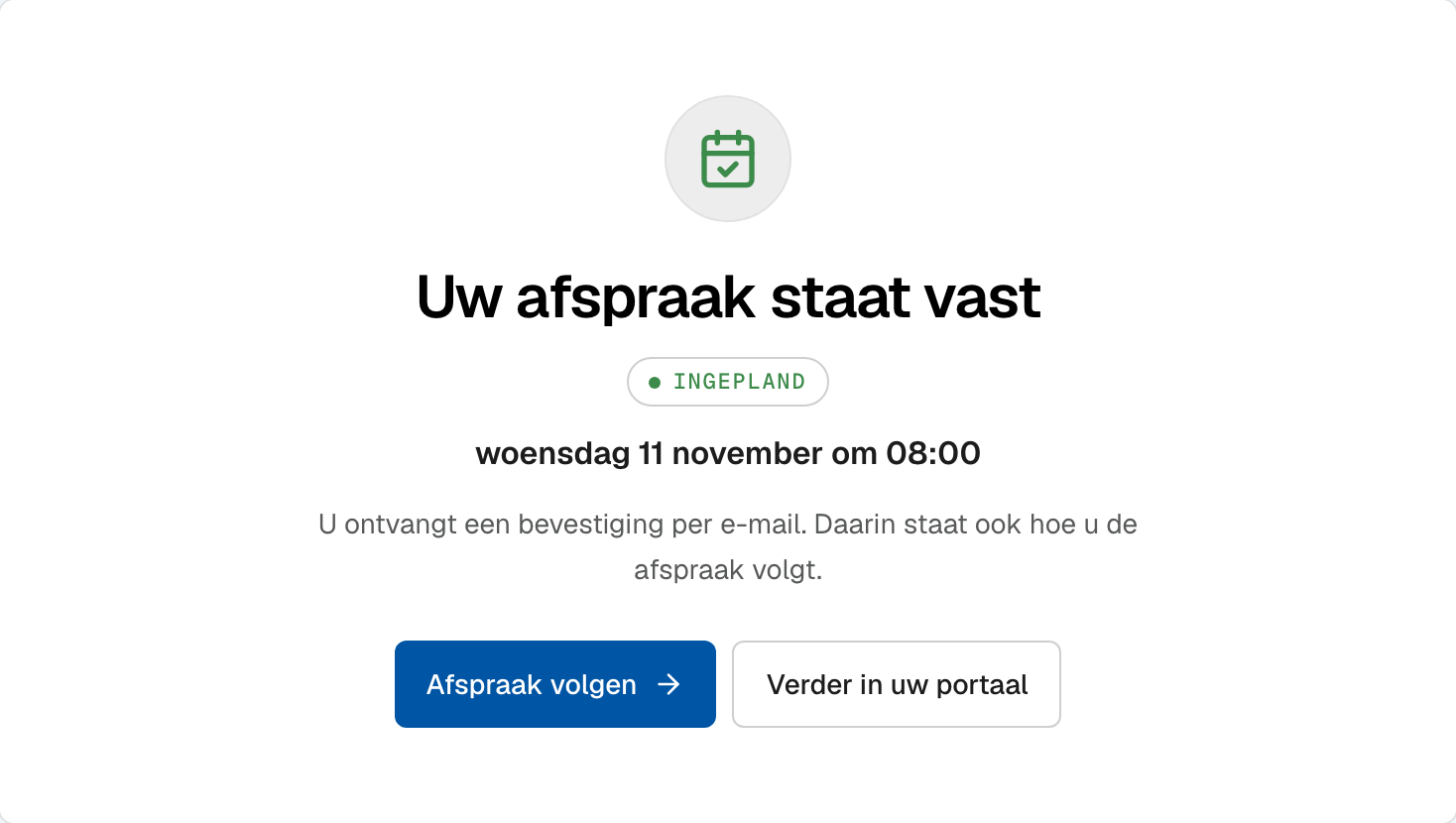
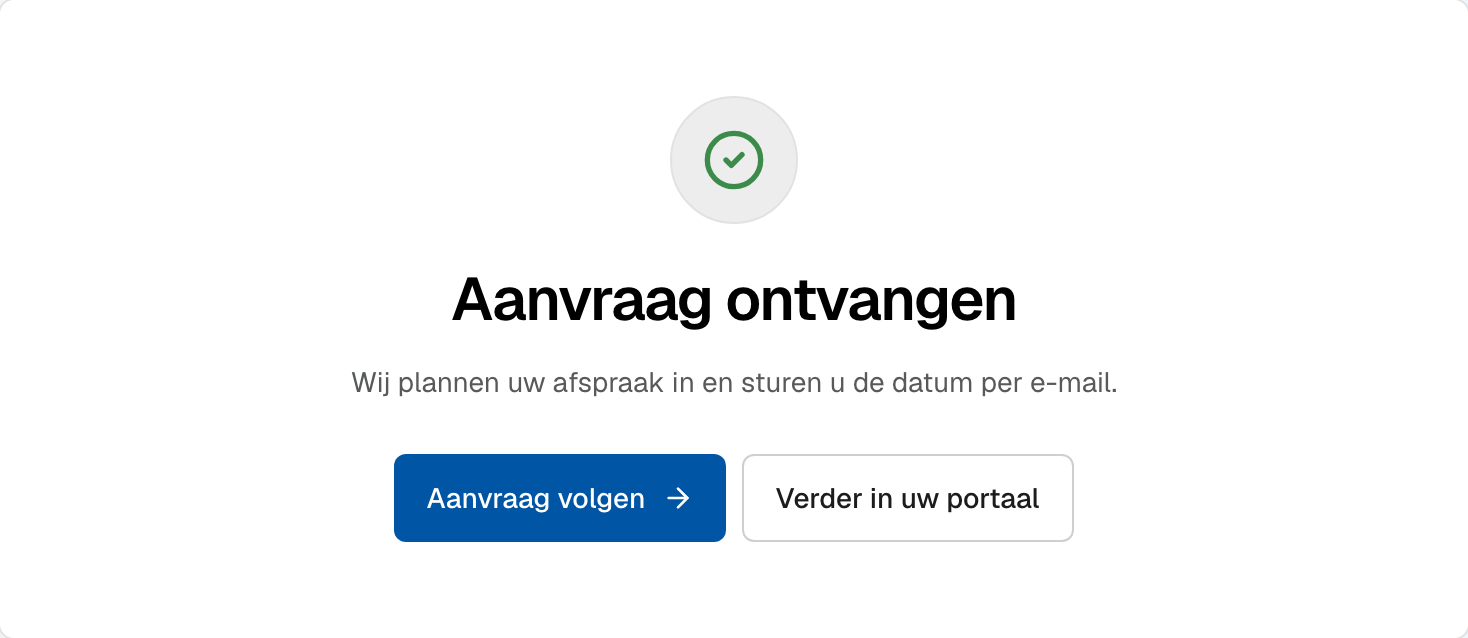
Onder de eerste knop staat een tweede knop, Verder in uw portaal. Die opent de afspraak in het klantportaal: bent u ingelogd, dan direct, anders eerst de inlogpagina. De knop Afspraak volgen of Aanvraag volgen opent de volgpagina zonder inloggen; zie Uw afspraak volgen.
Bij een aanvraag krijgt u later een e-mail met voorgestelde tijden; zie Een moment kiezen via de e-mail.
Heeft het bedrijf eigen woorden ingesteld voor de melding na een aanvraag, dan ziet u die in plaats van de standaardzinnen bij Aanvraag ontvangen. Zijn die woorden niet aangepast, dan gelden de zinnen uit de tabel.
Direct boeken: uw afspraak krijgt meteen een monteur
Kiest u bij een dienst met direct boeken een moment en verzendt u het formulier, dan controleert Bookordo dat moment nog één keer. Is het nog vrij, dan staat de afspraak meteen vast bij een monteur die deze dienst mag doen. De duur van de afspraak volgt uit het soort dienst dat u koos.
Een dienst waarvoor twee monteurs komen. Sommig werk doet het bedrijf met twee monteurs, bijvoorbeeld het plaatsen van een warmtepomp. Bij zo'n dienst toont de kalender alleen momenten waarop twee monteurs tegelijk vrij zijn, en uw afspraak staat meteen vast bij allebei. U ziet daardoor soms minder tijden dan bij andere diensten. Ziet u helemaal geen tijden, neem dan contact op met het bedrijf.
Heeft iemand anders hetzelfde moment net vóór u geboekt, dan ziet u onder het formulier:
Dit moment is net vergeven. Kies een ander moment.
Er is dan niets geboekt. Uw gekozen tijd is gewist en de kalender laadt opnieuw, zonder het vergeven moment. Kies een ander moment en verzend het formulier opnieuw.
Datums die in de route van de monteur passen
Gebruikt het bedrijf de automatische planning, dan ziet u alleen de datums waarop een monteur al bij u in de buurt is, of waarop zijn dag nog leeg is. Zo rijdt de monteur zo min mogelijk om en kan het bedrijf u sneller en goedkoper helpen.
-
Vul eerst uw volledige adres in. Heeft u een plek op de kaart aangewezen, dan hoeft dat niet: die plek telt als uw adres. Zolang straat, postcode en plaats niet allemaal zijn ingevuld, en er geen plek is aangewezen, staat op de plek van de kalender: "Vul eerst uw volledige adres in (straat, postcode en plaats) om beschikbare tijden te zien."

-
Wacht even op het opzoeken. Zodra het adres compleet is, zoekt het formulier het op de kaart op. U ziet kort "Bezig met opzoeken van uw adres...".
-
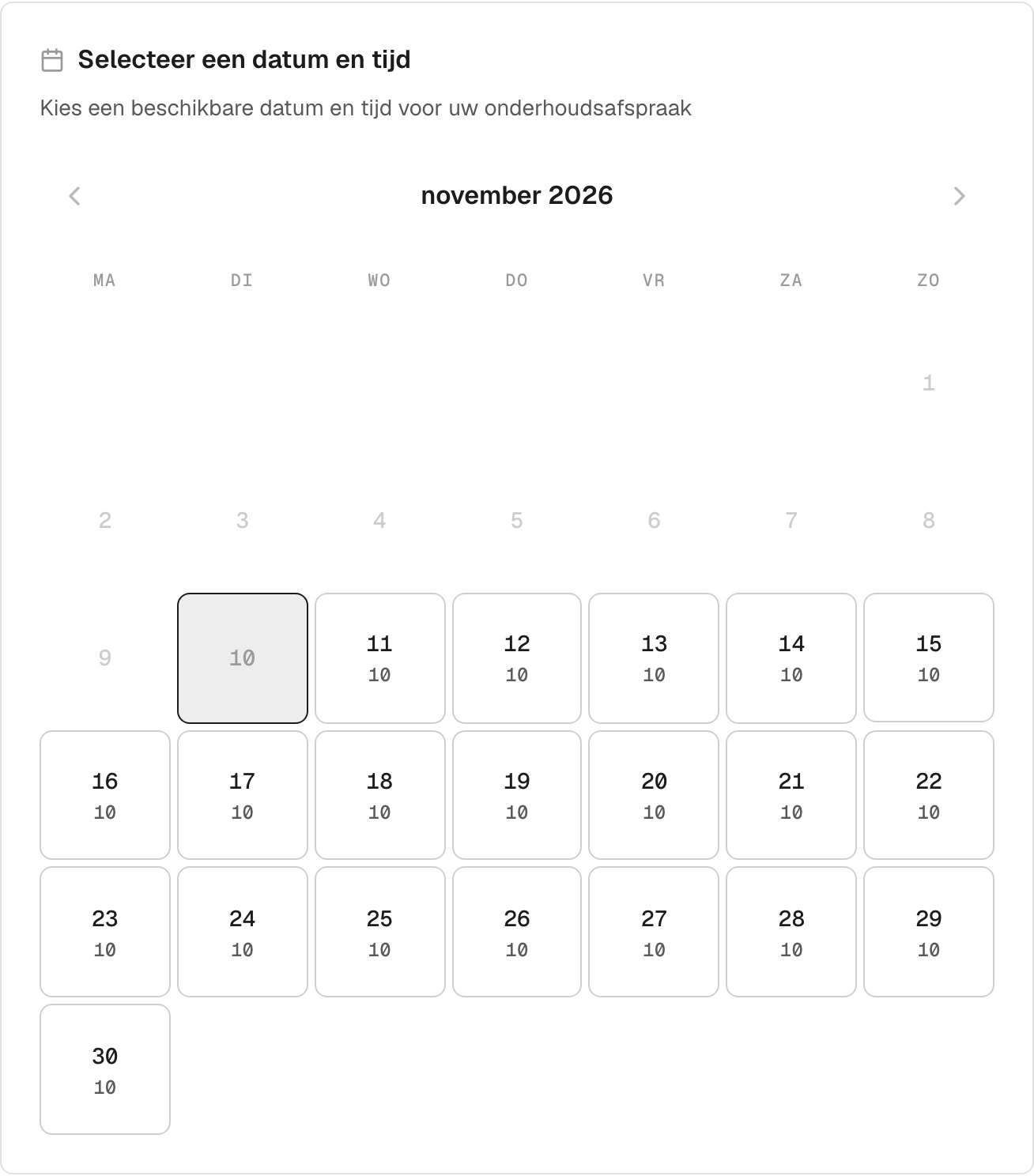
Kies een datum. De kalender toont de datums die in een route passen. Dat zijn er soms minder dan u gewend bent. U ziet er altijd een paar om uit te kiezen, standaard minstens drie binnen de komende drie weken: passen er minder in de routes, dan vult Bookordo aan met de datums die het best passen.
-
Kies een tijd. Op een datum die in een route past, ziet u alleen de tijden waarop de monteur weinig hoeft om te rijden. Op een aangevulde datum ziet u alle vrije tijden van die dag.
-
Verzend het formulier. Bookordo controleert het moment nog één keer en kiest de monteur bij wie het in de route past.
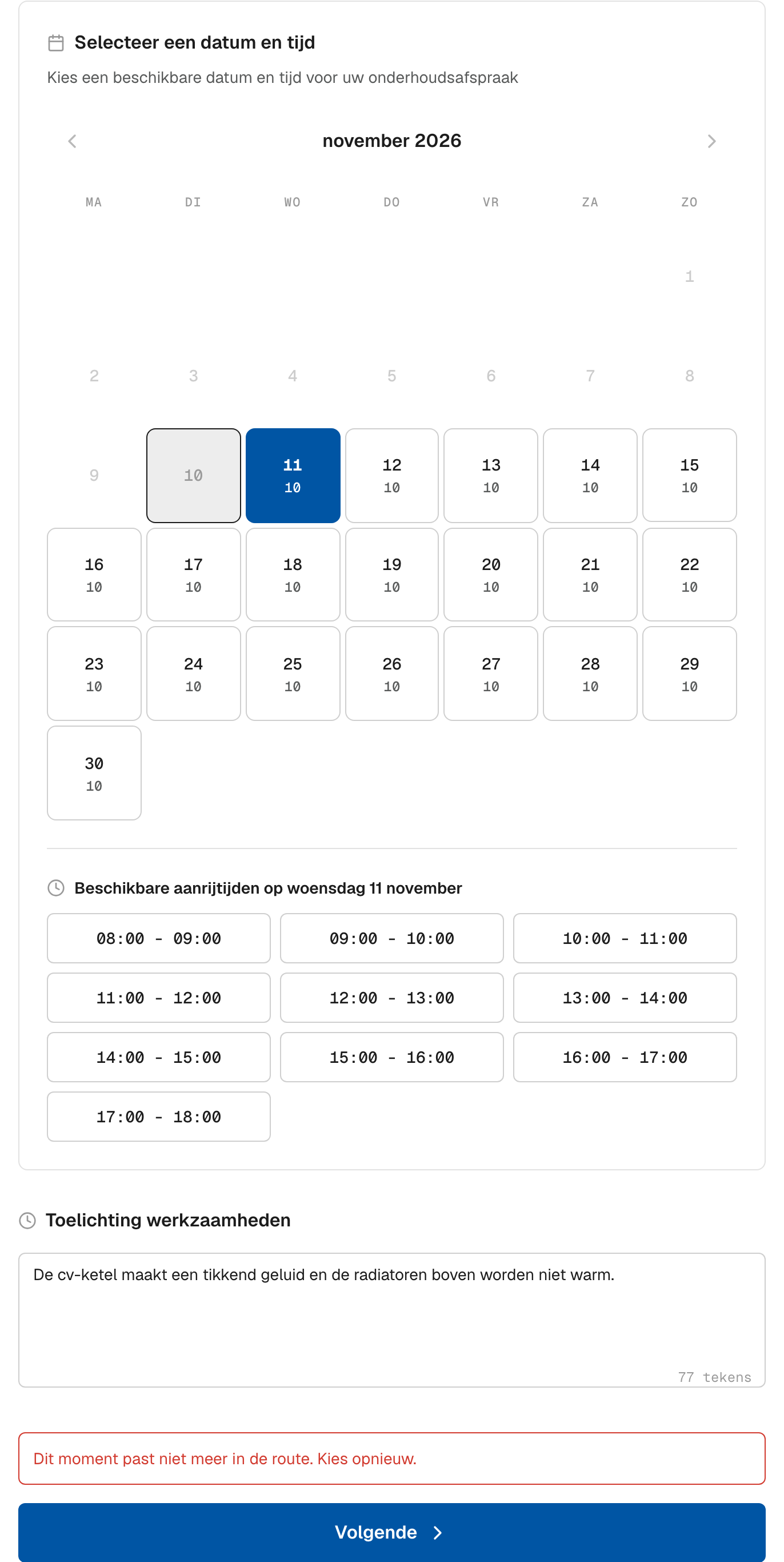
Heeft een andere klant in de tussentijd een afspraak geboekt waardoor uw moment niet meer in de route past, dan ziet u:
Dit moment past niet meer in de route. Kies opnieuw.
Uw gekozen tijd wordt dan gewist en de kalender laadt de datums opnieuw. Kies een nieuwe datum en tijd en verzend het formulier nog eens. Er is in de tussentijd niets geboekt.
Wordt uw adres niet gevonden? Dan toont de kalender gewoon alle vrije datums en tijden, zonder rekening te houden met de route. U kunt dus altijd boeken. Het bedrijf ziet uw afspraak dan apart en controleert het adres.
Voor het bedrijf
- Dit werkt alleen als de automatische planning op Aan staat. Bij Uit of Proefweek ziet de klant de gewone beschikbaarheid, zoals altijd. Zie Automatische planning: hoe het werkt.
- Hoeveel een monteur mag omrijden (standaard 20 minuten), hoeveel datums de klant minstens ziet (standaard 3) en hoe ver vooruit Bookordo zoekt (standaard 21 dagen), stelt u in bij Online aanvragen.
- Met de automatische planning aan telt de route de rijtijd al mee. De instelling Reistijd meenemen in beschikbaarheid van het diensttype telt dan niet nog eens mee, zodat rijtijd nooit dubbel wordt gerekend. Staat de planning uit, dan werkt die instelling zoals altijd.
- Een online afspraak waarvan het adres niet op de kaart te vinden was, staat in de Volledige uitleg van het paneel Automatische planning op het planbord (het weekoverzicht) onder Zonder coördinaten, met "Deze bezoeken zijn alleen op beschikbaarheid gepland, zonder rijtijd. Controleer het adres op de werkbon." Zie Het weekoverzicht.
- Staat een diensttype bij Monteurs per bezoek op 2 monteurs, dan toont de kalender alleen momenten waarop twee monteurs die het mogen doen tegelijk vrij zijn, met en zonder automatische planning. Een directe boeking zet de eerste als aanspreekpunt en de tweede als assistent op de werkbon. Zijn er in de periode nooit twee tegelijk vrij, dan ziet de klant geen tijden. Zie Online boeken en zelf een moment kiezen.
- De bevestigingstekst na een aanvraag stelt u in bij de teksten van het boekingsformulier. Heeft u die aangepast, dan blijft uw tekst staan. Heeft u ze niet aangepast, dan toont het formulier de standaardzinnen van de tabel hierboven, passend bij automatisch of handmatig plannen.
- Een aanvraag komt bij kantoor binnen als melding onder Meldingen bij Actie nodig, naast de bekende mail, en gaat vanzelf naar Opgelost zodra de werkbon is ingepland. Een direct geboekte afspraak is al ingepland en verschijnt daar als update.
- Elke direct geboekte afspraak krijgt meteen een monteur, ook als u de automatische planning niet gebruikt. U ziet hem op het planbord in de baan van die monteur. Is er voor een dienst geen monteur die hem mag doen, koppel er dan een bij Medewerkers.
Wat het formulier met uw klantgegevens doet
Kent het bedrijf u al op dit e-mailadres, dan wordt de nieuwe afspraak aan uw bestaande klantgegevens gekoppeld. Uw opgeslagen gegevens worden daarbij niet overschreven:
- Gegevens die al bij het bedrijf bekend zijn, blijven staan. Vult u in het formulier een andere naam, een ander telefoonnummer, een ander adres of een andere plek op de kaart in, dan verandert dat niets aan uw klantgegevens. Bent u een nieuwe klant, dan wordt de plek die u aanwees wel bij uw klantgegevens bewaard.
- Lege velden worden wel aangevuld. Ontbrak bijvoorbeeld uw telefoonnummer nog, dan wordt dat uit het formulier overgenomen. Dat geldt ook voor de taal en voor WhatsApp: had u in het portaal al een taal of een kanaal gekozen, dan blijft die staan.
- De afspraak zelf gebruikt altijd wat u nu invult. De monteur komt dus naar het adres dat u op het formulier hebt ingevuld, ook als dat afwijkt van het adres in uw klantgegevens.
Wilt u uw klantgegevens echt wijzigen, doe dat dan in het klantportaal onder Mijn gegevens en voorkeuren, of vraag het bedrijf om de wijziging door te voeren. Zo kan niemand anders uw gegevens veranderen door een afspraak op uw e-mailadres te boeken.
Veelgestelde vragen en problemen
Mijn adres wordt niet gevonden. Controleer of de postcode uit vier cijfers en twee letters bestaat (bijvoorbeeld 1234 AB) en of het huisnummer klopt. De toevoeging (bijvoorbeeld "A" of "2hoog") hoort in het aparte veld Toevoeging. Bestaat uw adres nog niet, dan kunt u de plek aanwijzen met Plek op de kaart; zie Adres en kaart.
Het formulier weigert en verwijst naar de kaart. Uw adres is nog niet compleet. Vul de straat en het huisnummer in, of klik op Plek op de kaart en wijs uw plek aan. De postcode en de plaats zijn altijd nodig.
Ik zie "De kaart is niet beschikbaar; vul het adres in." Het aanwijzen op de kaart werkt nu niet. Vul uw adres in met postcode en huisnummer; boeken kan gewoon. Ik zie de melding dat het bedrijf niet in mijn plaats werkt. Het bedrijf heeft werkgebieden ingesteld en uw plaats valt daarbuiten. Neem rechtstreeks contact op met het bedrijf om te vragen of er toch iets mogelijk is.
Ik krijg "Voeg minimaal 2 foto's toe." en kan niet verzenden. Voor deze dienst vraagt het bedrijf minstens dat aantal foto's. Upload ze in het blok boven de datumkeuze; de teller laat zien hoeveel er nog missen. Daarna verstuurt u het formulier gewoon. Is het maximum bereikt, dan moet u eerst een foto verwijderen voor u er een andere toevoegt.
(Bedrijf) Ik wil dat klanten bij een dienst altijd foto's meesturen. Dat stelt u per dienst in op het tabblad Formulier, met een titel, een omschrijving, een minimum en een maximum. Zie Foto's van de klant.
Ik zie geen beschikbare datums of tijden in de kalender. Mogelijk is de agenda voor de komende periode vol, of vraagt het formulier eerst om uw volledige adres of plaats voordat de kalender verschijnt. Bij een dienst waarvoor twee monteurs komen, ziet u alleen momenten waarop er twee tegelijk vrij zijn. Vul in dat geval eerst het adres in. Blijft de kalender leeg, probeer het dan later opnieuw of neem contact op met het bedrijf.
Ik zie maar een paar datums. Het bedrijf plant de afspraken zo dat monteurs weinig hoeven om te rijden. U ziet dan alleen de datums waarop een monteur bij u in de buurt is of nog een lege dag heeft, en altijd minstens een paar. Past geen van die datums, neem dan contact op met het bedrijf.
Ik kreeg "Dit moment is net vergeven. Kies een ander moment." Iemand anders boekte hetzelfde moment net vóór u. Er is niets geboekt. Uw keuze is gewist en de kalender toont alleen de tijden die nog vrij zijn. Kies een ander moment en verzend het formulier opnieuw.
Ik kreeg "Dit moment past niet meer in de route. Kies opnieuw." Door een afspraak van een andere klant past uw moment niet meer in de route van de monteur. Uw keuze is gewist en de kalender toont de datums die nu passen. Kies opnieuw en verzend het formulier nog eens.
(Bedrijf) Waarom zien mijn klanten zo weinig datums? Met de automatische planning aan ziet een klant alleen de datums die in een route passen, aangevuld tot het minimum. Wilt u dat klanten meer keus hebben, verhoog dan bij Online aanvragen Toon minstens zoveel datums of Hoogstens zoveel minuten extra rijden.
(Bedrijf) Een klant ziet een datum in een week waarin we daar geen route hebben. Dat is een lege dag van een monteur, of een datum die is aangevuld omdat er te weinig datums in een route pasten. Zo kan de klant altijd kiezen. Op een aangevulde datum ziet de klant alle vrije tijden.
(Bedrijf) Wat als twee klanten tegelijk hetzelfde moment boeken? Bookordo controleert elke boeking op de server, één tegelijk per monteur. De eerste krijgt het moment, de tweede krijgt "Dit moment is net vergeven. Kies een ander moment." of "Dit moment past niet meer in de route. Kies opnieuw." en er wordt voor hem niets geboekt. Dubbele boekingen ontstaan zo niet.
Alle diensten hebben een andere kleur. Wat betekent dat? Niets bijzonders: het bedrijf geeft elke dienst een eigen kleur zodat u ze snel uit elkaar houdt. De kleur zegt niets over de prijs of de snelheid. De kleur van de knoppen en de voortgangsbalk is de hoofdkleur van het bedrijf.
(Bedrijf) Hoe verander ik de kleur van een dienst of van de pagina? De kleur van een dienst stelt u in bij de diensttypen, zie Diensttypen. Het thema, de hoofdkleur en de kleur van links stelt u in op het tabblad Uiterlijk, zie Uiterlijk en thema's. Klanten zien een wijziging pas nadat u hem hebt gepubliceerd. De boekingspagina en het klantportaal hebben hetzelfde uiterlijk.
De pagina is altijd licht, ook als mijn telefoon op donker staat. Dat klopt. De boekingspagina en de pagina's waar u een tijd kiest tonen altijd de lichte kleuren, zodat de kleuren van het bedrijf overal hetzelfde zijn.
Mijn telefoonnummer wordt niet geaccepteerd. Het formulier verwacht een Nederlands mobiel nummer, zoals 06 1234 5678 of +31 6 1234 5678. Een vast nummer wordt niet geaccepteerd.
Ik heb bij het boeken een nieuw adres ingevuld, maar mijn klantgegevens zijn niet aangepast. Dat klopt en is met opzet zo. Een online afspraak overschrijft nooit gegevens die al bij het bedrijf bekend zijn. De afspraak zelf staat wel op het adres dat u hebt ingevuld, dus de monteur komt op de juiste plek. Wijzig uw vaste gegevens via Mijn gegevens en voorkeuren in het klantportaal, of laat het bedrijf het aanpassen.
Ik ben ingelogd in het portaal en kom toch op het portaalformulier uit. Dat klopt. Er is één formulier, en wie ingelogd is boekt in het portaal, met de gegevens van uw account. De dienst die u op de website koos, staat al gekozen.
Ik kan mijn e-mailadres niet wijzigen in het formulier. Ingelogd boekt u altijd met het e-mailadres van uw account. Dat staat vast, met de hint "Dit is het e-mailadres van uw account. U wijzigt het in uw profiel." Wijzig het in uw profiel; zie Mijn gegevens en voorkeuren. Heeft uw account geen e-mailadres, omdat u inlogt met een gebruikersnaam, dan blijft het veld open en vult u een adres in voor de bevestiging.
Ik krijg "U bent ingelogd met een ander e-mailadres. Boek met het e-mailadres van uw account." U probeerde een afspraak te boeken op een ander e-mailadres dan dat van uw account terwijl u ingelogd bent. Er is niets geboekt. Gebruik het e-mailadres van uw account, of log uit en boek dan op het adres dat u wilt.
Ik heb geen bevestigingsmail ontvangen. Controleer uw spamfolder en of het e-mailadres goed gespeld is. Twijfelt u of de aanvraag is aangekomen, neem dan contact op met het bedrijf.
De kop en de voet van de pagina
Elke boekingspagina heeft bovenaan een kop en onderaan een voet, op elk pakket en ook als het bedrijf het uiterlijk nooit heeft aangepast. De gegevens komen uit de bedrijfsinstellingen onder Instellingen, Bedrijf, Gegevens: er is niets extra's in te stellen. Let op wat dat betekent: een gegeven dat daar is ingevuld, staat nu ook op de boekingspagina, voor iedereen die de pagina opent.
De kop
De kop toont het logo en de bedrijfsnaam. Heeft het bedrijf geen logo, dan staat er alleen de naam. Het logo staat in een vast vak (de naam is de alt-tekst), zodat de pagina niet verspringt terwijl het logo laadt. Op de standaardlook is de kop 56 px hoog.
- De naam is de Bedrijfsnaam op Bedrijf, Gegevens. Is die leeg, dan toont de kop de naam van het account.
- Het logo is het logo dat het bedrijf koos: het veld Logo URL op Bedrijf, Gegevens (een adres dat met http of https begint), of een afbeelding uit de bibliotheek, zie Afbeeldingen. Is het adres geen geldig webadres, dan staat er alleen de naam.
- Een ondertitel onder de naam is er alleen als het bedrijf er een invult. Dat doet u onder Instellingen, Klantportaal en website, Boekpagina in de groep "Kop, inleiding en voet", bij "Ondertitel in de kop (leeg: geen ondertitel)". Standaard is er geen ondertitel.
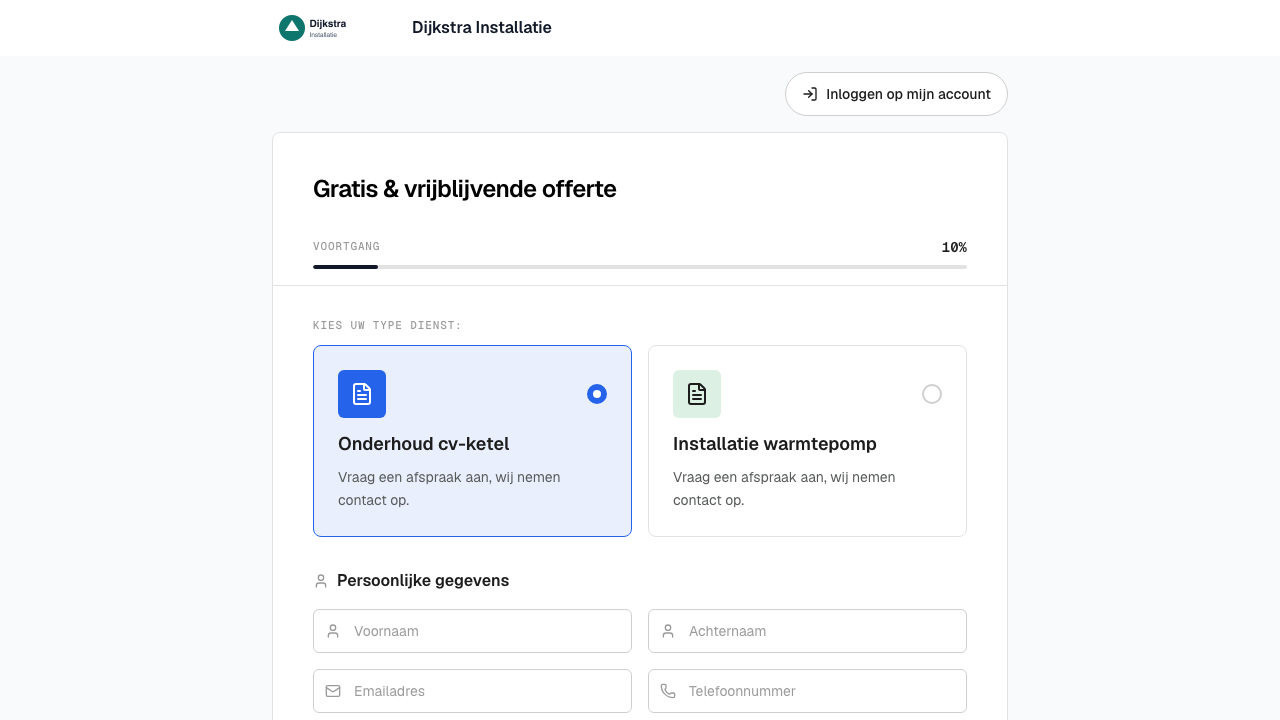
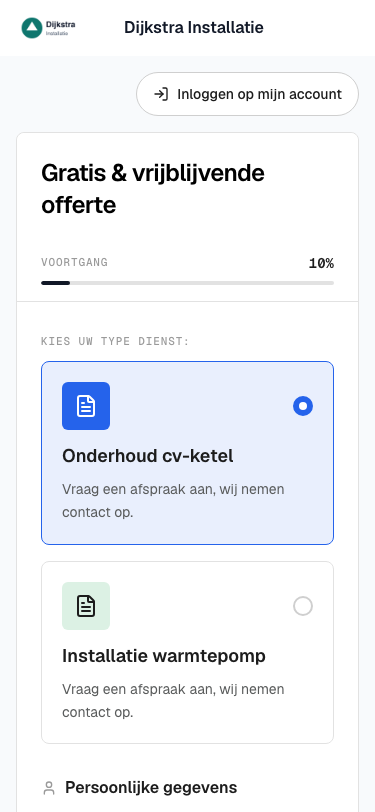
Het thema bepaalt de vorm van de kop. Standaard is een lichte kop. Vakwerk heeft een blauwe balk met het logo op een wit vlak en de naam in wit. Spanning heeft een bijna zwarte balk met een gele streep eronder. Helder zet het logo en de naam in het midden van een lichte kop. Groei heeft een groene kop met een patroon van bladeren. In de gekleurde koppen is de tekst wit, en de kleuren van de thema's zijn zo gekozen dat die tekst goed leesbaar blijft. Zie Uiterlijk en thema's.
De voet
De voet toont de bedrijfsgegevens die ook op de offertes en facturen van het bedrijf staan. Elke regel staat er alleen als het veld is ingevuld.
| Regel in de voet | Veld onder Instellingen, Bedrijf, Gegevens | Aanklikbaar |
|---|---|---|
| De bedrijfsnaam | Bedrijfsnaam (anders de naam van het account) | Nee |
| Het adres | Adres | Nee |
| Het telefoonnummer | Telefoonnummer (niet het Telefoonnummer van het account, dat is voor testberichten) | Ja: tikken belt het nummer |
| Het e-mailadres | E-mailadres voor klanten en notificaties | Ja: tikken opent een nieuw bericht |
| Het KvK-nummer, als "KvK 12345678" | KvK-nummer | Nee |
| Het btw-nummer, als "Btw NL123456789B01" | BTW-nummer | Nee |
Op een telefoon staan de regels onder elkaar, op een breder scherm achter elkaar met een stipje ertussen. De aanklikbare regels zijn minstens 44 px hoog, zodat ze goed te raken zijn.
- Het telefoonnummer wordt een link als het uit 8 tot 15 cijfers bestaat, met alleen spaties, haakjes, punten, streepjes en eventueel een plus voorop. Een nummer als "+31 (0)20 123 4567" werkt: de (0) na het landnummer wordt weggelaten in de link, terwijl de pagina het nummer laat staan zoals het bedrijf het typte. Past het nummer niet, dan staat het er als gewone tekst.
- Het e-mailadres wordt een link als het één gewoon e-mailadres is. Staan er twee adressen of tekst bij, dan staat het er als gewone tekst.
- Alles is platte tekst. Typt het bedrijf een teken als
<b>in een veld, dan staat dat er letterlijk, en er gebeurt niets mee. - De labels "KvK" en "Btw" voor de nummers kan het bedrijf aanpassen in de groep "Kop, inleiding en voet" van de teksten: "Voet: label voor het KvK-nummer" en "Voet: label voor het btw-nummer".
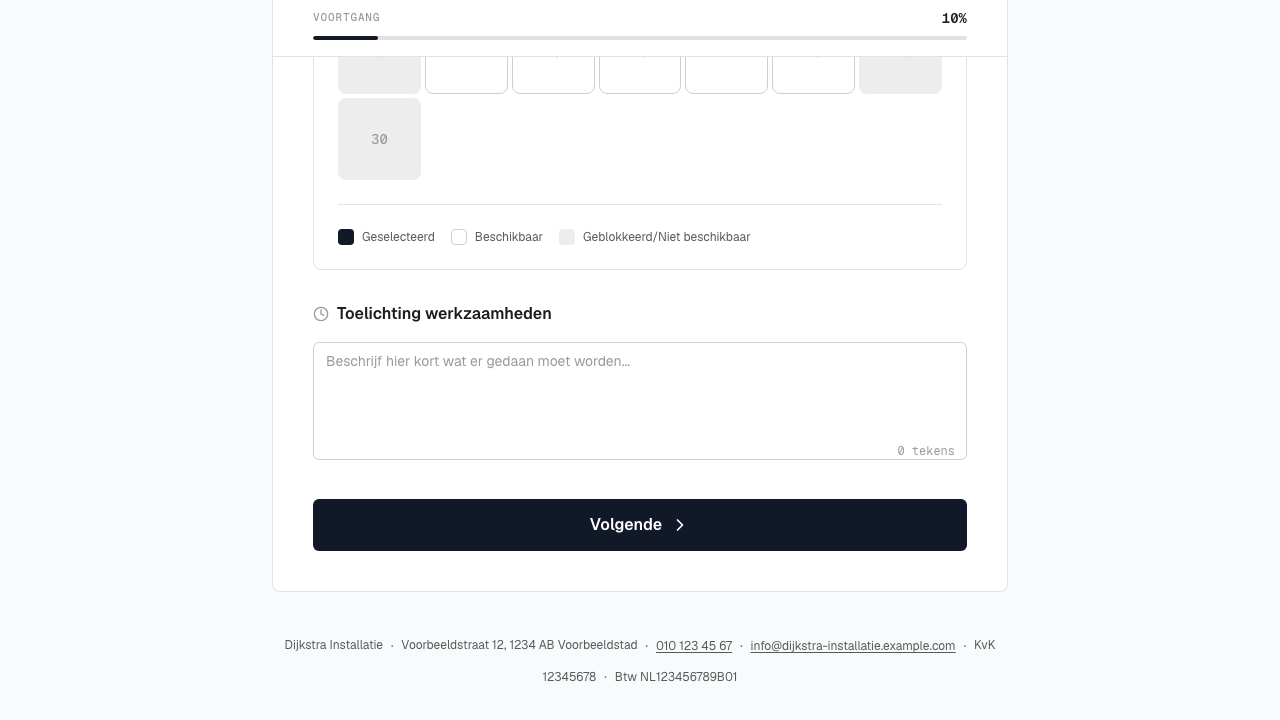
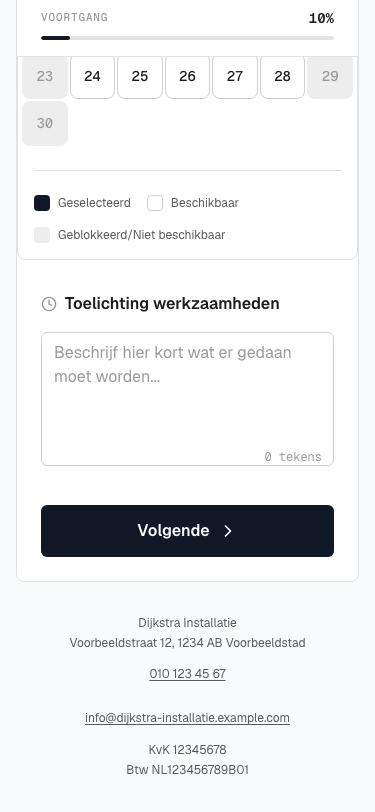
Een regel verbergen kan op twee manieren. Het bedrijf kan het veld leegmaken, maar let op: het veld E-mailadres voor klanten en notificaties is ook het adres waarop het bedrijf zijn meldingen ontvangt, en laat u het leeg, dan stopt dat. Of het bedrijf zet in de bewerker op de pagina (Installateur en Installateur Plus) de schakelaar van die regel uit, bijvoorbeeld E-mailadres tonen: dan verdwijnt alleen die regel van de boekingspagina en blijft het gegeven op de offertes en facturen staan. Zie Je boekingspagina bewerken op de pagina zelf en Instellingen.
Waar de kop en de voet niet staan
- In het klantportaal. Het boekingsformulier in het portaal heeft geen kop en geen voet, omdat het portaal het merk van het bedrijf al toont. Het formulier volgt wel de vorm van de boekingspagina: de kleur van de knop, de rand van de velden, de kaartstijl en de tekstgrootte. Zie Een afspraak maken vanuit het portaal.
- Op de pagina waarmee u zelf een moment kiest. Die pagina (zie Een moment kiezen via de e-mail) heeft geen kop en geen voet. Zij volgt wel het gepubliceerde uiterlijk: het lettertype, de achtergrond en de hoeken van het gekozen thema. Heeft het bedrijf nog nooit gepubliceerd, dan ziet zij eruit zoals altijd.
- In het voorbeeld van het tabblad Uiterlijk staan de kop en de voet er wel, zodat het bedrijf ziet hoe de pagina wordt. Boeken kan daar niet.
Een thema verandert de hele pagina
Een thema van het tabblad Uiterlijk verandert niet alleen de kleuren en het lettertype, maar de vorm van de hele pagina: de kop, de hoeken van kaarten, velden en knoppen, de ruimte tussen de onderdelen en het patroon op de achtergrond. Klanten zien dat pas nadat het bedrijf heeft gepubliceerd. Zie Uiterlijk en thema's.
De teksten van de pagina
Het tekstformulier onder Instellingen, Klantportaal en website, Boekpagina toont alleen nog de teksten die echt op de boekingspagina staan, in negen groepen van "Kop, inleiding en voet" tot "Na het boeken". Teksten die de pagina niet meer gebruikt, zoals die van de oude homepage en van de e-mails, staan er niet meer in. Wat het bedrijf daar ooit invulde, blijft bewaard maar doet niets.
Een tekst leegmaken doet bij de meeste teksten wat het zegt: er staat dan niets. Voor een deel van de teksten werkt dat anders, omdat de pagina ze nodig heeft: een leeggemaakte foutmelding bij een veld (zoals "Vul uw voornaam in"), een melding bij het verzenden, een tekst voor schermlezers bij de maandknoppen en de namen van de weekdagen vallen terug op de standaardtekst van Bookordo. Zo kan een leeg veld het formulier nooit onbruikbaar maken.
Een boeking zonder naam of contactgegevens
Bookordo controleert bij elke online boeking zelf of er een naam is, en een e-mailadres of een telefoonnummer. Ontbreekt een van beide, dan weigert het en staat er onder het formulier: "Vul uw naam in, en uw e-mailadres of uw telefoonnummer." Het formulier zelf vraagt altijd om beide, dus een klant die het formulier gewoon invult, merkt hier niets van.
Veelgestelde vragen over de kop en de voet
Mijn e-mailadres staat op de boekingspagina. Waar wijzig ik dat? Het e-mailadres in de voet is het veld E-mailadres voor klanten en notificaties onder Instellingen, Bedrijf, Gegevens. Onder het veld staat "Staat op uw boekingspagina, offertes en facturen." Het adres staat dus ook op de offertes en facturen van het bedrijf, en iedereen die de boekingspagina opent, kan het zien. Wijzig het daar naar het adres dat klanten mogen zien. Dat is ook het adres waarop het bedrijf zijn meldingen ontvangt.
Er staat geen logo in de kop. Controleer het veld Logo URL onder Instellingen, Bedrijf, Gegevens: het moet met http of https beginnen en direct naar een afbeelding wijzen. Of kies een logo uit de bibliotheek, zie Afbeeldingen. Zonder logo staat er alleen de bedrijfsnaam.
Het telefoonnummer in de voet is geen link. Het nummer moet uit 8 tot 15 cijfers bestaan, met alleen spaties, haakjes, punten en streepjes (en eventueel een plus voorop). Staat er andere tekst bij, zoals "bel ons op", dan blijft het gewone tekst. Pas het veld Telefoonnummer aan op Bedrijf, Gegevens.
Er ontbreekt een regel in de voet. Een regel staat er alleen als het veld is ingevuld. Vul het in onder Instellingen, Bedrijf, Gegevens: Adres, Telefoonnummer, KvK-nummer of BTW-nummer.
Ik wil niet dat een gegeven op de pagina staat. Zit het bedrijf op Installateur of Installateur Plus, dan kan een regel alleen van de pagina worden gehaald: in de bewerker op de pagina staat bij de voet een schakelaar per regel (zoals E-mailadres tonen). Het gegeven blijft dan op de offertes en facturen staan. Zie Je boekingspagina bewerken op de pagina zelf. In andere pakketten maakt het bedrijf het veld leeg onder Instellingen, Bedrijf, Gegevens; het verdwijnt dan ook van de offertes en facturen die dat gegeven tonen. Maak de Bedrijfsnaam nooit leeg: de boekingspagina heeft die nodig.
De kop of de voet ziet er anders uit dan een paar dagen geleden. Dan koos het bedrijf een ander thema en publiceerde het. Zie Uiterlijk en thema's.