De AI-hulp: een ontwerp voorstellen en teksten herschrijven
De hulp op de pagina zit in Installateur en Installateur Plus (en in Beta), net als Je boekingspagina bewerken op de pagina zelf. De hulp in de e-mailbewerker zit in elk pakket met de e-mailbouwer, vanaf Start, en in je proefperiode, zie E-mails opmaken. Zie Abonnement en plannen.
De hulp doet twee dingen. Ze stelt een ontwerp voor voor je boekingspagina (kleuren, lettertype, hoeken, knoppen en een paar teksten), en ze herschrijft een tekst korter, vriendelijker of formeler, op de pagina en in je e-mails. Alles wat ze voorstelt, staat meteen in je concept en is één stap die je met Ongedaan maken terugdraait. De hulp publiceert nooit iets: wat klanten zien, verandert pas als jij op Publiceren klikt.
De hulp stuurt alleen iets weg als je zelf op een knop drukt. Waar de tekst naartoe gaat (OpenAI) en wat er wel en niet meegaat, staat in Wat er naar de dienst gaat en wat niet.
Voor wie
- De hulp op de pagina is er voor wie de bewerker op de pagina mag gebruiken: een gebruiker met het recht bewerken voor het uiterlijk (de eigenaar en de beheerder, en wie van de eigenaar dat recht kreeg, zie Gebruikers en rollen), op Installateur, Installateur Plus of Beta. Het recht publiceren heb je er niet voor nodig: de hulp publiceert niets.
- Herschrijven in de e-mailbewerker is er voor wie de berichten mag instellen: de eigenaar en de beheerder. Het pakket moet de e-mailbouwer hebben (Start, Installateur, Installateur Plus en Beta, en je proefperiode). Op Gratis staat het icoon er niet.
- Een planner, een administratiemedewerker, een moderator of een monteur heeft de hulp in de e-mailbewerker niet. Een planner of administratiemedewerker met het recht bewerken heeft de hulp op de pagina wel, als het pakket de bewerker heeft.
Waar je de hulp vindt
Op de pagina. Open de bewerker (zie De bewerker openen) en klik in de werkbalk op Hulp. Op een scherm van 1536 px breed of meer staat het woord erbij. Op een smaller scherm is het knopje een icoon met een sterretje; houd de muis erop voor de naam "Hulp". Op een telefoon staat Hulp in het menu van de werkbalk. Het paneel (op een telefoon het blad van onderen) toont dan de hulp in plaats van de besturingen van een onderdeel. Klik nog eens op Hulp (op een telefoon: Sluiten of Onderdelen), of druk op Escape, om de hulp te sluiten. Als je de hulp opent, staat de cursor op de kop "Hulp".
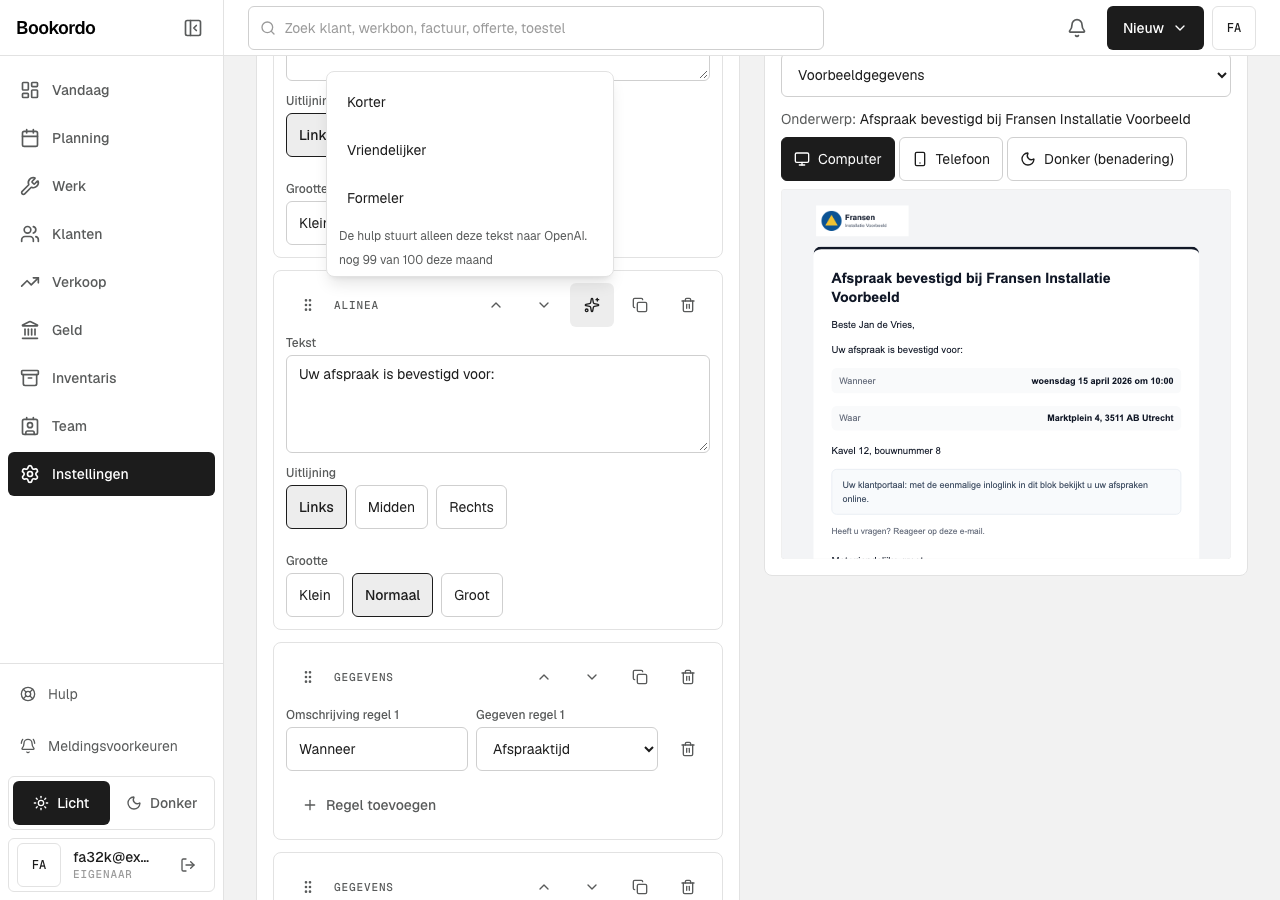
In een e-mail. Ga naar Instellingen, kies Berichten en meldingen en open in het tabblad Berichten een bericht. In de kop van een blok Kop, Alinea of Notitie staat een icoon met een sterretje, met de naam Herschrijven als je er de muis op houdt. Een blok Knop, Kolommen, Gegevens of een tekst in een kolom heeft dat icoon niet, en een bericht waarvan Bookordo de tekst zelf beheert ook niet. Een bericht dat nog in de oude opmaak staat, krijgt het icoon pas als je het opnieuw hebt opgebouwd. De hulp is er alleen bij de e-mail, niet bij de sms.
Stel een ontwerp voor
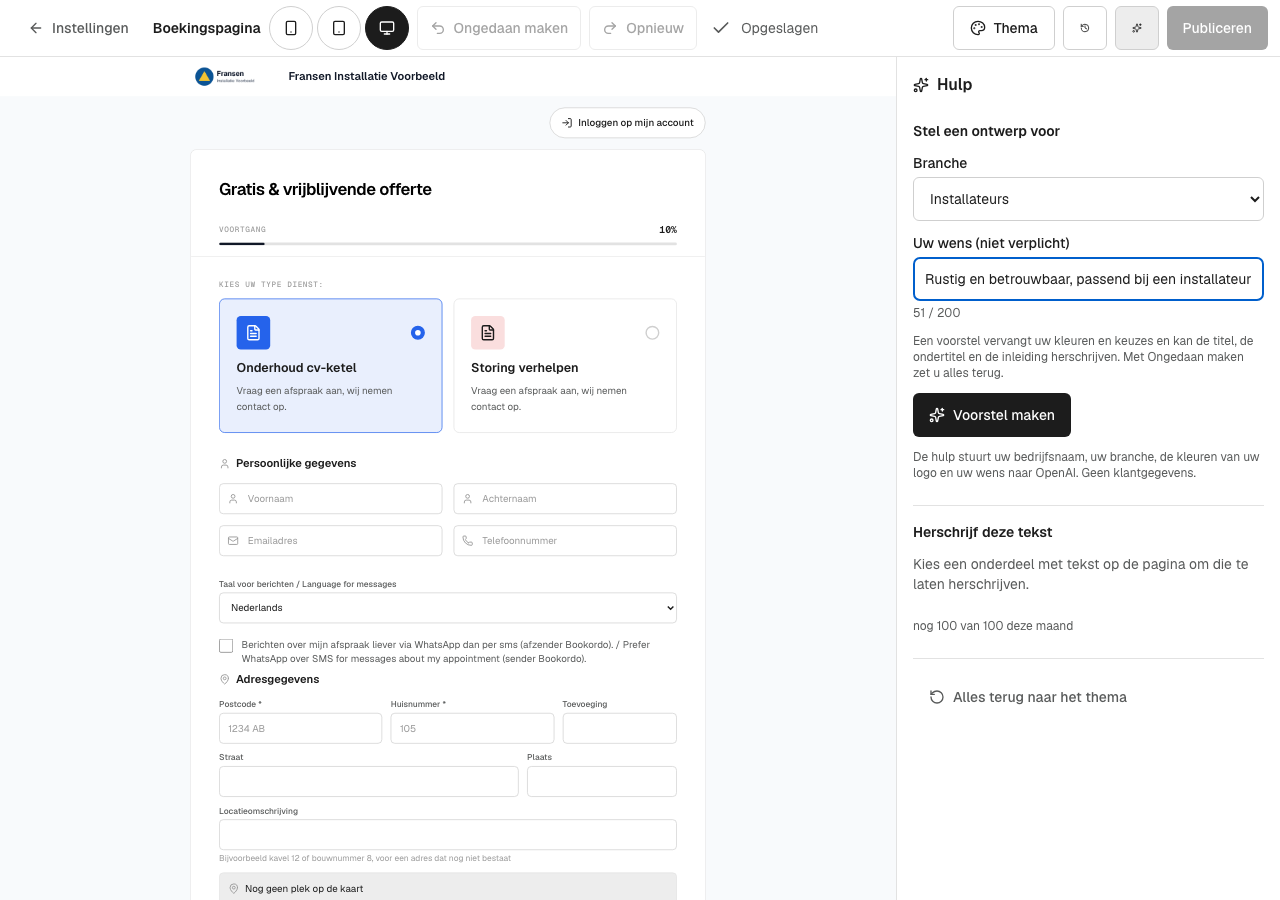
- Open de bewerker en klik op Hulp.
- Kies onder Stel een ontwerp voor je Branche: Installateurs, Elektra en beveiliging, Schoonmaak en glas, Hoveniers en buiten of Anders.
- Typ eventueel bij Uw wens (niet verplicht) een korte wens, bijvoorbeeld "warmer of rustiger". Het veld neemt hoogstens 200 tekens; de teller eronder laat zien hoeveel je gebruikte. Laat het leeg als je geen wens hebt.
- Klik op Voorstel maken. Er staat "Bezig met een voorstel..." met een knop Annuleren. Het duurt een paar seconden.
- Het voorstel staat meteen op je pagina. Onderaan beeld verschijnt de melding "Voorstel toegepast." met Ongedaan maken. De status in de werkbalk gaat naar Opgeslagen.
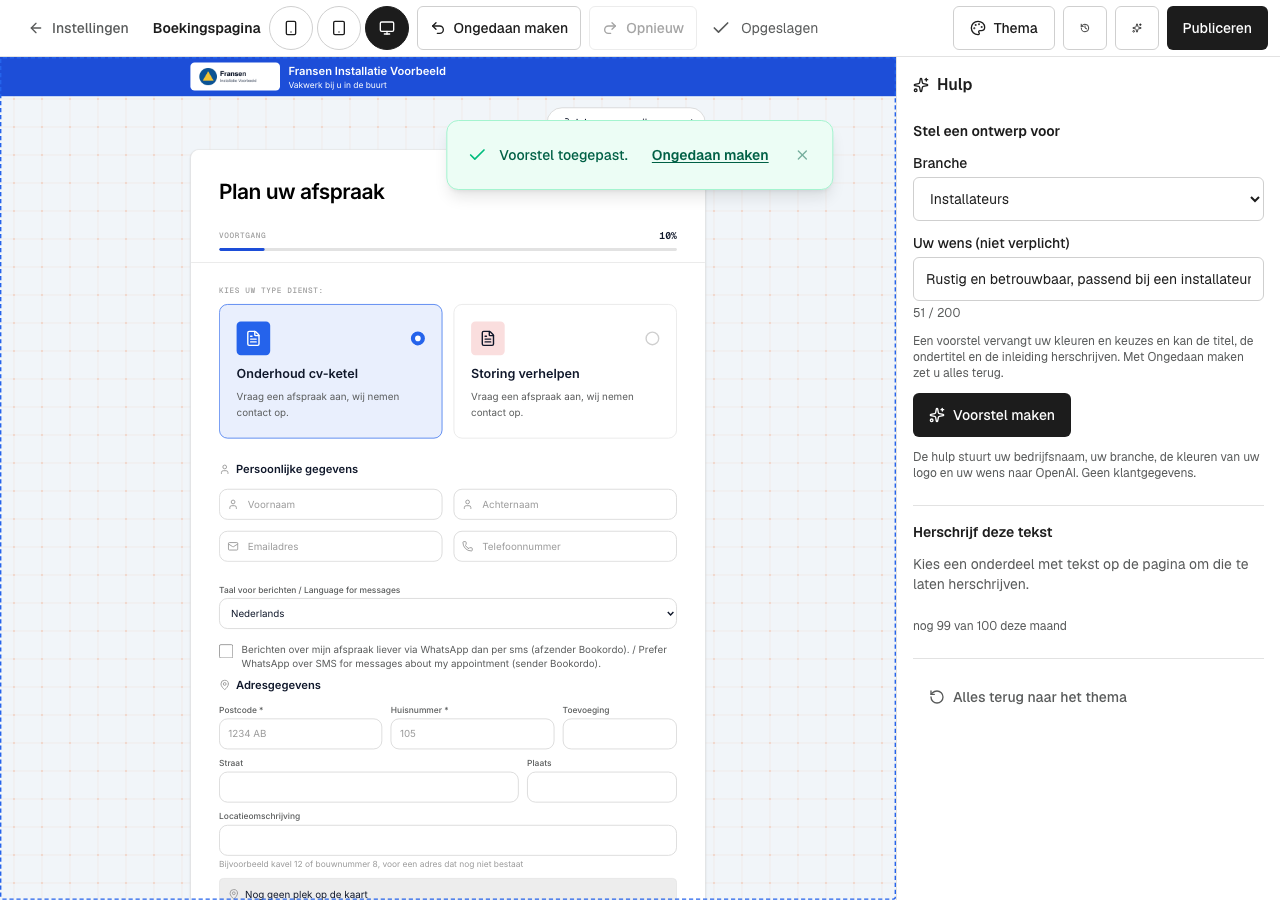
Wat een voorstel verandert. Boven de knop staat: "Een voorstel vervangt uw kleuren en keuzes en kan de titel, de ondertitel en de inleiding herschrijven. Met Ongedaan maken zet u alles terug."
- Het voorstel is een heel uiterlijk. Het kiest een thema uit de thema's die je ook bij Thema kunt kiezen en zet daar eigen keuzes overheen: kleuren, lettertypen, hoeken, de vorm en kleur van knoppen, de grootte van de titel en dergelijke.
- Je eigen kleuren en keuzes worden daarmee vervangen. Had je zelf een kleur of een hoek ingesteld, dan staat die na het voorstel anders.
- Het voorstel kan drie teksten herschrijven: de titel van het formulier, de ondertitel in de kop en de inleiding. Andere teksten laat het staan.
- Een voorstel dat de contrastregel niet haalt, wordt niet toegepast: je krijgt "De hulp gaf geen bruikbaar voorstel. Probeer het opnieuw."
Wat een voorstel laat staan.
- Verborgen onderdelen en uitgezette regels. Heb je de kop, de inleiding, de voortgang, de voet, een regel van de voet of de knop Inloggen verborgen met een schakelaar, dan blijft dat zo. Een voorstel zet nooit een schakelaar om.
- Afbeeldingen. Je logo, de foto in de kop en andere afbeeldingen van onderdelen blijven staan.
- Je overige teksten en je bedrijfsgegevens.
Maakt het voorstel niets anders dan wat er al stond, dan verandert er niets, komt er geen melding met Ongedaan maken en staat er onder de knop "De hulp stelde niets nieuws voor."
Herschrijf deze tekst
Onder het voorstel staat Herschrijf deze tekst. Dat werkt voor de tekst van het onderdeel dat je koos op de pagina.
- Kies op de pagina een onderdeel met tekst, bijvoorbeeld Titel. Staat er niets gekozen, of heeft het onderdeel geen tekst, dan staat er "Kies een onderdeel met tekst op de pagina om die te laten herschrijven."
- Heeft het onderdeel meer dan één tekst, kies er dan één bij Tekst. Daaronder staat de tekst zoals hij nu is ("(leeg)" als er niets staat).
- Klik op Korter, Vriendelijker of Formeler.
- De herschreven tekst staat meteen op de pagina, met de melding "Voorstel toegepast." en Ongedaan maken. In de geschiedenis van de bewerker heet de stap "Tekst herschreven".
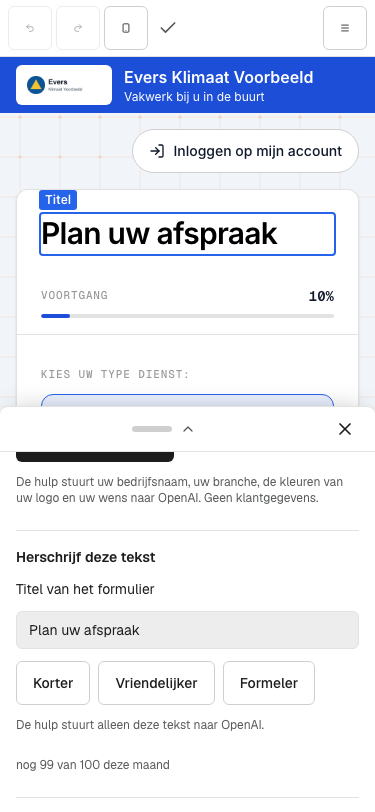
- Korter maakt de tekst bondiger met dezelfde boodschap, Vriendelijker warmer maar nog zakelijk, Formeler zakelijker.
- Elke invulcode blijft staan, bijvoorbeeld
{{naam}}: precies even vaak als in jouw tekst, en er komt geen andere bij. De hulp krijgt de code zelf mee als plaatshouder, nooit de waarde die erachter hoort. - Het resultaat is platte tekst, past binnen het maximum van dat tekstveld en blijft op één regel waar het veld één regel is. Voldoet het antwoord daar niet aan, dan verandert er niets en staat er "De hulp gaf geen bruikbaar voorstel. Probeer het opnieuw."
- Geeft de hulp dezelfde tekst terug als je had, dan verandert er niets, komt er geen melding met Ongedaan maken en staat er "De hulp gaf dezelfde tekst terug."
- De hulp herschrijft ook een tekst van je klantportaal, behalve een tekst met een plaats voor een naam of datum (die typ je zelf, zodat de plaats niet verdwijnt) en nooit een tekst die vaststaat, zoals de woorden bij Akkoord of Betaal. Zie Je klantportaal bewerken op de pagina zelf.
Herschrijven in de e-mailbewerker
- Open het bericht (zie hierboven) en ga naar het blok dat je wilt herschrijven (een Kop, Alinea of Notitie).
- Klik op het icoon Herschrijven in de kop van het blok. Er opent een klein menu met Korter, Vriendelijker en Formeler. Het menu opent bij voorkeur boven het icoon, zodat je de tekst die je herschrijft kunt blijven zien; is daar geen ruimte, dan opent het eronder en past het zich aan het scherm aan.
- Kies een richting. Er staat "Bezig met herschrijven..." met Annuleren.
- De herschreven tekst staat in het blok, met de melding "Voorstel toegepast." en Ongedaan maken, en het menu sluit. In de werkbalk heet de stap "Ongedaan maken: tekst herschreven".
- Elke invulcode blijft staan, zoals
{{klant_naam}}of{{datum}}, precies even vaak, en er komt geen andere bij. - Een kop blijft één regel (hoogstens 300 tekens), een alinea of notitie hoogstens 4000 tekens.
- De hulp voegt zelf geen reclamewoord toe. Een woord als korting of aanbieding geeft in een servicebericht alleen een waarschuwing, zie Reclame in een bericht, maar de hulp stelt er nooit zelf een voor. Een woord dat jij zelf schreef, mag in de herschreven tekst blijven staan. Zou de herschrijving een reclamewoord toevoegen dat jij niet schreef, of een link naar een website die niet is toegestaan, dan wordt hij niet toegepast en staat er "De hulp gaf geen bruikbaar voorstel. Probeer het opnieuw."
- Wat je intussen deed, blijft staan. Typ je in het blok terwijl de hulp bezig is, dan wordt het antwoord niet toegepast en staat er "De tekst is intussen gewijzigd. Het voorstel is niet toegepast." Wijzig je alleen de uitlijning of de grootte, dan blijft die keuze en wordt de tekst wel herschreven.
- Sluit je het menu (Escape, buiten het menu klikken, of Annuleren) terwijl de hulp bezig is, dan wordt er niets toegepast. Het verzoek was al verstuurd en telt mee.
Ongedaan maken
Elk voorstel en elke herschrijving is één stap in de geschiedenis van de bewerker, met een eigen naam: "AI-voorstel" en "Tekst herschreven" op de pagina, "tekst herschreven" in de e-mailbewerker. Je maakt hem op drie manieren ongedaan, en alle drie zijn dezelfde stap:
- De knop Ongedaan maken in de melding "Voorstel toegepast.".
- De knop Ongedaan maken in de werkbalk, met de naam van de stap erbij.
- Ctrl Z (op een Mac Cmd Z).
Een voorstel zet je daarmee helemaal terug: je eigen kleuren, keuzes en teksten zoals ze waren. Opnieuw (Ctrl Shift Z) brengt het voorstel terug. Zie Ongedaan maken en opnieuw en voor de e-mail Ongedaan maken en opnieuw.
De knop in de melding is dezelfde knop als in de werkbalk: hij draait de laatste stap terug. Heb je na het voorstel nog iets anders gewijzigd, dan draait hij die wijziging terug en niet het voorstel. Wil je het voorstel zelf terugdraaien, draai dan eerst je latere wijzigingen terug.
De hulp publiceert nooit. Ook niet na een voorstel dat je mooi vindt. Het staat in je concept; Publiceren blijft jouw eigen handeling, zie Publiceren. Voor een e-mail geldt het gewone opslaan van de editor.
Wat er naar de dienst gaat en wat niet
De tekst wordt verwerkt door OpenAI. Bookordo stuurt per verzoek alleen dit mee:
| Verzoek | Wat er naar OpenAI gaat |
|---|---|
| Stel een ontwerp voor | Je bedrijfsnaam, de gekozen branche, de drie hoofdkleuren van je logo als kleurcode (bijvoorbeeld #0b5394), je wens, en vaste lijsten van Bookordo zelf: de namen en keuzes van de onderdelen van de pagina, de thema's die je kunt kiezen, de lettertypen en welke teksten er zijn. |
| Herschrijf deze tekst, op de pagina en in de e-mail | Alleen die ene tekst en de richting (Korter, Vriendelijker of Formeler). Invulcodes gaan mee als plaatshouder, zoals {{naam}}. |
Wat er nooit meegaat: je logo zelf of een andere afbeelding, klantgegevens, afspraken, werkbonnen, offertes en facturen, de waarde van een invulcode (alleen de code zelf), je huidige teksten en kleuren bij een voorstel, en de naam of het e-mailadres van de persoon die de hulp gebruikt. De kleuren van je logo worden op de server van Bookordo uit je eigen logo gehaald; alleen die kleurcodes gaan weg.
- Een eenmanszaak. Je bedrijfsnaam gaat mee. Is dat de naam van een persoon, dan gaat die persoonsnaam dus naar OpenAI. Op het scherm staat daarom: "De hulp stuurt uw bedrijfsnaam, uw branche, de kleuren van uw logo en uw wens naar OpenAI. Geen klantgegevens." Bij het herschrijven staat: "De hulp stuurt alleen deze tekst naar OpenAI."
- Bewaren. Het verzoek vraagt OpenAI de uitvoer niet te bewaren (de instelling
storestaat uit). Wat OpenAI verder met gegevens doet, staat in de voorwaarden van OpenAI. - Het logboek. Elk verzoek staat in het Auditlogboek als "AI-hulp: verzoek gedaan", met het e-mailadres van wie het deed, het soort verzoek en hoeveel tokens het kostte. Je tekst, je wens en het antwoord staan er nooit in.
Wat je hierover in je verwerkingsregister opneemt, staat in AVG en gegevens.
De controle op persoonsgegevens
Een wens of tekst met een e-mailadres of een telefoonnummer wordt geweigerd voordat er iets wordt verstuurd. Je ziet "Laat persoonsgegevens weg uit uw wens." of "Laat persoonsgegevens weg uit deze tekst." Het verzoek telt dan niet mee.
- De controle herkent een e-mailadres ook als "jan(at)voorbeeld.nl" of "jan at voorbeeld dot nl", en een telefoonnummer in de gewone schrijfwijzen:
06 12 34 56 78,020 - 123 4567,020/1234567en+31 (0)6 1234 5678. - Een datum of een tijd, zoals
14-11-2026 16:00, is geen telefoonnummer en mag wel. - Het is een vangnet en geen garantie. Namen, adressen, postcodes en een KvK-nummer vangt het niet. Laat die zelf weg uit je wens en uit de tekst die je laat herschrijven.
Is je wens of tekst te lang, dan staat er "Uw wens is te lang (hoogstens 200 tekens)." of "Deze tekst is te lang voor de hulp (hoogstens 4000 tekens)." Een lege tekst geeft "Deze tekst is leeg." Ook die tellen niet mee.
De limiet
| Grens | Hoeveel | Wat je ziet |
|---|---|---|
| Per bedrijf, per kalendermaand (Nederlandse tijd) | Het aantal van je pakket, voor de pagina en de e-mailbewerker samen. Bookordo stelt dat aantal per pakket in; Beta telt als Installateur Plus | "U heeft deze maand alle 100 verzoeken aan de hulp gebruikt. Op 1 december begint een nieuwe maand." (met de datum van de volgende maand) |
| Per persoon | Een aantal verzoeken per minuut dat Bookordo instelt (standaard 10), voor de pagina en de e-mailbewerker samen | "U heeft de hulp deze minuut al 10 keer gevraagd. Probeer het over een minuut opnieuw." |
| Voor het hele platform, per maand | Een grens voor alle bedrijven samen, die Bookordo instelt | "De hulp is deze maand op dit moment niet beschikbaar. Probeer het later opnieuw." |
De teller. Onderaan het paneel en in het menu Herschrijven staat hoeveel je nog hebt: "nog 97 van 100 deze maand". Het tweede getal is het aantal van jouw pakket; heeft jouw pakket er 500, dan staat er bijvoorbeeld "nog 497 van 500 deze maand". De teller wordt bij elk antwoord bijgewerkt en op de eerste van de maand begint hij opnieuw.
Een pakket zonder hulp. Heeft Bookordo voor jouw pakket 0 verzoeken per maand ingesteld, dan staat er in plaats van de teller "Uw abonnement heeft geen verzoeken aan de hulp." en zijn de knoppen van de hulp uit.
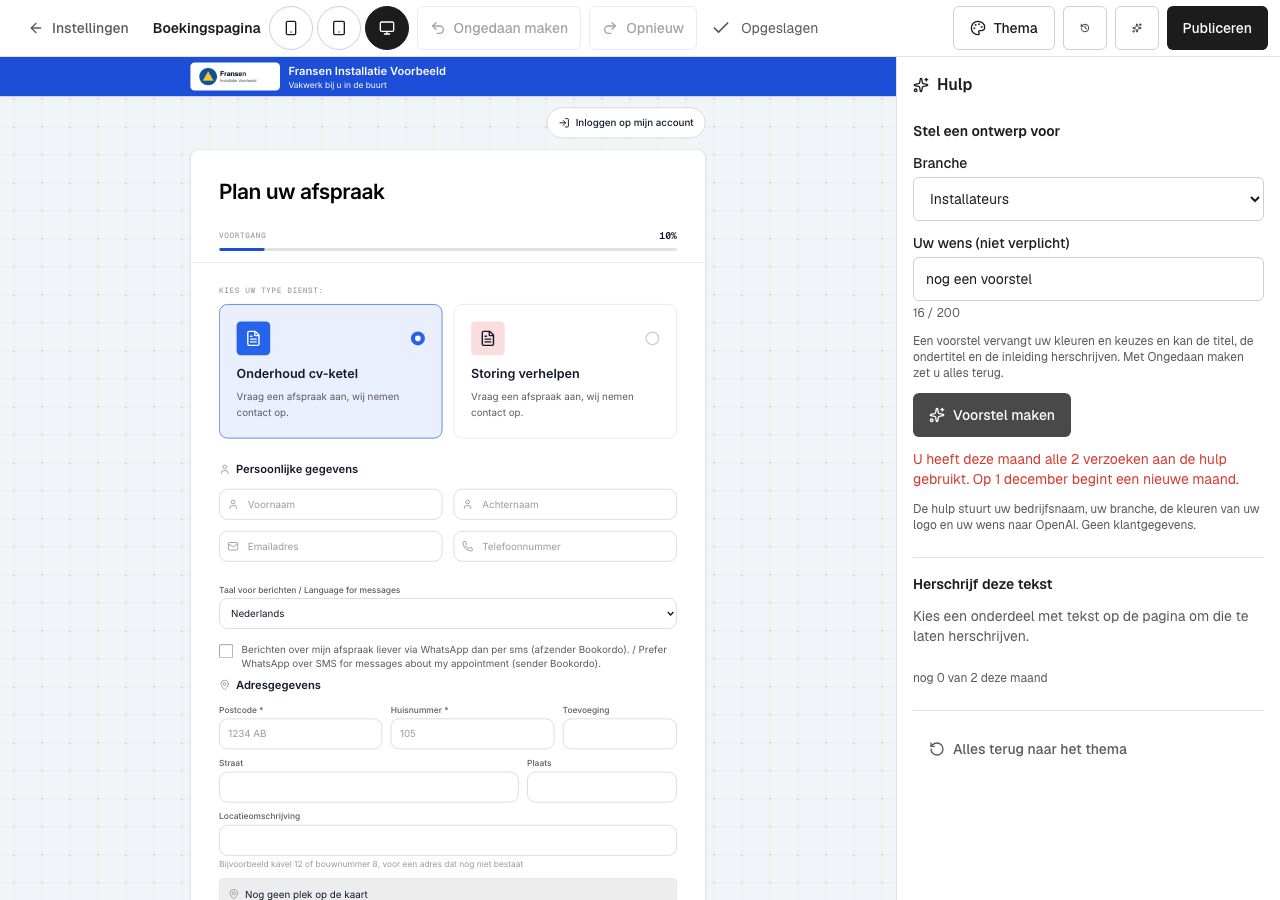
Wat meetelt. Een verzoek dat is verstuurd, telt mee, ook als je daarna iets anders doet:
- Annuleren stopt alleen het wachten. Op het moment dat je annuleert, is het verzoek al verstuurd. Het telt mee en je ziet "Geannuleerd. Het verzoek was al verstuurd en telt mee." De teller springt ongeveer een seconde later een verzoek omlaag. Het menu of het paneel sluiten terwijl de hulp bezig is, werkt hetzelfde.
- Een verzoek dat na 30 seconden nog geen antwoord had, telt mee.
- Een antwoord dat niet bruikbaar was (je ziet "De hulp gaf geen bruikbaar voorstel. Probeer het opnieuw.") telt mee, want de dienst heeft er werk aan gehad.
Wat niet meetelt. Een verzoek dat nooit een antwoord kon geven:
- een weigering voordat er iets wordt verstuurd (een e-mailadres of telefoonnummer, een te lange of lege tekst);
- een netwerkfout voordat de dienst antwoordde, of een foutmelding van de dienst zelf.
Als de hulp niet beschikbaar is
- "De hulp is op dit moment niet beschikbaar. Probeer het later opnieuw." De hulp kan op dat moment niet antwoorden, bijvoorbeeld door een storing aan de kant van Bookordo. Er is niets verstuurd en niets geteld. Probeer het over een paar minuten.
- "De hulp is deze maand op dit moment niet beschikbaar. Probeer het later opnieuw." De grens voor het hele platform is bereikt. Jouw eigen teller blijft ongemoeid.
- "Netwerkfout. Probeer het opnieuw." Je verbinding viel weg. Controleer je internet en probeer het nog eens.
- "De hulp gaf geen bruikbaar voorstel. Probeer het opnieuw." De dienst gaf een antwoord dat niet voldoet aan de regels (zie hierboven), of hij kon niet antwoorden. Soms telt dit verzoek mee en soms niet, zie De limiet.
Samen bewerken
De hulp volgt het slot van de bewerker, zie Samen bewerken en overnemen.
- Heeft iemand anders het ontwerp, of kijk je naar een oudere versie met Bekijken, dan staat er geen knop Hulp. Je kijkt alleen mee.
- Verlies je het ontwerp terwijl een verzoek loopt, bijvoorbeeld doordat de ander Overneemt, dan sluit het paneel Hulp en verdwijnt de melding "Voorstel toegepast.". Wat het voorstel op jouw scherm veranderde, wordt niet bewaard: je scherm laadt het ontwerp van de ander, dat blijft zoals het was. Het verzoek was al verstuurd en telt mee.
- Bewerk je zelf iets terwijl de hulp bezig is, dan wint wat jij deed: staat er na het antwoord een andere tekst of een ander ontwerp dan toen je klikte, dan wordt het voorstel niet toegepast en staat er "De tekst is intussen gewijzigd. Het voorstel is niet toegepast." of "Het ontwerp is intussen gewijzigd. Het voorstel is niet toegepast."
Veelgestelde vragen en problemen
Ik zie de knop Hulp niet. Kijk wat voor jou geldt:
- Je zit op Gratis of Start: de bewerker op de pagina en dus de hulp erin zit in Installateur en Installateur Plus. Herschrijven in de e-mailbewerker heb je op Start wel.
- Je hebt niet het recht om het uiterlijk te bewerken: vraag het de eigenaar, zie Gebruikers en rollen.
- Bovenaan staat "[naam] bewerkt nu het ontwerp." of je bekijkt een oudere versie: dan staat er geen Hulp. Kies Overnemen, of ga terug naar je concept.
- Je scherm is smal: de knop is dan een icoon met een sterretje (houd de muis erop voor de naam), en op een telefoon staat Hulp in het menu.
- Je zoekt Herschrijven in een e-mail: het icoon staat in de kop van een Kop, Alinea of Notitie, niet bij een Knop of Kolommen, niet bij de sms, en niet voor wie de berichten niet mag instellen.
Het voorstel bevalt me niet. Klik op Ongedaan maken (in de melding, in de werkbalk of met Ctrl Z): alles staat terug zoals het was. Probeer daarna een andere Branche of een andere wens, bijvoorbeeld "rustiger" of "frisser". Elke nieuwe poging telt als een verzoek. Je kunt ook een voorstel als beginpunt nemen en daarna zelf kleuren of lettertypen aanpassen in de bewerker.
Het voorstel heeft mijn kleuren overschreven. Dat staat boven de knop: een voorstel vervangt je kleuren en keuzes. Maak het ongedaan met Ctrl Z, dan heb je ze terug. Verborgen onderdelen, regels van de voet die je uitzette en je afbeeldingen blijven bij een voorstel altijd staan.
De hulp weigert mijn tekst of mijn wens. Lees de zin onder de knop:
- "Laat persoonsgegevens weg uit uw wens." of "...uit deze tekst.": er staat een e-mailadres of telefoonnummer in. Haal het weg en probeer opnieuw. Haal ook namen, adressen en postcodes weg, die de controle niet vangt maar die ook niet naar de dienst horen.
- "Uw wens is te lang (hoogstens 200 tekens)." of "Deze tekst is te lang voor de hulp (hoogstens 4000 tekens).": kort de tekst in.
- "Deze tekst is leeg.": er is niets om te herschrijven.
- "De hulp gaf geen bruikbaar voorstel. Probeer het opnieuw.": de dienst gaf een antwoord dat niet mag, bijvoorbeeld een invulcode die ontbrak, een te lange tekst of een kleur die te slecht leesbaar is. Probeer het nog eens.
Mijn limiet is op. Er staat "U heeft deze maand alle 100 verzoeken aan de hulp gebruikt. Op 1 december begint een nieuwe maand." (met het aantal van jouw pakket en de datum van de volgende maand). Tot dan kun je de hulp niet gebruiken; alles wat je met de bewerker kunt, kun je nog steeds zelf. Verzoeken die je annuleerde of die geen bruikbaar antwoord gaven, tellen mee, zie De limiet. Zie je "U heeft de hulp deze minuut al 10 keer gevraagd." (met het aantal dat Bookordo instelt), wacht dan een minuut.
Er staat "Uw abonnement heeft geen verzoeken aan de hulp." Bookordo heeft voor jouw pakket 0 verzoeken ingesteld. De zin staat dan meteen in het paneel en in het menu Herschrijven, in plaats van de teller, en de knoppen van de hulp zijn uit. Zelf doe je alles in de bewerker nog steeds. Wil je de hulp wel, neem dan contact op met Bookordo.
De teller sprong niet omlaag nadat ik annuleerde. De teller wordt ongeveer een seconde na Annuleren opnieuw gelezen. Het verzoek was al verstuurd en telt mee; ververs je scherm als de teller na een paar seconden nog niet klopt.
Wordt mijn tekst gebruikt om een model te trainen? De tekst gaat naar OpenAI om te worden herschreven of om een voorstel te maken. Het verzoek dat Bookordo stuurt, vraagt OpenAI de uitvoer niet te bewaren. Wat OpenAI verder met gegevens doet, regelen de voorwaarden van OpenAI; lees die als je het zeker wilt weten. Wil je dat een bepaalde tekst nooit naar de dienst gaat, gebruik de hulp dan niet voor die tekst.
Gaan mijn klantgegevens naar OpenAI? Nee. Er gaat alleen mee wat in Wat er naar de dienst gaat en wat niet staat: je bedrijfsnaam, branche, logokleuren, wens en namen van onderdelen, of bij herschrijven alleen die ene tekst met de invulcodes als plaatshouder.
Het voorstel staat op mijn pagina, maar klanten zien niets. Dat klopt: de hulp zet het voorstel in je concept. Klik in de werkbalk op Publiceren als je het wilt gebruiken, zie Publiceren.
Het antwoord is niet toegepast: "De tekst is intussen gewijzigd." Je veranderde de tekst (of het ontwerp) terwijl de hulp bezig was. Jouw wijziging blijft staan. Vraag de hulp nog eens als je het alsnog wilt.
Zie ook Je boekingspagina bewerken op de pagina zelf, E-mails opmaken, AVG en gegevens, Auditlogboek en Abonnement en plannen.