E-mails opmaken: Huisstijl en opmaak per bericht
De opmaak met eigen kleuren, lettertypen, knopvorm en social media, en de blokken Afbeelding, Kolommen, Scheidingslijn, Witruimte en Social media zitten in elk betaald abonnement, vanaf Start, en in je proefperiode. Op Gratis staan de velden en die blokken uit en kun je alleen weghalen wat je eerder instelde. Zie Abonnement en plannen.
Alle mails die Bookordo namens je bedrijf stuurt, zien er standaard hetzelfde uit: een witte kaart op een lichtgrijze achtergrond, een band en knoppen in je Hoofdkleur, onderaan je voettekst. In dit artikel pas je die opmaak aan. Je doet dat op twee plekken:
- op het tabblad Huisstijl, voor al je berichten tegelijk;
- in een bericht zelf, met het paneel Opmaak van dit bericht, als je voor dat ene bericht wilt afwijken.
Foto's, kolommen en andere blokken in de tekst van een bericht staan in De blokken van een bericht. Wat je niet instelt, blijft zoals Bookordo het standaard doet. Het logo, de voettekst, de naam van de afzender, de ondertekening en de talen van de Huisstijl staan in Berichten: e-mails en sms op één plek. Een afbeelding die je als logo kiest komt bij voorkeur uit je bibliotheek; je kunt ook het webadres van je logo plakken.
Waar staat het
- Ga naar Instellingen en kies Berichten en meldingen.
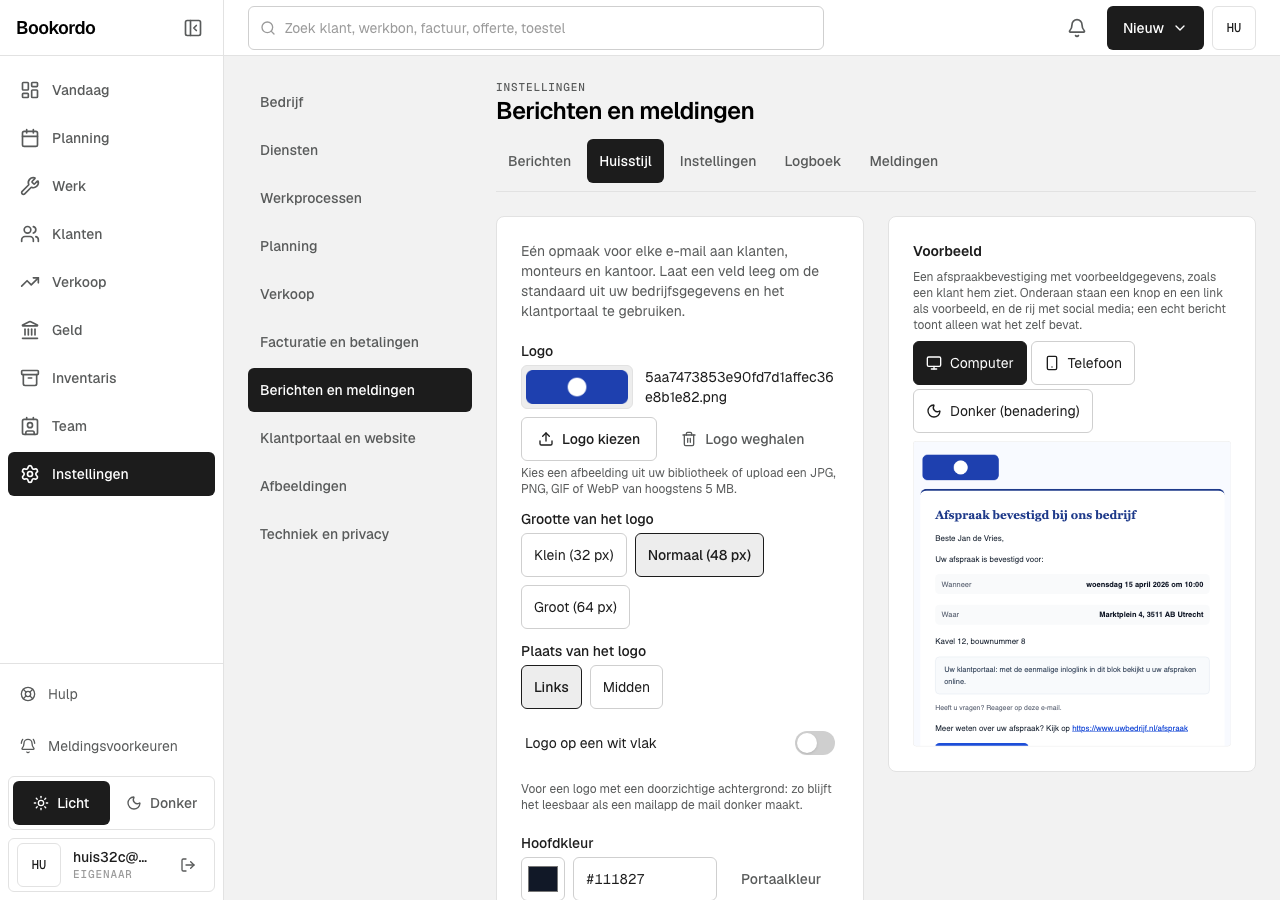
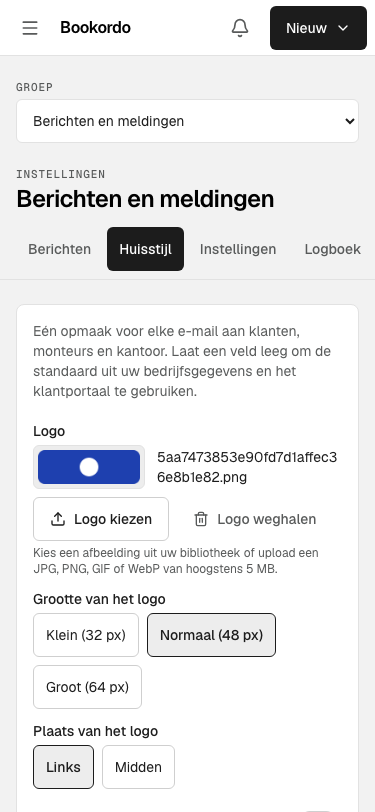
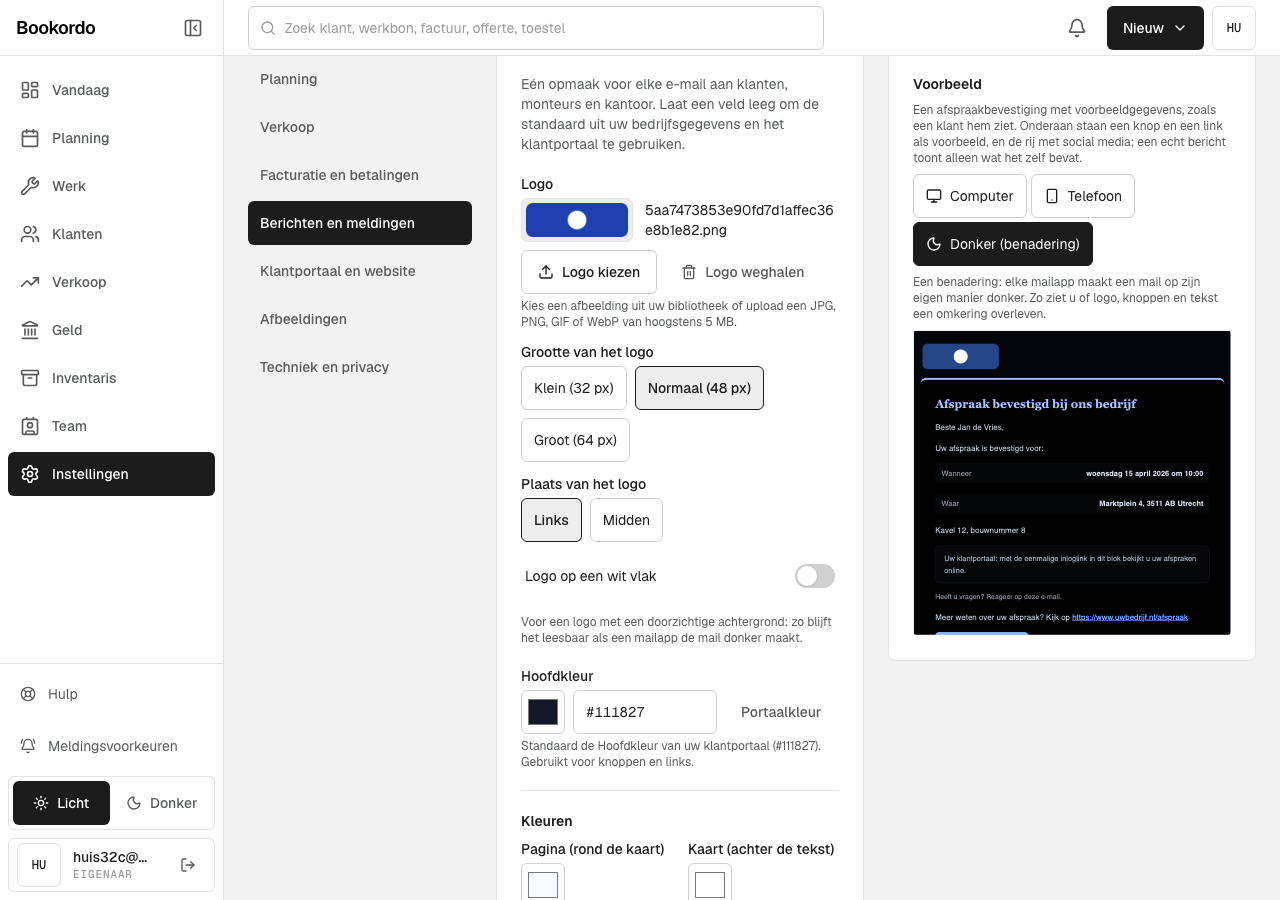
- Open het tabblad Huisstijl. Links staan de velden, rechts staat het Voorbeeld. Op een telefoon staat het voorbeeld onder de velden.
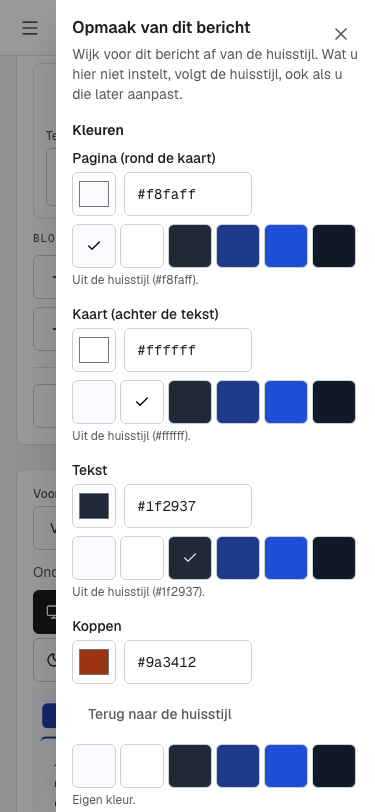
- Voor de opmaak van één bericht: open dat bericht in het tabblad Berichten. Onder de blokken staat het paneel Opmaak van dit bericht. Op een telefoon staat daar een knop Opmaak van dit bericht die het paneel als een blad opent. Je sluit het met Klaar.
Het logo kiezen
Het logo kies je bij voorkeur uit je bibliotheek. Je kunt ook het webadres van je logo plakken, zie hieronder.
- Klik bij Logo op Logo kiezen. Het venster Logo kiezen opent met de tabbladen Bibliotheek en Uploaden.
- Klik in de bibliotheek op je logo, of upload het bestand eerst op het tabblad Uploaden. Zie Afbeeldingen: je bibliotheek voor de bestandstypen en de grenzen.
- Het venster sluit. Je ziet het logo als kleine afbeelding met de bestandsnaam ernaast, en in het voorbeeld.
- Wil je het logo weghalen, klik dan op Logo weghalen. Laat je het leeg, dan gebruikt Bookordo het logo uit Instellingen, Bedrijf, Gegevens, en is er ook daar geen, dan staat je bedrijfsnaam bovenaan.
- Klik op Opslaan.
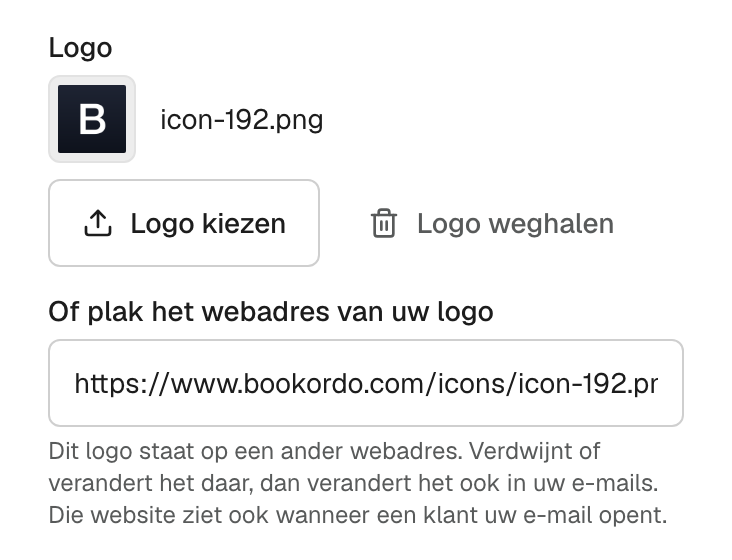
Of plak het webadres van je logo. Onder de rij met Logo kiezen staat het veld Of plak het webadres van uw logo. Plak daar het adres van het plaatje: het begint met https://. Klopt het adres, dan staat het logo meteen als kleine afbeelding in de rij en in het voorbeeld. Kies je daarna een logo met Logo kiezen of klik je op Logo weghalen, dan wordt het veld leeg. Een adres dat niet met https:// begint, of een adres met een gebruikersnaam of wachtwoord erin, wordt geweigerd.
Een adres heeft een nadeel: het plaatje staat dan op een andere website. Verdwijnt of verandert het daar, dan verandert het ook in je e-mails. Die website ziet ook wanneer een klant je e-mail opent. Kiezen uit je bibliotheek blijft daarom het advies. Het volledige verhaal, met de uitleg die onder het veld staat, vind je onder Het webadres van je logo plakken.
Daaronder stel je drie dingen in over het logo:
| Veld | Keuzes |
|---|---|
| Grootte van het logo | Klein (32 px), Normaal (48 px) of Groot (64 px). Het cijfer is de hoogte in de mail. |
| Plaats van het logo | Links of Midden. |
| Logo op een wit vlak | Een schakelaar. Aan zet Bookordo een wit vlak met afgeronde hoeken achter het logo. |
Waarom een wit vlak. Sommige mailprogramma's, zoals de Gmail-app en Outlook, maken een mail donker. Een logo met een doorzichtige achtergrond en donkere letters is dan niet meer te lezen. Op een wit vlak blijft het leesbaar. Kies je een logo, dan zet Bookordo het wit vlak zelf aan; met de schakelaar zet je het weer uit. Heeft je logo een eigen witte achtergrond, dan heb je het vlak niet nodig. Kijk bij twijfel naar de weergave Donker (benadering) van het voorbeeld.
Kies je de standaardwaarden (Normaal, Links), dan slaat Bookordo niets op: je mail blijft dan precies zoals hij was.
De kleuren
Onder Hoofdkleur stel je, zoals altijd, de kleur van je bedrijf in. Daaronder staan zeven kleuren die je elk apart kunt wijzigen:
| Kleur | Waar zit hij |
|---|---|
| Pagina (rond de kaart) | De achtergrond om de witte kaart heen. Standaard lichtgrijs (#f3f4f6). |
| Kaart (achter de tekst) | De kaart waar de tekst op staat. Standaard wit. |
| Tekst | De gewone tekst. Standaard bijna zwart (#111827). |
| Koppen | De titels. Standaard dezelfde kleur als de tekst. |
| Knoppen | De knoppen. Standaard je Hoofdkleur. |
| Links | Links in de tekst. Standaard je Hoofdkleur. |
| Band (boven op de kaart) | De gekleurde streep bovenaan de kaart en de scheidingslijnen. Standaard je Hoofdkleur. |
Bij elke kleur staat wat Bookordo gebruikt zolang jij niets kiest, bijvoorbeeld "Volgt de hoofdkleur (#0055a4)." of "Standaard (#ffffff).". Heb je zelf een kleur gekozen, dan staat er "Eigen kleur.".
- Kies een kleur op een van drie manieren: klik op een palet-vakje (de Hoofdkleur, Wit, Lichtgrijs, Grijs of Donker), klik op het kleurvlak naast het veld voor de kleurkiezer van je browser, of typ de code in het veld, bijvoorbeeld
#0055A4. Een code bestaat uit een#en zes tekens. - Het voorbeeld rechts volgt meteen, nog voor je opslaat.
- Klik op Standaard gebruiken naast een kleur om hem terug te zetten naar wat Bookordo standaard doet. De knop staat er alleen bij een kleur die je zelf hebt gekozen.
- Klik op Opslaan. Je ziet "Huisstijl opgeslagen."
Typ je iets wat geen kleur is, bijvoorbeeld #12, dan staat onder het veld "Kies een kleur als #RRGGBB, bijvoorbeeld #0055A4." en slaat Opslaan niets op. Je ziet "Niet opgeslagen: controleer de gemarkeerde velden.". Een korte code als #abc wordt ook geweigerd: gebruik zes tekens.
De contrastregel
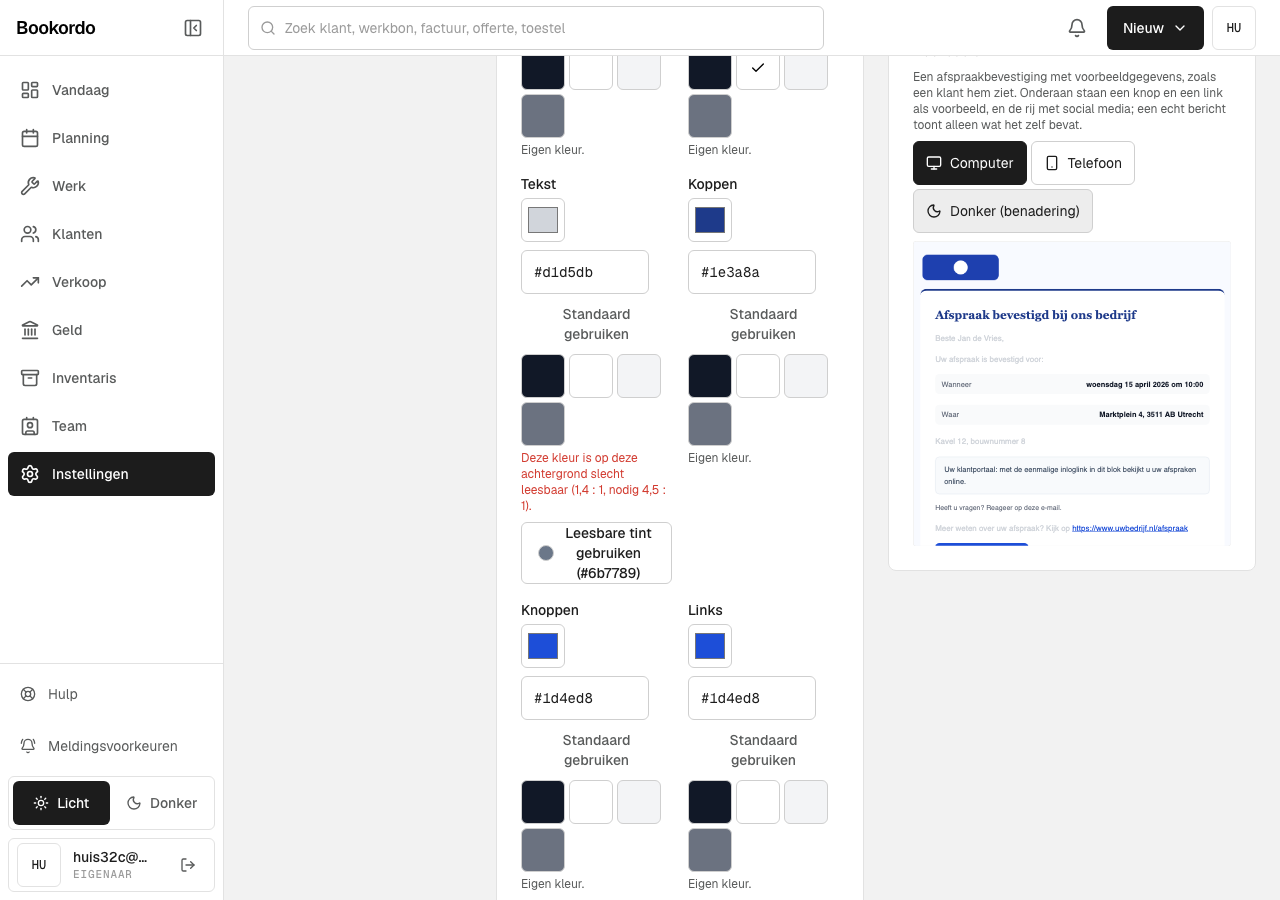
Een mail moet leesbaar blijven, voor iedereen. Bookordo meet daarom hoe goed twee kleuren van elkaar afsteken. Dat getal heet de contrastverhouding: "1 : 1" is niet te onderscheiden, "21 : 1" is zwart op wit. Voor gewone tekst vraagt Bookordo minstens 4,5 : 1, de gangbare norm voor leesbare tekst (WCAG AA).
Dit is wat Bookordo weigert, en wat het alleen meldt:
| Kleur | Wat Bookordo meet | Bij een te laag contrast |
|---|---|---|
| Tekst, Koppen | Tegen de kleur van de Kaart. | Geweigerd onder 4,5 : 1. |
| Links (een eigen kleur) | Tegen de Kaart. | Geweigerd onder 4,5 : 1. |
| Links die de Hoofdkleur volgen | Tegen de Kaart. | Een waarschuwing tussen 3 en 4,5 : 1, geweigerd onder 3 : 1. |
| Knoppen | De tekst op de knop. Bookordo kiest die tekst zelf, wit of donker, wat het best leest. | Geweigerd als geen van beide 4,5 : 1 haalt. |
| Band, de voettekst op de Pagina, grijze tekst (notities en gegevens) | Tegen de kaart of de pagina. | Alleen een waarschuwing, de mail wordt wel opgeslagen. |
Een melding staat onder de kleur die je wijzigde, één keer. Verander je de Kaart naar donker terwijl de Tekst donker is, dan staat de melding onder Kaart en niet nog eens onder Tekst. Een melding over een kleur die je in deze sessie niet wijzigde, is altijd een waarschuwing en houdt het opslaan niet tegen.
Bij een geweigerde of afgeraden kleur staat een knop Leesbare tint gebruiken met de code van de dichtstbijzijnde kleur die wel leesbaar is, bijvoorbeeld "Leesbare tint gebruiken (#6b7789)". Een klik zet die kleur in, waarna je kunt opslaan. Bookordo zoekt de tint die zo dicht mogelijk bij jouw kleur ligt.
De Hoofdkleur en de links
Links die je zelf geen kleur geeft, volgen de Hoofdkleur. Een lichte Hoofdkleur, zoals een helder blauw (#3b82f6), kan daardoor op een witte kaart matig leesbaar zijn. De Hoofdkleur wordt dan wel opgeslagen, met een waarschuwing eronder die de verhouding noemt. Wil je dat verhelpen, kies dan een donkerdere Hoofdkleur, of geef Links een eigen kleur die 4,5 : 1 haalt (alleen met een betaald abonnement). Zie ook de vraag hierover bij Veelgestelde vragen en problemen.
De lettertypen
Onder Lettertypen kies je een lettertype voor de tekst en een voor de koppen: Lettertype van de tekst en Lettertype van de koppen. De eerste keuze in de lijst is wat Bookordo standaard doet ("Standaard: Arial"). Onder elke lijst staat een proefregel in het gekozen lettertype.
De lijst bevat zeven lettertypen: Arial, Helvetica, Verdana, Tahoma, Trebuchet MS, Georgia en Times New Roman.
Waarom maar deze zeven. Een mailprogramma toont alleen lettertypen die op het apparaat van de ontvanger staan. Een lettertype dat je zelf zou uploaden, ziet een klant dus meestal niet: hij krijgt dan een vervangend lettertype. De zeven hierboven hebben bijna alle apparaten. Elk heeft bovendien een terugval, en een extra aanwijzing voor het klassieke Outlook voor Windows, dat anders Times New Roman zou tonen als het eerste lettertype ontbreekt. Wat je kiest, is dus wat de klant ziet.
De knopvorm
Onder Knoppen kies je de vorm van alle knoppen in je mails: Recht, Afgerond of Pil. Afgerond is wat Bookordo standaard doet. Bij elke vorm staat een kleine knop in je knopkleur. Onder de keuze staat of het een eigen vorm is ("Eigen vorm: Pil.") of de standaard ("Standaard: Afgerond."). Met Standaard gebruiken zet je de standaard terug.
Social media
Onder Social media vul je het adres van je pagina in per netwerk: Facebook, Instagram, LinkedIn, YouTube, TikTok, X, WhatsApp, Pinterest en Website. Alleen netwerken met een adres komen in de rij met iconen.
- Voor de meeste netwerken typ je het webadres van je pagina, dat met
https://begint en bij dat netwerk hoort. Een adres van een ander netwerk of een andere website wordt geweigerd. - Bij WhatsApp vul je een telefoonnummer in, bijvoorbeeld
+31 6 12345678. Bookordo maakt er zelf de WhatsApp-link van. - Bij Website mag elk adres dat met
https://begint. - Een fout staat onder het veld zodra je het veld verlaat, bijvoorbeeld "Vul bij Facebook een adres van Facebook in dat met https:// begint." of "Vul bij WhatsApp een telefoonnummer in, bijvoorbeeld +31 6 12345678.". Een fout houdt het opslaan tegen.
Daaronder kies je de Icoonstijl: Kleur, Donker of Licht. Elk icoon staat op een gevulde cirkel, zodat het ook in de donkere modus zichtbaar blijft. Dit zijn Bookordo's eigen iconen; ze staan op het adres bookordo.com.
Het voorbeeld toont de rij met iconen zodra je minstens één adres hebt ingevuld, zodat je de icoonstijl kunt beoordelen. In een echt bericht staat de rij alleen waar het bericht een blok Social media heeft.
Het voorbeeld
Rechts staat een afspraakbevestiging met voorbeeldgegevens, in de opmaak die je op het scherm hebt ingesteld. Onderaan staan een knop en een link als voorbeeld, zodat je de knopkleur, de knopvorm en de linkkleur ziet. Dat is alleen op dit tabblad zo: een echt bericht toont alleen wat het zelf bevat. Het voorbeeld bewaart en verstuurt niets.
Boven het voorbeeld kies je de weergave:
| Weergave | Wat je ziet |
|---|---|
| Computer | De mail zo breed als een computer hem toont (700 px, ruim genoeg voor de volle kaart van 600 px met zijn marge). Kolommen staan naast elkaar. Is de kolom op je scherm smaller, dan wordt het geheel verkleind, zodat je de hele breedte ziet. |
| Telefoon | De mail zo breed als een telefoon hem toont (375 px). Kolommen staan onder elkaar. |
| Donker (benadering) | De mail met omgekeerde kleuren, zoals sommige mailprogramma's dat doen, op de breedte van Computer (700 px). |
Donker is een benadering. Elk mailprogramma maakt een mail op zijn eigen manier donker; Bookordo kan dat niet voor elk programma nabootsen. De weergave laat zien of je logo, knoppen en tekst een omkering overleven, bijvoorbeeld of je logo verdwijnt. Het is geen garantie voor elk programma. Kijk voor zekerheid met Testbericht sturen in de mailprogramma's van je klanten.
Opmaak van dit bericht
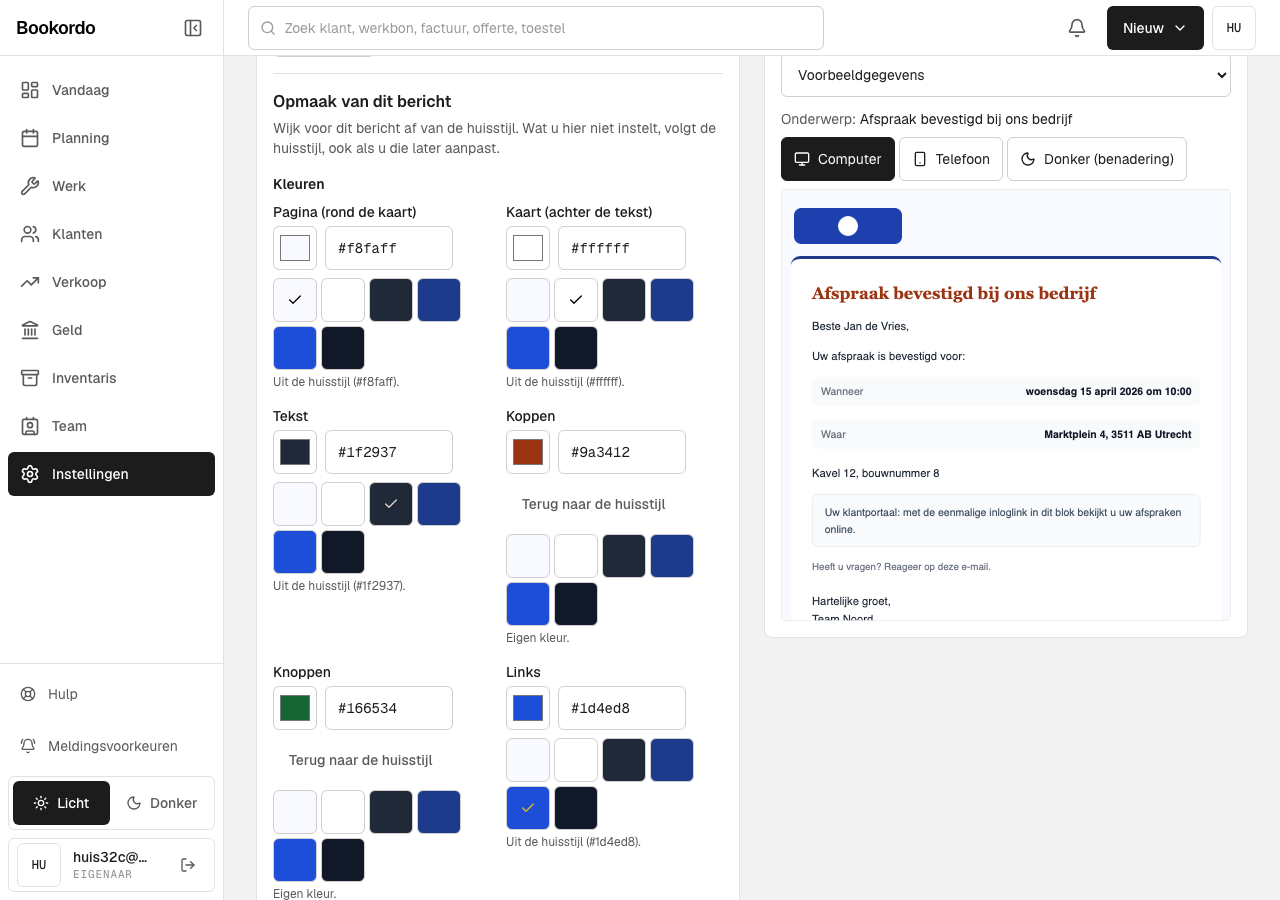
Wil je één bericht anders dan de rest, bijvoorbeeld een offerte met een kalmere kleur of een factuur met een ander lettertype, dan stel je dat in het bericht zelf in.
- Open het bericht (Instellingen, Berichten en meldingen, tabblad Berichten, klik op het bericht).
- Zoek Opmaak van dit bericht onder de blokken. Op een telefoon klik je op de knop Opmaak van dit bericht; als er al een eigen opmaak is staat er "(eigen)" achter.
- Je ziet dezelfde keuzes als op de Huisstijl: de zeven kleuren, de lettertypen en de knopvorm. Het logo en de social media stel je alleen op de Huisstijl in.
- Wat je hier niet instelt, volgt de huisstijl, ook als je die later wijzigt. Bij een kleur die je niet zelf koos staat "Uit de huisstijl (#...).".
- Het voorbeeld ververst terwijl je kiest. Klik op Opslaan om de opmaak met het bericht te bewaren.
Terug naar de huisstijl kan op twee manieren:
- Terug naar de huisstijl bij één kleur, lettertype of de knopvorm zet alleen dat veld terug.
- Alles terug naar de huisstijl onderaan het paneel zet alles terug. Sla daarna het bericht op.
De contrastregel van hierboven geldt hier ook, met dezelfde meldingen onder het veld. Een bericht kan niet worden opgeslagen met een kleur die geen kleur is: je ziet dan "Niet opgeslagen: een kleur in Opmaak van dit bericht is geen geldige kleur. Kies een kleur als #RRGGBB.".
De opmaak hoort bij de versie van het bericht die je opslaat. Het paneel hoort bij berichten die je met de eenvoudige editor opmaakt; bij een bericht met een oud ontwerp staat het niet, zie Een bericht met een oud ontwerp.
Als je de Huisstijl wijzigt
Een bericht met een eigen kleur kan onleesbaar worden als je later de Huisstijl wijzigt. Een voorbeeld: een bericht heeft witte tekst, omdat de kaart van je Huisstijl donker was. Maak je de kaart daarna wit, dan zou die tekst onzichtbaar zijn. Bookordo laat dat niet stilletjes gebeuren: het weigert het opslaan van de Huisstijl.
Onder de kleur die je wijzigde staat dan: "Deze kleur maakt de tekst slecht leesbaar in: ..." met de namen van de berichten als link, bijvoorbeeld "Afspraakbevestiging (Nederlands)" of "Afspraakbevestiging (Engels, Onderhoud)". Boven de knop staat "Niet opgeslagen: deze huisstijl maakt berichten met een eigen opmaak slecht leesbaar.". Open elk genoemd bericht via de link, zet in het paneel de kleur terug naar de huisstijl en sla het bericht op. Daarna slaagt het opslaan van de Huisstijl.
Een testbericht met de opmaak van je scherm
Testbericht sturen in een bericht stuurt de mail met de opmaak die je op het scherm hebt, ook als je die nog niet hebt opgeslagen. Je ziet "Testbericht verstuurd naar ...", met je eigen e-mailadres. Zo controleer je de opmaak in je eigen mailprogramma voordat je iets opslaat. Er is geen aparte vraag: de mail gaat meteen weg. Zie Berichten voor wat een testbericht verder doet.
De blokken van een bericht
Een e-mail bestaat uit het Onderwerp en uit blokken: een Kop, een Alinea, een Knop en zo verder. Met 32d komen er bij: een Afbeelding, Kolommen, een Scheidingslijn, Witruimte en een rij Social media. Ook de bestaande blokken krijgen keuzes: uitlijning, grootte, vorm en breedte. De tekst van een blok, de tags en de voorwaarden werken zoals beschreven in Berichten. Dit hoofdstuk gaat over wat er bij komt.

Een blok toevoegen
- Open het bericht (Instellingen, Berichten en meldingen, tabblad Berichten, klik op het bericht) en blijf op het kanaal E-mail.
- Klik onder de lijst met blokken op Blok toevoegen. Eronder opent een paneel met twee groepen:
- Tekst en knoppen: Kop, Alinea, Knop, Gegevens en Notitie.
- Opmaak en afbeeldingen: Afbeelding ("Een foto of afbeelding uit uw bibliotheek"), Kolommen ("Twee kolommen naast elkaar"), Scheidingslijn ("Een lijn tussen twee delen"), Witruimte ("Extra ruimte tussen twee blokken") en Social media ("Uw social media uit de huisstijl").
- Klik op een soort. Het paneel sluit en het nieuwe blok staat onderaan de lijst, vóór de vaste blokken die Bookordo zelf toevoegt. Met Escape sluit je het paneel zonder iets toe te voegen.
- Vul het blok in en kijk rechts in het voorbeeld of het eruitziet zoals je wilt. Klik op Opslaan om het te bewaren.
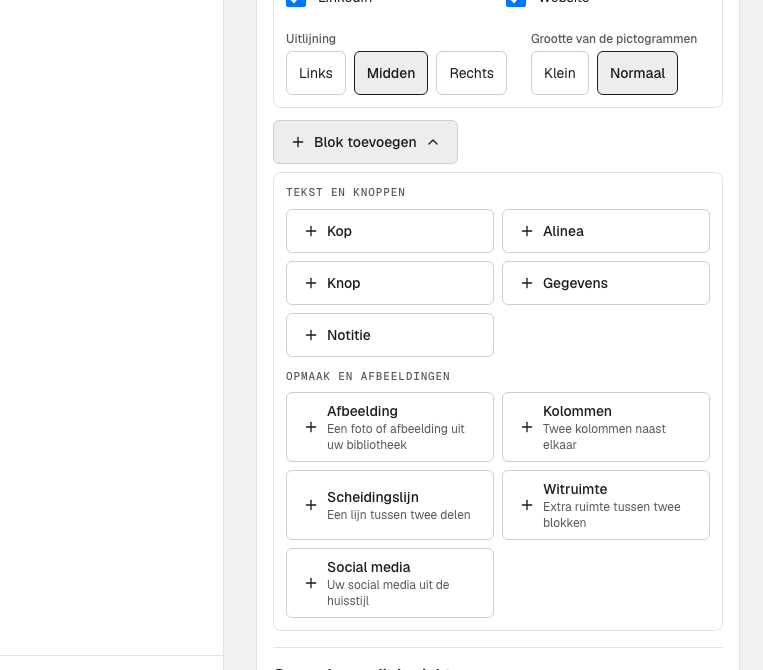
Een nieuw blok begint zo:
| Blok | Beginwaarde |
|---|---|
| Afbeelding | Leeg: nog geen afbeelding gekozen. |
| Kolommen | Gelijk (50 en 50), met in elke kolom één lege alinea. |
| Scheidingslijn | Dun (1 px). |
| Witruimte | Normaal (16 px). |
| Social media | Alle netwerken waarvoor je een adres hebt ingevuld. |
| Knop | De tekst "Bekijken" en de eerste link van het bericht, bij de meeste berichten de link naar het klantportaal. |
Afbeelding
Een afbeelding komt uit je bibliotheek. Je plakt geen webadres. Zie Afbeeldingen: je bibliotheek voor de bestandstypen en de grenzen.
- Klik in het blok op Afbeelding kiezen. Het venster Afbeelding voor de e-mail opent met de tabbladen Bibliotheek en Uploaden. Kies een afbeelding, of upload er eerst een.
- De afbeelding staat nu als kleine afbeelding in het blok. Met Andere afbeelding kiezen kies je een andere.
- Vul Beschrijving van de afbeelding (alt-tekst, verplicht) in. Is dit veld nog leeg en heeft de afbeelding in je bibliotheek al een beschrijving, dan vult Bookordo die zelf in; je kunt hem aanpassen.
- Kies de Breedte: Klein (een derde), Half of Vol (de volle breedte van de tekst, de standaard).
- Kies de Uitlijning: Links (de standaard), Midden of Rechts.
- Vul eventueel een Link (optioneel) in: waar een klik op de afbeelding naartoe gaat. Onder het veld staat wat mag: "Alleen naar uw eigen website, een toegestane website, een e-mailadres (mailto:), een telefoonnummer (tel:) of een link van dit bericht." Typ je een adres zonder
https://, zoalswww.voorbeeld.nl, dan zet Bookordohttps://ervoor zodra je het veld verlaat. Zie Geen reclame in een servicebericht en Je klant om een review vragen.
Waarom de beschrijving verplicht is. Veel mailprogramma's, zoals Outlook, tonen een afbeelding pas als de ontvanger dat toestaat. Tot dat moment staat daar de beschrijving. Ook een klant die een schermlezer gebruikt, hoort die tekst. Schrijf in een paar woorden wat er op de afbeelding staat, bijvoorbeeld "Onze monteur bij een cv-ketel". Een tag kan in de beschrijving staan, maar een tag alleen is niet genoeg: is hij leeg, dan verdwijnt de beschrijving, en de afbeelding met haar. De beschrijving moet minstens één letter of cijfer hebben, dus een punt of een streepje telt niet.
Zonder afbeelding of zonder beschrijving kun je het bericht niet opslaan. Je ziet "Kies een afbeelding." bij het blok, of "Geef de afbeelding een beschrijving in gewone woorden (alt-tekst). Alleen een tag is niet genoeg: is die leeg, dan verdwijnt de afbeelding.", en bij Opslaan staat "Vul eerst de gemarkeerde velden van de afbeeldingen in.". Een beschrijving die alleen uit een tag bestaat, wordt meteen gemarkeerd.
Een servicebericht mag naast het logo hoogstens twee afbeeldingen hebben, de afbeeldingen in kolommen meegeteld, zie Geen reclame in een servicebericht.
Kolommen
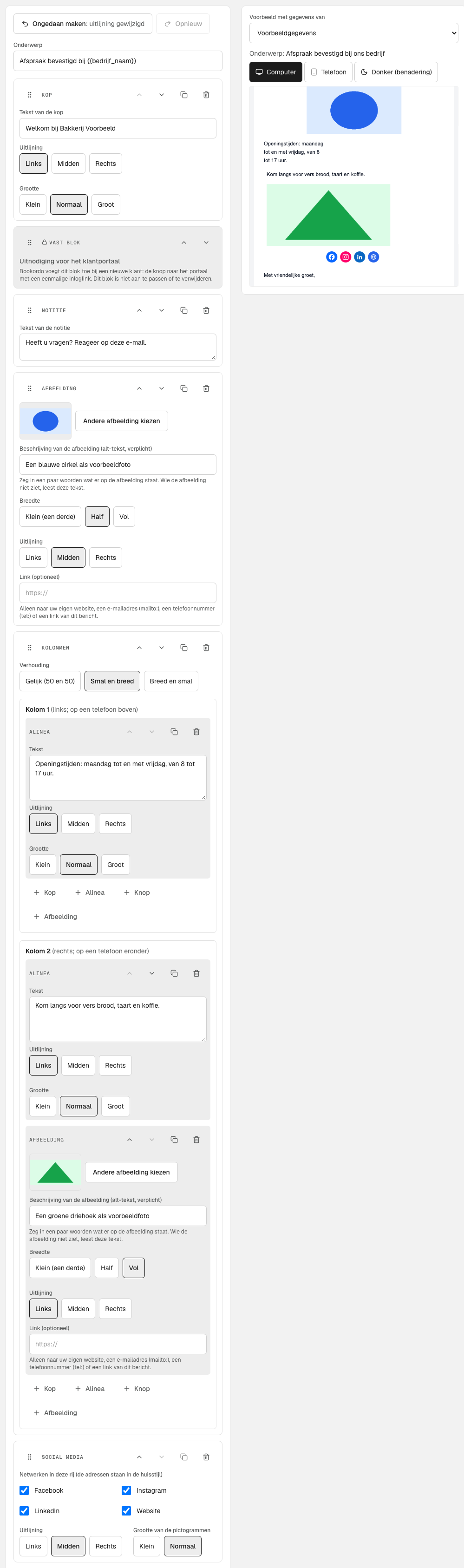
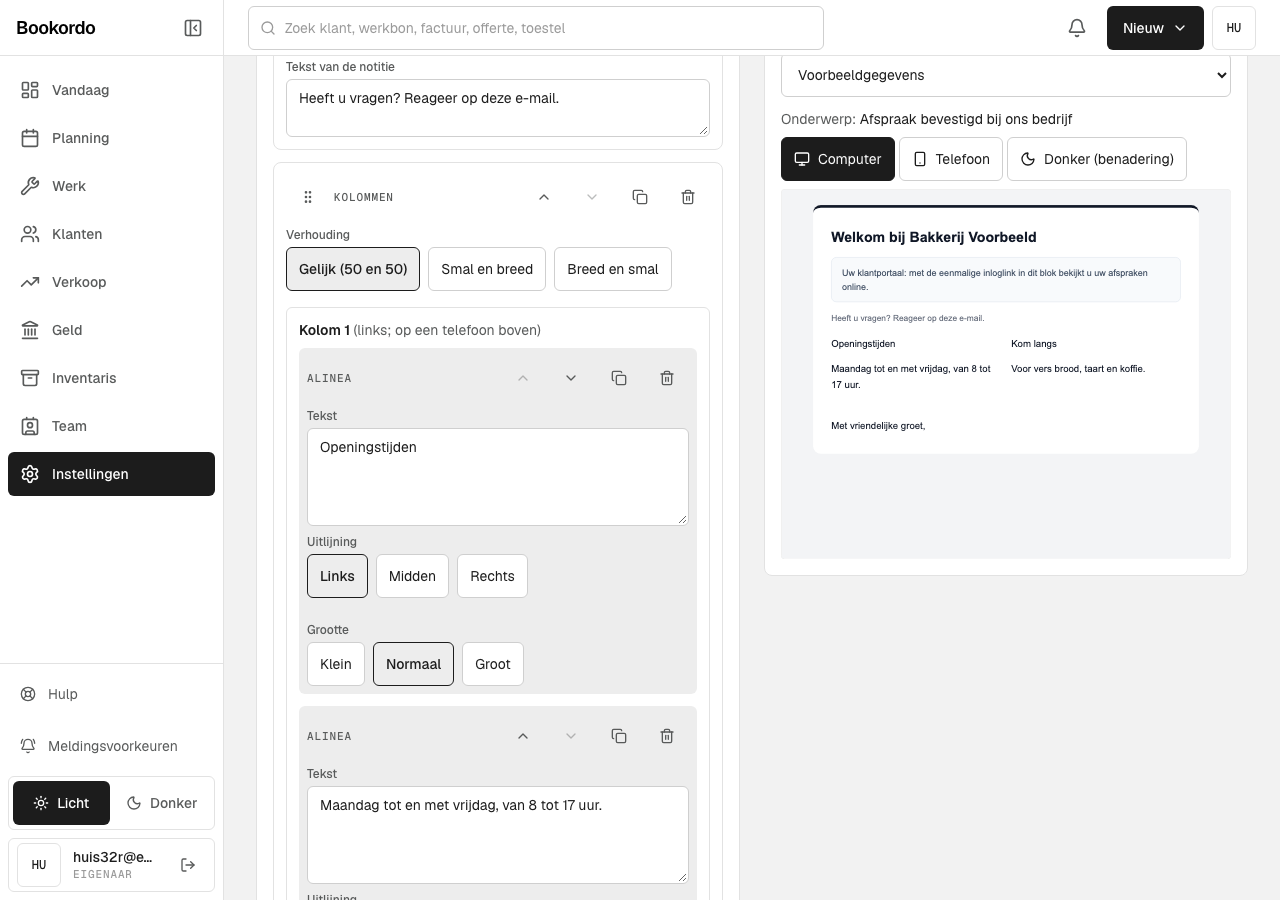
Een blok Kolommen zet twee kolommen naast elkaar, bijvoorbeeld een afbeelding links en een tekst rechts.
- Kies de Verhouding: Gelijk (50 en 50), Smal en breed (een derde en twee derde) of Breed en smal.
- Je ziet Kolom 1 ("links; op een telefoon boven") en Kolom 2 ("rechts; op een telefoon eronder"). Elke kolom begint met één lege alinea. In een lege kolom staat "Deze kolom is leeg.".
- Voeg onder een kolom een blok toe met Kop, Alinea, Knop of Afbeelding. Andere soorten kunnen niet, en ook geen kolommen in een kolom. In één kolom passen tien blokken; daarna staan de toevoegknoppen uit.
- Elk blok in een kolom heeft zijn eigen keuzes, zoals hierboven. Met de pijltjes omhoog en omlaag verplaats je het binnen de kolom, met het kopieer-icoon dupliceer je het en met het prullenbakje haal je het weg. Slepen kan hier niet; de knoppen werken ook met het toetsenbord.
Op een telefoon komen de kolommen onder elkaar. Kolom 1 staat dan boven kolom 2. Het voorbeeld laat dat zien: kies bovenaan Computer voor de kolommen naast elkaar en Telefoon voor de kolommen onder elkaar, zie Het voorbeeld.
Scheidingslijn
Een dunne lijn tussen twee delen van de mail. Je kiest alleen de Dikte: Dun (1 px) of Dik (2 px). De lijn heeft de kleur van de band uit je opmaak, zie De kleuren.
Witruimte
Lege ruimte tussen twee blokken. Kies de Hoogte: Klein (8 px), Normaal (16 px), Groot (32 px) of Extra groot (48 px).
Social media
Een rij met de iconen van je social media, met een link naar elke pagina.
- De adressen vul je niet hier in, maar op het tabblad Huisstijl, onder Social media, zie Social media. Het blok gebruikt die adressen en de Icoonstijl van de Huisstijl.
- Onder Netwerken in deze rij (de adressen staan in de huisstijl) staat een vakje per netwerk met een adres. Haal het vinkje weg bij een netwerk dat in dit bericht niet moet staan.
- Kies de Uitlijning (Links, Midden, Rechts) en de Grootte van de pictogrammen: Klein (24 px) of Normaal (32 px).
Staan er nog geen adressen in de Huisstijl? Dan zie je in het blok "In de huisstijl staan nog geen adressen van social media, dus deze rij blijft leeg." met de link Adressen invullen bij Huisstijl, die de Huisstijl in een nieuw tabblad opent. In de mail zelf staat dan geen rij.
Kop, alinea en knop: de nieuwe keuzes
| Blok | Keuze | Mogelijkheden |
|---|---|---|
| Kop en Alinea | Uitlijning | Links (standaard), Midden, Rechts |
| Kop en Alinea | Grootte | Klein, Normaal (standaard), Groot |
| Knop | Vorm | Zoals de huisstijl (standaard), Recht, Afgerond, Pil |
| Knop | Breedte | Passend (standaard), Volle breedte |
Kies je de standaardkeuze, dan verandert er niets aan je mail. Een knop kan voor één bericht een andere vorm hebben dan de rest van je mails; de vorm voor alle mails stel je in op het tabblad Huisstijl, zie De knopvorm.
De link van een knop kies je bij Link van de knop. De lijst bevat de links van het bericht zelf, zoals Link naar het klantportaal, en als laatste de keuze Een eigen adres. Kies je die, dan verschijnt het veld Adres van de knop. Daar plak je een adres, bijvoorbeeld de reviewlink van je bedrijf. Het adres begint met https:// (een adres zonder zet Bookordo er zelf voor zodra je het veld verlaat), of is een mailto:- of tel:-adres. Onder het veld staat wat mag: "Alleen naar uw eigen website, een toegestane website, een e-mailadres (mailto:), een telefoonnummer (tel:) of een link van dit bericht." Een adres naar een website die niet is toegestaan wordt rood, met het telefoonnummer van Bookordo, zie Je klant om een review vragen. Kies je weer een link van het bericht, dan verdwijnt het veld. Is het veld leeg of is het een adres dat de mail niet als knop kan tekenen, dan staat eronder "Vul een adres in dat met https:// begint, anders verschijnt de knop niet in de e-mail."
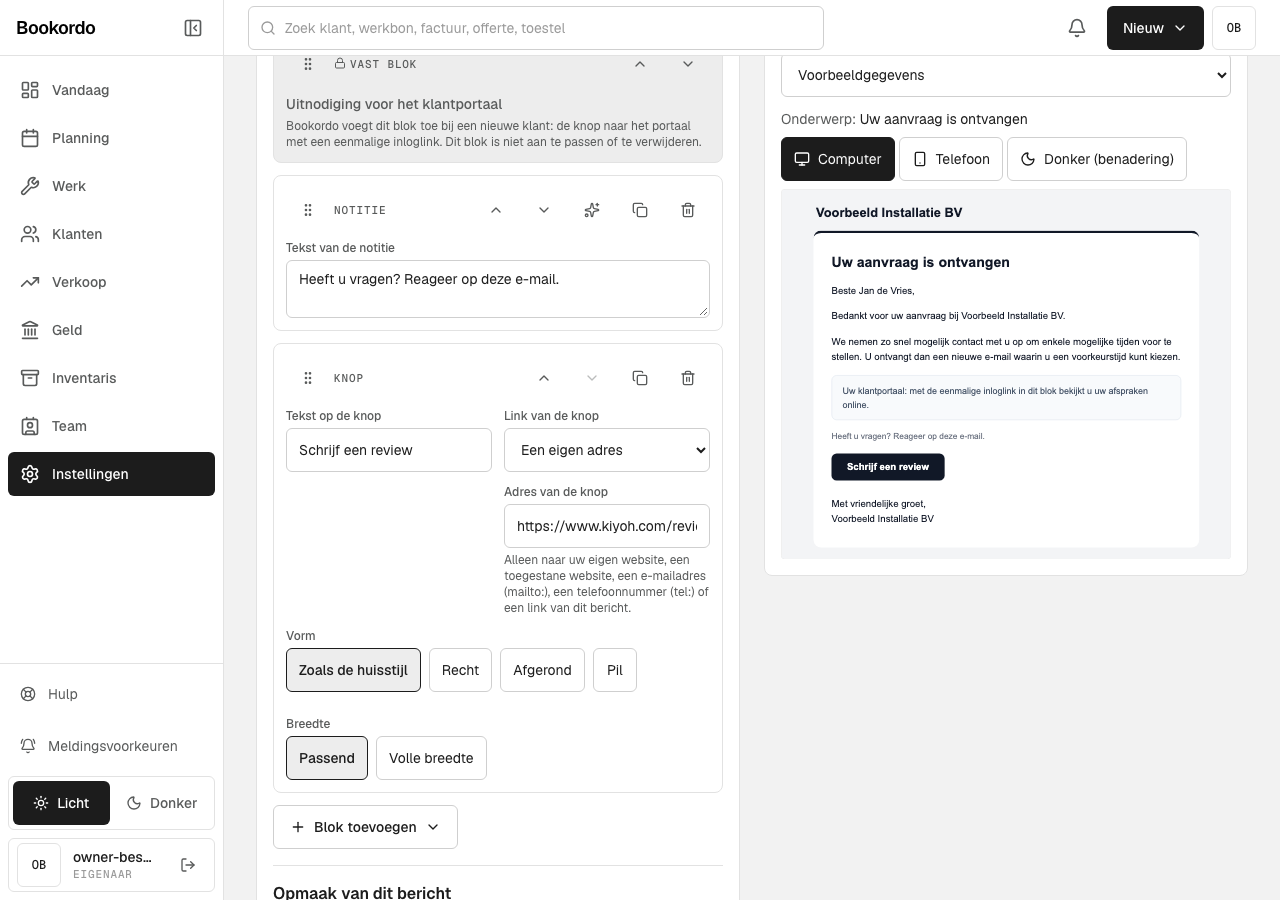
Heeft een bericht geen enkele link, dan staat Knop uit onder Blok toevoegen, met "Dit bericht heeft geen link voor een knop." Dat geldt ook voor een knop in een kolom.
Een blok dupliceren, verplaatsen of verwijderen
Bovenaan elk blok staan, van links naar rechts, de naam van het blok en vijf knoppen:
- het sleephandvat Alinea verslepen: sleep het blok naar een andere plek;
- Alinea omhoog en Alinea omlaag: verplaats het blok één plek. Dit werkt ook met het toetsenbord;
- Alinea dupliceren: een kopie komt direct onder het blok, met dezelfde tekst en dezelfde keuzes;
- Alinea verwijderen: haalt het blok weg.
In de voorbeelden staat de naam van een Alinea; bij een ander blok staat zijn eigen naam, bijvoorbeeld "Afbeelding dupliceren". Een vast blok dat Bookordo zelf toevoegt, kun je verplaatsen maar niet dupliceren, wijzigen of verwijderen, zie Berichten met een vaste tekst. Elke handeling is met Ongedaan maken terug te draaien, zie het volgende hoofdstuk.
Ongedaan maken en opnieuw
Boven het veld Onderwerp staan twee knoppen: Ongedaan maken en Opnieuw. Met de eerste draai je je laatste wijziging terug, met de tweede zet je haar weer terug. Staat er niets om terug te draaien, dan is de knop grijs.
Op een breed scherm staat achter de naam wat er terug gaat, bijvoorbeeld "Ongedaan maken: tekst gewijzigd" of "Opnieuw: alinea gedupliceerd". Op een telefoon staat alleen de naam van de knop; de volledige tekst staat dan in de uitleg bij de knop en wordt voorgelezen door een schermlezer.
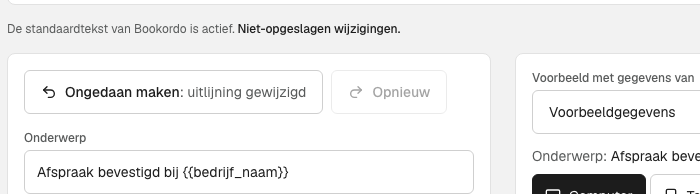
- Pas iets aan: typ een tekst, verplaats een blok, voeg een blok toe of wijzig een keuze of een kleur in Opmaak van dit bericht.
- Klik op Ongedaan maken. De wijziging is terug. Klik nog eens voor de wijziging daarvoor, tot hoogstens 200 stappen terug.
- Klik op Opnieuw om een teruggedraaide wijziging weer te zetten.
Het toetsenbord. Ctrl Z draait terug. Ctrl Shift Z en Ctrl Y zetten terug. Op een Mac gebruik je Cmd in plaats van Ctrl. De toetsen werken overal in de editor en in het paneel Opmaak van dit bericht, niet in het venster waarin je een afbeelding kiest en niet in de zoekbalk bovenaan de pagina.
Hoe een stap wordt gemaakt.
- Typen is per pauze één stap. Typ je een zin, wacht je even (een kleine seconde) en typ je verder, dan zijn dat twee stappen. Gaat je cursor naar een ander veld, dan begint ook een nieuwe stap.
- Slepen van een blok is één stap, hoe ver je ook sleept.
- Een nieuwe wijziging na een stap terug wist de stappen bij Opnieuw: je kunt dan niet meer vooruit.
- In een tekstveld waarin je net typte, doet Ctrl Z eerst de eigen terugknop van je browser voor de tekst in dat veld. Is het veld terug bij de tekst van toen je erin klikte, dan gaat de volgende Ctrl Z naar de stap van Bookordo.
Na Opslaan begint de geschiedenis opnieuw. Opslaan, Herstel standaard, Terug naar deze versie en het verwijderen van een variant maken de lijst met stappen leeg: Ongedaan maken en Opnieuw zijn daarna grijs. Wil je terug naar een eerdere tekst nadat je hebt opgeslagen, dan is Versies de weg terug, zie Versies: niets gaat verloren. Het ongedaan maken geldt voor de e-mail. Een sms heeft de eigen terugknop van je browser in het tekstveld.
Hoe groot mag een e-mail zijn
Gmail knipt een e-mail af boven 102 KB, en dan valt de voet met je bedrijfsgegevens weg. Bookordo meet daarom hoe groot je e-mail wordt, zoals hij verstuurd wordt, met voorbeeldgegevens, je Huisstijl en de vaste delen van Bookordo. Is hij te groot, dan staat er boven de editor een melding en kun je hem niet opslaan:
"Deze e-mail is 110,1 KB. Gmail knipt een e-mail boven 102 KB af, en dan valt de voet met uw bedrijfsgegevens weg. Maak de e-mail korter."
Het getal is de grootte van jouw e-mail. Kort de tekst in of haal een blok weg, bijvoorbeeld een afbeelding. Bookordo meet met voorbeeldgegevens: een tag die bij een klant een heel lange tekst invult, kan de echte e-mail iets groter maken. Houd dus wat ruimte over. Een testbericht sturen kan wel met een te grote e-mail; de melding staat dan in het voorbeeld.
Reclame in een bericht
De berichten onder Berichten en meldingen zijn serviceberichten: ze vertellen een klant iets over de eigen afspraak, offerte of factuur. Een woord of zin die op reclame lijkt, zoals korting, gratis of aanbieding, geeft een waarschuwing: je ziet "Let op: Dit lijkt reclame: '...'" en kunt het bericht gewoon opslaan en testen. Bookordo weigert wel een link naar een website die niet is toegestaan en meer dan twee afbeeldingen naast het logo. Echte reclame hoort in een campagne, bij Bulkberichten, met de afmeldregel. Een link naar een toegestane website, zoals een reviewsite, mag wel, ook op een knop met Een eigen adres, zie Je klant om een review vragen. Staat de website die je nodig hebt niet op de lijst, bel dan Bookordo op 0320 320 058. Wat precies een waarschuwing geeft, wat wordt geweigerd en wat wel mag, staat in Geen reclame in een servicebericht.
In welk pakket zit dit
- Start, Installateur, Installateur Plus en Beta, en je proefperiode: alles in dit artikel.
- De blokken Afbeelding, Kolommen, Scheidingslijn, Witruimte en Social media, en de keuzes voor uitlijning, grootte, vorm en breedte bij Kop, Alinea en Knop, zitten in dezelfde pakketten.
- Gratis: boven de velden staat "Eigen kleuren, lettertypen, knoppen en social media in uw e-mails zitten in elk betaald abonnement." met de knop Abonnement upgraden, die het venster met het abonnement opent. De velden voor kleuren, lettertypen, knopvorm, social media, grootte en plaats van het logo zijn uitgeschakeld. Het logo kiezen, de voettekst, de naam van de afzender, de ondertekening en de talen werken op elk pakket.
- Gratis, in de editor van een bericht: onder Blok toevoegen staan Afbeelding, Kolommen, Scheidingslijn, Witruimte en Social media grijs. Boven die groep staat "Foto's, kolommen, scheidingslijnen, witruimte en social media in uw e-mails zitten in elk betaald abonnement." met de knop Abonnement upgraden, die het venster met het abonnement opent. De keuzes voor uitlijning, grootte, vorm en breedte zijn uitgeschakeld. Kop, Alinea, Knop, Gegevens en Notitie kun je gewoon toevoegen en bewerken, en Ongedaan maken werkt op elk pakket.
Je was in je proefperiode of op een betaald pakket en gaat naar Gratis. Wat je eerder instelde, blijft staan en blijft in je mails zitten. Je kunt het niet meer wijzigen, wel weghalen:
- bij een kleur, een lettertype of de knopvorm blijft Standaard gebruiken beschikbaar;
- bij een ingevuld social-media-adres staat een knop Weghalen;
- het witte vlak kun je uitzetten, en de grootte, de plaats en de icoonstijl kun je terugzetten naar de standaard (Normaal, Links, Kleur).
Een blok dat er al stond, blijft staan. Had je een afbeelding, kolommen, een scheidingslijn, witruimte, een social-rij of een keuze zoals "Midden" in een bericht, dan blijft het in je mails en bij elke nieuwe opslag van dat bericht, zolang je het blok niet wijzigt. Je kunt het blok weghalen en verplaatsen, maar niet wijzigen of dupliceren: de keuzes staan dan uit en Dupliceren heeft de uitleg "dit zit in elk betaald abonnement". Wijzig je toch iets aan zo'n blok, bijvoorbeeld de tekst van een gecentreerde alinea, dan weigert Bookordo het opslaan met "De nieuwe opmaak van e-mails (foto's, kolommen, social media en eigen kleuren en lettertypen) zit niet in uw abonnement.". In een bericht met een eigen opmaak uit die tijd blijft de opmaak bij een nieuwe opslag gelijk. Het paneel Opmaak van dit bericht is op Gratis uitgeschakeld. Neem je later weer een betaald abonnement, dan kun je alles weer wijzigen.
Wie dit mag
De eigenaar en de beheerder: wie instellingen mag wijzigen. Elke wijziging van de Huisstijl komt in het Auditlogboek als "Berichten: huisstijl gewijzigd". Zie Gebruikers en rollen.
Herschrijven met de AI-hulp
In de kop van een blok Kop, Alinea of Notitie staat een icoon Herschrijven (een sterretje). Het opent een menu met Korter, Vriendelijker en Formeler: de hulp herschrijft de tekst van dat ene blok en zet hem in het blok, met de melding "Voorstel toegepast." en Ongedaan maken. Het is één stap in de ongedaan-geschiedenis van de editor, met de naam "tekst herschreven", zie Ongedaan maken en opnieuw.
- Elke invulcode blijft staan, zoals
{{klant_naam}}of{{datum}}, precies even vaak, en er komt geen andere bij. Een kop blijft één regel. - De hulp voegt zelf geen reclamewoord toe. Een woord dat je zelf schreef, mag in de herschreven tekst blijven staan. Zou de herschrijving een woord toevoegen dat jij niet schreef, of een link naar een website die niet is toegestaan, dan wordt hij niet toegepast, zie Reclame in een bericht.
- Het icoon staat niet bij een Knop, Kolommen of Gegevens, niet bij de sms en niet bij een bericht waarvan Bookordo de tekst zelf beheert. Het is er voor wie de berichten mag instellen (de eigenaar en de beheerder) in elk pakket met de e-mailbouwer.
- Wat er naar de dienst gaat (alleen de tekst van dat blok, de invulcodes als plaatshouder), de controle op e-mailadressen en telefoonnummers en de limiet per maand (het aantal hangt van je pakket af) staan in De AI-hulp.
Veelgestelde vragen en problemen
Mijn kleur wordt geweigerd. Er staat "Deze kleur is op deze achtergrond slecht leesbaar (1,4 : 1, nodig 4,5 : 1)." De kleur steekt te weinig af van de kleur waar hij op staat. Het eerste getal is wat jouw kleur haalt, het tweede wat nodig is. Klik op Leesbare tint gebruiken voor de dichtstbijzijnde kleur die wel werkt, of kies zelf een donkerdere of lichtere kleur. Het getal is naar beneden afgerond: "4,4 : 1" haalt de 4,5 dus niet. Bij een knopkleur staat "Witte en donkere tekst zijn op deze knopkleur allebei slecht leesbaar (4,4 : 1, nodig 4,5 : 1).": kies een donkerdere knopkleur, dan werkt witte tekst, of een veel lichtere, dan werkt donkere tekst.
Er staat onder Kaart: "Tekst is op deze kaartkleur slecht leesbaar". Je hebt de kaart gewijzigd en je tekst, koppen of links lezen er niet meer op. Kies een lichtere kaart of zet de tekstkleur om. Een melding noemt, afhankelijk van wat er misgaat, "Tekst", "Een kop" of "Een link".
Mijn Hoofdkleur geeft een waarschuwing over links. Er staat: "Links volgen de Hoofdkleur en zijn op deze kaart matig leesbaar (3,6 : 1, aanbevolen 4,5 : 1). Kies een donkerdere Hoofdkleur of een eigen kleur voor links." Dat is een waarschuwing: je kunt gewoon opslaan. Tussen 3 en 4,5 : 1 is de link nog zichtbaar, maar niet ideaal. Onder 3 : 1 staat er "slecht leesbaar (... nodig 3,0 : 1)" en slaat Bookordo de Hoofdkleur niet op. Zonder betaald abonnement staat er alleen "Kies een donkerdere Hoofdkleur.", want een eigen linkkleur kun je daar niet instellen. Geef je Links wel een eigen kleur, dan geldt de strengere regel: die moet 4,5 : 1 halen op je kaart.
Ik kan de Huisstijl niet opslaan omdat een bericht onleesbaar zou worden. Er staat "Deze kleur maakt de tekst slecht leesbaar in: ..." met de berichten. Die berichten hebben een eigen kleur uit Opmaak van dit bericht die niet meer past bij je nieuwe huisstijl. Klik op een bericht in de lijst, kies in het paneel Terug naar de huisstijl bij die kleur (of Alles terug naar de huisstijl), sla het bericht op en probeer de Huisstijl opnieuw op te slaan. Of kies voor de Huisstijl een andere kleur.
Ik kan een bericht niet opslaan, de kleur is geweigerd. Dezelfde contrastregel geldt in een bericht, tegen de kaart van de Huisstijl en tegen een kaartkleur die je in dat bericht zelf koos. Pas de kleur aan met Leesbare tint gebruiken, of zet hem terug naar de huisstijl.
Mijn logo verdwijnt in de donkere modus. Een logo met een doorzichtige achtergrond en donkere letters verdwijnt op een donkere achtergrond. Zet Logo op een wit vlak aan op het tabblad Huisstijl en sla op. Controleer het in de weergave Donker (benadering) van het voorbeeld.
De iconen zijn niet te zien in Outlook. Outlook en veel andere mailprogramma's blokkeren afbeeldingen in een mail totdat de ontvanger ze toestaat. Dat geldt voor je logo, voor de iconen van social media en voor elke afbeelding in een blok. In plaats van een icoon staat dan de naam van het netwerk, in plaats van het logo je bedrijfsnaam en in plaats van een afbeelding in een blok de beschrijving die je erbij hebt ingevuld (daarom is die verplicht). Zodra de ontvanger afbeeldingen toestaat, verschijnen ze. Een icoon staat op een gevulde cirkel, zodat hij ook in een donkere mail zichtbaar blijft.
Ik wil het adres van mijn logo plakken, maar ik zie een melding.
Plak het adres in het veld Of plak het webadres van uw logo onder Logo kiezen. Er staat "Het logo moet een webadres zijn dat met https:// begint." als het adres niet met https:// begint, en "Het webadres van het logo mag geen gebruikersnaam of wachtwoord bevatten." als er een gebruikersnaam of wachtwoord in het adres staat. Verbeter het adres en sla op. Onder het veld staat bij zo'n logo "Dit logo staat op een ander webadres. Verdwijnt of verandert het daar, dan verandert het ook in uw e-mails. Die website ziet ook wanneer een klant uw e-mail opent." Wil je dat niet, upload het logo dan in je bibliotheek en kies het opnieuw. Zie Het webadres van je logo plakken.
Mijn afbeelding wordt geweigerd. Er staat "Geef de afbeelding een beschrijving in gewone woorden (alt-tekst). Alleen een tag is niet genoeg: is die leeg, dan verdwijnt de afbeelding.": vul bij Beschrijving van de afbeelding een paar woorden in, met minstens één letter of cijfer. Staat er "Kies een afbeelding.", dan heb je nog geen afbeelding gekozen: klik op Afbeelding kiezen. Bij Opslaan zie je dan "Vul eerst de gemarkeerde velden van de afbeeldingen in.", en er is niets opgeslagen. Zie Afbeelding.
Ik zie "Deze afbeelding bestaat niet meer. Kies een andere afbeelding." De afbeelding in dit blok staat niet meer in je bibliotheek. Kies bij Andere afbeelding kiezen een afbeelding uit je bibliotheek en sla opnieuw op. Een afbeelding die een bericht gebruikt, kun je niet verwijderen: de bibliotheek toont dan waar ze staat, zie Afbeeldingen: je bibliotheek.
Mijn kolommen staan onder elkaar. Dat is bedoeld op een telefoon: Kolom 1 staat dan boven Kolom 2. Zie je ze onder elkaar in het voorbeeld, kijk dan of bovenaan Computer is gekozen; bij Telefoon staan ze altijd onder elkaar.
Mijn e-mail is te groot. Je ziet "Deze e-mail is 110,1 KB. Gmail knipt een e-mail boven 102 KB af, en dan valt de voet met uw bedrijfsgegevens weg. Maak de e-mail korter." en Opslaan weigert met dezelfde melding. Kort de tekst in of haal een blok weg. Het getal in de melding is de grootte van jouw e-mail. Zie Hoe groot mag een e-mail zijn.
Ik zie "Let op: Dit lijkt reclame". Dat is een waarschuwing en geen weigering: je kunt het bericht gewoon opslaan. Bookordo kan niet weten of een woord als gratis een aanbod is. Een echte aanbieding hoort in een campagne. Zie Geen reclame in een servicebericht.
Ik zie "Deze link gaat naar een andere website" en ik kan niet opslaan. Een link mag alleen naar je eigen website, een toegestane website, een e-mailadres, een telefoonnummer of een link van het bericht zelf. Wil je toch naar die website linken, bel dan Bookordo op 0320 320 058. Zie Ik wil naar een andere website linken.
De knop Ongedaan maken is grijs, terwijl ik net iets heb opgeslagen. Na Opslaan begint de lijst met stappen opnieuw. Wil je naar een eerdere tekst, open dan Versies en kies Terug naar deze versie.
Ctrl Z doet niets in een tekstveld. Heb je in dat veld getypt, dan herstelt Ctrl Z eerst de tekst van dat veld met de terugknop van je browser. Is het veld terug bij het begin, dan gaat de volgende Ctrl Z naar de stap van Bookordo. Gebruik anders de knop Ongedaan maken boven het veld Onderwerp.
De velden staan grijs en ik kan niets wijzigen. Je zit op Gratis. Boven de velden staat de knop Abonnement upgraden. Zie In welk pakket zit dit. Wat je eerder instelde, kun je wel weghalen.
Ik zie "De nieuwe opmaak van e-mails (foto's, kolommen, social media en eigen kleuren en lettertypen) zit niet in uw abonnement." Je abonnement is veranderd terwijl je de pagina open had, of de proefperiode is net afgelopen. Open de pagina opnieuw. Zie Abonnement en plannen.
Een adres van social media wordt geweigerd.
Het adres moet met https:// beginnen en bij het netwerk horen, bijvoorbeeld https://www.instagram.com/jouwbedrijf bij Instagram. Een adres van een ander netwerk, of een adres met een gebruikersnaam of poortnummer erin, wordt geweigerd. Bij WhatsApp vul je een telefoonnummer in, geen webadres.
Ik zie "Niet opgeslagen: controleer de gemarkeerde velden." Een veld is niet goed ingevuld, bijvoorbeeld een kleurcode zonder zes tekens of een social-media-adres dat niet klopt. De fout staat onder het gemarkeerde veld. Er is niets verstuurd of opgeslagen.
Zie ook Berichten: e-mails en sms op één plek voor de lijst met berichten, de editor en de teksten, Afbeeldingen: je bibliotheek voor het logo en Abonnement en plannen voor de pakketten.