Je klantportaal bewerken op de pagina zelf
Bewerken op de pagina zit in Installateur en Installateur Plus (en in Beta), en de blokken van het Overzicht zitten in hetzelfde pakket. Een thema kiezen en de vier basiskleuren instellen kan in elk pakket op het tabblad Uiterlijk, zie Uiterlijk en thema's. Zie Abonnement en plannen.
De bewerker waarmee je je boekingspagina aanpast, opent ook je klantportaal: de pagina's waar je klanten hun afspraken, offertes, facturen, toestellen en contracten zien. Je klikt een onderdeel aan, verandert het en ziet meteen hoe het eruitziet. Een tekst typ je op de pagina zelf. Wat je doet, blijft een concept: je klanten zien er niets van tot je op Publiceren klikt. De bewerker zelf is beschreven in Je boekingspagina bewerken op de pagina zelf; dit artikel beschrijft wat bij het portaal anders of extra is.
Voor wie
- Dezelfde rechten als bij de boekingspagina. De eigenaar en de beheerder kunnen de bewerker openen en publiceren. Een planner, een administratiemedewerker of een moderator kan het alleen als de eigenaar daar het recht voor geeft, en een monteur kan het nooit. Bewerken en publiceren zijn twee rechten, zie Wie het uiterlijk mag bewerken en publiceren in Gebruikers en rollen.
- Zit je op Gratis of Start, dan staat de knop Bewerken op de pagina er niet. Je thema en je basiskleuren stel je dan in op het tabblad Uiterlijk.
- Heb je het recht bewerken wel, maar niet het recht publiceren, dan werkt de bewerker volledig en is alleen de knop Publiceren grijs, met onder de werkbalk "Publiceren mag [namen]."
Het klantportaal openen in de bewerker
- Open de bewerker zoals altijd: Instellingen, Klantportaal en website, het tabblad Uiterlijk en dan Bewerken op de pagina. Zie De bewerker openen.
- Direct onder de werkbalk staat een rij met twee knoppen: Boekingspagina en Klantportaal. De gekozen knop staat ingedrukt. Klik op Klantportaal.
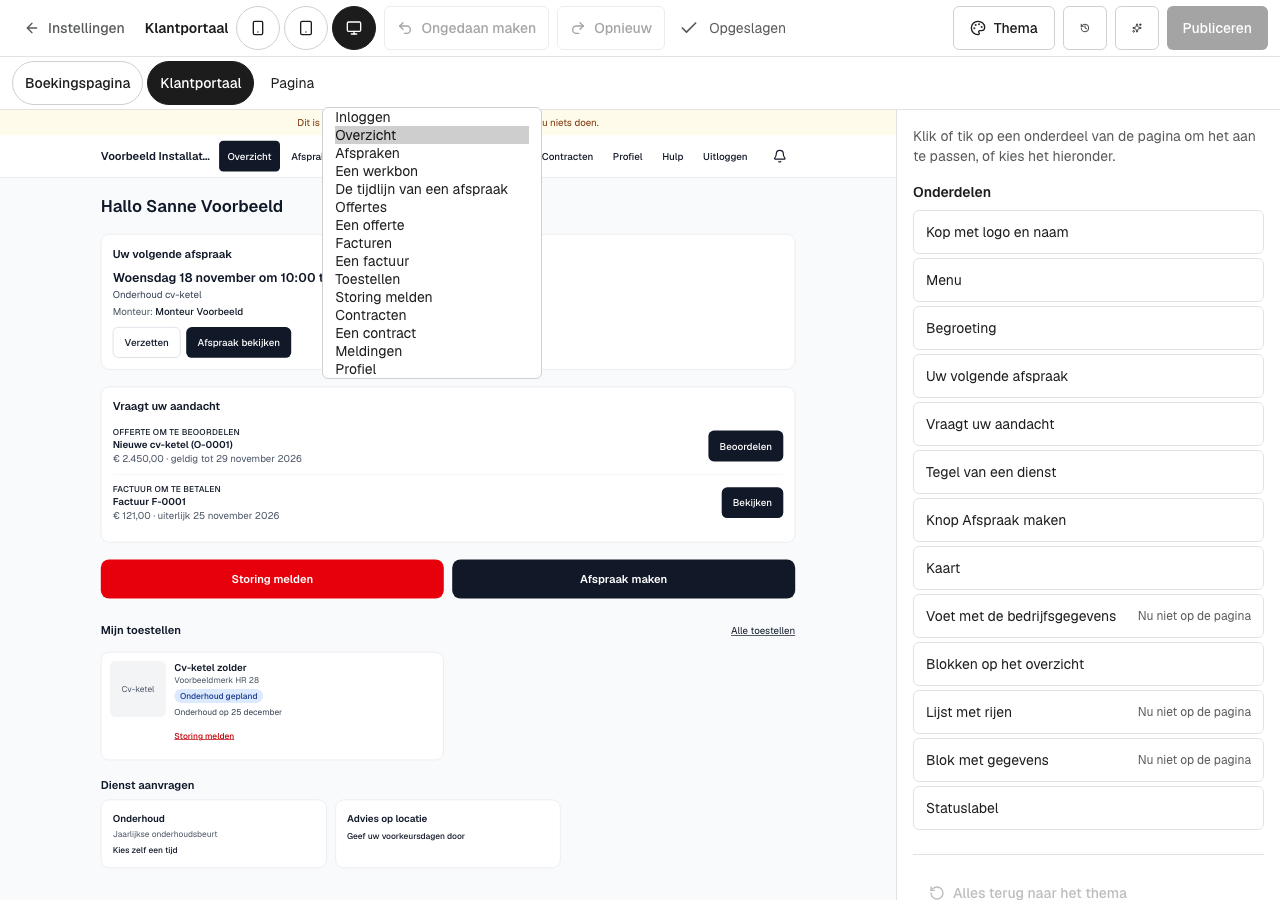
- Naast de knoppen verschijnt de keuzelijst Pagina. Het portaal opent op Overzicht, de startpagina van je klant.
- Kies een andere pagina in de lijst Pagina. Alleen het canvas laadt dan opnieuw; de bewerker blijft staan en je concept ook.
Op een breed scherm zegt de titel in de werkbalk Klantportaal zolang je het portaal bewerkt.
De vijftien pagina's, in de volgorde van de keuzelijst (de volgorde waarin een klant ze tegenkomt):
| Pagina | Wat je ziet |
|---|---|
| Inloggen | De inlogpagina van je klantportaal |
| Overzicht | De startpagina, met de blokken eronder |
| Afspraken | De lijst met afspraken |
| Een werkbon | De pagina van één afspraak |
| De tijdlijn van een afspraak | De pagina waar de werkbon naar linkt, met de gebeurtenissen van de afspraak |
| Offertes | De lijst met offertes |
| Een offerte | De pagina van één offerte, waar de klant akkoord geeft |
| Facturen | De lijst met facturen |
| Een factuur | De pagina van één factuur, waar de klant betaalt |
| Toestellen | De lijst met toestellen (Mijn toestellen) |
| Storing melden | Het formulier waarmee een klant een storing meldt |
| Contracten | De lijst met contracten (Mijn contracten) |
| Een contract | De pagina van één contract |
| Meldingen | De lijst met meldingen |
| Profiel | Mijn profiel |
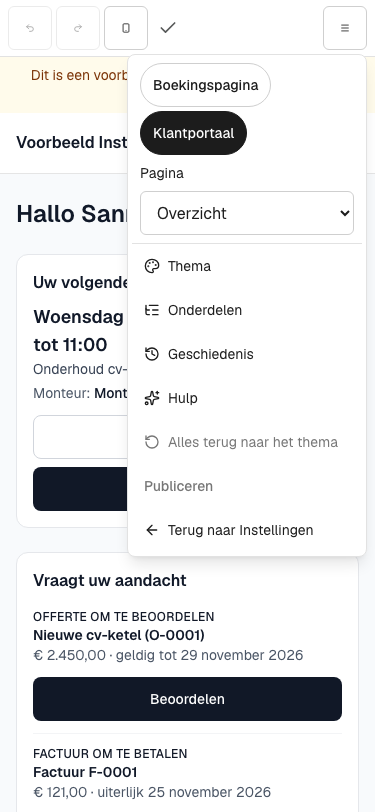
Op een telefoon (onder 768 px) staat de rij niet onder de werkbalk. De keuze zit dan bovenaan in het menu van de werkbalk: de knoppen Boekingspagina en Klantportaal en daaronder de keuzelijst Pagina. Een keuze sluit het menu. Alles is ten minste 44 px hoog.
De keuze staat in het adres. Het adres van de bewerker onthoudt het oppervlak en de pagina. Ververs je de pagina, dan kom je op dezelfde pagina terug. Wissel je van oppervlak of van pagina, dan laat de bewerker het gekozen onderdeel los.
De voorbeeldklant
Het echte portaal heeft een ingelogde klant nodig, en een echte klant op je scherm tonen is een privacyprobleem. De bewerker toont daarom elke pagina met een voorbeeldklant: Sanne Voorbeeld, met verzonnen afspraken, offertes, facturen, toestellen en een contract. De gegevens zijn niet van je eigen klanten. De naam en het logo van je bedrijf, je teksten en je ontwerp zie je wel.
Bovenaan elke pagina staat een strook met de zin "Dit is een voorbeeld met een voorbeeldklant. Hier kunt u niets doen." Dat is letterlijk zo:
- Niets op de pagina doet iets. Een klik kiest een onderdeel, hij drukt nooit op een knop. Er wordt niets verstuurd, betaald, ondertekend, opgezegd of opgeslagen, er opent geen venster en geen bestandskiezer, en geen link brengt je ergens heen.
- Dat geldt voor elke klik, ook met de middelste muisknop, en ook voor een knop die je met het toetsenbord bedient (Enter of spatie).
Het gevolg is dat het menu en de links in de pagina in de bewerker niet openen of volgen. Wil je een onderdeel kiezen dat je niet op de pagina kunt aanklikken, gebruik dan de lijst Onderdelen in het paneel.
Een onderdeel kiezen en aanpassen
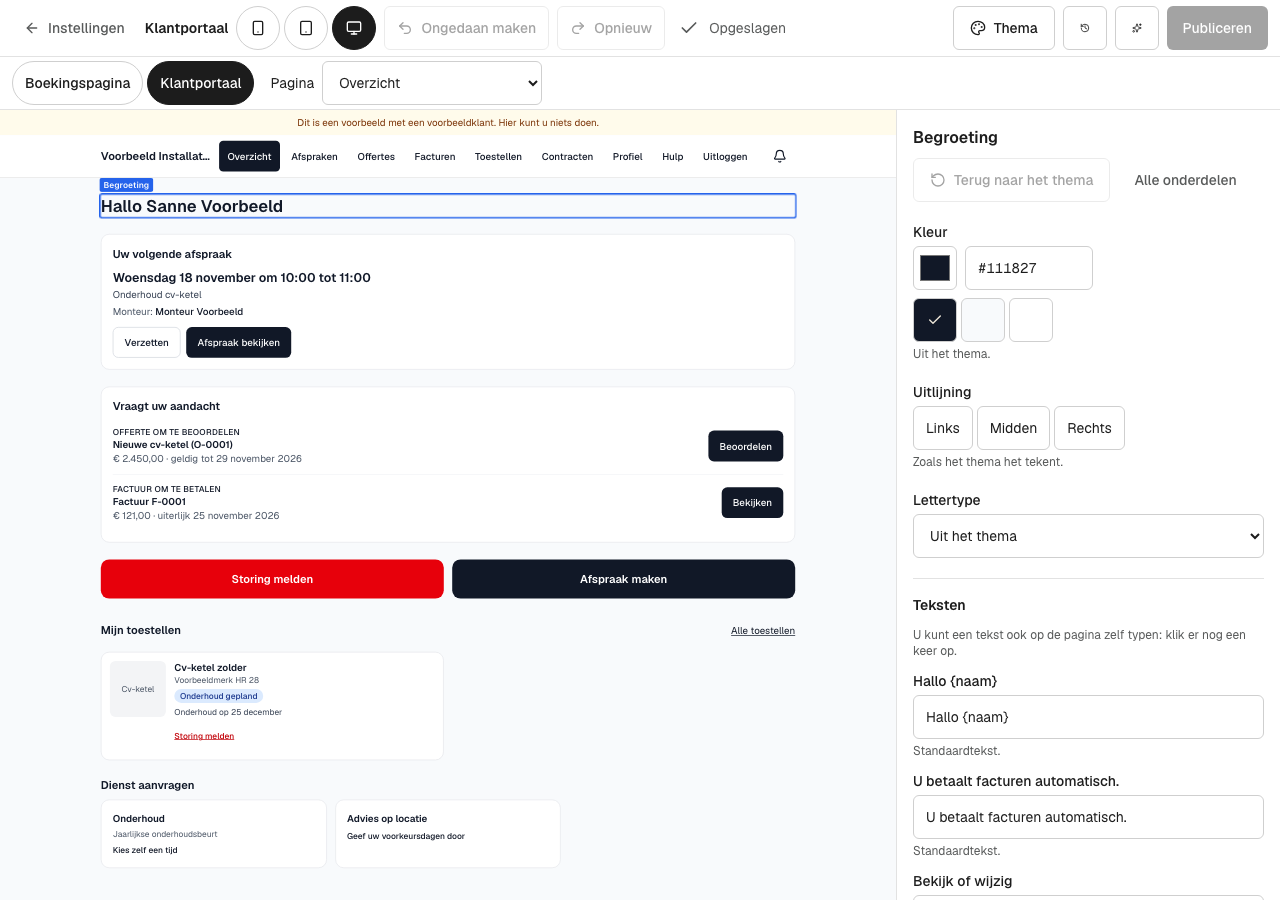
- Klik met de muis op een onderdeel van de pagina, of tik er met je vinger op. Onder je pijl krijgt het onderdeel een stippellijn.
- Het gekozen onderdeel krijgt een rand met zijn naam, bijvoorbeeld "Begroeting" of "Knop Afspraak maken". In het paneel staan de besturingen van dat onderdeel.
- Klik op een ander onderdeel, of op Escape, of kies in het paneel Alle onderdelen om niets meer gekozen te hebben.
De besturingen komen van het onderdeel: de kleur, de hoeken, de ruimte, het lettertype of de uitlijning die bij dat onderdeel horen. Ze werken zoals bij de boekingspagina, zie Een onderdeel aanpassen. Een kleur die te slecht leesbaar is wordt geweigerd of krijgt een waarschuwing, zie Een geweigerde kleur. Welke kleur de kaarten van het portaal hebben, staat bij De kaarten van het portaal.
Twee onderdelen zijn bewust beperkt:
- Het Akkoordblok (waar de klant op een offerte antwoordt) en het Betaalblok (waar de klant een factuur betaalt) hebben alleen Hoeken en Ruimte. Er is geen kleur: Akkoord en de betaalknop hebben in elk thema hun eigen groen, zodat een klant altijd aan dezelfde knop ziet dat hij tekent of betaalt.
- Het onderdeel Blokken op het overzicht heeft een eigen besturing, zie De blokken op het overzicht.
Het menu en de voet stel je ook hier in:
- Kies het onderdeel Menu: klik op het menu, of kies het in de lijst Onderdelen. Onder Plaats op de computer kies je Boven of Zijkant. Bij Zijkant staat het menu op een breed scherm (vanaf 1024 px) links naast de pagina in plaats van in de kop. Op een smaller scherm en op een telefoon blijft het menu zoals het was. Met Gekozen pagina kies je de kleur waarmee het menu de pagina aangeeft waar de klant is.
- Kies het onderdeel Voet met de bedrijfsgegevens. De voet staat uit tot je Voet tonen aanzet. Daarna kies je de Kleur en de Uitlijning, en per regel of hij in de voet staat: Bedrijfsnaam tonen, Adres tonen, Telefoonnummer tonen, E-mailadres tonen, KvK-nummer tonen en Btw-nummer tonen.
Een onderdeel kan op meer dan één pagina staan, zoals Menu of Knop Afspraak maken. Je wijziging geldt dan op al die pagina's. In de lijst Onderdelen staan alleen de onderdelen van de pagina die je nu ziet.
Een tekst typen
- Kies het onderdeel met een eerste klik of tik.
- Klik of tik nog een keer op een tekst van dat onderdeel. Er verschijnt een omlijnd vak waarin je typt.
- Typ je tekst. Elke toets verschijnt meteen op de pagina en in het paneel.
- Klaar? Druk op Enter, of klik of tik ergens anders. Wil je weg zonder te bewaren, druk op Escape: de tekst is weer zoals hij was. Zie Tekst typen op de pagina.
Wat je moet weten:
- Alleen een eigen tekst van de pagina is te typen. Een tweede klik op een tekst die vaststaat, zoals het woord op de knop Akkoord, doet niets: er opent geen vak en er verandert niets. Zie Wat je niet kunt wijzigen.
- Een tekst met een plaats voor een naam of datum typ je in het paneel, niet op de pagina. Zo'n tekst heeft een plaats die Bookordo voor elke klant invult, bijvoorbeeld de naam in "Hallo [naam]". In het scherm staat zo'n plaats tussen accolades; hier schrijven we hem als [naam]. Kies het onderdeel, zoek de tekst in het paneel onder Teksten en typ daar. De plaats moet blijven staan. Haal je hem weg, dan staat onder het veld: "Zonder [naam] toont de pagina de standaardtekst." (met de plaats tussen accolades) en blijft de pagina de standaardtekst tonen tot je de plaats terugzet.
- Leegmaken geeft de standaardtekst. Maak je een tekst leeg, of typ je precies de standaardtekst terug, dan staat de standaardtekst weer op de pagina: "Leeg: de standaardtekst staat weer op de pagina." De bewerker bewaart nooit een lege tekst van het portaal.
- Elke tekst van het portaal is één regel van hoogstens 200 tekens. Een regeleinde wordt een spatie en Enter beëindigt het typen.
- Een tekst buiten een onderdeel kun je niet op de pagina kiezen. Voorbeelden zijn de titel van Meldingen en Mijn contracten en de koppen en links van Profiel. Zoek het onderdeel waar de tekst bij hoort in de lijst Onderdelen: de tekst staat dan in het paneel onder Teksten.
- Dezelfde woorden op twee plaatsen geven geen verwarring. Heeft een vaste tekst toevallig dezelfde woorden als een eigen tekst, dan typt de bewerker alleen de eigen tekst waar je op klikte, nooit de vaste.
Wat je niet kunt wijzigen
Een deel van de teksten en onderdelen kan een ontwerp nooit veranderen. Het gaat om alles wat de klant bindt of zijn account beschermt. Een bedrijf mag niet kunnen veranderen wat een klant denkt dat hij doet als hij ergens op drukt. Die teksten hebben in de bewerker geen veld, ze zijn niet te typen en hun kleur is niet te wijzigen. Het gaat om:
- de woorden waarmee de klant akkoord geeft op een offerte of een offerte afwijst, en de woorden bij de handtekening;
- de woorden waarmee de klant betaalt, en de bedragen, de totalen, de btw en de zinnen die zeggen hoe er betaald wordt;
- de woorden waarmee de klant een afspraak bevestigt, verzet of annuleert, met wat dat doet en wanneer het kan;
- een contract opzeggen, de betaalwijze bijwerken en de zinnen over de opzegtermijn;
- Automatisch betalen met de machtiging, het wachtwoord, de passkeys, het opvragen van je gegevens, het verwijderen van het account en de toestemmingen voor berichten;
- de statuswoorden (zoals bevestigd en betaald);
- bij Storing melden de zes klachten, de vraag "Is het spoed?" met wat spoed betekent, de waarschuwing over gas, de verzendknop en de foutmeldingen.
De koppen, de uitleg en de neutrale veldnamen eromheen zijn wel van jou. Alleen de hoeken en de ruimte van een blok waarin zo'n knop staat volgen je ontwerp. Meer over de reden staat in Het klantportaal inrichten.
De blokken op het overzicht
Onder de vaste bovenkant van de startpagina van je klant staan blokken: Storing melden, Mijn toestellen en Dienst aanvragen. Je stelt ze nu in de bewerker in, niet meer in Instellingen.
- Kies Klantportaal en de pagina Overzicht.
- Klik op een kop van een blok op de pagina (bijvoorbeeld Mijn toestellen of Dienst aanvragen), of kies Blokken op het overzicht in de lijst Onderdelen. In het paneel staat de besturing Blokken.
- Elk blok heeft een rij met zijn naam en een schakelaar (Aan of Uit). Mijn toestellen en Dienst aanvragen hebben daarnaast twee knoppen, omhoog en omlaag; bij de bovenste van de twee is omhoog uitgeschakeld en bij de onderste omlaag. Storing melden heeft alleen de schakelaar: die knop staat vast bovenaan en heeft dus geen volgorde. De drie schakelaars staan onder elkaar in één kolom. Alles is 44 bij 44 px, ook op een telefoon.
- De pagina laadt direct opnieuw met de nieuwe volgorde of stand. Je hoeft niet te wachten op het opslaan.
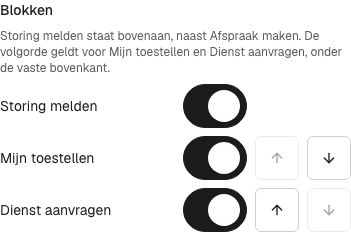
Wat je moet weten:
- Storing melden staat bovenaan, naast Afspraak maken. De volgorde bepaalt wat er onder die vaste bovenkant komt, en geldt dus voor Mijn toestellen en Dienst aanvragen. De schakelaar van Storing melden bepaalt of de klant de knop Storing melden ziet.
- Elke wijziging is één stap in je geschiedenis, met een naam als "Blok Mijn toestellen uitgezet" of "Blok Dienst aanvragen omhoog". Je maakt ze ongedaan met Ongedaan maken of Ctrl Z.
- Slepen is er niet; voor Mijn toestellen en Dienst aanvragen gebruik je omhoog en omlaag.
- De klant ziet het na Publiceren. Daarna toont de startpagina van je klant de blokken die aan staan, in jouw volgorde. Tot die tijd is het een concept.
- De blokken zitten in Installateur en Installateur Plus (en in Beta). In een kleiner pakket staan ze uit voor de klant, wat er ook in je ontwerp staat. Heeft je pakket de bewerker maar niet de blokken, dan staat Blokken op het overzicht niet in de lijst en kiest een klik op de plek van de blokken niets.
- Een thema laat je blokken staan. Een andere keuze bij Thema of Alles terug naar het thema verandert je blokken niet: ze zijn inhoud, geen stijl. Ook een voorstel van de AI-hulp laat ze staan. Terug naar het thema op het onderdeel Blokken op het overzicht zet de blokken terug naar wat in Instellingen stond.
- Heb je ze nooit in de bewerker ingesteld, dan blijven je blokken zoals je ze eerder in Instellingen zette. Publiceren zet ze niet terug naar een standaard.
- Instellingen, Klantportaal wijst naar de bewerker. Vanaf Installateur staat onder Overzicht van de klant niet meer de lijst met vinkjes, maar de zin dat je de blokken in de bewerker instelt, met de knop Naar de bewerker. De knop opent de bewerker op Klantportaal en Overzicht (alleen voor wie de bewerker mag openen). Het diensttype voor storingen kies je nog in Instellingen. Zie Het klantportaal inrichten.
Wat een tekst mag bevatten
Een tekst is platte tekst. Onzichtbare stuurtekens worden weggelaten bij typen en plakken: de besturingstekens en de tekens die de leesrichting omdraaien (een stuurteken kan namelijk veranderen hoe een bedrag ernaast leest). Dat gebeurt ook als je in het paneel typt of een tekst van de AI-hulp toepast. Ook de server weigert een tekst met zo'n teken, met de zin "Deze tekst bevat tekens die hier niet passen." Een gewone regeleinde wordt een spatie.
Plakken geeft platte tekst. Plak je een tekst met opmaak of een link, dan blijft alleen de tekst over.
Publiceren
Publiceren werkt zoals bij de boekingspagina, zie Publiceren. Voor het portaal staat er extra bij:
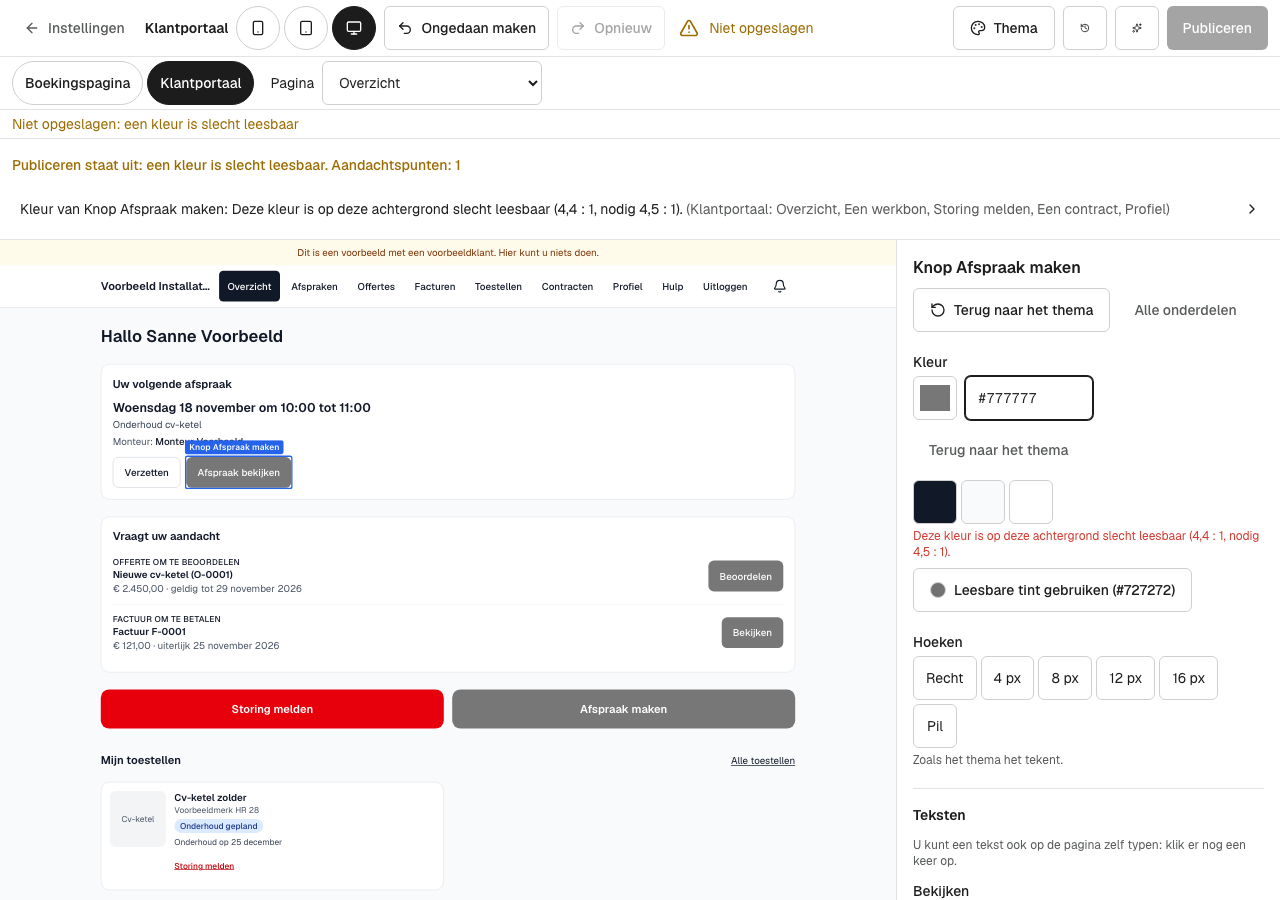
Als Publiceren uit staat, zegt de bewerker waarom en waar. Onder de werkbalk staat een balk: "Publiceren staat uit: een kleur is slecht leesbaar. Aandachtspunten: 1". Open je hem, dan staat er per kleur wat er mis is, met het onderdeel en de pagina's waar het staat, bijvoorbeeld "Kleur van Knop Afspraak maken: Deze kleur is op deze achtergrond slecht leesbaar (4,4 : 1, nodig 4,5 : 1). (Klantportaal: Overzicht, Een werkbon, Storing melden, Een contract, Profiel)". Elke regel is een knop van 44 px: een klik opent die pagina en kiest dat onderdeel, zodat je de kleur meteen kunt aanpassen. De knop staat ook als je de boekingspagina bekijkt, en een regel van de boekingspagina eindigt dan op "(Boekingspagina)". Een regel zonder onderdeel hoort bij je thema of je basiskleuren en eindigt op "(Thema en basiskleuren)"; die heeft geen knop. De regels die Publiceren uitzetten staan bovenaan, de waarschuwingen eronder.
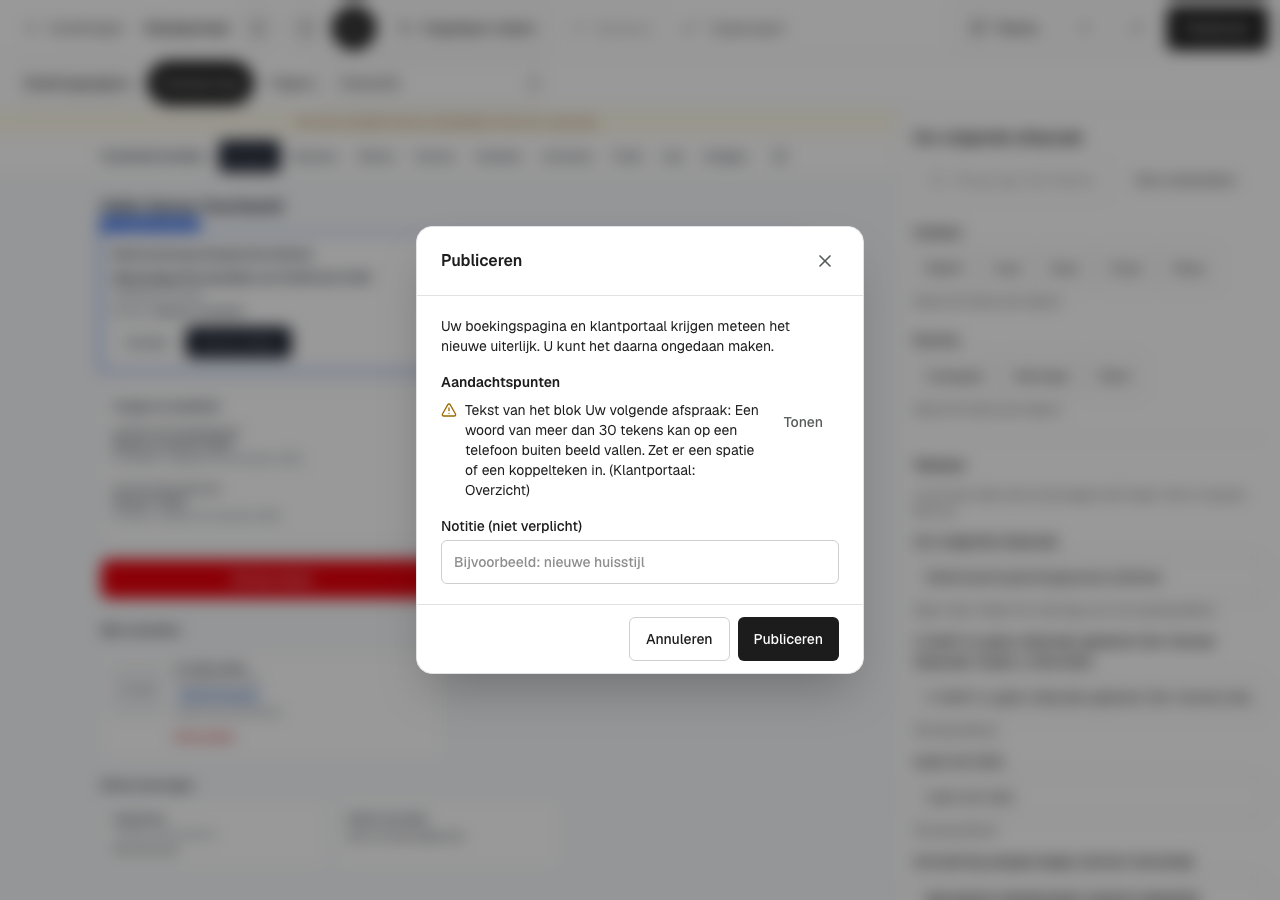
Waarschuwingen staan in het venster, met Tonen. Een kleur die slecht leesbaar is op een onderdeel waar de klant niets doet, zoals de Begroeting, zet Publiceren niet uit. Ze staat als waarschuwing in de lijst Aandachtspunten in het venster, met de plek erbij (bijvoorbeeld "Klantportaal: Overzicht") en een knop Tonen. Tonen sluit het venster, opent die pagina en kiest het onderdeel.
De waarschuwing voor een heel lang woord. Staat er in een tekst een woord van meer dan 30 tekens zonder spatie of koppelteken, dan staat er in de lijst Aandachtspunten: "Een woord van meer dan 30 tekens kan op een telefoon buiten beeld vallen. Zet er een spatie of een koppelteken in." met het onderdeel, de pagina en Tonen. Een e-mailadres of een link in een tekst telt als zo'n woord. De waarschuwing houdt Publiceren nooit tegen en geldt ook voor de teksten van je boekingspagina. Het portaal breekt een heel lang woord af. Staat er in een tekst van je ontwerp een woord van 25 tekens of meer zonder spatie of koppelteken, dan breekt het portaal zo'n woord af aan het einde van de regel, ook in een knop, een link, een tab, een menu-item, een statuslabel of een kop die naast iets anders in een rij staat, en op de inlogpagina. De pagina schuift dus ook op een telefoon van 320 px niet zijwaarts. Een bedrag, een datum of een tijd in zo'n tekst breekt nooit midden in het getal: die blijft heel op één regel. Hetzelfde geldt voor een heel lang woord in gegevens, zoals een naam, een titel of een bestandsnaam. Eén uitzondering: de link naar de factuur van een termijn bij Facturen houdt het bedrag in dezelfde tekst en breekt een lang woord niet af. Een spatie of een koppelteken blijft de beste oplossing, want een afgebroken woord leest minder prettig; volg daarom de waarschuwing. Zonder zo'n woord verandert er niets aan je pagina's.
Ongedaan maken over beide pagina's
Er is één geschiedenis van Ongedaan maken en Opnieuw, voor de boekingspagina en het portaal samen. Zie Ongedaan maken en opnieuw.
Draai je een stap terug die op een andere pagina staat dan de pagina die je ziet, dan zegt de bewerker waar de stap staat. Het canvas wisselt niet zelf. Je ziet een melding zoals "Ongedaan gemaakt: Tekst van het blok Uw volgende afspraak. Dit staat op het klantportaal, Overzicht." met de knop Tonen. Bij Opnieuw staat "Opnieuw gedaan: ...". Een stap op de boekingspagina zegt "Dit staat op de boekingspagina." Tonen opent die pagina en kiest het onderdeel; een schermlezer hoort dezelfde zin. Een stap die geen onderdeel of tekst is, zoals een thema of een basiskleur, zegt niets.
De geschiedenis
De geschiedenis werkt zoals bij de boekingspagina, zie De geschiedenis en terugzetten, met twee verschillen voor het portaal:
- Bekijken toont, als je het portaal bewerkt, de portaalpagina van die versie, zonder bewerken: je ziet de pagina zoals hij in die versie was, met de balk "U bekijkt versie 1 van 15 november 2026. Dit is niet uw concept." en de knoppen Terug naar het concept en Deze versie terugzetten. Klikken kiest niets en typt niets.
- Vóór de eerste publicatie brengt ook de blokken van daarvoor terug. Had je nooit blokken ingesteld, dan geeft Terugzetten ook dat terug: na Publiceren zijn de blokken van je klant weer wat ze waren voor je voor het eerst publiceerde.
De hulp
De knop Hulp werkt ook voor het portaal. Herschrijf deze tekst (Korter, Vriendelijker of Formeler) is er voor een tekst van het portaal zonder plaats voor een naam of datum. Een tekst met zo'n plaats typ je zelf, zodat de plaats niet kan verdwijnen, en een tekst die vaststaat staat nooit in de lijst. De herschreven tekst is één stap "Tekst herschreven". Zie De AI-hulp.
Samen bewerken en alleen-lezen
Het ontwerp heeft één concept en één persoon tegelijk bewerkt het, voor de boekingspagina en het portaal samen. Heeft een collega het ontwerp, dan zie je het portaal zonder bewerklaag: een klik op de pagina kiest niets, en in het paneel zijn alle besturingen grijs. Je kunt wel een onderdeel kiezen in de lijst Onderdelen en zien wat erin staat. Overnemen, het weggaan met een wijziging die nog niet is opgeslagen en twee tabbladen staan in Samen bewerken en overnemen.
De kaarten van het portaal
Alle vlakken van het portaal nemen de kaartkleur van je ontwerp: de blokken van het Overzicht (Storing melden, Mijn toestellen en Dienst aanvragen), de tegels van Dienst aanvragen, de rijen en blokken op de lijst- en detailpagina's (een afspraak, een offerte, een factuur, een contract, Toestellen, Meldingen en Storing melden), de velden en de knoppen met een rand, de berichten van het gesprek, de kaart van de inlogpagina en een eigen sectie met Kaart als achtergrond. Heb je geen ontwerp gepubliceerd, dan zijn ze wit zoals voorheen.
Wat je klant ziet, per soort ontwerp:
- Geen ontwerp, of een witte kaart. Er verandert niets, geen pixel. Dat geldt voor de thema's Standaard, Vakwerk, Spanning en Helder en voor een eigen ontwerp met een witte kaart.
- Een licht getinte kaart (het thema Groei, met zijn lichtgroene kaart). De vlakken die wit waren nemen de kleur van de kaart. De grijze teksten en randen worden donkerder afgeleid van je tekstkleur, zodat ze op die tint leesbaar blijven. Op Contracten, Een contract, Facturen, Een factuur en Toestellen staan de paginakleur en het patroon van je thema nu ook achter de kaarten, waar eerst een effen lichtgrijs vlak lag.
- Een donkere kaart met lichte tekst. Het hele portaal volgt: vlakken, velden, lijsten, de keuzes en knoppen in een venster, en de dialogen. Grijze teksten en grijze randen worden afgeleid van je tekstkleur en je kaartkleur, zodat ze op de kaart leesbaar zijn. Een donkere knop zonder een eigen kleur van je ontwerp wordt een lichte knop met een donkere tekst. De rode, amberkleurige, groene en blauwe meldingen houden hun lichte uiterlijk met donkere tekst, en ook het vak voor de handtekening, het logovlak en de rode knoppen blijven zoals ze zijn. Een rode, amberkleurige, groene of blauwe tekst die direct op een kaart staat, zoals een foutregel of een link, krijgt een tint die op de kaart leesbaar is.
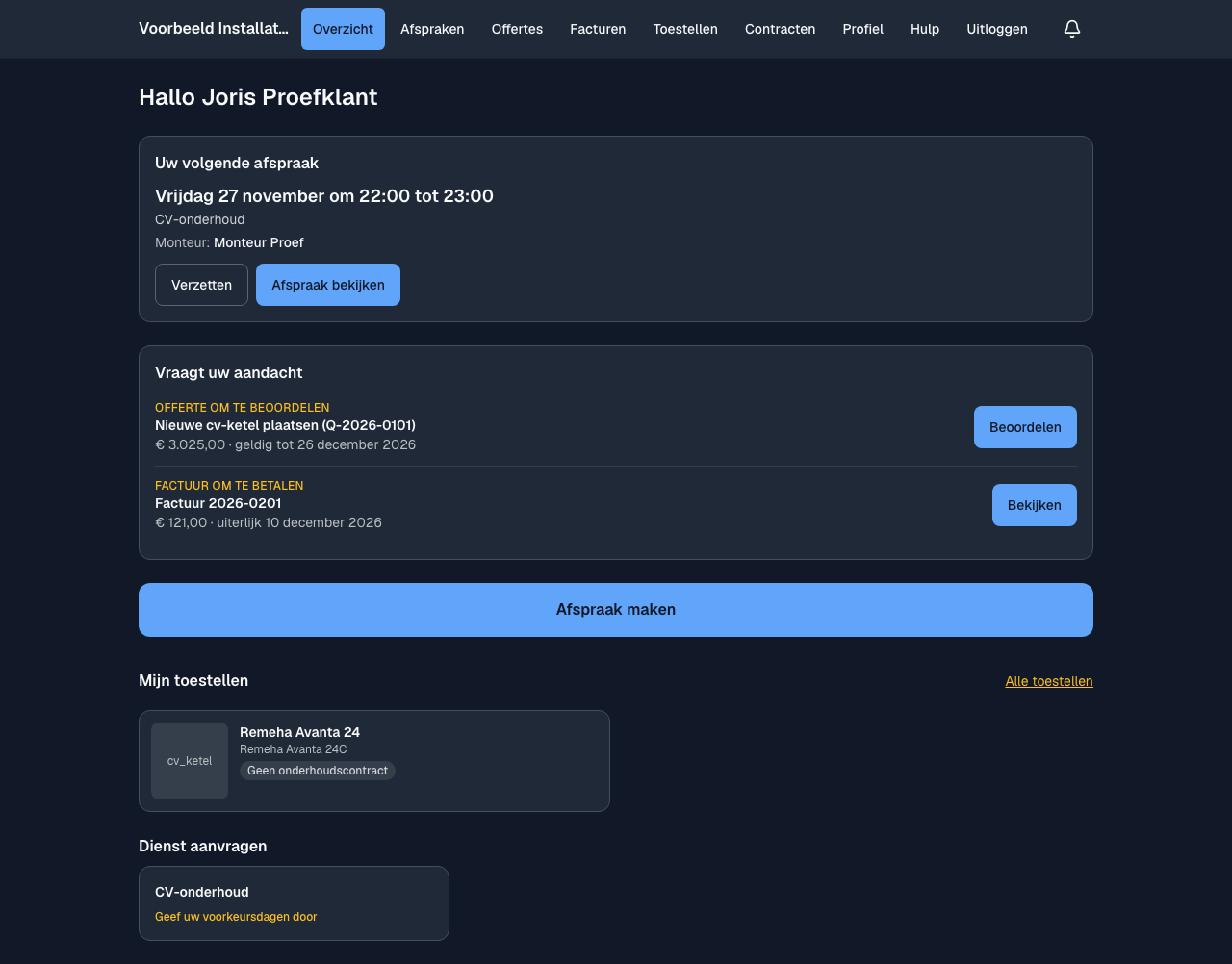
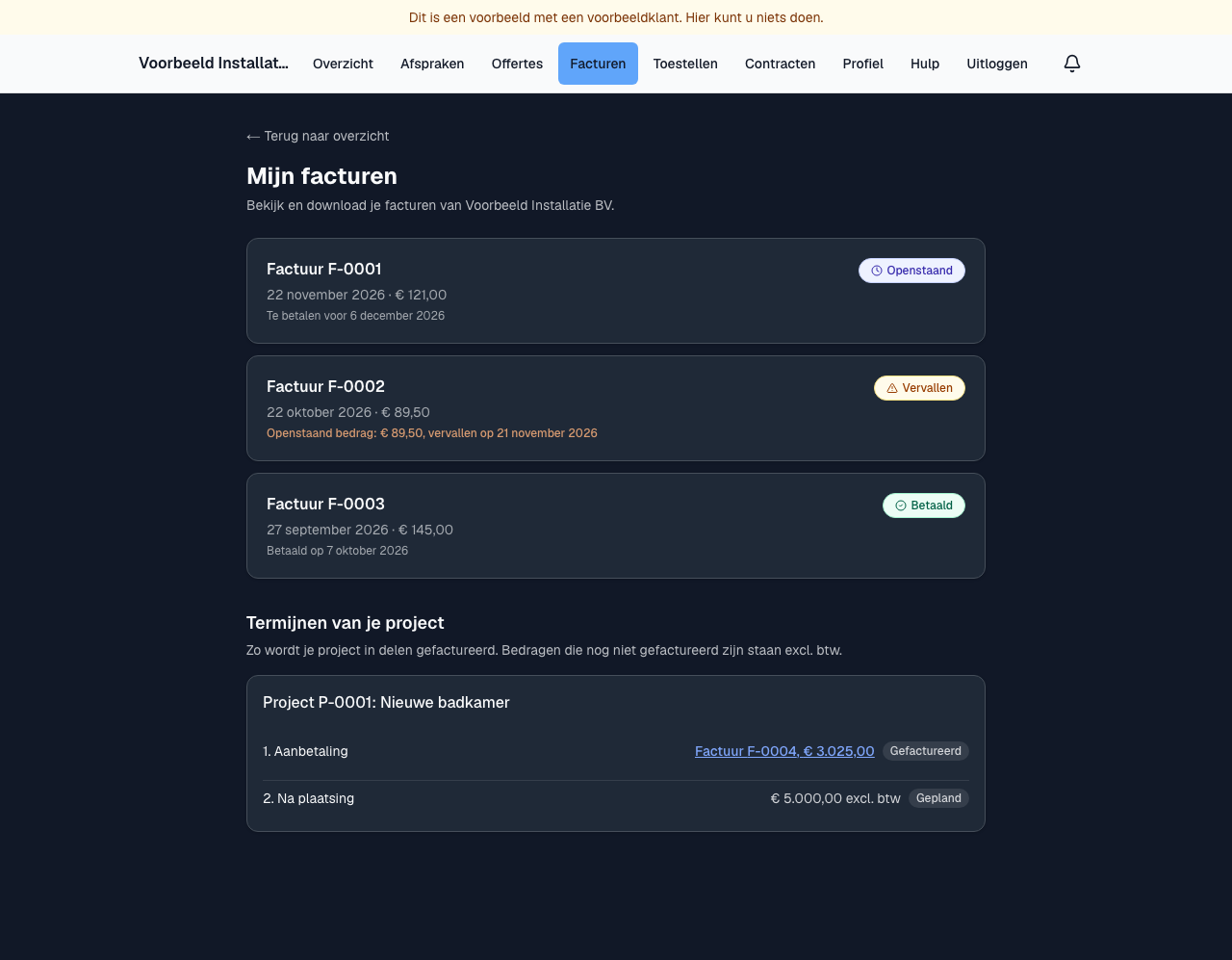
De regel voor leesbare tekst geldt hier zoals op de boekingspagina. De kleur van je tekst wordt gemeten tegen de kleur van de kaart, bij een gevulde kaartstijl tegen de gevulde kaart zelf, en haalt hij 4,5 : 1 niet, dan staat Publiceren uit en noemt de lijst met de reden de kleur "Tekst op de kaarten". Heeft je kaart zo'n kleur dat de vaste grijzen van het portaal er niet op lezen (een donkere kaart, of een lichte tint als die van Groei), dan moet je tekstkleur ook op de achtergrond van de pagina lezen: de koppen en lijnen die op de pagina zelf staan volgen je tekstkleur. Haalt hij dat niet, dan weigert de bewerker het en noemt de lijst "Tekst op de achtergrond". Bij een ontwerp met een witte kaart blijft dat een waarschuwing. Zie De contrastregel.
Waar je nog op moet letten:
- De accentkleur voor links. De regel vraagt van een accentkleur 3 : 1. Een link in die kleur op een zacht vlak, zoals op de inlogpagina, kan daardoor net onder 4,5 : 1 uitkomen (onder een donker ontwerp is 4,25 : 1 gemeten). Kies bij een donker ontwerp een accentkleur die ruim leest op de kaart.
- Het patroon en de paginakleur staan nu overal achter de kaarten. Onder een donker of getint ontwerp zie je op de vijf pagina's hierboven de paginakleur van je ontwerp en het patroon van je thema achter de kaarten. Kies een paginakleur die ook met je tekstkleur leest.
- De kopbalk heeft zijn eigen kleur, en volgt de kaart als je er geen kiest. Kies je bij Kopbalk zelf een kleur, of geef je het onderdeel Kopbalk in de bewerker een eigen achtergrond, dan blijft de balk die kleur, ook als dat wit is. Heb je niets gekozen en heeft je ontwerp een donkere of getinte kaart, dan neemt de kopbalk de kaartkleur over, met je tekstkleur erop, zodat er geen witte balk boven een donkere pagina staat. De kopkleur van een thema, zoals het groen van Groei, blijft. Valt je logo weg op een donkere balk, kies dan zelf een kleur bij Kopbalk.
- Kijk je portaal na zoals een klant het ziet. In de bewerker zie je elke pagina met de voorbeeldklant in je concept; na Publiceren zien je klanten het.
Eigen secties op het Overzicht
Op de pagina Overzicht kun je eigen secties zetten: één plek onder de begroeting en één plek onderaan, na het laatste blok. Ze hebben dezelfde zes soorten, de galerij, het paneel en de lijst Indeling als op de boekingspagina. Kies Klantportaal en de pagina Overzicht, dan staan de plusknoppen op de pagina. Een knop in zo'n sectie gaat naar "afspraak maken" in het portaal, en een klant ziet de secties na Publiceren.
De pagina Afspraak maken van het portaal heeft geen eigen plekken: daar staan de secties van je boekingspagina, boven en onder het formulier, en ook bij Opnieuw boeken. Je bewerkt ze met de boekingspagina in beeld, zie Je secties in het klantportaal bij het boekingsformulier.
De volledige uitleg staat in Eigen secties op je boekingspagina, met ook de standaardsecties die een thema kan meebrengen: Standaardsecties uit een thema.
Veelgestelde vragen en problemen
Ik kan de tekst op de knop Akkoord niet wijzigen. Dat klopt en dat is zo bedoeld. De woorden waarmee een klant akkoord geeft, betaalt, een afspraak bevestigt, verzet of annuleert, of een contract opzegt, staan vast: een ontwerp mag niet veranderen wat een klant denkt dat hij doet. Hetzelfde geldt voor de machtiging, het wachtwoord en de passkeys, de bedragen en de statuswoorden, en voor de waarschuwing over gas en de klachten bij Storing melden. Alles eromheen, zoals de koppen en de uitleg, kun je wel aanpassen. Zie Wat je niet kunt wijzigen.
Waarom zie ik niet mijn eigen klant? De bewerker toont elke pagina met een verzonnen voorbeeldklant, Sanne Voorbeeld, omdat een echte klant op je scherm een privacyprobleem is. Je ziet wel je eigen bedrijfsnaam, logo, teksten en kleuren. Wil je zien wat je klanten zien, publiceer dan en open het portaal zoals een klant dat doet. Zie De voorbeeldklant.
Publiceren staat uit. Kijk wat de balk onder de werkbalk zegt. Staat er "Publiceren staat uit: een kleur is slecht leesbaar.", open dan de balk, klik op de regel van de kleur en pas hem aan met Leesbare tint gebruiken. Een kleur op een onderdeel waar de klant iets doet, zoals een knop, moet leesbaar zijn voor je kunt publiceren; elders is het een waarschuwing. Is de knop grijs en staat er "Publiceren mag [namen].", dan heb je alleen het recht bewerken. Staat er "Er is niets nieuws om te publiceren.", dan is je concept gelijk aan wat live staat. Zie ook Ik kan niet publiceren.
Mijn blokken zijn niet te zien voor de klant. Controleer drie dingen. Heb je gepubliceerd? Een wijziging in de blokken is een concept tot je op Publiceren klikt. Zit je op Installateur of hoger? In een kleiner pakket ziet de klant de blokken niet. En staat het blok aan, en voor Storing melden ook een actief diensttype voor storingen onder Instellingen, Klantportaal? Zie Het klantportaal inrichten.
Een lang woord loopt buiten beeld. Het portaal breekt een woord van 25 tekens of meer aan het einde van de regel af, ook in een knop, een link, een statuslabel of een kop naast iets anders, en laat een bedrag, een datum of een tijd heel. Loopt er toch iets buiten beeld, kijk dan of het woord in een tekst staat die je zelf typte: de bewerker waarschuwt vanaf 31 tekens in de lijst Aandachtspunten, met Tonen. Zet er een spatie of een koppelteken in, bijvoorbeeld in een e-mailadres of een link die je in een tekst typte. Een uitzondering is de link naar de factuur van een termijn bij Facturen: daar breekt een lang woord niet af.
Ik klik op een knop en er gebeurt niets. Dat is bedoeld. In de bewerker doet niets op de pagina iets: een klik kiest een onderdeel. Er wordt niets verstuurd, betaald of ondertekend en geen link brengt je ergens heen. Het menu en de links in de pagina openen dus niet; kies zulke onderdelen in de lijst Onderdelen. Zie De voorbeeldklant.
Een tweede klik op een tekst begint geen typen. Dan is het een tekst die vaststaat, of een tekst met een plaats voor een naam of datum. Een vaste tekst is niet te wijzigen, zie Wat je niet kunt wijzigen. Een tekst met een plaats typ je in het paneel onder Teksten.
Onder mijn donkere ontwerp zijn sommige vlakken wit. Alle vlakken van het portaal volgen de kaartkleur van je ontwerp. Licht blijven met opzet de rode, amberkleurige, groene en blauwe meldingen (met donkere tekst), het vak voor de handtekening, het logovlak en de rode knoppen. De kopbalk heeft zijn eigen kleur bij Kopbalk. Ziet je klant toch een wit vlak, kijk dan of je gepubliceerd hebt: in de bewerker zie je je concept, een klant ziet het na Publiceren. Zie De kaarten van het portaal.
Ik zie geen plusknop op het Overzicht. Controleer of je Klantportaal en de pagina Overzicht gekozen hebt: op een andere pagina van het portaal staat in de lijst Indeling "Eigen secties staan op de pagina Overzicht." met de knop Naar Overzicht. Zie Secties in het klantportaal.