Je boekingspagina bewerken op de pagina zelf
Bewerken op de pagina zit in Installateur en Installateur Plus (en in Beta). Een thema kiezen en de vier basiskleuren instellen kan in elk pakket op het tabblad Uiterlijk, zie Uiterlijk en thema's. Zie Abonnement en plannen.
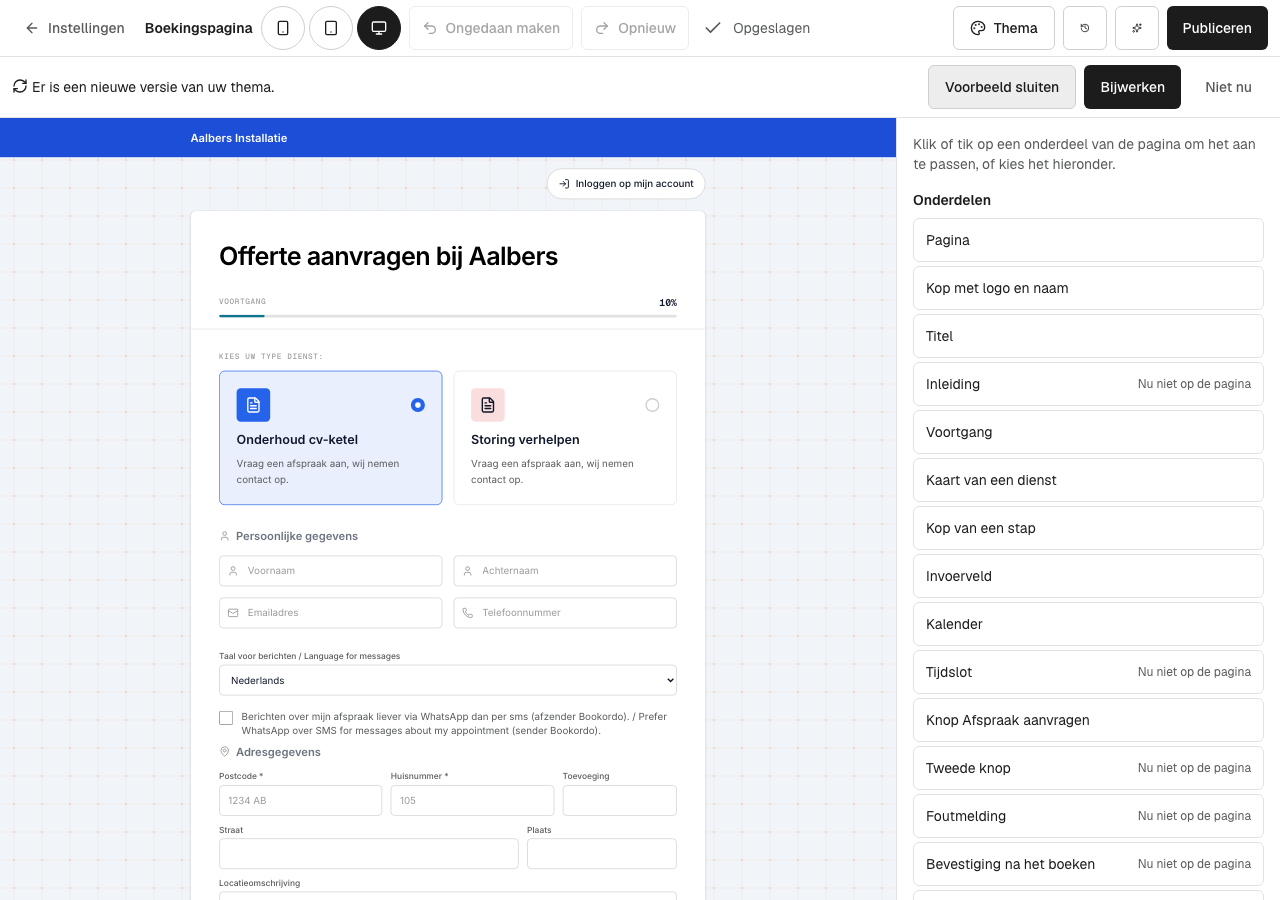
Met de bewerker open je je echte boekingspagina op je scherm, klik je een onderdeel aan, verander je het en zie je meteen hoe het eruitziet. Een tekst typ je op de pagina zelf. Wat je doet, blijft een concept: je klanten zien er niets van tot je op Publiceren klikt. Op een telefoon werkt alles ook.
Voor wie
- De eigenaar en de beheerder kunnen de bewerker openen. Een planner, een administratiemedewerker of een moderator kan het alleen als de eigenaar daar het recht voor geeft, en een monteur kan het nooit. De eigenaar stelt dat per gebruiker in, zie Wie het uiterlijk mag bewerken en publiceren in Gebruikers en rollen.
- Bewerken en publiceren zijn twee rechten; de eigenaar en de beheerder hebben ze allebei, zie Uiterlijk en thema's. Heb je alleen het recht bewerken, dan werkt de bewerker volledig, maar de knop Publiceren is grijs en onder de werkbalk staat "Publiceren mag [namen]." met de e-mailadressen van wie het wel mag (de eigenaar eerst, hoogstens drie namen, daarna "en 1 ander" of "en 2 anderen"; is er geen naam bekend, dan staat er "Publiceren mag de eigenaar."). Iemand met het recht publiceren zet je concept live. Het recht stelt de eigenaar in, zie Gebruikers en rollen.
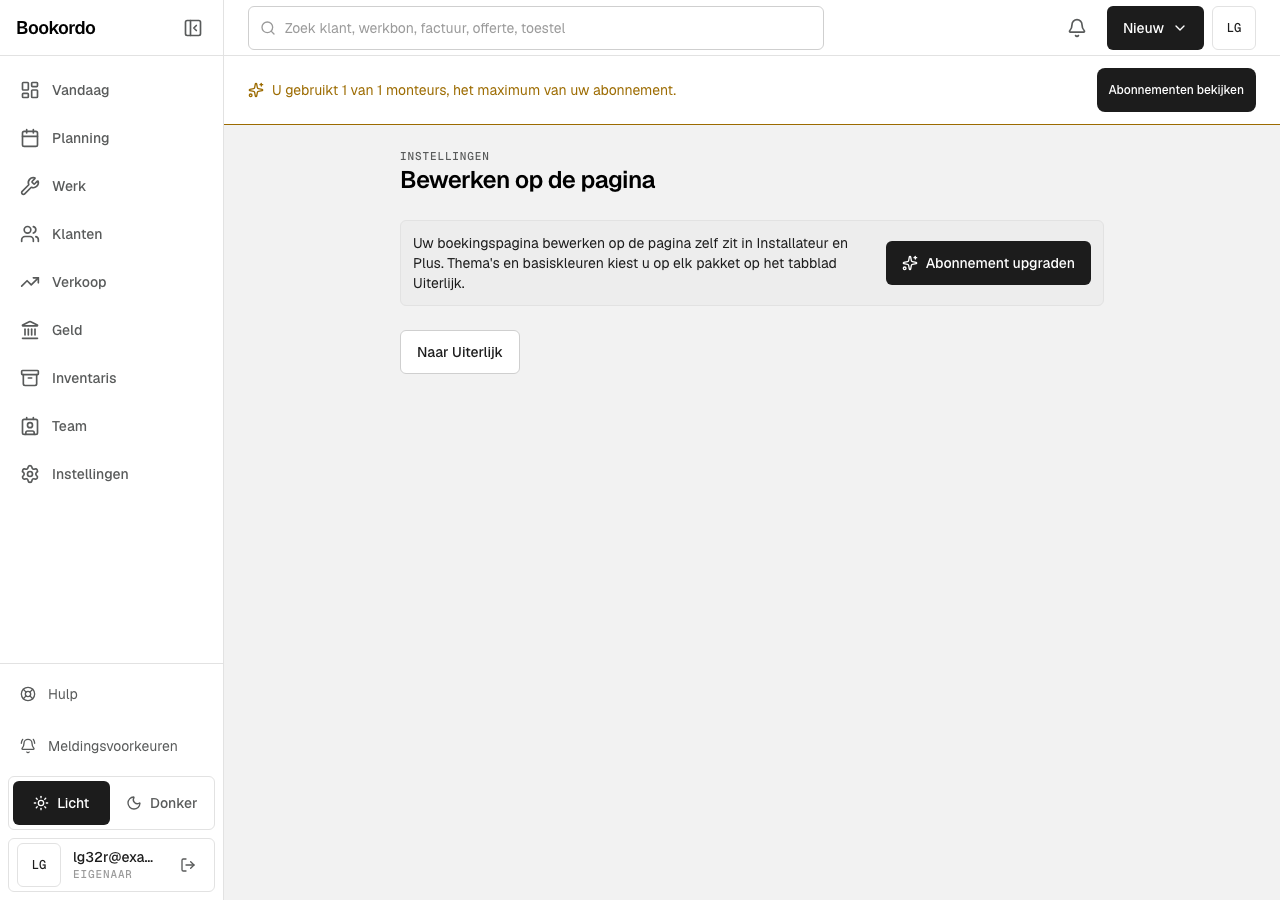
- Zit je op Gratis of Start, dan staat de knop Bewerken op de pagina er niet. Open je de pagina toch (bijvoorbeeld met een oude link), dan zie je de upgradepagina. Je thema en je basiskleuren stel je op elk pakket in op het tabblad Uiterlijk.
De bewerker openen
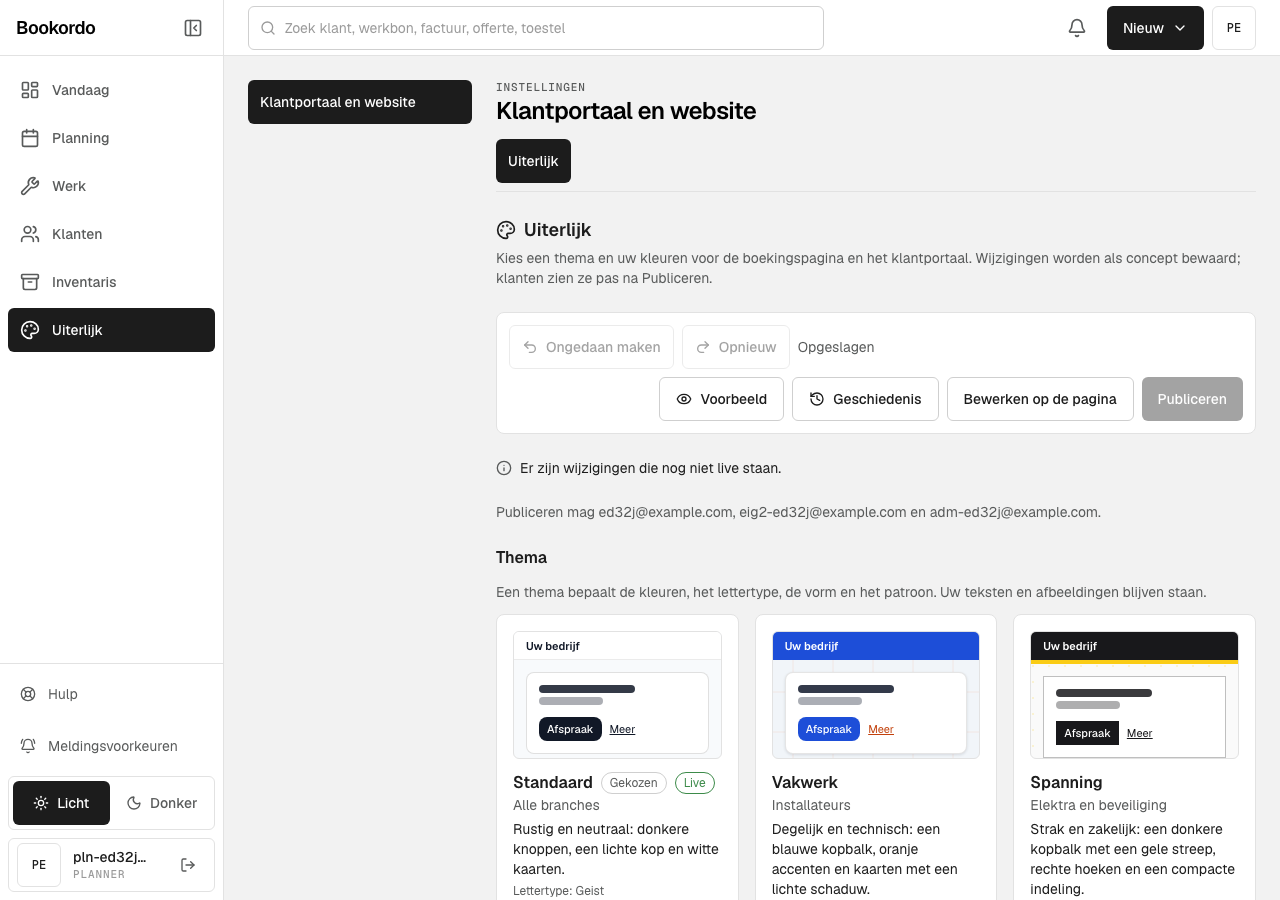
- Ga naar Instellingen en kies Klantportaal en website.
- Open het tabblad Uiterlijk.
- Klik op Bewerken op de pagina. De knop staat in de werkbalk naast Voorbeeld en Publiceren, en op een telefoon eronder.
Er is geen aparte ingang in het menu van Instellingen: de knop op het tabblad is de weg. Heb je zelf geen onderdeel Instellingen in het menu (een planner, administratiemedewerker of moderator die van de eigenaar het recht bewerken kreeg), dan staat er onderaan het menu een ingang Uiterlijk, ook in het menu van de telefoon. Die opent het tabblad Uiterlijk, het enige tabblad van Instellingen dat je dan ziet. De bewerker vult het hele scherm. Had je op het tabblad net een thema of een kleur gekozen, dan bewaart Bookordo die eerst en opent de bewerker met die keuze. Kan dat niet, bijvoorbeeld omdat een kleur te slecht leesbaar is, dan zie je het venster "Nog niet opgeslagen" met Blijven en Toch verlaten.
Wat je ziet
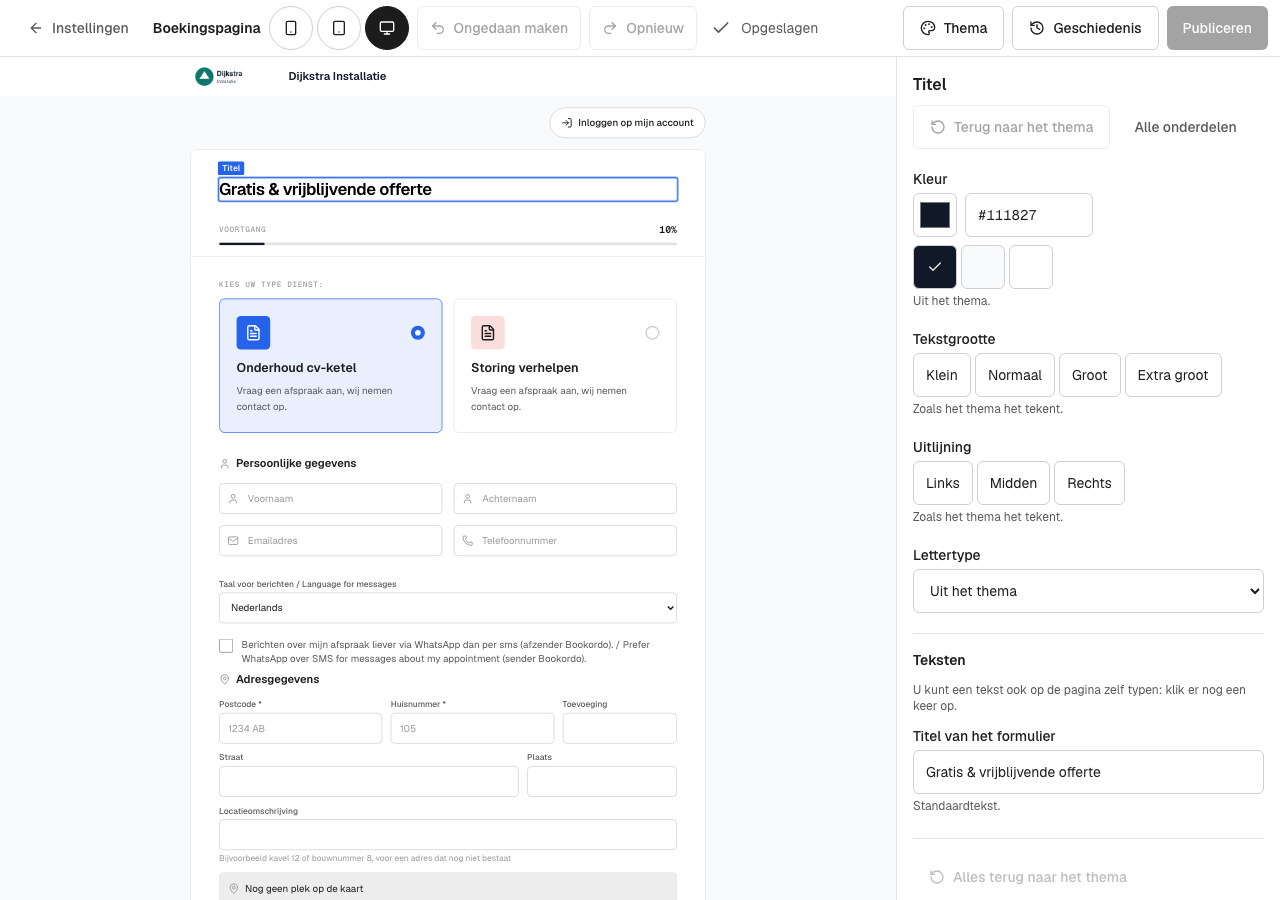
- De werkbalk bovenaan heeft links Instellingen (de weg terug) en de naam Boekingspagina, daarna de knoppen Telefoon, Tablet en Computer, Ongedaan maken en Opnieuw, de opslagstatus, Thema, Geschiedenis, Hulp en Publiceren. De knop Hulp opent de AI-hulp met een ontwerpvoorstel en het herschrijven van een tekst; ze staat er alleen als je haar mag gebruiken, zie De AI-hulp. Op een breed scherm staat bij de drie weergaven de naam, op een smaller scherm alleen een icoon, met de naam voor een schermlezer. Op een tablet tonen ook Instellingen (een pijl), Ongedaan maken en Opnieuw alleen hun icoon, zodat de werkbalk past; houd de muis op een icoon voor de naam. Geschiedenis en Hulp zijn onder 1536 px breed een icoon met hun naam als tooltip; op een scherm van 1536 px of breder staat het woord erbij. Op een telefoon staan beide in het menu.
- Je echte boekingspagina staat in het midden, met je eigen teksten, diensten, logo en bedrijfsgegevens. Je kunt hem gebruiken als een klant: een dienst kiezen, een dag en een tijd kiezen, velden invullen. De pagina in de bewerker is een kopie voor het bewerken: er wordt niets verstuurd.
- Het paneel staat rechts. Zolang je niets hebt gekozen, staat er: "Klik of tik op een onderdeel van de pagina om het aan te passen, of kies het hieronder." Daaronder staat de lijst Onderdelen. Heb je een onderdeel gekozen, dan staat bovenaan de naam van dat onderdeel met zijn besturingen.
Een onderdeel kiezen
- Klik met de muis op een onderdeel van de pagina, of tik er met je vinger op. Als je met de muis over de pagina beweegt, krijgt het onderdeel onder je pijl een stippellijn.
- Het gekozen onderdeel krijgt een rand met zijn naam, bijvoorbeeld "Titel" of "Knop Afspraak aanvragen". In het paneel staan nu de besturingen van dat onderdeel.
- Klik op een ander onderdeel om dat te kiezen. Wil je niets meer gekozen hebben, druk dan op Escape, of kies in het paneel Alle onderdelen. Op een telefoon gebruik je Sluiten.
Klik je op de achtergrond van de pagina, dan kies je het onderdeel Pagina: de achtergrond en de breedte van de hele pagina.
De pagina in de bewerker doet gewoon mee, zodat je de latere stappen kunt bereiken. Een klik die geen onderdeel nodig heeft, werkt dus zoals op de echte pagina. Ook de knop Afspraak aanvragen, die in de bewerker altijd uit staat, kun je kiezen: klik of tik erop en het onderdeel wordt gekozen.
De lijst Onderdelen is de tweede weg. Kies een onderdeel uit de lijst, ook met het toetsenbord (Tab, dan Enter), en het paneel toont zijn besturingen. Dit is de weg voor een onderdeel dat nu niet op de pagina staat. Zo'n onderdeel heeft in de lijst het label Nu niet op de pagina, en het paneel zegt: "Dit onderdeel staat nu niet op de pagina; uw keuzes gelden zodra het verschijnt." Voorbeelden zijn Bevestiging na het boeken en Tweede knop: de bevestiging komt pas na een echte boeking, en in de bewerker kun je niet boeken.
Een onderdeel aanpassen
Elk onderdeel heeft zijn eigen besturingen. Een besturing is er in een vast soort, en elke wijziging zie je meteen op de pagina, zonder dat de pagina opnieuw laadt. Bij elke besturing staat waar de waarde vandaan komt: "Eigen keuze." als jij hem koos, "Uit het thema." of "Zoals het thema het tekent." als het thema hem bepaalt.
| Soort | Hoe het eruitziet | Voorbeeld |
|---|---|---|
| Kleur | Een kleurvlak met een veld voor de code, met het palet van je ontwerp: Hoofdkleur, Kleur voor links, Achtergrond, Kaart, Tekst en Kopbalk | Het onderdeel Knop Afspraak aanvragen, besturing Kleur: kies de Hoofdkleur uit het palet of typ een eigen code zoals #0E7490 |
| Lettertype | Een keuzelijst, met bovenaan "Uit het thema" en daaronder tien lettertypen | Het onderdeel Titel, besturing Lettertype: kies Fraunces voor een titel met schreef |
| Vaste stappen | Een rij knoppen. De gekozen stap staat ingedrukt | Hoeken van de knop: Recht, 4 px, 8 px, 12 px, 16 px of Pil. Uitlijning: Links, Midden of Rechts. Ook Ruimte, Breedte en Hoogte werken zo |
| Schakelaar | Een schakelaar met Aan en Uit | Inleiding tonen, Voortgang tonen, Voet tonen of Knop tonen (Inloggen) |
| Afbeelding | Een kleine afbeelding en de knop Afbeelding kiezen, die je afbeeldingenbibliotheek opent | Het onderdeel Kop met logo en naam, besturing Logo of Foto in de kop. Zie Afbeeldingen |
| Variant | Een rij knoppen met de vormen van dat onderdeel | Soort kop: Licht, Balk, Gecentreerd of Met kopfoto. Labels van het invoerveld: Normaal of Hoofdletters |
Een kleur wordt bewaard als een code (#rrggbb). Kies je een kleur uit het palet, dan bewaart Bookordo de code van die kleur.
De grootte van de titel
Het onderdeel Titel heeft de besturing Tekstgrootte met vier stappen: Klein, Normaal, Groot en Extra groot. Normaal is de titel zoals hij altijd was. De stappen bepalen alleen de grootte van de titel; de rest van de pagina verandert niet.
Let op de kleur van de titel: bij Klein is de titel geen grote tekst meer en geldt de strengere regel van 4,5 : 1, zie Een geweigerde kleur.
Een regel van de voet verbergen
Het onderdeel Voet met de bedrijfsgegevens heeft naast Voet tonen een schakelaar per regel:
| Schakelaar | Regel in de voet |
|---|---|
| Naam tonen | De bedrijfsnaam |
| Adres tonen | Het adres |
| Telefoonnummer tonen | Het telefoonnummer |
| E-mailadres tonen | Het e-mailadres |
| KvK-nummer tonen | Het KvK-nummer |
| Btw-nummer tonen | Het btw-nummer |
Zet je een schakelaar op Uit, dan verdwijnt alleen die regel van je boekingspagina. De gegevens zelf blijven staan onder Instellingen, Bedrijf, Gegevens en blijven op je offertes en facturen staan. Zo haal je bijvoorbeeld je e-mailadres van de pagina zonder het uit je instellingen te halen, en zonder dat je meldingen stoppen. Een regel waarvan het veld leeg is, stond er al niet. Meer over de voet staat in Online een afspraak maken.
Een geweigerde kleur
Een pagina moet leesbaar blijven. Bookordo meet daarom bij elke kleur hoe goed hij afsteekt tegen zijn achtergrond, met dezelfde contrastregel als op het tabblad Uiterlijk. Gewone tekst en tekst op een knop moeten minstens 4,5 : 1 halen, grote tekst, randen en tekens minstens 3 : 1. Een knop wordt beoordeeld met de tekstkleur die Bookordo erop zet.
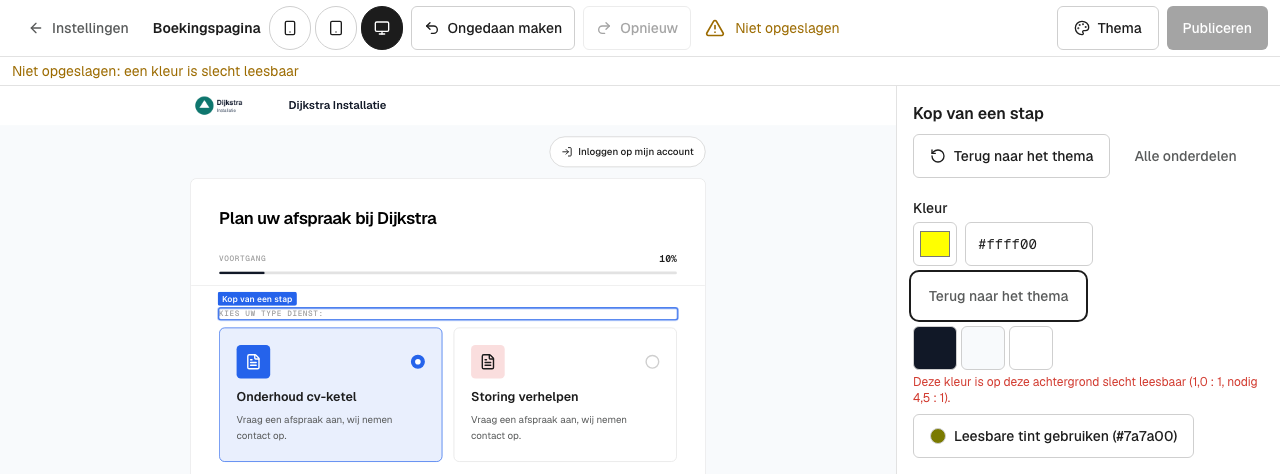
- Bij de stappen van het boeken weigert de bewerker een kleur die te slecht leest. Dat zijn onder meer Kop van een stap, Invoerveld, Kalender, Tijdslot, Knop Afspraak aanvragen, Tweede knop en Foutmelding. Onder de besturing staat bijvoorbeeld: "Deze kleur is op deze achtergrond slecht leesbaar (1,0 : 1, nodig 4,5 : 1)." Je ziet de kleur wel op de pagina, maar de wijziging wordt niet bewaard: de status is "Niet opgeslagen", onder de werkbalk staat "Niet opgeslagen: een kleur is slecht leesbaar" en Publiceren is grijs.
- Klik op Leesbare tint gebruiken (met de code erbij, bijvoorbeeld "Leesbare tint gebruiken (#7a7a00)"): dan zet Bookordo de dichtstbijzijnde kleur in die wel werkt, en wordt alles bewaard. Of kies zelf een andere kleur.
- Bij de andere onderdelen is het een waarschuwing. Bij bijvoorbeeld de voet of de titel kun je de kleur wel bewaren en publiceren. Onder de besturing staat dezelfde melding, en de lijst Aandachtspunten bij het publiceren noemt hem nog een keer.
Een kleur kan in de bewerker ook door een andere wijziging slecht worden: Klein bij de titel maakt de eis strenger. Kijk dan weer naar de melding onder de kleur.
Tekst typen op de pagina
- Kies het onderdeel met een eerste klik of tik.
- Klik of tik nog een keer op de tekst. Er verschijnt een omlijnd vak waarin je typt. Onder Teksten in het paneel staat de uitleg: "U kunt een tekst ook op de pagina zelf typen: klik er nog een keer op."
- Typ je tekst. Elke toets verschijnt meteen op de pagina en in het paneel.
- Klaar? Druk op Enter (bij een tekst van één regel), of klik of tik ergens anders. De tekst wordt bewaard als een stap die je ongedaan kunt maken, bijvoorbeeld "Tekst van de titel". Wil je weg zonder te bewaren, druk dan op Escape: de tekst is dan weer zoals hij was.
Wat je moet weten:
- Plakken geeft platte tekst. Plak je een tekst met opmaak of een link, dan blijft alleen de tekst over.
- Een tekst van één regel (zoals een titel of een knop) is hoogstens 200 tekens en heeft geen regeleinden: een regeleinde wordt een spatie. Een tekst van meerdere regels (zoals de inleiding) is hoogstens 2000 tekens, en Enter begint daar een nieuwe regel.
- Leegmaken geeft de standaardtekst. Maak je een tekst leeg, of typ je precies de standaardtekst terug, dan vervalt je eigen tekst en staat de standaardtekst weer op de pagina. Je hoort of leest: "Leeg: de standaardtekst staat weer op de pagina."
- Niet alles kun je op de pagina typen. Teksten met ingevulde plaatsen, plaatshouders in een veld en teksten voor schermlezers typ je in het paneel van het onderdeel, onder Teksten. Elk veld daar zegt of het een "Eigen tekst. Maak het veld leeg voor de standaardtekst." of de "Standaardtekst." is. Dat is ook de weg als je liever niet op de pagina typt.
- Een tik op een invoerveld begint geen typen. Een veld op de pagina blijft een veld.
Telefoon, Tablet en Computer
Met Telefoon, Tablet en Computer in de werkbalk kies je hoe breed de pagina in de bewerker staat: Telefoon is 375 px breed (één kolom), Tablet 768 px en Computer 1280 px, op je scherm verkleind als het niet past. Het gekozen onderdeel blijft gekozen als je wisselt. Op een computer begint de bewerker met Computer, op een telefoon met Telefoon. Wat je wijzigt, geldt voor alle drie: er is één pagina, die zich aan het scherm aanpast.
Ongedaan maken en opnieuw
Elke wijziging in de bewerker is een stap. De werkbalk heeft Ongedaan maken en Opnieuw, met de naam van de stap erbij, bijvoorbeeld "Ongedaan maken: Kleur van Knop Afspraak aanvragen" of "Opnieuw: Tekst van de titel".
- Ongedaan maken kan stap voor stap tot de eerste wijziging van deze keer.
- Het toetsenbord: Ctrl Z draait terug, Ctrl Shift Z en Ctrl Y zetten terug. Op een Mac gebruik je Cmd in plaats van Ctrl. Dat werkt ook als je cursor in de pagina staat.
- Een nieuwe wijziging nadat je een stap terug deed, wist de stappen bij Opnieuw.
- De stappen leven tot je de bewerker verlaat. Ga je terug naar Instellingen of ververs je de pagina, dan zijn ze weg. Het bewaarde concept blijft staan.
Ongedaan maken draait ook het bewaarde concept terug: de wijziging wordt dan opnieuw bewaard.
Automatisch opslaan
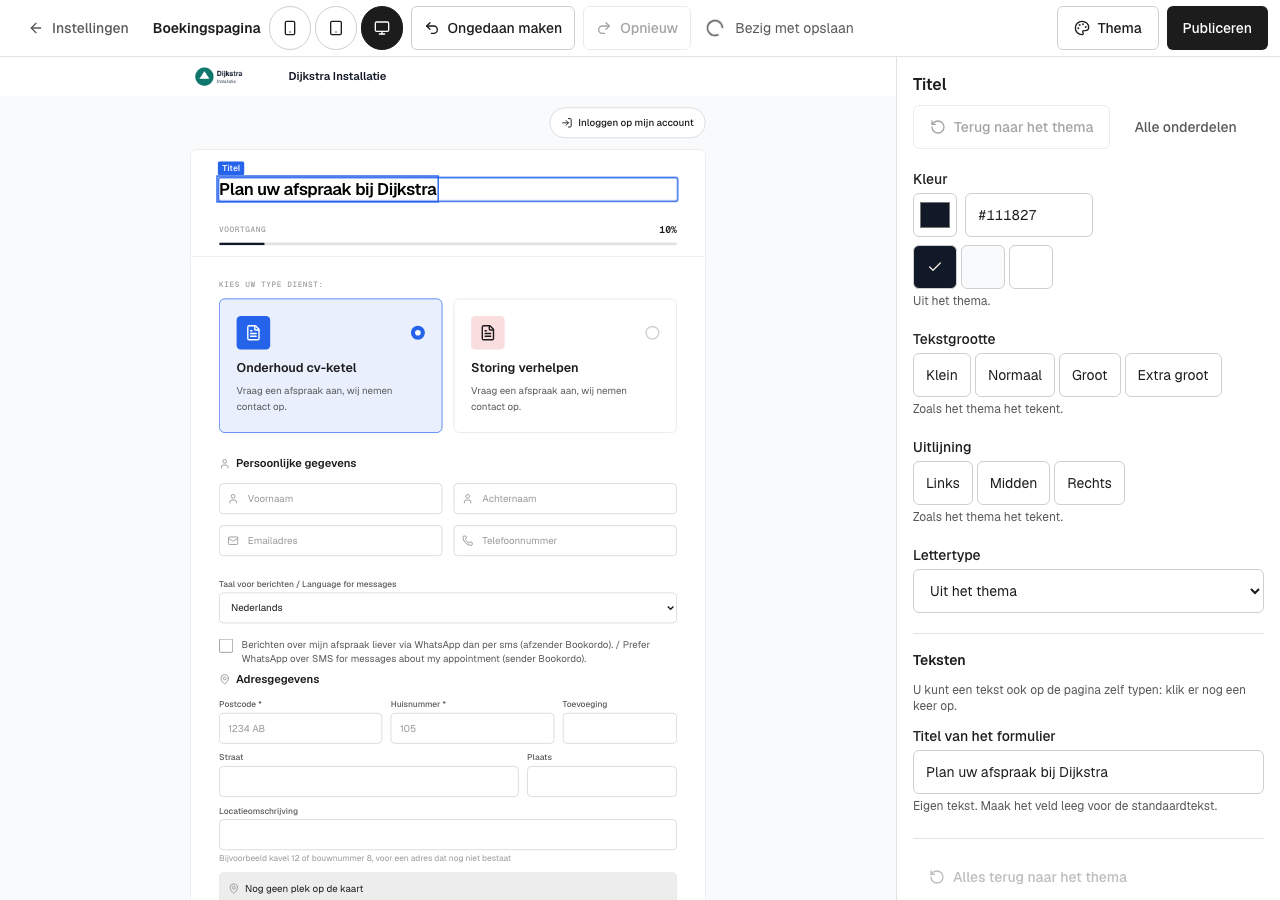
Je klikt nergens op Opslaan. Een seconde na je laatste wijziging bewaart Bookordo je concept. De status in de werkbalk laat zien hoe het ervoor staat:
| Status | Betekenis |
|---|---|
| Opgeslagen | Het concept is bewaard. |
| Bezig met opslaan | Er is iets gewijzigd en Bookordo bewaart nu (of straks, binnen een seconde). |
| Niet opgeslagen | Het opslaan is mislukt, bijvoorbeeld door een netwerkfout. Onder de werkbalk staat de melding en de knop Opnieuw proberen. |
| Niet opgeslagen met onder de werkbalk "Niet opgeslagen: een kleur is slecht leesbaar" | Een kleur haalt de contrastregel niet, zie Een geweigerde kleur. |
Bij een netwerkfout staat er "Netwerkfout. Uw wijziging is nog niet opgeslagen." Klik op Opnieuw proberen zodra je verbinding terug is. Bookordo probeert het ook opnieuw bij je volgende wijziging.
Terug naar het thema
Een onderdeel dat je zelf aanpaste, kun je terugzetten naar wat het thema doet.
- Per besturing: bij een besturing met een eigen keuze staat de knop Terug naar het thema. Een klik zet alleen die ene besturing terug.
- Per onderdeel: bovenaan het paneel van een onderdeel staat Terug naar het thema. Een klik zet alle eigen keuzes van dat onderdeel terug.
- Voor alles: Alles terug naar het thema onderaan het paneel (op een telefoon in het menu) zet alle eigen keuzes van alle onderdelen terug.
Je teksten blijven staan: terug naar het thema gaat over de kleuren, de stappen en de andere besturingen, niet over wat je typte. Elke terugzetting is een stap die je ongedaan kunt maken, bijvoorbeeld "Alles terug naar het thema".
Een thema bekijken en kiezen
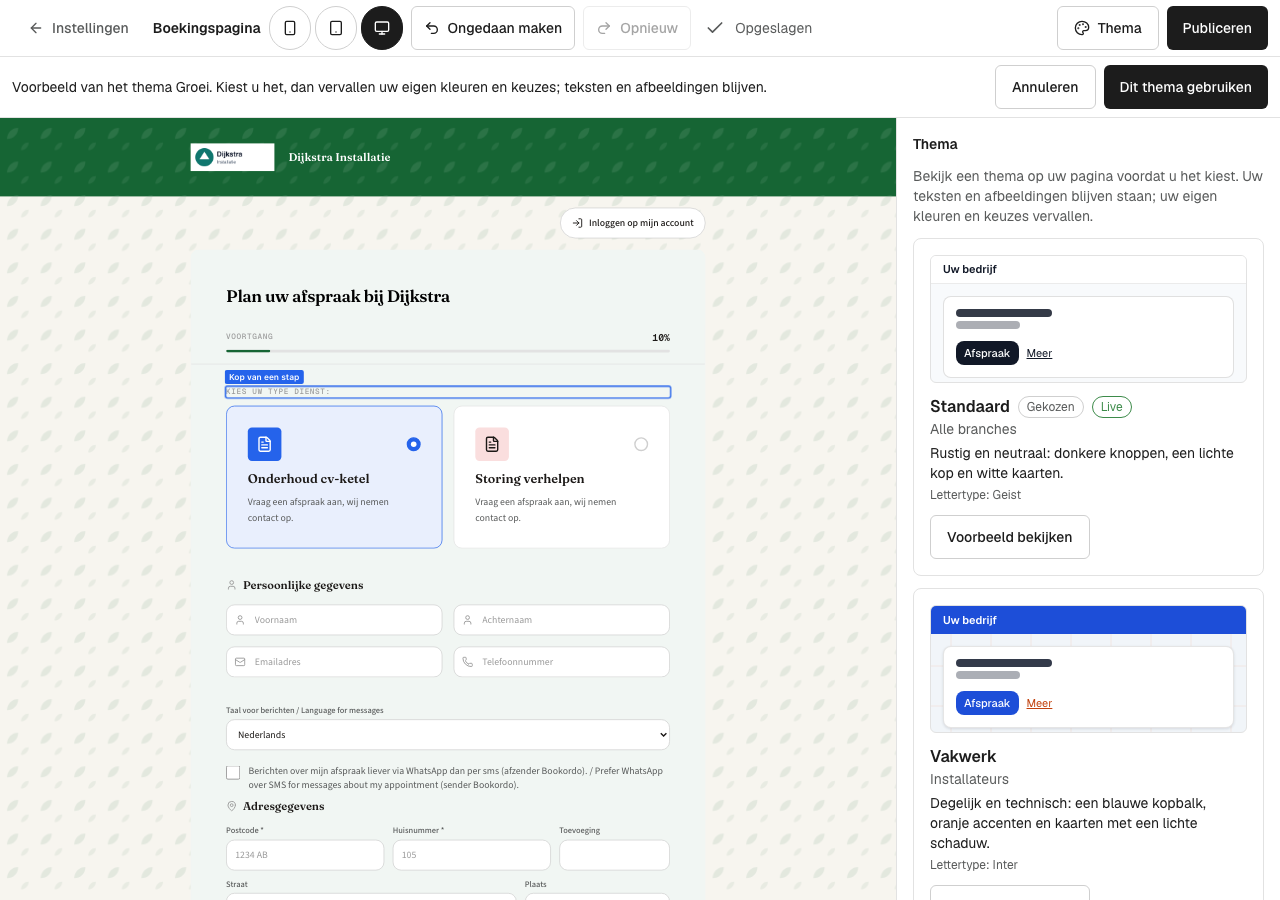
Met Thema in de werkbalk (op een telefoon: Menu, Thema) staat in het paneel de galerij met de thema's, met de uitleg "Bekijk een thema op uw pagina voordat u het kiest. Uw teksten en afbeeldingen blijven staan; uw eigen kleuren en keuzes vervallen."
- Klik bij een thema op Voorbeeld bekijken. Je echte pagina verschijnt in dat thema, in de bewerker zelf. Boven de pagina staat: "Voorbeeld van het thema Groei. Kiest u het, dan vervallen uw eigen kleuren en keuzes; teksten en afbeeldingen blijven."
- Klik op Dit thema gebruiken om het te kiezen, of op Annuleren om je concept ongewijzigd terug te zien.
- Na een keuze staat er "Thema Groei gekozen. Klanten zien het na Publiceren." Het is een stap, dus Ongedaan maken brengt je terug.
Wat blijft en wat vervalt: je teksten en je afbeeldingen blijven. Je eigen kleuren en alle eigen keuzes bij de onderdelen (hoeken, grootte, lettertype, schakelaars) vervallen, omdat het thema ze vervangt. Wil je ze terug, gebruik dan meteen Ongedaan maken. Meer over de thema's staat in Uiterlijk en thema's.
Publiceren
Klanten zien niets van wat je in de bewerker doet tot je publiceert. Je concept is voor jou en de collega's met het recht bewerken.
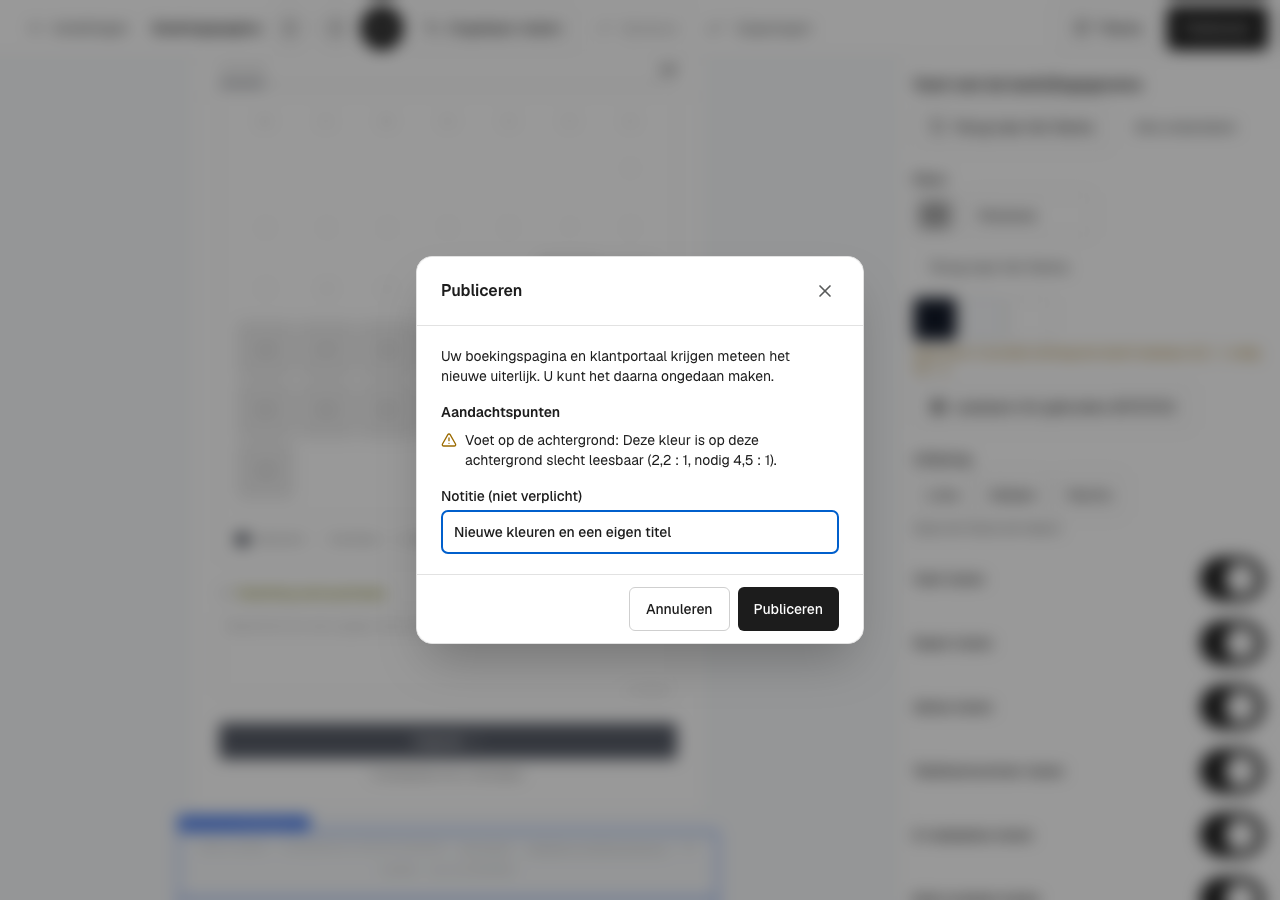
- Klik op Publiceren in de werkbalk (op een telefoon: Menu, Publiceren). De knop is grijs zolang er niets nieuws is ("Er is niets nieuws om te publiceren.") en zolang een kleur de contrastregel niet haalt. Heb je het recht publiceren niet, dan is hij altijd grijs en staat er onder de werkbalk "Publiceren mag [namen]."
- Er opent een venster: "Uw boekingspagina en klantportaal krijgen meteen het nieuwe uiterlijk. U kunt het daarna ongedaan maken."
- Lees de lijst Aandachtspunten. Die weigert nooit iets, maar vertelt wat je moet weten, bijvoorbeeld dat een kleur slecht leesbaar is of dat je e-mails dezelfde Hoofdkleur gebruiken. Staat er niets, dan staat er "Geen aandachtspunten." De volledige lijst staat in Uiterlijk en thema's.
- Vul eventueel een Notitie (niet verplicht) in, hoogstens 120 tekens, bijvoorbeeld "nieuwe knop".
- Klik op Publiceren. Je ziet "Gepubliceerd. Klanten zien het nieuwe uiterlijk nu." met de knop Ongedaan maken.
Ongedaan maken na het publiceren. De melding staat tien seconden en heeft de knop Ongedaan maken. Een klik zet het vorige uiterlijk terug: "Het vorige uiterlijk staat weer live." Is er intussen opnieuw gepubliceerd of iets gewijzigd door iemand anders, dan weigert Bookordo en verandert er niets. Zie Uiterlijk en thema's.
Je klanten zien het nieuwe uiterlijk de volgende keer dat ze een pagina openen. Elke publicatie komt in het Auditlogboek.
In de bewerker kun je niet boeken
De pagina in de bewerker is een kopie voor het bewerken. Je kunt de stappen doorlopen, maar de laatste knop is uit en er staat: "In de bewerker kunt u niet boeken." Er wordt niets verstuurd en geen foto geüpload, dus er ontstaat geen afspraak of werkbon, ook niet met Enter. Links op de pagina, zoals Inloggen, een telefoonnummer of een e-mailadres, doen niets in de bewerker, ook niet met de middelste muisknop. Wil je zelf een afspraak proberen, publiceer dan en open je boekingspagina in een privévenster.
Twee tabbladen of twee mensen
Bewerk je het ontwerp samen met iemand anders, of zelf in twee tabbladen, dan regelt het slot uit Samen bewerken en overnemen wie er typt: de ander ziet de balk en kijkt mee. De melding over een gewijzigd concept komt daardoor nog maar zelden. Je ziet haar nog in twee gevallen:
- Iemand slaat het formulier Teksten op terwijl jij de bewerker open hebt. Dat formulier staat onder Instellingen, Klantportaal en website, Boekpagina. Het neemt het slot niet en vraagt er ook niet naar. Het zet de teksten wel in het concept, en daarmee is het concept een stap verder dan het scherm dat jij open hebt.
- Het scherm kon het slot niet bereiken, bijvoorbeeld door een haperende verbinding. De bewerker blijft dan bruikbaar en deze melding beschermt je concept.
Wie daarna iets wijzigt, ziet bovenaan de balk "Het concept is intussen elders gewijzigd." met de uitleg "Laad het nieuwste concept, of bewaar uw eigen versie over de nieuwste heen." en twee knoppen:
- Nieuwste laden haalt het nieuwste concept op. Je eigen wijzigingen gaan verloren: "Het nieuwste concept is geladen. Uw eigen wijzigingen zijn niet bewaard."
- Mijn versie bewaren bewaart je hele concept over het nieuwste heen. Wat de ander wijzigde, is dan vervangen door jouw versie.
Tot je kiest, bewaart Bookordo niets meer van je werk in deze bewerker.
Weggaan met iets dat nog niet is opgeslagen
Klik je op Instellingen (op een telefoon: Menu, Terug naar Instellingen) terwijl je laatste wijziging nog niet is bewaard, of terwijl het concept op een conflict of een geweigerde kleur wacht, dan opent er een venster:
"Nog niet opgeslagen". "Uw laatste wijziging is nog niet opgeslagen. Als u nu weggaat, gaat die verloren." Met Blijven blijf je in de bewerker, met Toch verlaten ga je weg.
Dezelfde vraag krijg je bij de terugknop van je browser als het concept op een conflict of een geweigerde kleur wacht. Is alles opgeslagen, dan ga je meteen weg. Gebruik je de terugknop van je browser terwijl je laatste wijziging nog niet is bewaard, dan stuurt Bookordo die op dat moment alsnog op. Sluit je het tabblad of ververs je de pagina terwijl er iets niet is opgeslagen, dan vraagt je browser of je zeker weet dat je weg wilt.
Bewerken op de telefoon
Alles uit dit artikel werkt ook op een telefoon.
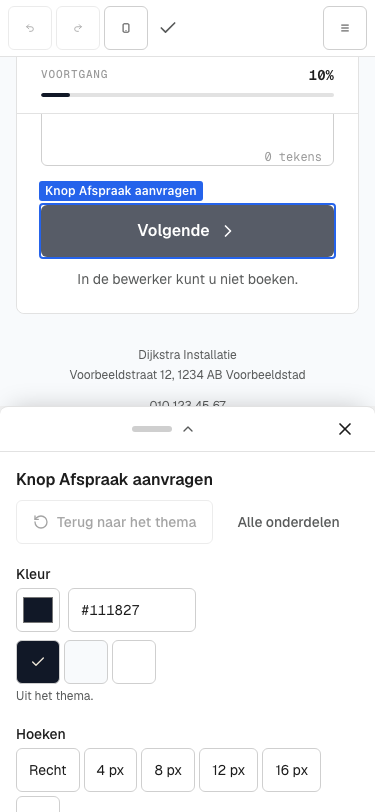
- Kiezen doe je met een tik, en tikken op een tekst van het gekozen onderdeel begint het typen, net als met de muis.
- Het paneel is een blad van onderen. Het opent op halve hoogte, zodat je het gekozen onderdeel erboven nog ziet. Tik op de greep bovenaan ("Paneel groter maken" of "Paneel kleiner maken") om het blad te vergroten of te verkleinen, of sleep de greep omhoog en omlaag. Sleep je het blad helemaal omlaag, of tik je op Sluiten, dan laat je het onderdeel los. Tik je op een onderdeel, dan scrolt de pagina het onderdeel zo nodig boven het blad.
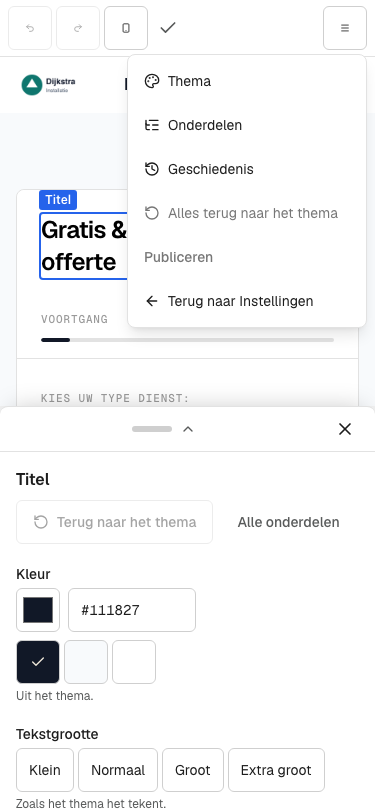
- Het menu (de knop Menu in de werkbalk) heeft Thema, Onderdelen, Geschiedenis, Alles terug naar het thema, Publiceren en Terug naar Instellingen. Heb je het recht publiceren niet, dan is Publiceren daar ook grijs.
- Weergave: de knop Weergave wisselt tussen Telefoon, Tablet en Computer, met de naam erop: "Weergave: Tablet. Wissel naar Computer".
- Alle knoppen zijn minstens 44 bij 44 px, en de pagina scrolt niet zijwaarts, ook niet op een smal scherm van 320 px.
Met het toetsenbord
Je kunt de bewerker zonder muis bedienen.
- Tab gaat door de bewerker, te beginnen met Instellingen in de werkbalk. De beheerpagina erachter wordt niet bezocht zolang de bewerker open is.
- Kies een onderdeel uit de lijst Onderdelen met Enter. De focus gaat dan naar de naam van het onderdeel in het paneel en een schermlezer meldt: "Gekozen: Titel".
- De stappen van een besturing (bijvoorbeeld Klein, Normaal, Groot, Extra groot) vormen een groep met de naam van de besturing. Kies een stap met Enter of Spatie. Een schakelaar zet je om met Spatie.
- Escape laat het gekozen onderdeel los. De focus gaat dan naar het paneel en een schermlezer meldt: "Geen onderdeel gekozen". In een tekst die je typt, zet Escape de tekst terug.
- Ctrl Z, Ctrl Shift Z en Ctrl Y werken ook met de focus op de pagina.
- Alle teksten kun je ook typen in het paneel, onder Teksten.
Toegankelijkheid
Bookordo geeft je middelen om een leesbare en bruikbare boekingspagina te maken, maar geen garantie. Het bedrijf blijft zelf verantwoordelijk voor zijn pagina en voor wat het erin zet.
- De contrastregel weigert bij de stappen van het boeken een kleur die slecht leest, en waarschuwt bij de rest, zie Een geweigerde kleur.
- De vaste stappen houden grootte, hoeken en ruimte binnen vormen die werken. Je kunt geen vrije maat of eigen opmaakcode invoeren.
- Tekst blijft tekst. Een tekst die je typt of plakt is platte tekst, zonder opmaak, en kan niet in een afbeelding veranderen.
- De knoppen en velden van de bewerker zijn op een telefoon minstens 44 bij 44 px, en de bewerker scrolt ook op een smal scherm niet zijwaarts.
Bookordo toetst niet of je teksten begrijpelijk zijn, of een foto een alt-tekst heeft of dat een kleur voor iedereen bruikbaar is. Kijk daarom zelf naar je pagina op een telefoon en op een computer, en lees de lijst Aandachtspunten bij het publiceren.
De geschiedenis en terugzetten
Elke keer dat je publiceert, bewaart Bookordo wat live ging als een versie. In de geschiedenis zie je die versies, kijk je ze rustig na en zet je een oudere terug als je concept. De geschiedenis staat ook op het tabblad Uiterlijk, op elk pakket, zie Uiterlijk en thema's.
- Klik in de werkbalk op Geschiedenis, naast Thema en Publiceren. Op een telefoon kies je Menu en dan Geschiedenis.
- Rechts opent een paneel met de titel Geschiedenis (op een telefoon over de volle breedte) en de uitleg: "Elke publicatie is een versie. Terugzetten maakt uw concept gelijk aan die versie; klanten zien het pas na Publiceren."
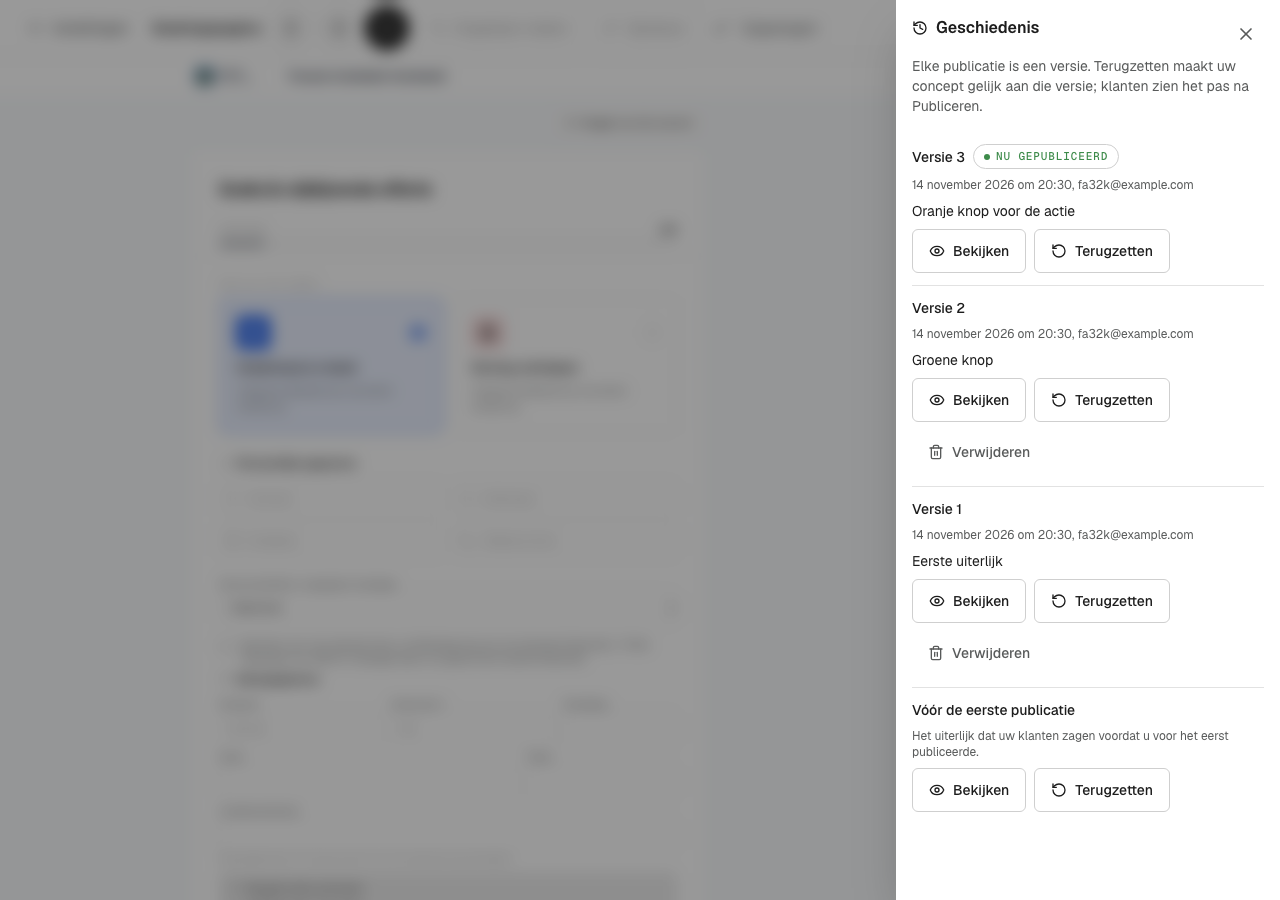
Wat er bij een versie staat:
- Versie N: het nummer van de publicatie. De nieuwste heeft het hoogste nummer.
- De datum, de tijd en het e-mailadres van wie publiceerde, bijvoorbeeld "14 november 2026 om 18:39, [e-mailadres]". De tijd is Nederlandse tijd.
- De notitie die bij het publiceren is ingevuld, als die er is.
- Nu gepubliceerd staat bij de versie die klanten nu zien.
- Teruggezet van versie N staat bij een versie die bestond uit een oudere versie die als concept was teruggezet. Is die oudere versie intussen verwijderd, dan staat er "Teruggezet van versie N (verwijderd)".
- Vóór de eerste publicatie staat onderaan, onder de oudste versie, met de zin "Het uiterlijk dat uw klanten zagen voordat u voor het eerst publiceerde." Dat is je boekingspagina zoals die was vóór je voor het eerst publiceerde, met de kleuren en teksten van toen. Heeft Bookordo dat uiterlijk niet bewaard, dan staat de rij er niet. Deze rij heeft Bekijken en Terugzetten, maar geen Verwijderen.
- Het paneel toont er twintig tegelijk. Staan er meer, dan staat onderaan Meer tonen; de rij Vóór de eerste publicatie komt pas als alle versies zijn getoond.
- Is er nog niets gepubliceerd, dan staat er "Er is nog niets gepubliceerd." Lukt het laden niet, dan staat er "De geschiedenis kon niet worden geladen."
Bekijken
Klik bij een versie op Bekijken. Het paneel sluit en het canvas toont je boekingspagina zoals hij in die versie was. Boven de pagina staat de balk "U bekijkt versie 2 van 14 november 2026. Dit is niet uw concept." (bij de rij van vóór de eerste publicatie: "U bekijkt het uiterlijk van vóór de eerste publicatie. Dit is niet uw concept.") met twee knoppen: Terug naar het concept en Deze versie terugzetten.
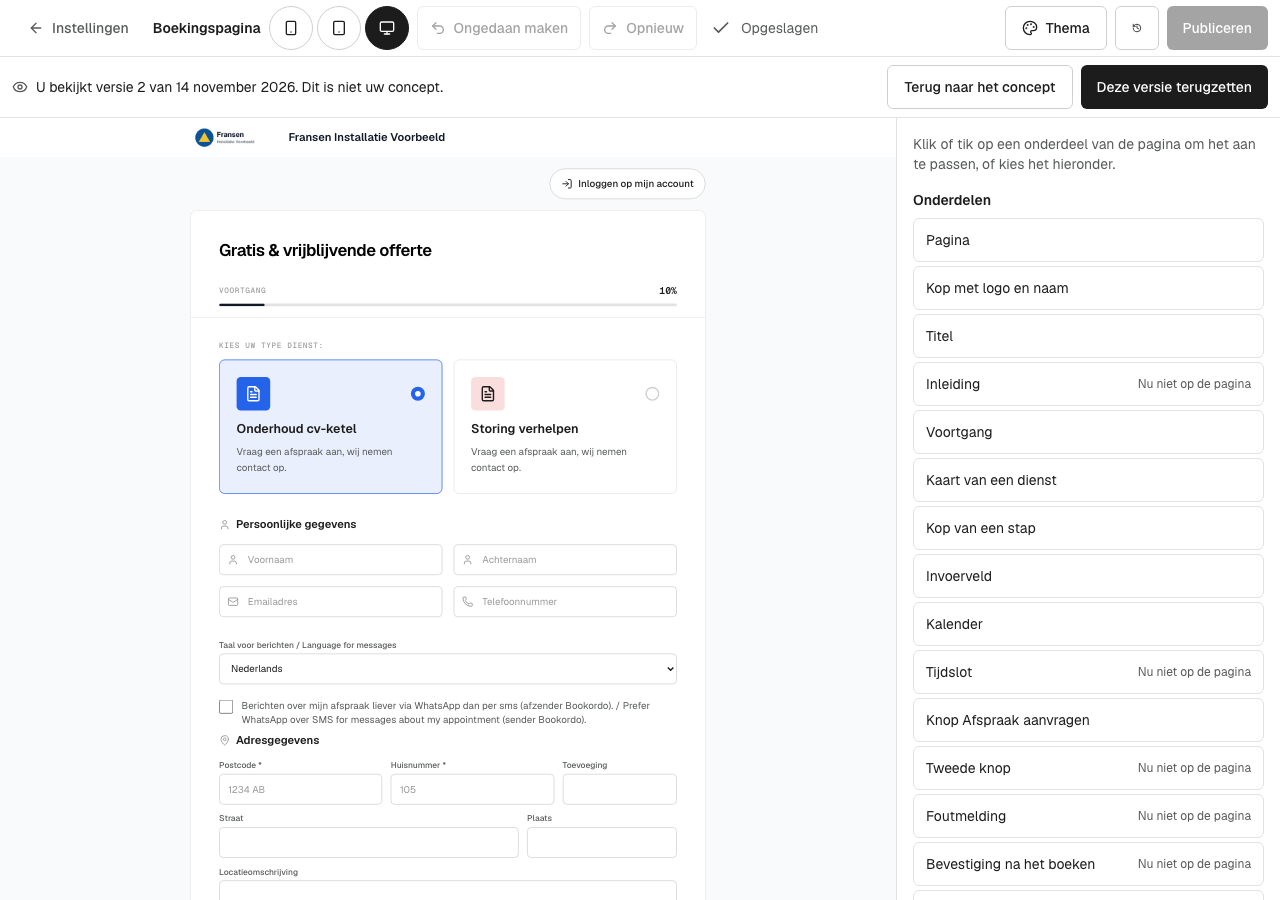
In dit beeld kun je niets wijzigen: het paneel, de werkbalk, Thema, Publiceren en de toetsen voor Ongedaan maken doen niets, en je concept blijft zoals het was. Je kunt ook niets aanklikken of volgen op de pagina: een klik op een onderdeel kiest het niet, een link zoals Inloggen doet niets, ook niet met de middelste muisknop, en boeken kan niet. Klik op Terug naar het concept om weer verder te werken.
Terugzetten
Klik bij een versie op Terugzetten (of in de balk van Bekijken op Deze versie terugzetten).
- Je concept wordt gelijk aan die versie. Je ziet "Versie 2 is nu uw concept. Klanten zien het na Publiceren." (bij de rij van vóór de eerste publicatie: "Vóór de eerste publicatie is nu uw concept. Klanten zien het na Publiceren.")
- Het terugzetten is één stap in je geschiedenis van Ongedaan maken, met de naam "Versie 2 teruggezet". Met Ongedaan maken of Ctrl Z draai je het terug en heb je je concept van daarvoor weer.
- Klanten zien niets tot je publiceert. Publiceer je daarna, dan staat bij de nieuwe versie "Teruggezet van versie 2".
Wat je moet weten:
- Wat de regels van vandaag weigeren, moet je eerst oplossen. Dat speelt vooral bij de rij Vóór de eerste publicatie: die kleuren zijn nooit door de contrastregel gecontroleerd. Is een kleur uit de oude versie nu te slecht leesbaar, dan zie je weer "Niet opgeslagen: een kleur is slecht leesbaar" en kun je pas publiceren als je de kleur hebt aangepast, zie Een geweigerde kleur. Een onderdeel of afbeelding die de regels van vandaag niet meer toelaten, wordt weggelaten. Het concept kan dus kleiner afwijken van wat je bij Bekijken zag.
- Je laatste wijziging moet bewaard zijn. Is dat niet zo, dan staat er "Uw laatste wijziging is nog niet opgeslagen. Los de melding op en probeer het opnieuw." en gebeurt er niets.
- Iemand anders heeft het ontwerp? Dan is Terugzetten grijs en doet het niets, zie Samen bewerken en overnemen.
- Lukt het niet, dan staat er "Terugzetten is mislukt." of, bij een netwerkfout, "Netwerkfout. Er is niets teruggezet."
Verwijderen
Heb je het recht publiceren, dan staat bij een oudere versie ook Verwijderen.
- Klik op Verwijderen. Er opent een venster "Versie 2 verwijderen" met de tekst: "Versie 2 verdwijnt uit de geschiedenis. Dat kan niet ongedaan worden gemaakt. De afbeeldingen die alleen deze versie gebruikte, komen vrij in de bibliotheek."
- Klik op Verwijderen om het te doen, of op Annuleren. Je ziet "Versie 2 is verwijderd."
- De versie die nu live staat kun je niet verwijderen: er staat geen knop en Bookordo zegt "Dit is de versie die nu live staat. Die kunt u niet verwijderen." Ook de rij Vóór de eerste publicatie kun je niet verwijderen.
- Een afbeelding die alleen in die versie zat, is daarna niet meer in gebruik en kun je onder Instellingen, Afbeeldingen verwijderen. Een afbeelding die ook in je concept, in de live versie of in een andere versie zit, blijft in gebruik, zie Afbeeldingen.
- Een versie waarvan een latere versie een terugzetting is, kun je wel verwijderen. Bij die latere versie staat dan "Teruggezet van versie N (verwijderd)".
Samen bewerken en overnemen
Het ontwerp heeft één concept, en één persoon tegelijk bewerkt het. Zo typen twee mensen elkaar niet over.
- Wie het ontwerp open heeft, houdt het. Opent iemand met het recht bewerken de bewerker of het tabblad Uiterlijk, dan neemt Bookordo het ontwerp voor die persoon. Zolang het scherm open en zichtbaar is, verlengt het dat zelf, elke 30 seconden. Een scherm zonder het recht bewerken houdt niets vast.
- Een tweede persoon ziet wie het is. Opent iemand anders het ontwerp terwijl het is genomen, dan staat bovenaan de balk "[naam] bewerkt nu het ontwerp." met de knop Overnemen. In plaats van [naam] staat het e-mailadres van die persoon.
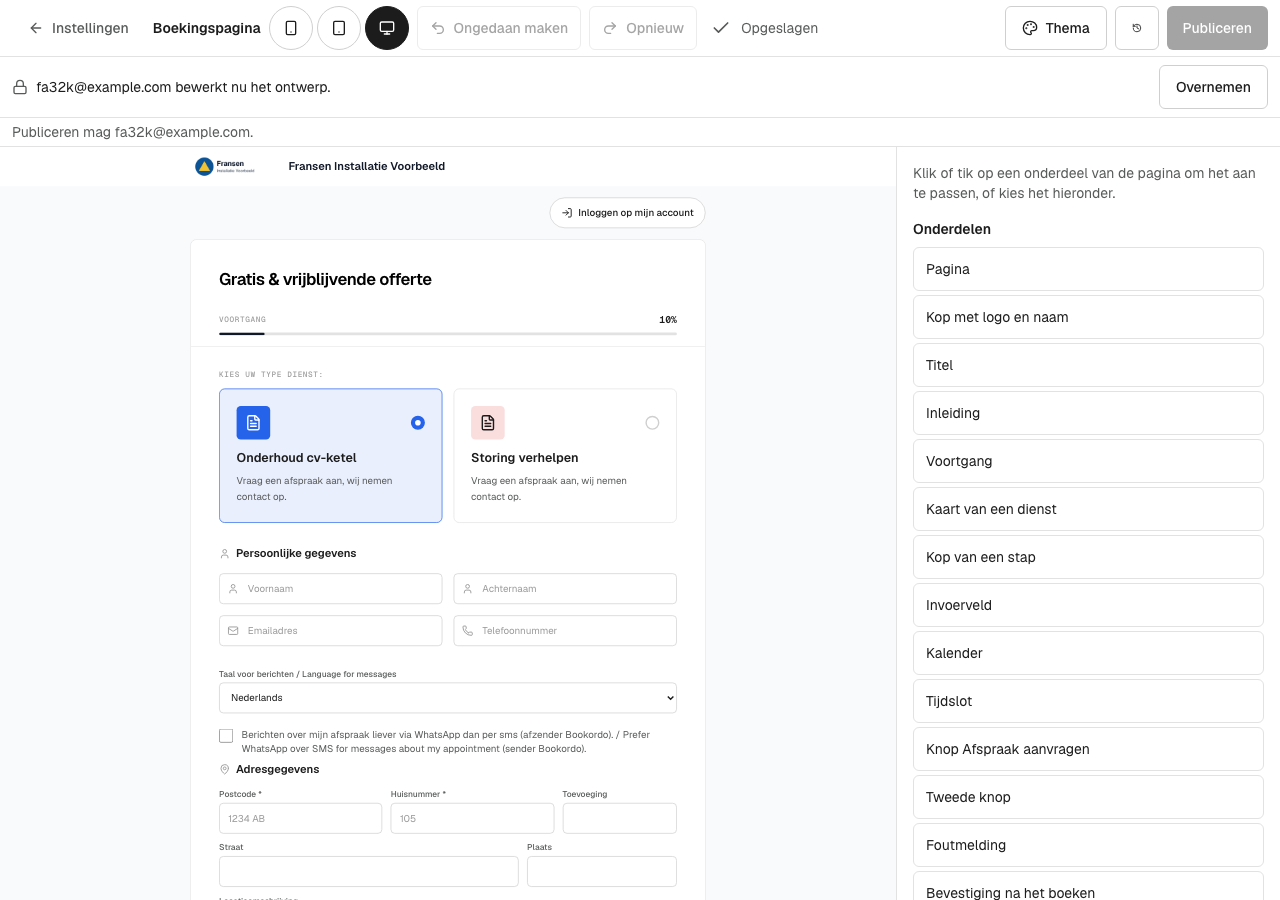
- Tot je overneemt, kijk je alleen mee. De pagina toont het opgeslagen concept zonder bewerkrand, het paneel, de werkbalk, Thema, Publiceren en de toetsen doen niets en Terugzetten is grijs. Geschiedenis en Bekijken werken wel. Bewaart de ander iets, dan volgt jouw scherm dat (het ververst zich binnen 30 seconden). Geeft de ander het ontwerp vrij, dan wordt jouw scherm vanzelf bewerkbaar, ook binnen 30 seconden, met het nieuwste concept.
- Publiceren, Terugzetten en Ongedaan maken doen ook niets zolang iemand anders het ontwerp heeft: het scherm gaat dan meteen op alleen-lezen met dezelfde balk.
Overnemen
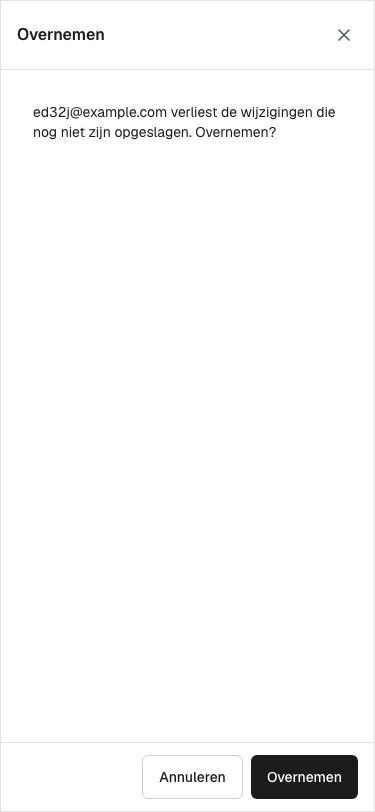
- Klik in de balk op Overnemen. Er opent een venster Overnemen met de vraag "[naam] verliest de wijzigingen die nog niet zijn opgeslagen. Overnemen?"
- Klik op Overnemen om het te doen, of op Annuleren. Je ziet "U bewerkt het ontwerp nu." en je scherm laadt het nieuwste concept. Lukt het niet, dan staat er "Overnemen is niet gelukt. Probeer het opnieuw."
Wat de ander dan ziet: bij zijn eerstvolgende opslag, of uiterlijk binnen 30 seconden, gaat zijn scherm op alleen-lezen. Hij krijgt de melding "[naam] heeft het ontwerp overgenomen." (met jouw e-mailadres) en de balk "[naam] bewerkt nu het ontwerp." Wat hij had getypt maar nog niet was opgeslagen, is weg; wat al was opgeslagen, staat in het concept. Het overnemen staat in het Auditlogboek als "Uiterlijk: bewerken overgenomen".
Jij zelf in twee vensters
Open je het ontwerp zelf in een tweede tabblad of venster, dan neemt dat tweede het ontwerp zonder vraag. In het eerste staat bij zijn eerstvolgende opslag, of binnen 30 seconden, "U bewerkt het ontwerp nu in een ander venster." en het is alleen-lezen. Met Overnemen haal je het terug (de vraag is dan "Het andere venster verliest de wijzigingen die nog niet zijn opgeslagen. Overnemen?").
Wanneer het ontwerp vrijkomt
- Je verlaat de bewerker of het tabblad. Je scherm geeft het ontwerp vrij: bij het sluiten van het tabblad meteen, en bij het wisselen binnen Bookordo (bijvoorbeeld van de bewerker naar het tabblad Uiterlijk) na ongeveer 2,5 seconde, tenzij het volgende scherm het ontwerp zelf direct overneemt. Je blijft dan gewoon de houder.
- Je ververst de pagina. Het ontwerp blijft van jou: de bewerker geeft het vrij en neemt het meteen weer. Je gaat gewoon verder. Een collega die erbij wil, hoeft niet te wachten en kiest Overnemen.
- Je typt een ander adres in de adresbalk of volgt een link naar buiten Bookordo. Je scherm geeft het ontwerp vrij terwijl je vertrekt, net als bij het sluiten van het tabblad. Komt dat laatste bericht niet aan, bijvoorbeeld omdat de verbinding wegvalt, dan verloopt het ontwerp vanzelf, uiterlijk twee minuten later. Een collega hoeft niet te wachten en kiest Overnemen.
- Een tabblad dat niet zichtbaar is, bijvoorbeeld achter een ander tabblad, verlengt het ontwerp niet. Het blijft nog hooguit twee minuten van jou. Kom je eerder terug, dan verlengt je scherm het meteen; kom je later terug en is het vrij, dan neemt je scherm het weer, en heeft een ander het genomen, dan ben je alleen-lezen.
- Een gesloten of vastgelopen tabblad (of een computer die slaapt) geeft het ontwerp vanzelf vrij, uiterlijk twee minuten na de laatste verlenging.
- Het tabblad Uiterlijk telt ook. Een collega die dat tabblad open laat staan, houdt het ontwerp vast, ook als hij niets doet. Wil je erbij, kies dan Overnemen.
- Een ontwerp dat niemand open heeft, kun je altijd bewaren en publiceren.
Een nieuwe versie van je thema in de bewerker
Heeft het thema van je concept een nieuwere versie gekregen, dan staat er onder de werkbalk een strook over de volle breedte: "Er is een nieuwe versie van uw thema." met Voorbeeld, Bijwerken en Niet nu. Je boekingspagina verandert nooit vanzelf: jij kiest.
- Voorbeeld toont de nieuwe versie op het canvas, met je eigen kleuren, keuzes, teksten en afbeeldingen. De knop heet dan Voorbeeld sluiten. Er wordt niets opgeslagen en je klanten zien niets. Het voorbeeld eindigt altijd: bij Voorbeeld sluiten, bij Niet nu, als een collega het ontwerp overneemt, als je een oude versie gaat bekijken en bij Bijwerken toont het canvas weer je concept (of de versie die je bekijkt).
- Bijwerken zet je concept op de nieuwe versie van het thema. Alleen de versie verandert; je eigen kleuren, keuzes, teksten en afbeeldingen blijven. Het is één stap in Ongedaan maken en Opnieuw, met de naam "Thema bijgewerkt naar versie 2". Klanten zien het pas na Publiceren.
- Niet nu verbergt de strook voor deze versie, in deze browser. Wil je hem terug, open dan het paneel Thema: op de kaart van je thema staat "Er is een nieuwe versie van dit thema." met de knop Melding weer tonen.
De strook staat er alleen als je het ontwerp zelf bewerkt (niet als een collega het heeft) en niet terwijl je een oude versie bekijkt.
Passen je eigen kleuren niet bij de nieuwe versie, dan staat er onder de zin "Uw eigen kleuren passen niet bij de nieuwe versie. Pas ze aan en probeer het opnieuw." met een lijst van de kleuren, en is er niets veranderd. Alles over wanneer de balk verschijnt, over Niet nu en over geweigerde kleuren staat in Een nieuwe versie van je thema.
Ook je klantportaal bewerken
Dezelfde bewerker opent ook je klantportaal. Direct onder de werkbalk staat de keuze Boekingspagina of Klantportaal (op een telefoon bovenaan het menu van de werkbalk), en bij het portaal kies je een van de vijftien pagina's, getoond met een voorbeeldklant. Een klik kiest een onderdeel, een tweede klik op een eigen tekst typt hem op de pagina, en wat de klant bindt of zijn account beschermt is niet te wijzigen. Ongedaan maken, de geschiedenis en Publiceren gelden voor beide pagina's samen. Alles staat in Je klantportaal bewerken op de pagina zelf.
Eigen secties toevoegen
Behalve de onderdelen die er al zijn, kun je zelf secties boven en onder het boekingsformulier zetten: een tekst, een afbeelding met tekst, drie voordelen, veelgestelde vragen, contact en openingstijden of je werkgebied. Je voegt ze toe met de gestippelde knop + Sectie op de pagina, kiest een soort in de galerij en typt de tekst op de pagina zelf. In de lijst Indeling onder de lijst Onderdelen sleep je ze op volgorde, zet je ze omhoog of omlaag, dupliceer je ze en verwijder je ze. Het formulier zelf staat vast: je kunt er niets tussen de stappen zetten. Dezelfde secties staan ook boven en onder het boekingsformulier in het klantportaal, voor een klant die ingelogd is. Je bewerkt ze één keer, en in de lijst Indeling staat de regel "Deze secties staan ook bij het boekingsformulier in het klantportaal." Zie Je secties in het klantportaal bij het boekingsformulier. Alles staat in Eigen secties op je boekingspagina.
Veelgestelde vragen en problemen
Mijn wijziging is niet zichtbaar voor klanten. Dan is hij niet gepubliceerd. Een wijziging in de bewerker is een concept. Klik in de werkbalk op Publiceren. Is die knop grijs en staat er "Publiceren mag [namen].", dan heb je alleen het recht bewerken: vraag het een van die personen, of de eigenaar om het recht. Is hij wel gepubliceerd, laat je klant de pagina dan verversen.
Ik kan niet publiceren. Kijk wat je ziet:
- De knop is grijs en onder de werkbalk staat "Publiceren mag [namen].": je hebt alleen het recht bewerken. Vraag een van die personen, of vraag de eigenaar om je het recht publiceren te geven, zie Gebruikers en rollen.
- De knop is grijs en er staat "Er is niets nieuws om te publiceren.": je concept is gelijk aan wat live staat.
- De knop is grijs en de status is "Niet opgeslagen": een kleur haalt de contrastregel niet. Klik bij die kleur op Leesbare tint gebruiken, zie Een geweigerde kleur.
- Bovenaan staat "Het concept is intussen elders gewijzigd.": kies Nieuwste laden of Mijn versie bewaren, zie Twee tabbladen of twee mensen.
- Bovenaan staat "[naam] bewerkt nu het ontwerp.": iemand anders heeft het ontwerp. Wacht tot die klaar is, of kies Overnemen, zie Samen bewerken en overnemen.
Ik zie de knop Bewerken op de pagina niet. De knop staat er alleen voor wie het uiterlijk mag bewerken (de eigenaar, de beheerder en wie van de eigenaar dat recht kreeg) en alleen in Installateur en Installateur Plus (en Beta). Zit je op Gratis of Start, dan kun je het thema en de basiskleuren wel instellen op het tabblad Uiterlijk. Open je de pagina toch, dan staat er: "Uw boekingspagina en klantportaal bewerken op de pagina zelf zit in Installateur en Plus. Thema's en basiskleuren kiest u op elk pakket op het tabblad Uiterlijk." met de knop Abonnement upgraden. Heb je het recht niet, dan staat er: "U mag het uiterlijk niet wijzigen. Vraag het de eigenaar van het account." Zie Abonnement en plannen.
Een onderdeel staat niet op de pagina. Sommige onderdelen zijn er alleen in een bepaalde stand van de pagina, zoals de Bevestiging na het boeken. Kies zo'n onderdeel uit de lijst Onderdelen: er staat "Nu niet op de pagina" bij en je keuzes gelden zodra het verschijnt. Heb je een onderdeel uitgezet met een schakelaar, zoals Voet tonen, dan staat het ook niet op de pagina: kies het dan uit de lijst en zet de schakelaar weer aan.
Ik wil terug naar hoe het was. Net gepubliceerd? Klik binnen tien seconden op Ongedaan maken in de melding. Nog niet gepubliceerd? Gebruik Ongedaan maken of Ctrl Z, zolang je de bewerker niet hebt verlaten. Een enkele keuze zet je terug met Terug naar het thema bij die besturing, een onderdeel met Terug naar het thema bovenaan zijn paneel, en alles met Alles terug naar het thema. Je teksten blijven dan staan. Of kies het thema Standaard.
Mijn kleur wordt geweigerd. Het eerste getal in de melding is wat jouw kleur haalt, het tweede wat nodig is. Klik op Leesbare tint gebruiken voor de dichtstbijzijnde kleur die wel werkt, of kies zelf een donkerdere of lichtere kleur. Zie Een geweigerde kleur.
Ik zie "Nog niet opgeslagen" als ik wegga. Je laatste wijziging is nog niet bewaard, of het concept wacht op een keuze. Kies Blijven en kijk naar de status in de werkbalk. Wacht tot er Opgeslagen staat, of los de melding op, en ga dan weg.
Ik wil terug naar een eerdere versie. Klik in de werkbalk op Geschiedenis (op een telefoon: Menu, Geschiedenis), kijk met Bekijken welke versie je wilt en klik op Terugzetten. De versie wordt je concept; klanten zien hem pas als je publiceert. Zie De geschiedenis en terugzetten.
Iemand anders bewerkt het ontwerp en ik moet erbij. Bovenaan staat "[naam] bewerkt nu het ontwerp." Wacht tot die persoon klaar is: je scherm wordt vanzelf bewerkbaar zodra het ontwerp vrij is, binnen 30 seconden. Kan het niet wachten, klik dan op Overnemen en bevestig. Let op: de ander verliest wat hij nog niet had opgeslagen. Zie Samen bewerken en overnemen.
Ik zie de balk dat ik zelf in een ander venster bewerk. Je hebt het ontwerp ook in een tweede tabblad of venster geopend, en dat heeft het overgenomen. Er staat "U bewerkt het ontwerp nu in een ander venster." Werk in dat andere venster verder, of klik hier op Overnemen om het terug te halen. Sluit het tabblad dat je niet meer nodig hebt, dan komt het ontwerp vanzelf vrij.
Ik heb per ongeluk een versie teruggezet. Er is niets gepubliceerd, dus klanten merken er niets van. Klik direct op Ongedaan maken (de werkbalk noemt "Versie 2 teruggezet") of druk op Ctrl Z: je hebt je concept van daarvoor weer. Heb je de bewerker al verlaten, dan is je concept van daarvoor niet meer terug te halen; de versies in de Geschiedenis staan er nog wel. Werk verder en publiceer pas als het klopt.
Zie ook Uiterlijk en thema's voor de thema's, de basiskleuren en de lijst Aandachtspunten, Online een afspraak maken voor wat een klant op de pagina ziet, Afbeeldingen voor je logo en foto's en Abonnement en plannen voor de pakketten.