Bulkberichten aan klanten
Onder Berichten aan klanten in het menu (bij Klant binnenhalen) stuur je één bericht aan een groep klanten tegelijk: het onderhoudsseizoen begint, een nieuwe dienst, een actie. Per e-mail of per sms. Bookordo bepaalt per klant of het bericht mag, zet in elk bericht een afmeldlink en houdt bij wie wat kreeg.
Dit is iets anders dan de berichten over een afspraak of een factuur: die horen bij de dienst zelf en gaan altijd, zie Berichten sturen.
Wat de wet toestaat
De Telecommunicatiewet (artikel 11.7) verbiedt ongevraagde commerciële e-mail en sms aan personen, met twee uitzonderingen die voor een installatiebedrijf precies passen:
- Toestemming. De klant heeft gezegd dat hij nieuws en aanbiedingen wil, bijvoorbeeld in het klantportaal, op een formulier of aan de telefoon (en dan leg je vast waar).
- Bestaande klanten. Iemand die iets bij je kocht mag je berichten sturen over je eigen, soortgelijke diensten, zolang je in elk bericht de kans geeft om zich af te melden.
In beide gevallen moet elk bericht een werkende afmeldmogelijkheid hebben, en moet je kunnen aantonen op welke grond je mailde. Nieuwsbrieven aan leads of prospects die nog niets kochten mogen dus alleen met toestemming. Dat is geen Bookordo-regel maar de wet; de Autoriteit Consument en Markt (ACM) handhaaft hem met boetes.
Hoe Bookordo dat toepast
Elke klant heeft in het bewerkformulier onder Relatie het veld Nieuws en aanbiedingen met drie waarden: Onbekend (de standaard), Toestemming en Afgemeld. Bij het versturen, en al in de telling van de doelgroep, past Bookordo per klant deze regel toe:
| Nieuws en aanbiedingen | Bestaande klant (werkbon of factuur) | Lead of prospect zonder aankoop |
|---|---|---|
| Toestemming | ontvangt | ontvangt |
| Onbekend | ontvangt (eigen diensten, met afmeldlink) | overgeslagen: "geen toestemming en geen klantrelatie" |
| Afgemeld | overgeslagen | overgeslagen |
Een klant zonder e-mailadres (bij e-mail) of telefoonnummer (bij sms) wordt overgeslagen met "geen adres". Een bestaande klant is iemand met minstens één werkbon die niet geannuleerd is, of een factuur.
Verder:
- Elk bericht eindigt met een afmeldlink. In een e-mail staat onderaan "U ontvangt dit bericht omdat u klant bent bij [uw bedrijfsnaam]. Afmelden." en de mail draagt de technische kop waarmee Gmail en Outlook zelf een afmeldknop tonen. Een sms eindigt met "Afmelden:" en de link. Je kunt dat niet uitzetten.
- De afmeldpagina werkt zonder inloggen: één klik en de klant staat op Afgemeld. De pagina noemt je bedrijfsnaam en zegt dat afspraakberichten en facturen gewoon blijven komen.
- In het klantportaal zet de klant het zelf aan of uit onder Notificatievoorkeuren, Nieuws en aanbiedingen, zie Uw gegevens en voorkeuren.
- Jij legt toestemming vast in het bewerkformulier van de klant: zet Nieuws en aanbiedingen op Toestemming en vul in waar die vandaan komt ("beurs 12 maart", "telefonisch"). Bij de import kan dat met de kolom
marketing, zie Klanten importeren. - Elke wijziging van de toestemming staat in het auditlogboek (
client_marketing_consent_changed) met de oude en de nieuwe waarde, de bron (beheerder, import, portaal, afmeldlink of API) en je notitie. Dat is het bewijs dat de ACM vraagt.
Een bericht maken
- Ga naar Berichten aan klanten en klik op Nieuwe e-mail of Nieuwe SMS. Je krijgt een concept met een naam die je bovenaan aanpast; de naam is voor jezelf en staat niet in het bericht.
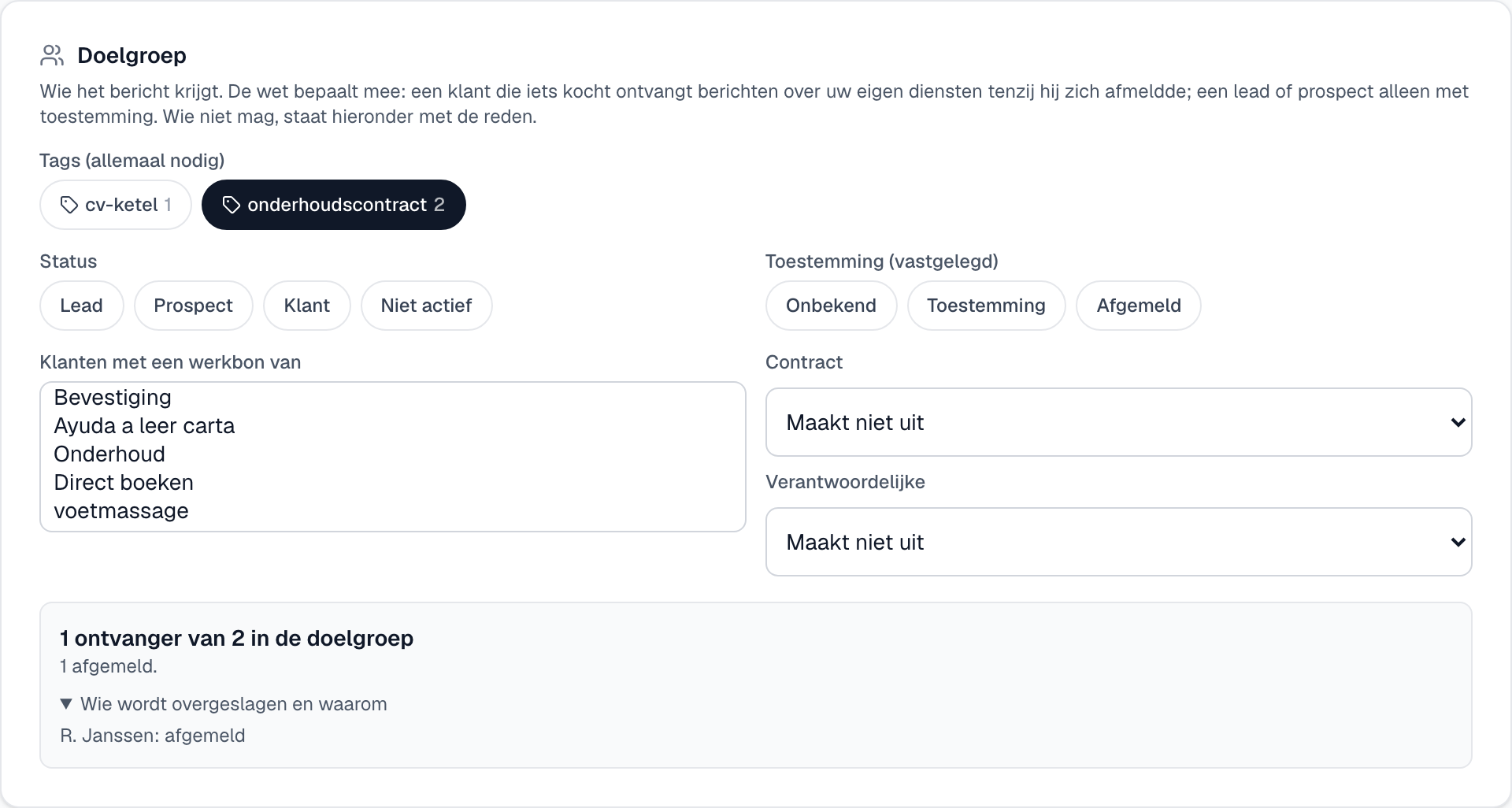
- Stel de Doelgroep samen: een of meer tags (een klant moet ze allemaal hebben), de status, de vastgelegde toestemming, de taal (zodat je per taal een eigen bericht schrijft; een klant zonder eigen taal telt als de standaardtaal van je bedrijf), klanten met een werkbon van een bepaald diensttype, wel of geen contract, en de verantwoordelijke. Niets aangevinkt betekent alle klanten. Kom je via Bericht aan selectie op de Klantenpagina, dan staat er "Een selectie van N klanten van de Klantenpagina" en gelden de filters daarbovenop.
- Lees de telling: "N ontvangers van M in de doelgroep", met daarachter hoeveel er afgemeld zijn, geen toestemming hebben of geen adres. Klap Wie wordt overgeslagen en waarom open om de namen te zien. De telling is live: elke wijziging in de doelgroep rekent opnieuw.
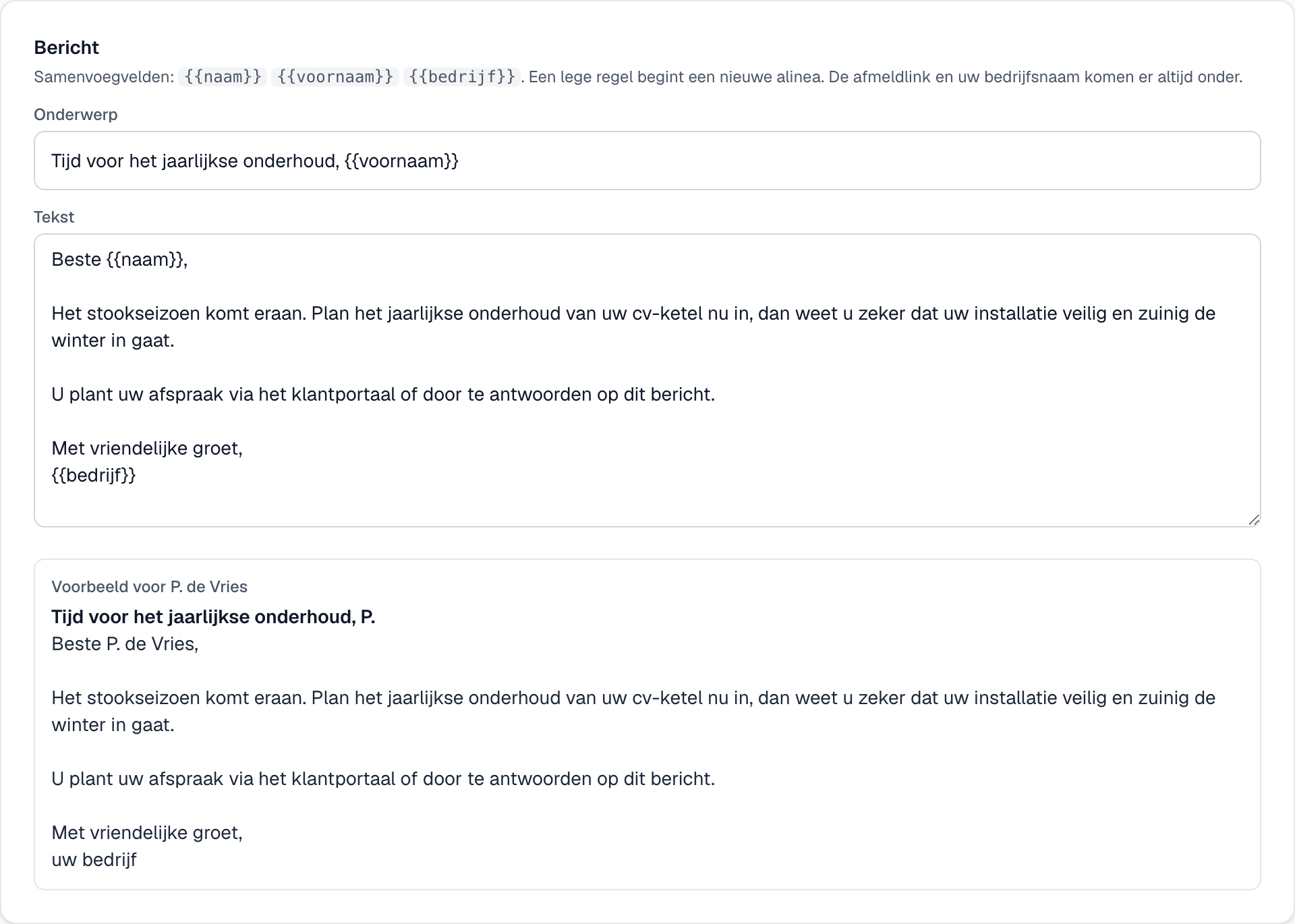
- Schrijf het Bericht: bij e-mail een Onderwerp en de Tekst, bij sms alleen de tekst. Een lege regel begint een nieuwe alinea. Gebruik samenvoegvelden:
{{naam}}(de volledige naam),{{voornaam}}(het eerste woord van de naam) en{{bedrijf}}(je eigen bedrijfsnaam). Onder het veld zie je het Voorbeeld voor een echte klant uit de doelgroep, met de velden ingevuld. Bij een sms telt Bookordo de tekens mee, inclusief de afmeldlink; meer dan 480 tekens kan niet.
- Klik op Concept opslaan. Een concept blijft staan tot je het verstuurt; je kunt er later aan verder werken.
- Klik op Testmail naar mijzelf (of Test-SMS, met je eigen nummer in het veld ernaast): je krijgt het bericht precies zoals de klant het krijgt, afmeldlink en al, met "[Test]" voor het onderwerp en je eigen naam in de samenvoegvelden (of "klant" als je account geen naam heeft). Het telt niet mee als verzending.
De e-mail gaat in de vaste opmaak van Bookordo: je bedrijfsnaam bovenaan, je tekst als alinea's, de afmeldregel onderaan. Een eigen ontwerp zoals bij de berichtsjablonen is hier bewust niet mogelijk: de afmeldlink en de wettelijke regel moeten altijd kloppen.
Versturen en volgen
- Klik op Versturen. Bookordo vraagt "Versturen aan N ontvangers? Dit kan niet ongedaan worden gemaakt." Klik op Ja, versturen.
- De eerste 100 e-mails (of 25 sms'jes) gaan direct, de rest in blokken van 100, tot 300 per kwartier. De status springt op Bezig en het blok Voortgang telt Verstuurd, In wachtrij, Mislukt, Overgeslagen en Afgeleverd. Bij een sms staan de Kosten erbij zodra ze bekend zijn.
- Is alles weg, dan staat het bericht op Verstuurd met datum en tijd. Zolang het op Bezig staat, kun je met Annuleren stoppen: wat al weg is, is weg; de wachtrij gaat niet meer.
- Onder Ontvangers staat per klant wat er gebeurde: verstuurd (en zodra de mailprovider het meldt: delivered of bounced), overgeslagen met de reden, of mislukt met de foutmelding van de provider, bijvoorbeeld een adres dat de provider weigert. Een geweigerd adres raakt alleen die ene klant; de rest van het blok gaat gewoon door. Klik op de naam om naar de klantkaart te gaan; daar staat het bericht ook onder Berichten aan klanten en in de tijdlijn.
Op de lijst Berichten aan klanten zie je alle berichten met status, datum en de aantallen. Een concept open je om verder te werken; een verstuurd bericht is alleen-lezen.
Sms
Een sms kost geld per bericht; de prijs komt van je sms-provider en staat na verzending bij Kosten in het blok Voortgang. Sms werkt alleen als sms voor je account is ingeschakeld, zie SMS. Omdat een klant niet met "STOP" kan terugsturen, eindigt elke sms met de afmeldlink; houd daar rekening mee bij de lengte. Een sms gaat alleen naar klanten met een telefoonnummer.
Instellingen die hierop ingrijpen
- Rollen: berichten maken, versturen en annuleren kan wie de instellingen mag bewerken (eigenaar en beheerder); een moderator ziet de pagina niet. De toestemming van een klant vastleggen kan iedereen die klanten mag bewerken, zie Gebruikers en rollen.
- Tags, status en verantwoordelijke bepalen de doelgroep, zie Klantgroepen en tags. De voet van de mail en de afmeldpagina komen in de taal van de klant, zie Berichten in de taal van de klant.
- Klantportaal: zet een klant zich af via de link of het portaal, dan staat hij op Afgemeld. Zet hem alleen terug op Toestemming als de klant daar zelf om vraagt, en leg in de notitie vast waar, zie Uw gegevens en voorkeuren.
- Auditlogboek:
campaign_created,campaign_test_sent,campaign_sent,campaign_cancelleden per klantclient_marketing_consent_changed, zie Auditlogboek. - AVG: wat Bookordo bewaart en op welke grond, zie AVG en gegevens.
Veelgestelde vragen en problemen
Waarom staat een klant bij "geen toestemming en geen klantrelatie"? Die klant staat op Onbekend en heeft nog geen werkbon of factuur bij je: een lead of prospect. De wet staat dan alleen een bericht met toestemming toe. Vraag de klant om toestemming (bijvoorbeeld via het klantportaal) of leg vast wat hij je al gaf.
Een klant zegt dat hij zich heeft afgemeld maar kreeg toch een bericht. Kijk op de klantkaart in de tijdlijn wanneer de afmelding is vastgelegd en wanneer het bericht is verstuurd. De doelgroep wordt bepaald op het moment dat je op Ja, versturen klikt; een klant die zich daarna afmeldt terwijl zijn bericht nog in de wachtrij staat, kan het nog krijgen. Alles wat je later verstuurt slaat hem over. Staat de klant nog op Onbekend, dan is de afmelding niet via de link of het portaal gegaan; zet hem dan op Afgemeld met een notitie.
Ik zie geen "geopend" of "aangeklikt". Bookordo volgt bewust niet of iemand een bericht opent of op een link klikt: daar is een volgpixel voor nodig en dat is een verwerking die je in je privacyverklaring zou moeten verantwoorden. Je ziet wel of de mail is afgeleverd of teruggekomen (bounced).
Kan ik een bericht inplannen voor later? Nog niet. Bewaar het als concept en verstuur het op het moment zelf.
Mijn testmail komt niet aan. De testmail gaat naar het e-mailadres waarmee je bent ingelogd. Controleer de spamfolder. Bij sms vul je je eigen nummer in naast de knop.
Hoeveel klanten kan ik tegelijk mailen? Geen limiet in Bookordo. Na de eerste 100 gaat de rest in blokken van 100, tot 300 per kwartier, dus 1.000 klanten zijn binnen een uur weg. Je ziet de wachtrij teruglopen in het blok Voortgang.
Kan ik een bericht aan één klant sturen? Ja: vink die klant aan op de Klantenpagina en kies Bericht aan selectie, of filter op een tag die alleen hij heeft. Voor een bericht over een lopende werkbon gebruik je liever de werkbon zelf, zie Berichten sturen.